สร้าง LINE Chatbot ด้วย OpenAI ผ่าน Make.com
EP4: Chatbot สัมภาษณ์พนักงานลาออก

ในยุคที่ AI เข้ามามีบทบาทสำคัญในธุรกิจ การมี Chatbot ที่สามารถโต้ตอบกับลูกค้าได้อย่างชาญฉลาดบนแพลตฟอร์มยอดนิยมอย่าง LINE ถือเป็นข้อได้เปรียบอย่างมหาศาล บทความนี้จะแนะนำวิธีการสร้าง LINE Chatbot ที่ขับเคลื่อนด้วย OpenAI Assistant โดยใช้ Make.com (เดิมคือ Integromat) เป็นเครื่องมือเชื่อมต่อระบบทั้งหมดแบบ Step-by-Step ตั้งแต่เริ่มต้นจนสามารถใช้งานได้จริง
สิ่งที่เราจะสร้าง:
เมื่อมีผู้ใช้ส่งข้อความเข้ามาใน LINE Official Account ของเรา ระบบจะส่งข้อความนั้นไปยัง OpenAI Assistant เพื่อประมวลผลและสร้างคำตอบกลับมาให้ผู้ใช้โดยอัตโนมัติ พร้อมทั้งจดจำประวัติการสนทนาของแต่ละคนได้
เครื่องมือที่ต้องใช้:
- LINE Developer Console: สำหรับสร้าง Messaging API Channel
- Make.com: แพลตฟอร์ม Automation ที่จะทำหน้าที่เป็นตัวกลางเชื่อมทุกอย่างเข้าด้วยกัน
- OpenAI Platform: สำหรับสร้าง Assistant และ API Key
ส่วนที่ 1: การตั้งค่า LINE Official Account และ Messaging API
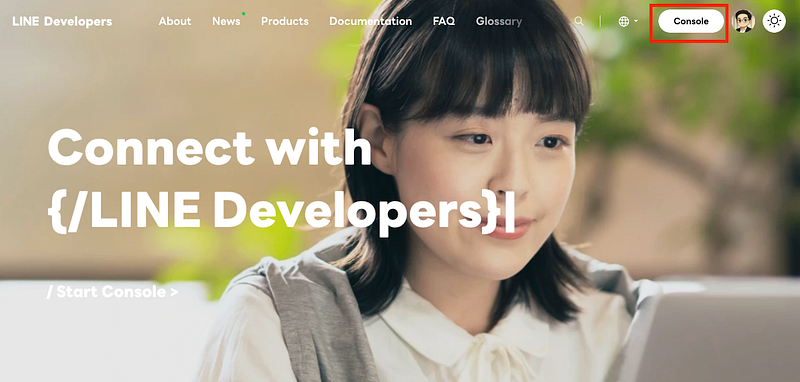
- เข้าไปที่ https://developers.line.biz
- Click “Console” → Log in ให้เรียบร้อย
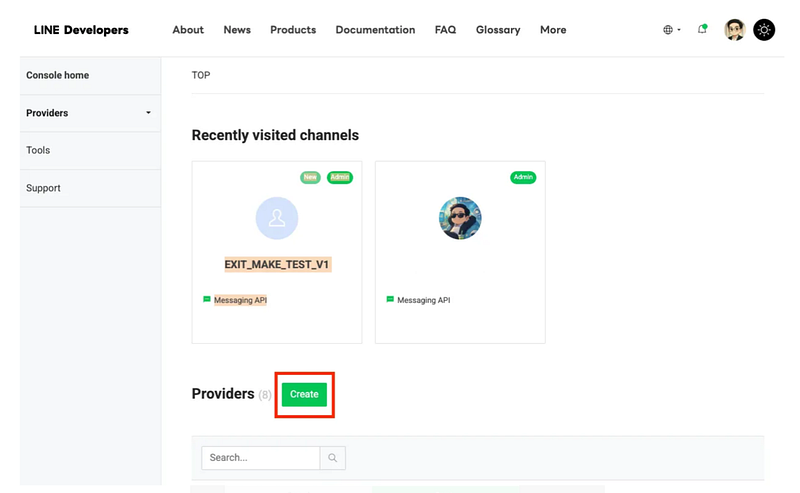
- Click “Create”
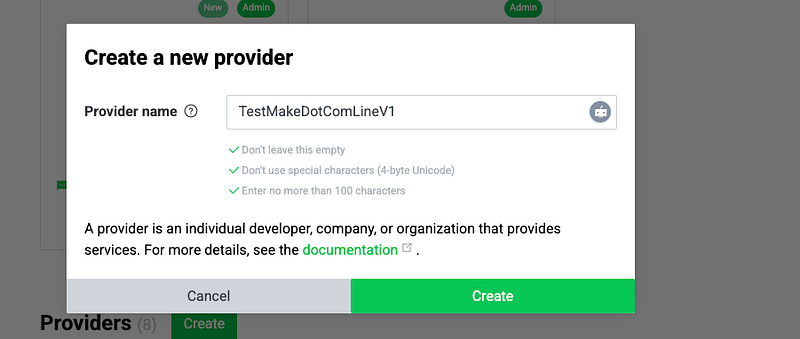
- ตั้งชื่อที่ต้องการ เช่น TestMakeDotComLineV1
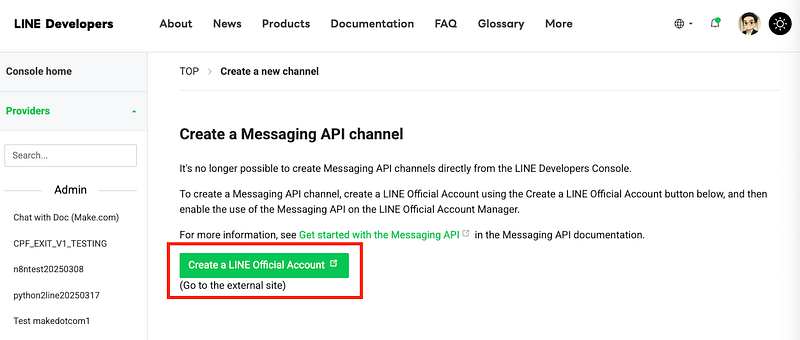
- เลือก “Create a Messaging API channel”
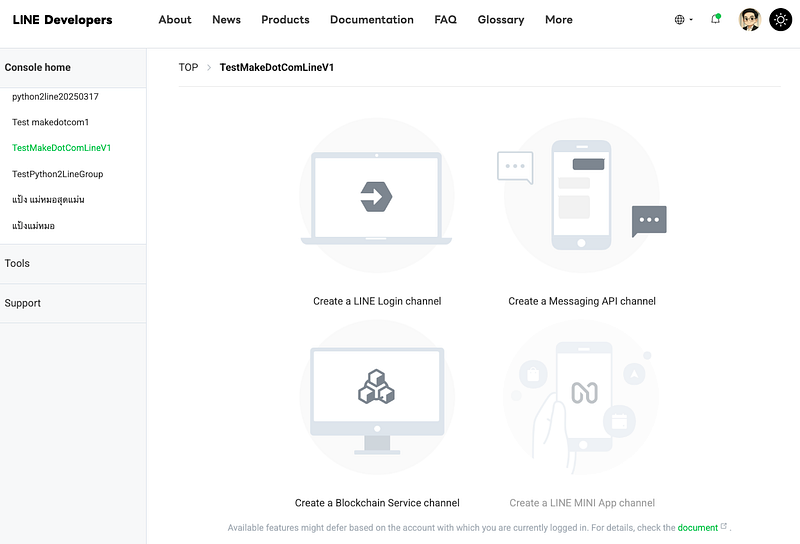
- เลือก “Create a Line Official Account”
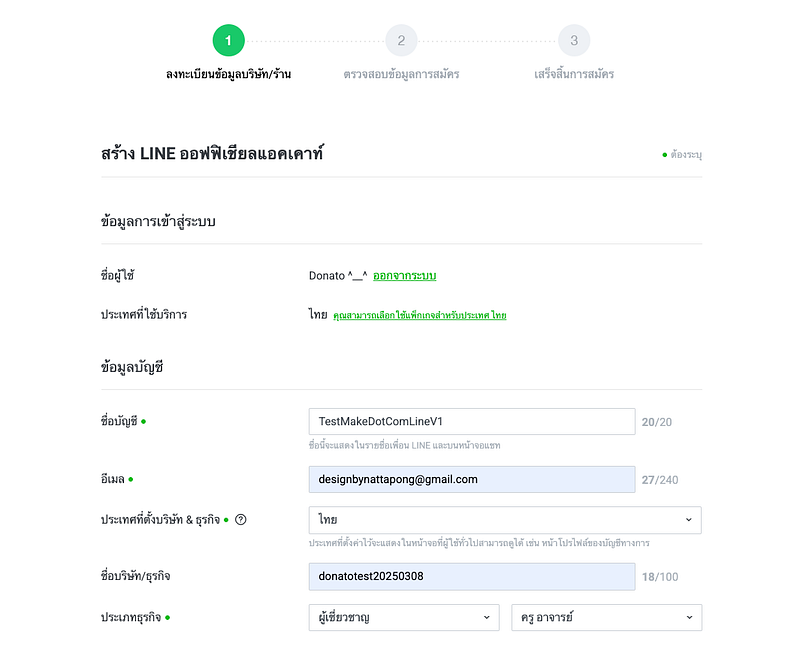
- กรอกข้อมูลให้เรียบร้อย → ตอบตกลงจนเข้าหน้า Line Official Account
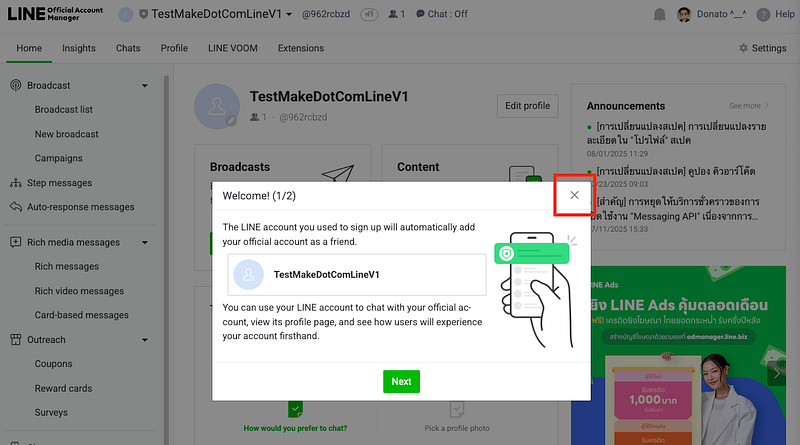
- ปิด pop up ไปก่อน
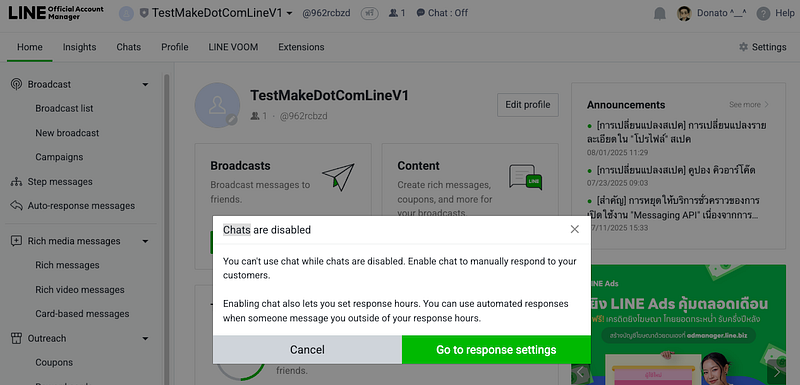
- กดที่ Chat → กดที่ Go to response settings
- ปิด Auto-response message → เลือก Messaging API settings
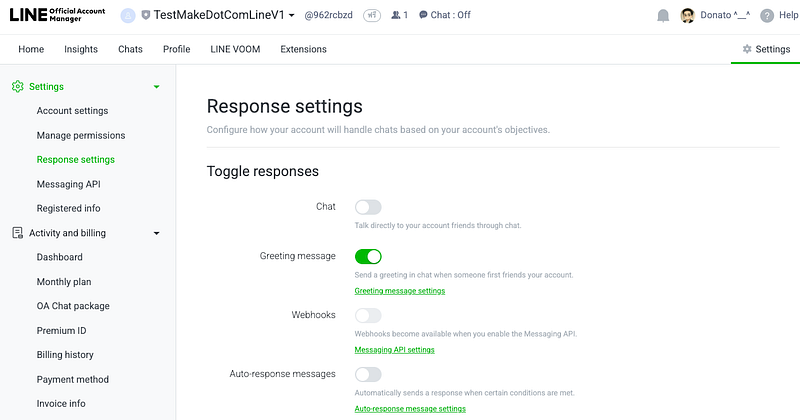
- เลือก Enable Messaging API
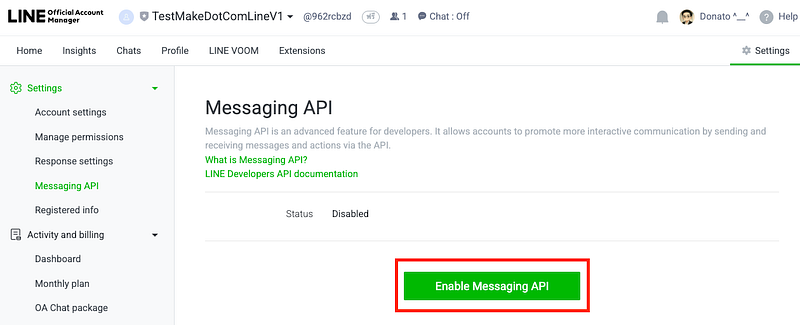
- สร้าง New provider → Agree
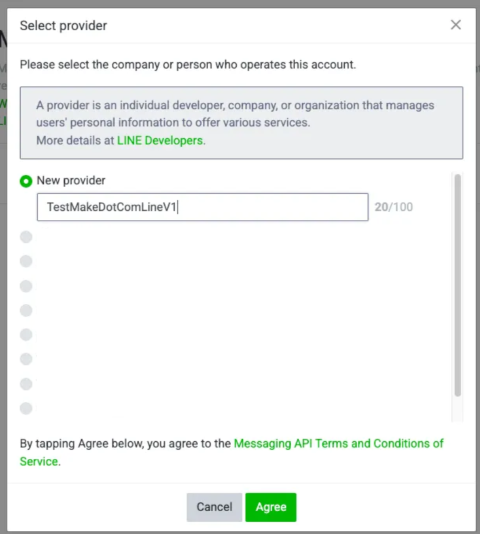
- เลือก ok
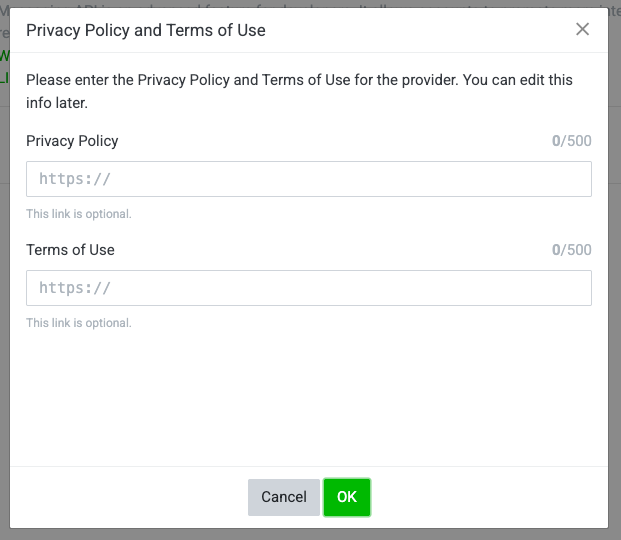
- กด ok (Link Account name กับ Provider name ได้แค่ครั้งเดียว)
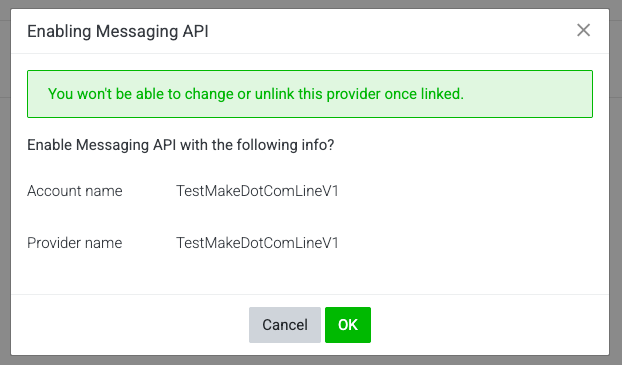
- ได้ Messaing API แล้วนะครับ
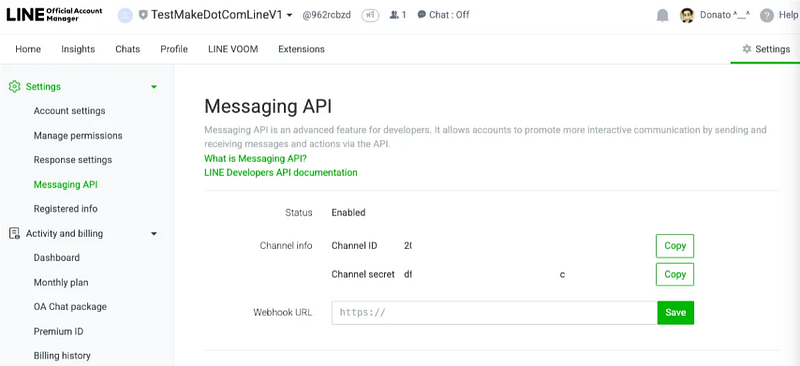
- กลับไปที่ Line Developer → Refresh จะเจอ Admin ที่เราสร้าง → เลือก
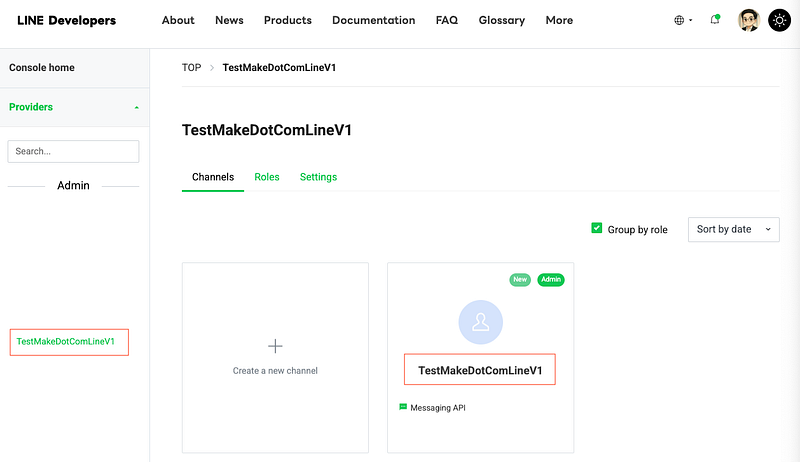
ถึงขึ้นตอนการเชื่อมต่อ Webhook (URL ในการเชื่อมต่อให้ Line ไปเชื่อมต่อกับอะไร ดังนั้นเราต้องเอา Make.com มาใส่)
ส่วนที่ 2: สร้าง Workflow อัตโนมัติบน Make.com
- กลับไปที่ Make.com → Log in ให้เรียบร้อย
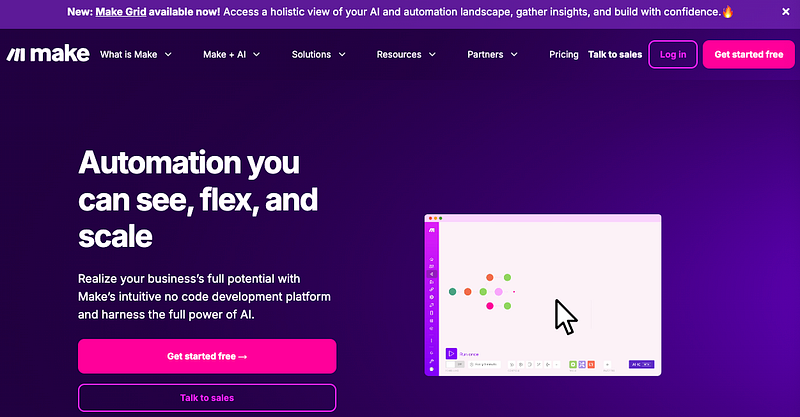
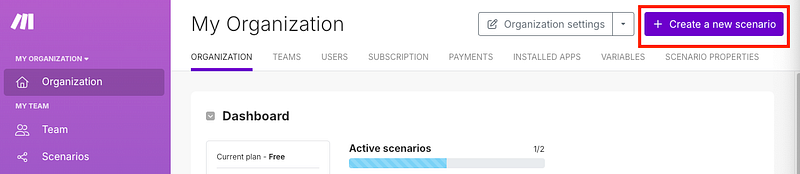
- เลือก Create a new scenario
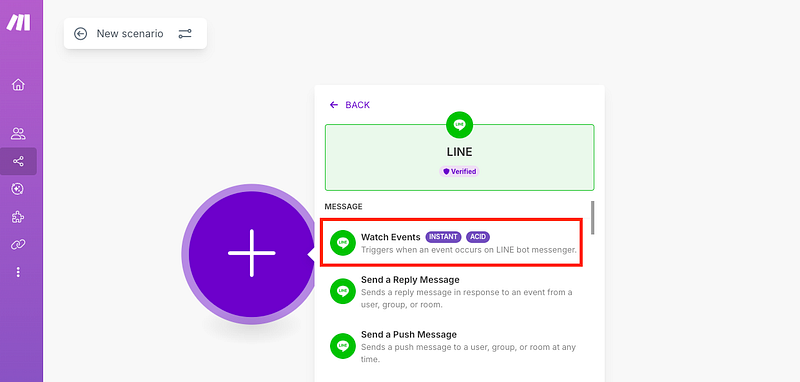
- พิม Line และเลือก Watch Events
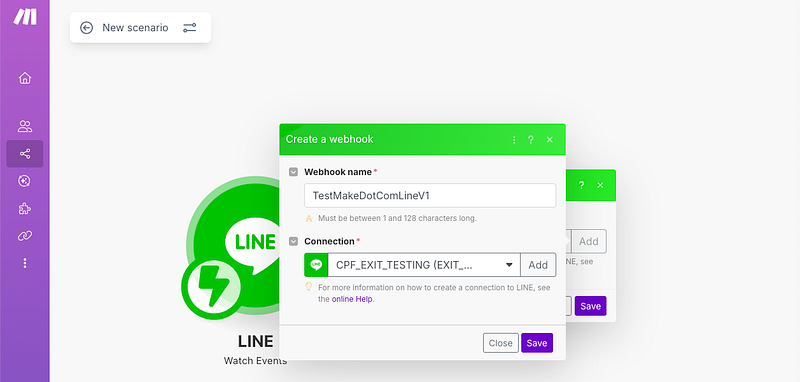
- ถ้ายังไม่เคย Create เลือก “Create a webhook” หรือถ้าเคยทำแล้วกด “Add” → ตั้งชื่อตามที่ต้องการ → กด “Create connection” ถ้ายังไม่เคยสร้าง หรือกด “Add” ถ้าเคยสร้างแล้ว
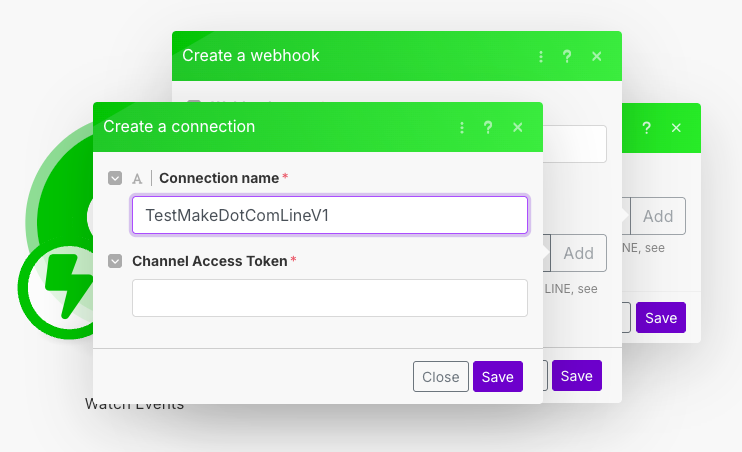
- ใส่ชื่อเข้าไป
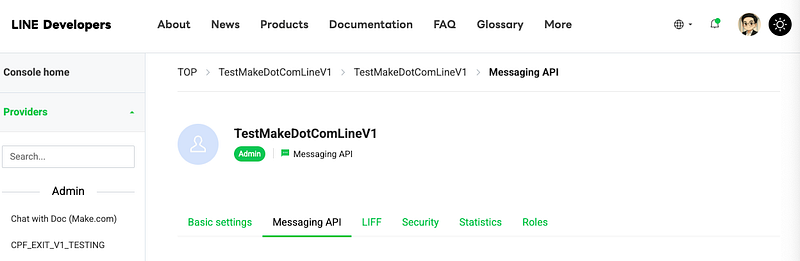
- ไปที่ Line Developer → มาที่หัวข้อ “Messaging API”
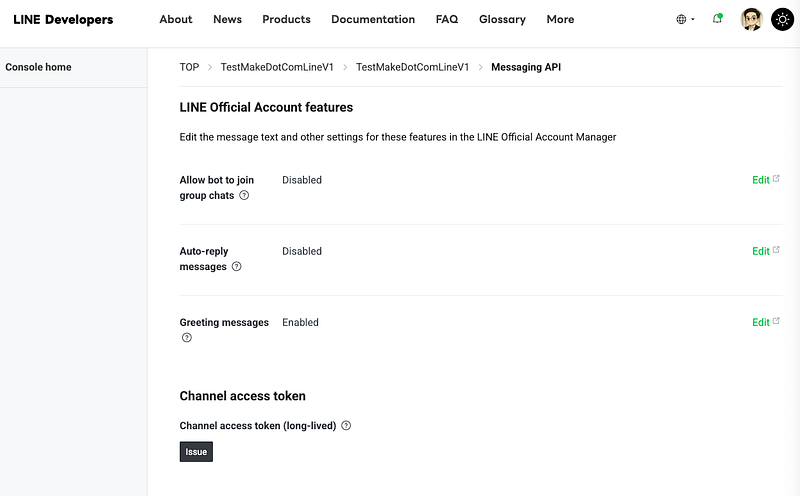
- เลื่อนไปด้านล่าง → กด “Issue” → แล้วกด Copy (ด้านซ้ายของ Reissue)
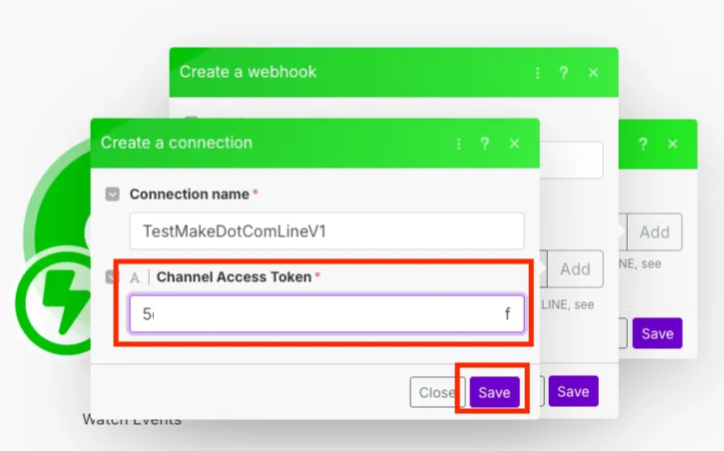
- นำไปวางในช่อง Channel Access Token → save
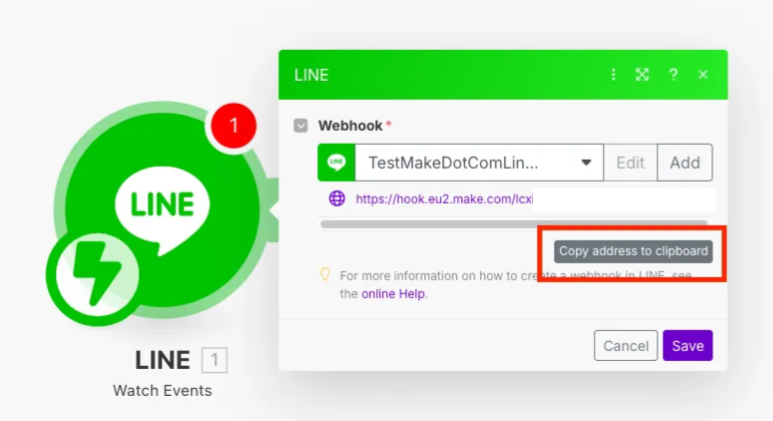
- เมื่อถึงหน้านี้ ให้กด “Copy address to clipboard”
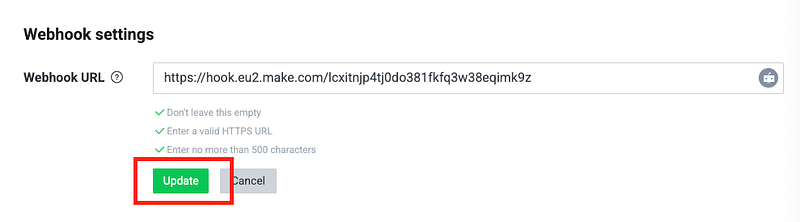
- ไปที่ Line Developer → มาที่หัวข้อ “Messaging API” เช่นเดิม → หา Webhook setting → กด Edit แล้ววาง Link ลงไป → กด Update
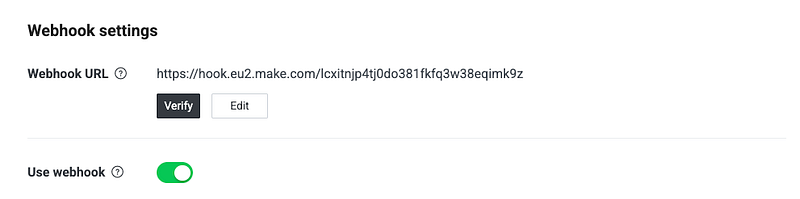
- เปิด Use webhook
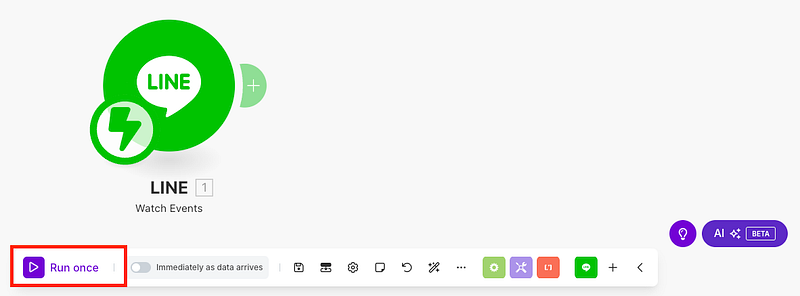
- กลับไปที่ Make.com → กด Save (เพื่อเสร็จสิ้นการตั้งค่า Line: Watch Events) → กด Run once (เพื่อทดสอบ)
- ไปที่ Line Developer → กด Verify → ถ้าขึ้น Success แปลว่าเชื่อมต่อเรียบร้อย

จบแล้ว มาต่อ Store Conversation กัน กลับไปที่ Make.com
- กด + ตรงด้านขวา node LINE แล้วเลือก Data store → เลือก Get a record
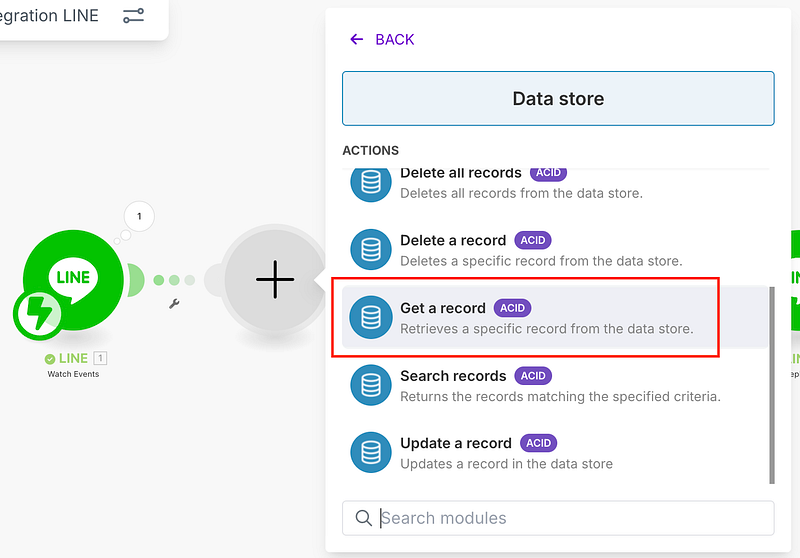
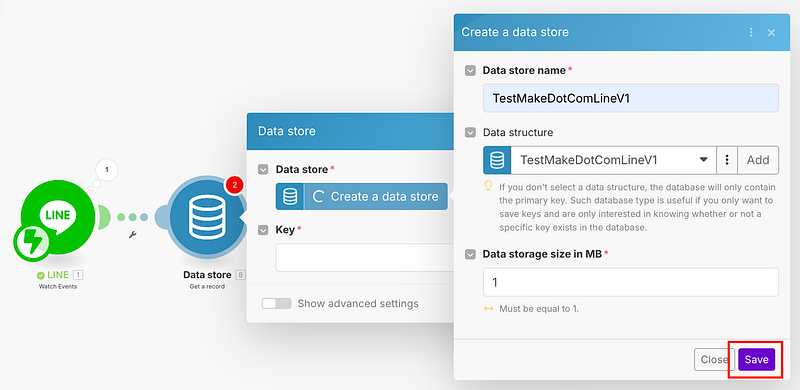
- กด Create a data store
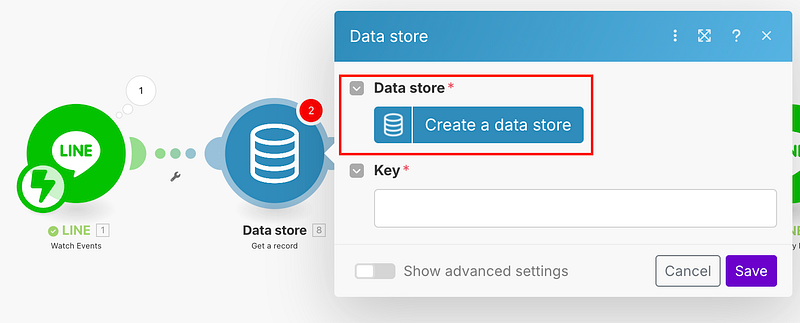
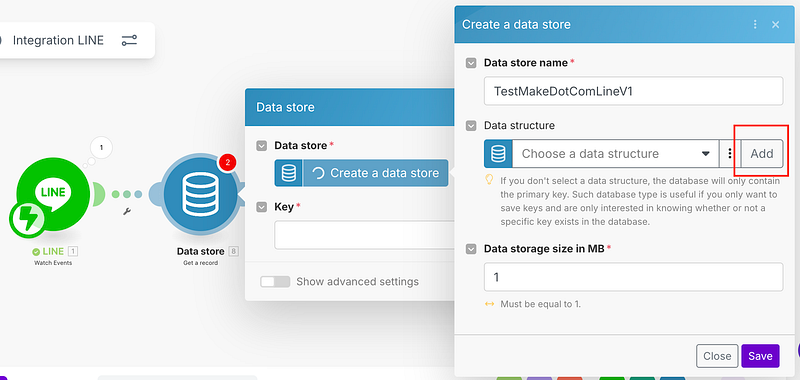
- ใส่ชื่อ Data store name → ในช่อง Data structure กด “Add”
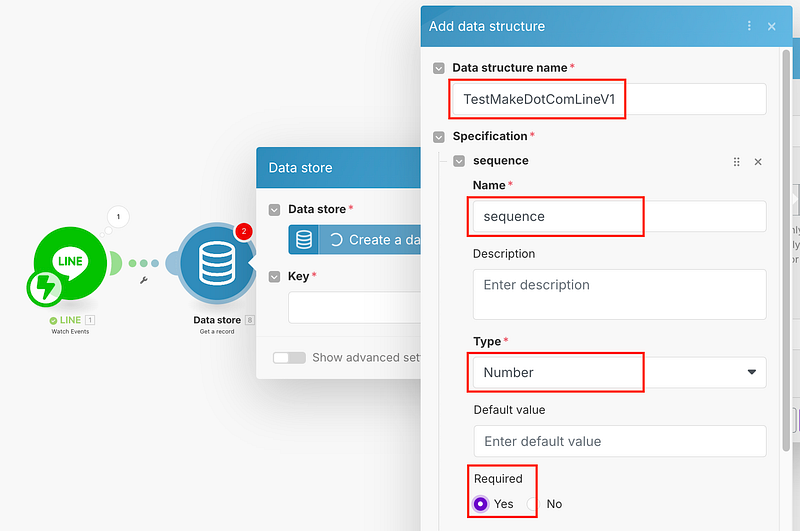
- ใส่ชื่อ และตัวแปรที่อยากเก็บเช่น sequence (ตั้ง Type เป็น Number และ Required เป็น Yes)
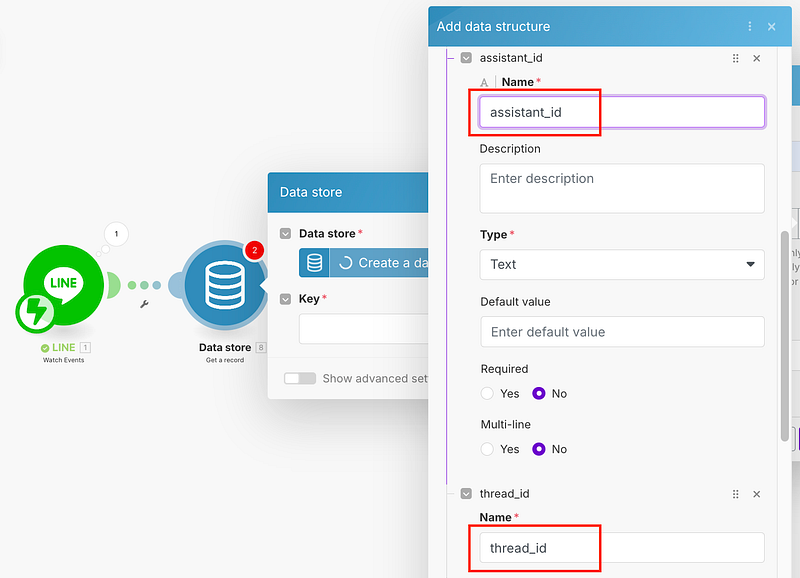
- อีกตัวแปนเป็น assistant_id (Type: Text) และ thread_id (Type: Text) → Save
- กด Save
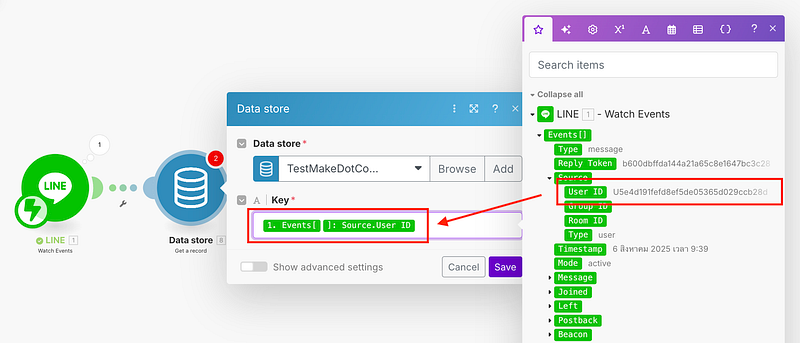
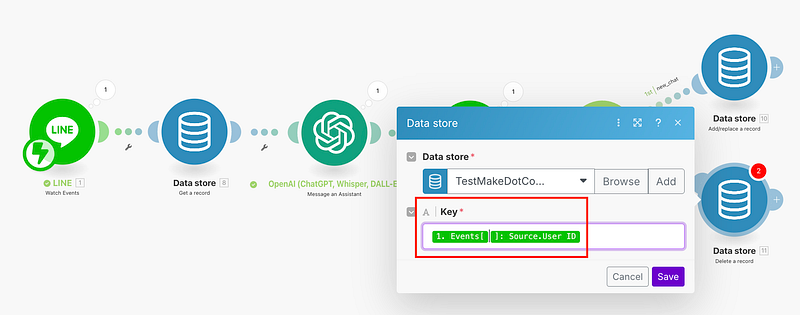
- เลือก User ID มาใส่ใน Key แล้วกด Save
จบแล้ว มาต่อ Chatbot กัน กลับไปที่ Make.com
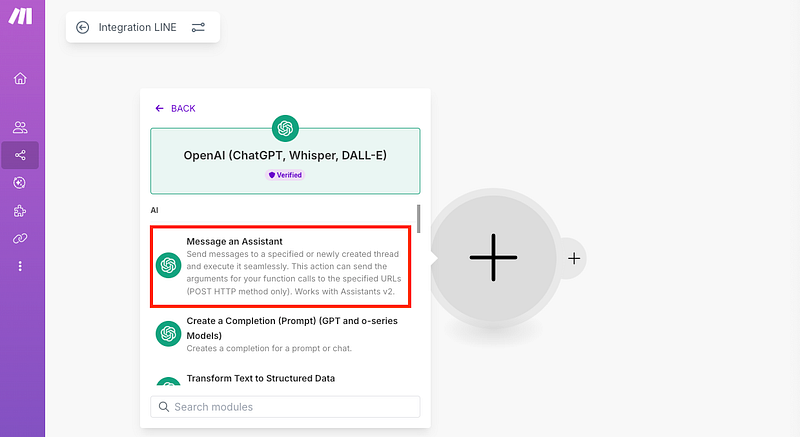
- กด + ตรงด้านขวา node Data store แล้วเลือก OpenAI: Message an Assistant
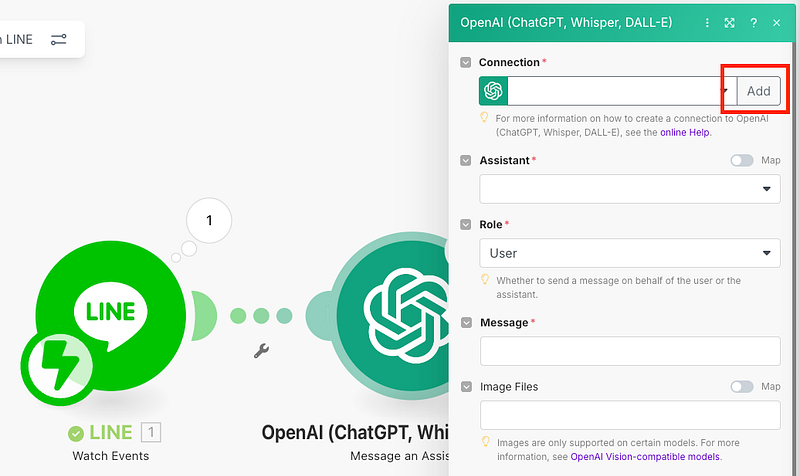
- ถ้าใครพึ่งสร้าง กด “Create a connection” แต่ถ้าใครเคยใช้แล้วกด
- ไปที่ https://platform.openai.com/api-keys → Log In ให้เรียบร้อย
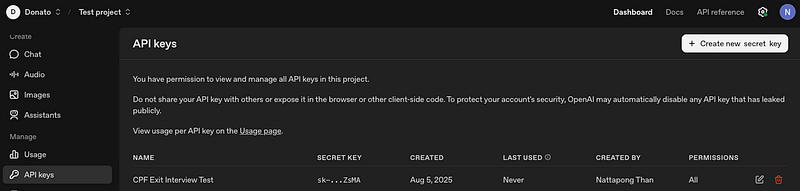
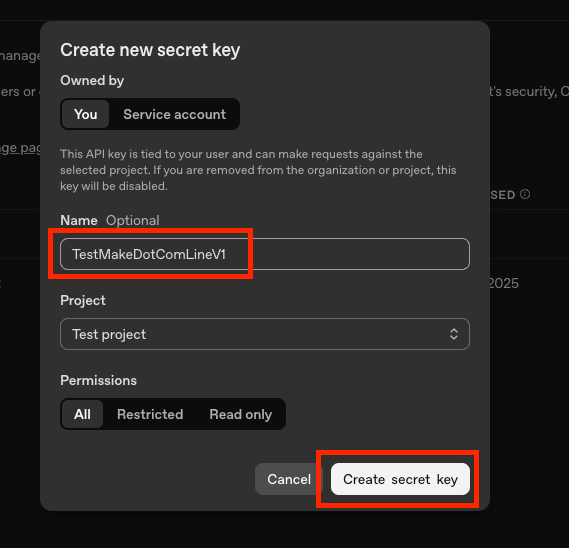
- ใส่ชื่อ Project แล้วกด Create secret key
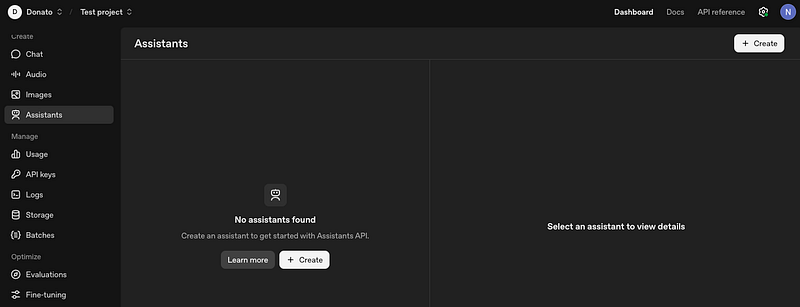
- ไปที่ Assistants → กด + Create
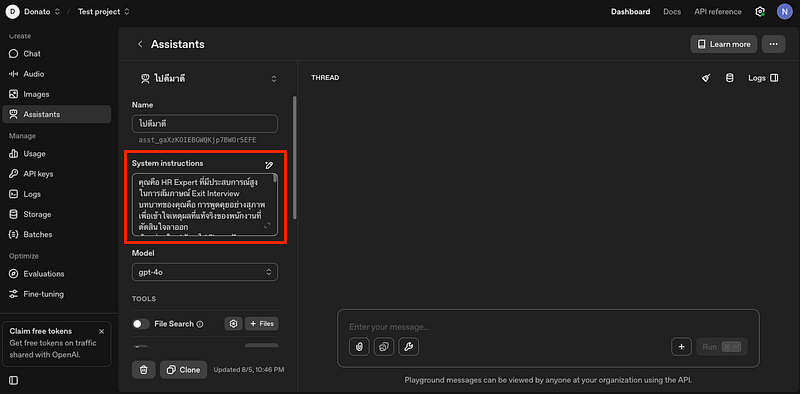
- ใส่ System Prompt ที่ต้องการ
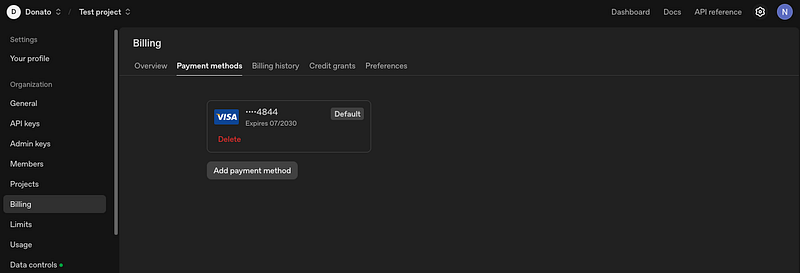
ถ้ายังไม่ผูกบัตรเครดิต ก็ต้องผูกให้เรียบร้อย → ไปที่ https://platform.openai.com/settings/organization/billing/payment-methods (หรือดูแบบละเอียดๆที่ LINK)
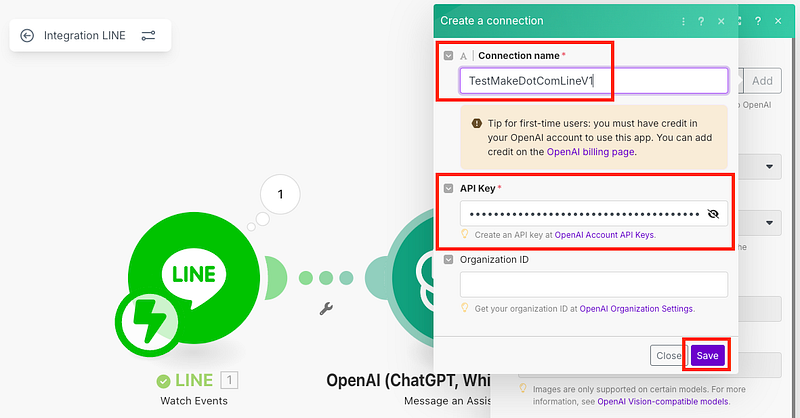
- กด Copy แล้วนำไปวางที่ Make.com → Save
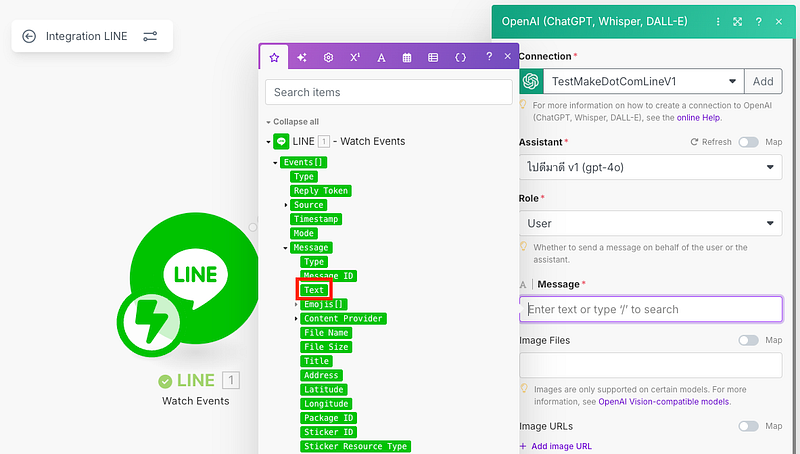
- เลือก Assistant ที่สร้างไว้ → Role: User → Message เลือก Message → Text
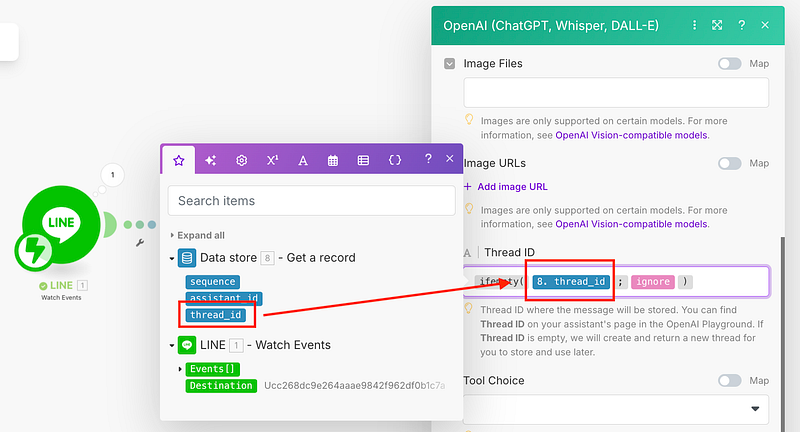
- ในช่อง Thread ID → กด “/” เพื่อใส่สูตร ifempty แล้วใส่ thread_id กับ ignore
จบแล้ว มาต่อด้วยการตอบคำถามกลับ Line
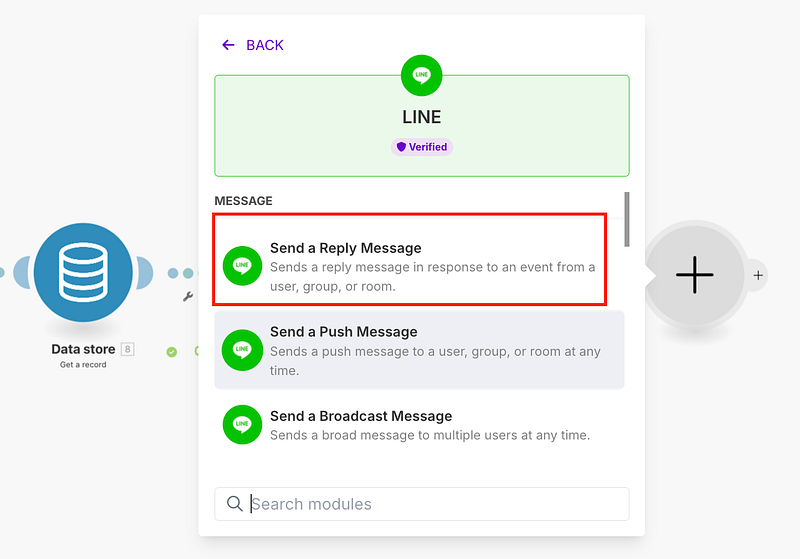
- กด + เพื่อเพิ่ม Line: Send a Reply Message
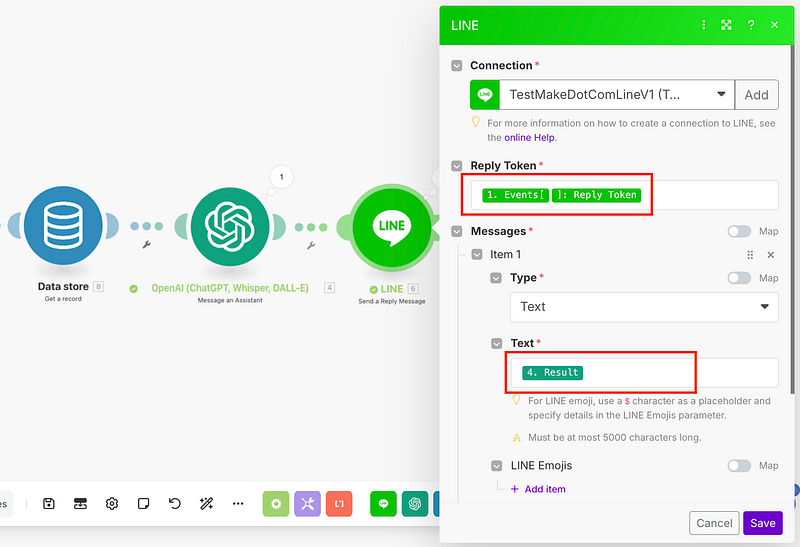
- ในช่อง Reply Token ให้ใส่ Reply Token และ ช่อง Text ให้ใส่ Result → Save
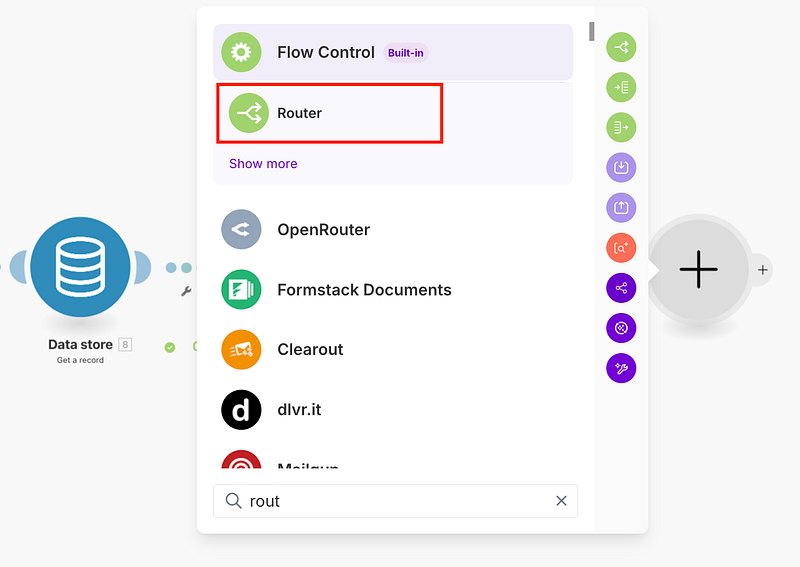
- กด + แล้วเลือก Router (ภายใต้หัวข้อ Flow Control)
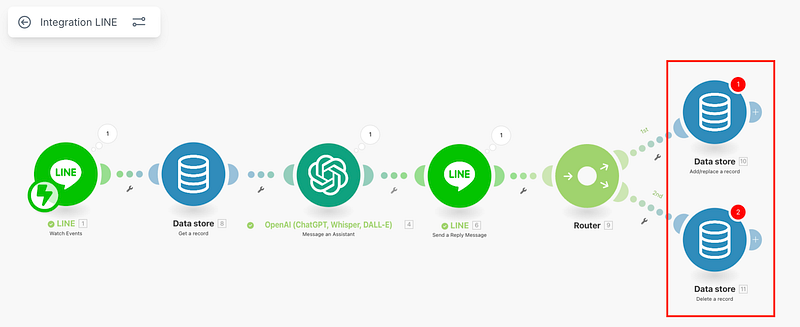
- เพิ่ม Node → Data store: Add/replace a record สำหรับด้านบน และ Data store: Delete a record สำหรับด้านล่าง
- Set up: dotline บน → {{parseNumber(ifempty(8.sequence; 0); “,”) + 1}}
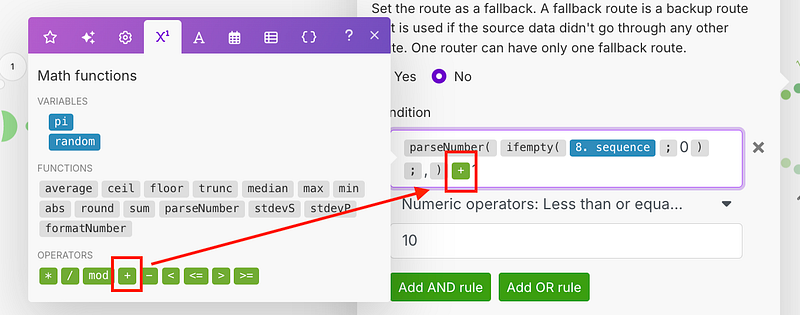
- Set up: Data store: Add/replace a record
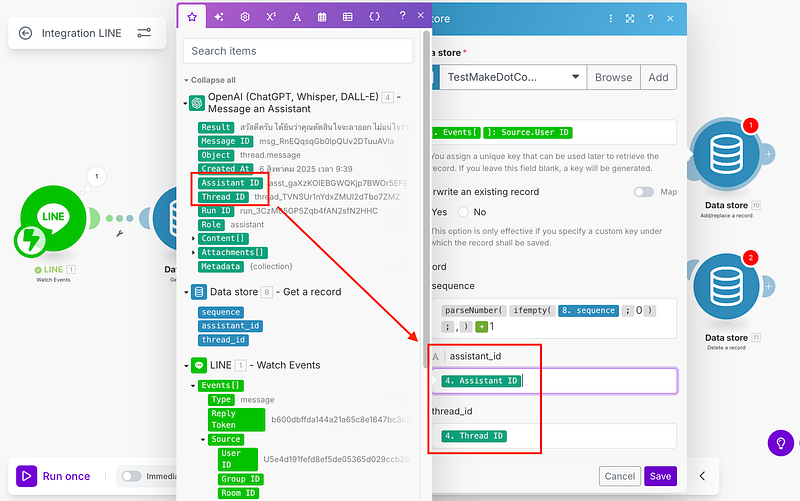
- Set up: dotline ล่าง → {{parseNumber(ifempty(8.sequence; 0); “,”) + 1}}
- Set up: Data store: Delete a record
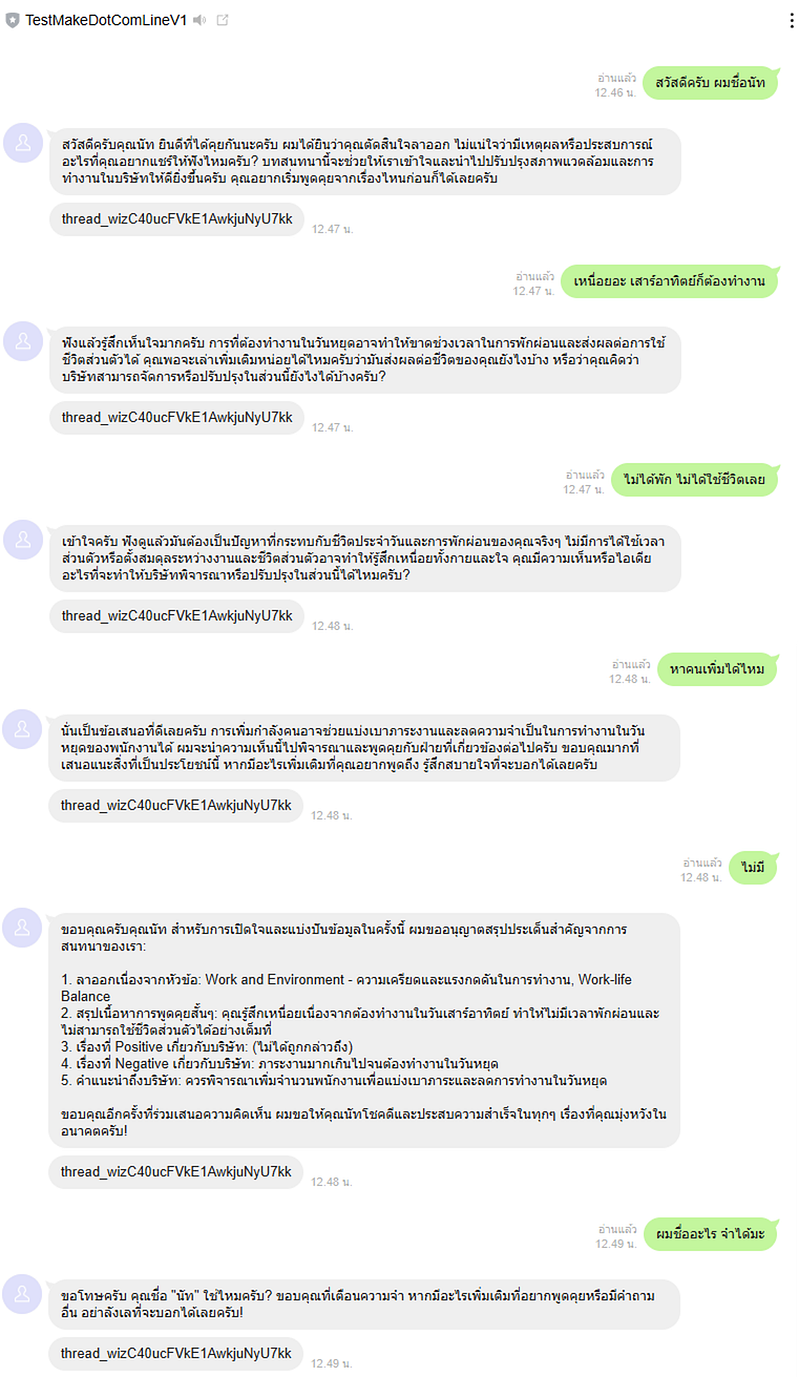
- Result
สรุปโฟลว์การทำงาน
- LINE รับข้อความ → 2) Make.com (Watch Events) → 3) Data store (ดึง/บันทึก thread, sequence) → 4) OpenAI: Message an Assistant (ใช้ thread เดิมถ้ามี) → 5) LINE: Send a Reply Message → 6) Router: อัปเดตลำดับ หรือรีเซ็ตข้อมูล ตามเงื่อนไข
บทสรุปและเปิดใช้งาน
เท่านี้ก็เรียบร้อย! คุณได้สร้าง LINE Chatbot ที่เชื่อมต่อกับพลังของ OpenAI Assistant สำเร็จแล้ว
- ตรวจสอบให้แน่ใจว่าทุกโมดูลเชื่อมต่อกันอย่างถูกต้อง
- กด “Save” และตั้งเป็น Immediately as data arrives ก็จะเป็นการ Active Scenarios
- Note: ถ้าต้องการเก็บ Conversation หรือการทำ Log อาจลองพิจารณาเก็บ Data เข้า Google Sheet ก็ได้นะครับ
ตอนนี้ Chatbot ของคุณพร้อมให้บริการแล้ว ลองส่งข้อความเข้าไปใน LINE OA ของคุณอีกครั้งเพื่อดูผลลัพธ์ได้เลย!
Data Science Explore the world of data science with Donato_Story
Dashboard Discover the power of data visualization with Donato_Story
Donato_Journey Join me on my journey (Thai version)
Course_Review Discover the training courses with Donato_Story (Thai version)
Let’s Connect!
Your thoughts and feedback are invaluable. Feel free to share them in the comments or connect with me on
- Medium: medium.com/donato-story
- Facebook: web.facebook.com/DonatoStory
- Linkedin: linkedin.com/in/nattapong-thanngam
Originally published on Medium
Related

A Practical Guide to Building Agents
คู่มือปฏิบัติ: การสร้าง Agent ด้วย LLM โดย OpenAI

AI in the Enterprise โดย OpenAI
ถอดรหัสเคล็ดลับองค์กรระดับโลก ปลดล็อกศักยภาพ AI สร้างความได้เปรียบทางธุรกิจ

Best Practices for Bar Charts
Visualization Series — Episode 2

Best Practices for Line Charts
Visualization Series — Episode 3