Power Automate Desktop (Part 1)
คู่มือฉบับเริ่มต้นสำหรับผู้เริ่มต้น

ในยุคดิจิทัลที่ทุกอย่างขับเคลื่อนด้วยความเร็ว งานซ้ำซากจำเจที่ต้องทำทุกวันอาจเป็นอุปสรรคสำคัญที่ฉุดรั้งประสิทธิภาพการทำงานของคุณ Power Automate Desktop (PAD) คือเครื่องมือ Low-code Automation อันทรงพลังจาก Microsoft ที่จะเข้ามาปฏิวัติวิธีการทำงานของคุณ ช่วยเปลี่ยนงานที่น่าเบื่อให้เป็นระบบอัตโนมัติได้อย่างง่ายดาย ไม่ว่าจะเป็นการกรอกข้อมูลในฟอร์ม, การจัดการไฟล์, หรือดึงข้อมูลจากเว็บไซต์ PAD สามารถทำทั้งหมดนี้แทนคุณได้
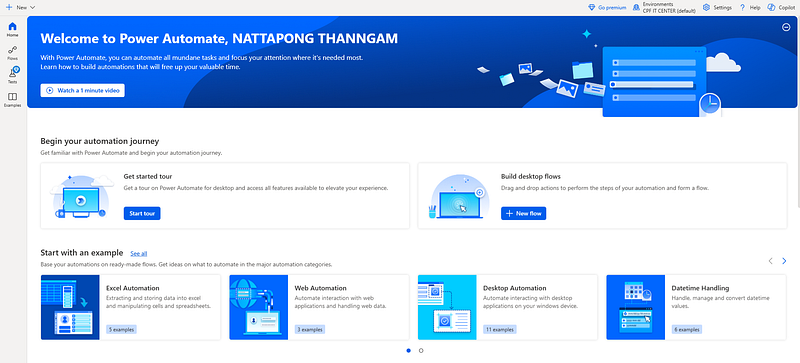
คู่มือนี้คือจุดเริ่มต้นการเดินทางของคุณสู่โลกแห่ง Automation โดยใน Part 1 เราจะปูพื้นฐานที่สำคัญที่สุด เปรียบเสมือนการวางเสาหลักของการสร้าง Flow อัตโนมัติ เราจะเจาะลึกองค์ประกอบที่เป็นหัวใจหลัก ได้แก่ การจัดการตัวแปร (Variables) ซึ่งรวมถึงคำสั่งเกี่ยวกับ Lists และ Data Tables เมื่อคุณเข้าใจองค์ประกอบเหล่านี้อย่างถ่องแท้แล้ว การสร้าง Flow ที่ซับซ้อนยิ่งขึ้นในอนาคตก็จะไม่ใช่เรื่องยากอีกต่อไป
บทที่ 1: เริ่มต้นก้าวแรก — การสร้างและควบคุม Flow
ก่อนจะไปสร้าง Flow ที่ซับซ้อน เรามาทำความเข้าใจวิธีการควบคุมการทำงานของ Flow ในรูปแบบต่างๆ กันก่อน ซึ่งเป็นทักษะพื้นฐานที่นักพัฒนาทุกคนต้องรู้
1.1) Flow 1: เรียนรู้การ Run Flow
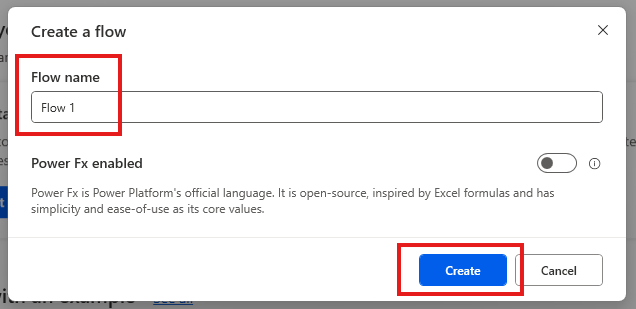
- + New → Flow → Flow name = Flow 1
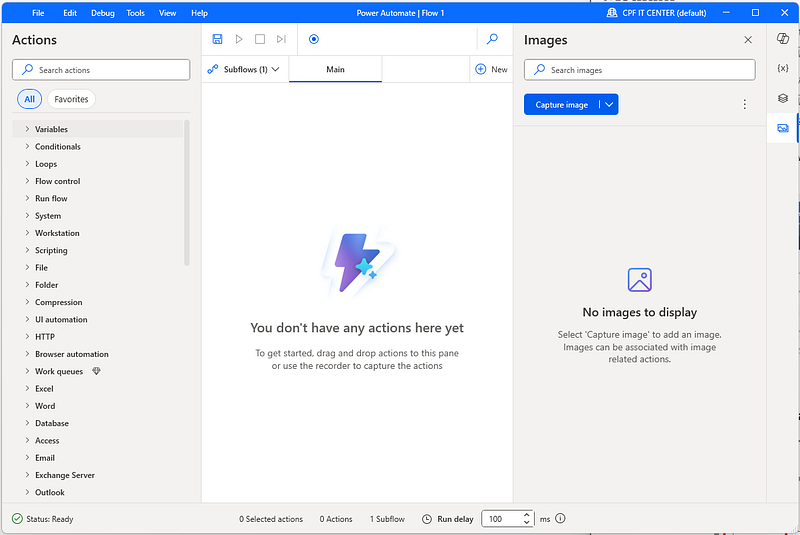
จะเห็นหน้าตาแบบนี้
- ไปที่ Variables (ลากไปวางที่ Main) → Generate random number → save
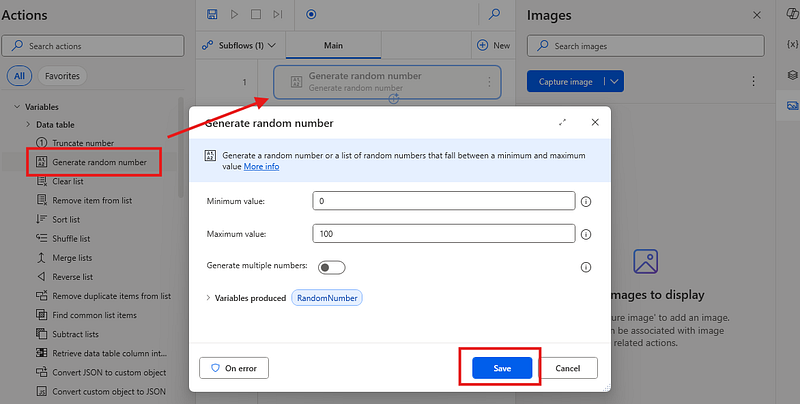
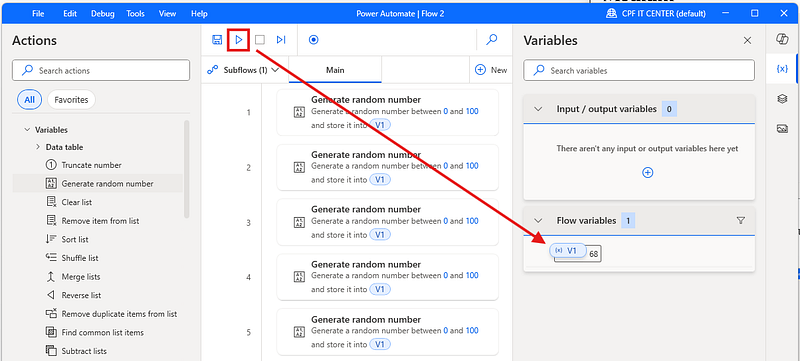
- ทำแบบนี้ 4 ครั้ง แล้วกด Run → จะเห็น Result ปรากฏขึ้น
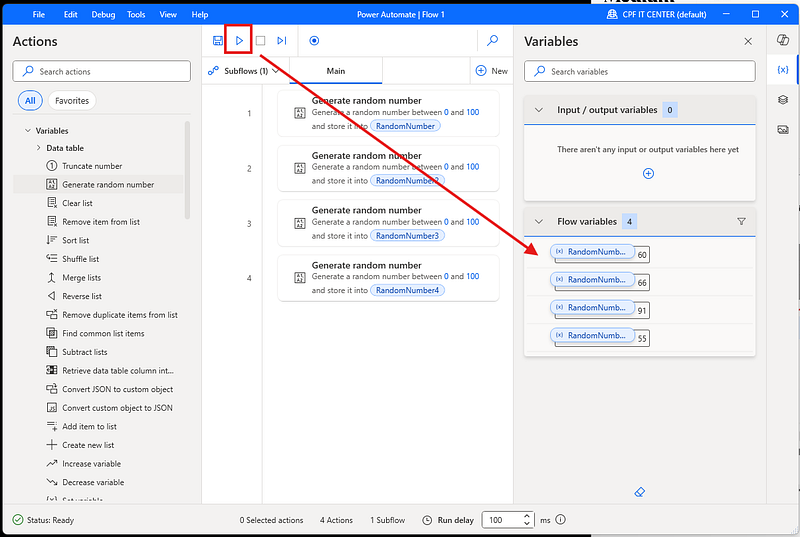
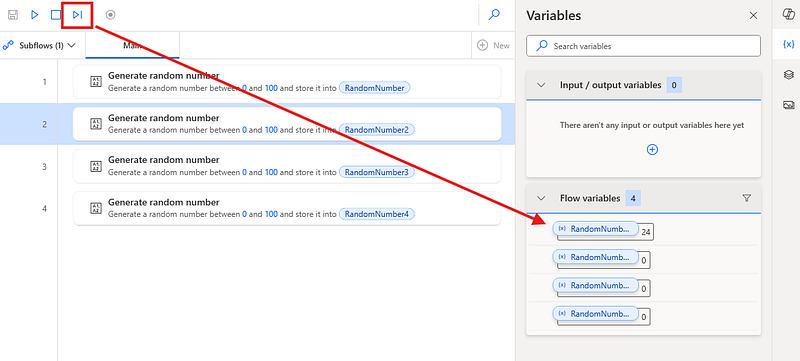
- แต่ถ้าอยาก Run ทีละขั้นตอน ให้กด Run action by action
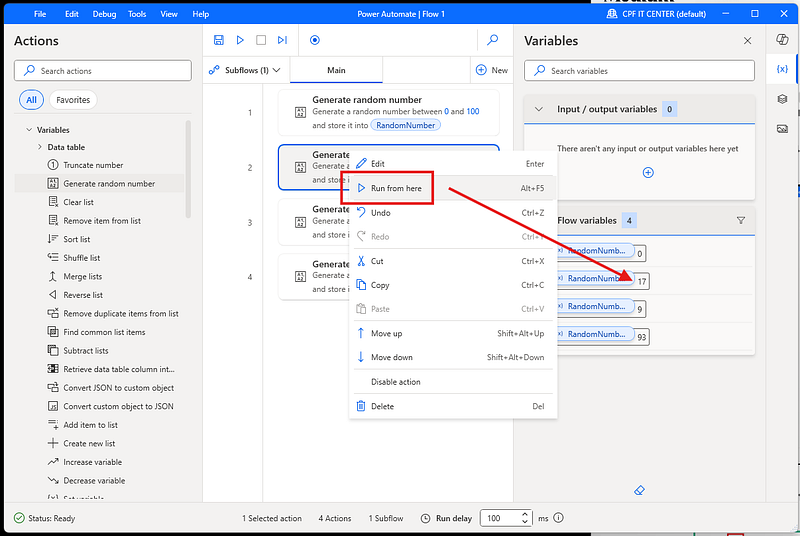
- ถ้าอยาก Run แบบคำสั้งที่ 2 เป็นต้นไป ให้ Click ขวา → Run from here
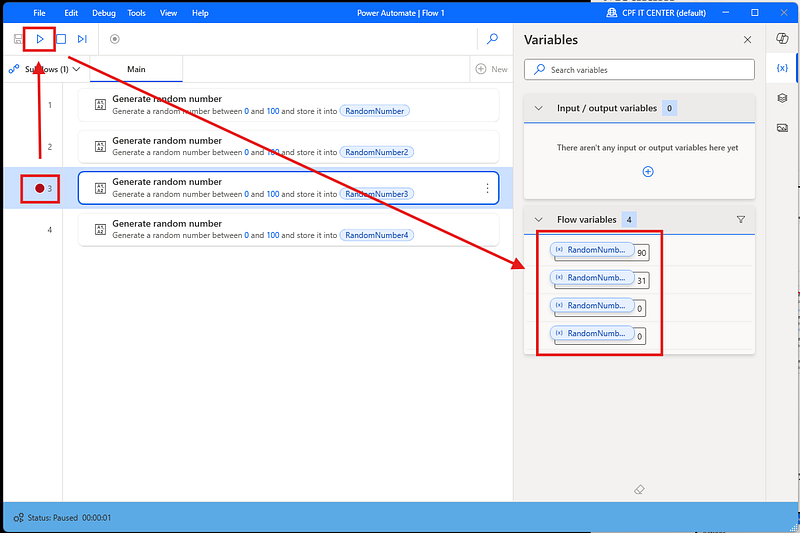
- ถ้าต้องการ Run แค่ step 1 กับ step 2 (หยุดที่ 3) ให้เอา mouse ไปกดหน้า step 3 ให้เกิดปุ่มสีแดง จากนั้น Run
1.2) Flow 2: เรียนรู้การเปลี่ยนชื่อ Variable และดูว่า Variable นี้ใช้ที่ไหนบ้าง
- + New → Flow → Flow name = Flow 2
- Create และ Ctrl C + Ctrl V: Generate random number มา 5 อัน และสังเกตชื่อตัวแปร (Random Number)
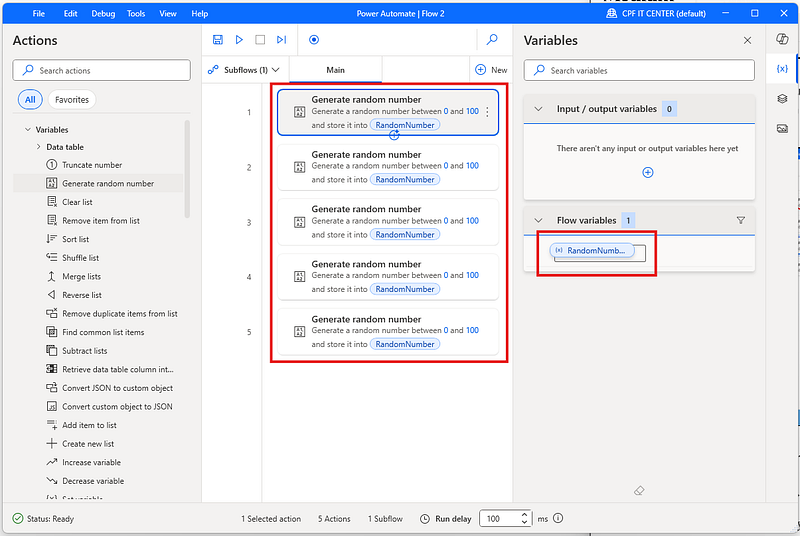
- เราสามารถเปลี่ยนชื่อตัวแปรได้โดย กด Click ขวา และ Rename
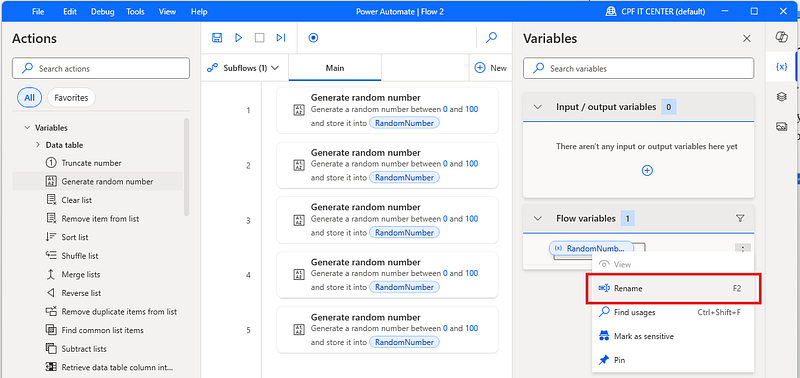
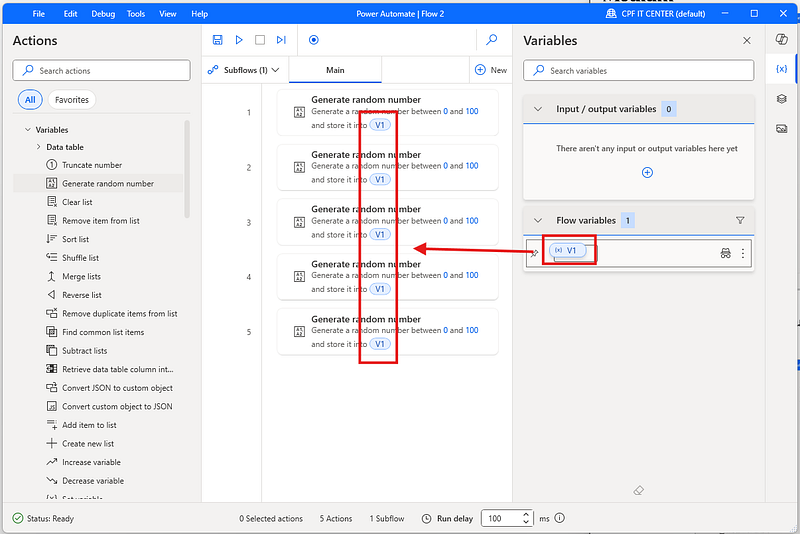
- สมมุติเปลี่ยนเป็น V1 จะเห็นว่า เปลี่ยนที่เดียว ชื่อตัวแปรทั้งหมดเปลี่ยนตาม
- Function: Find usages จะแสดงว่าตัวแปรนี้ไปใช้งานที่ไหนบ้าง
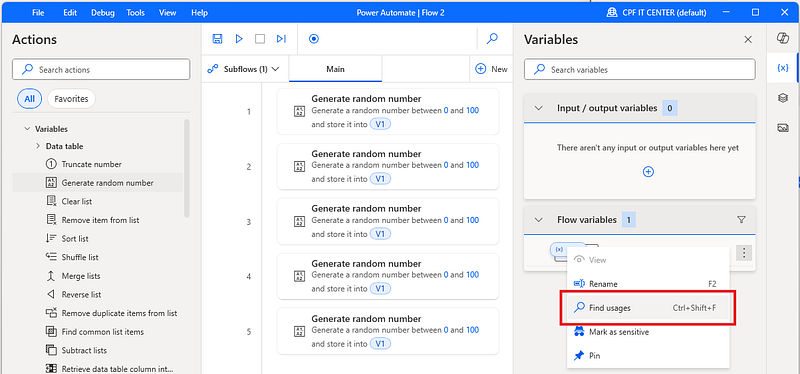
- เนื่องจากเราสร้าง step โดย Ctrl C + Ctrl V ทำให้มีตัวแปรเดียว ถ้าเรากด Run → จะเหมือนการสุ่มใหม่ 5 ครั้งภายใต้ตัวแปรเดียว
Note: ถ้าอยากได้หลายตัวแปรต้องไม่ใช้ Ctrl C + Ctrl V
- ทำความรู้จัก Display message
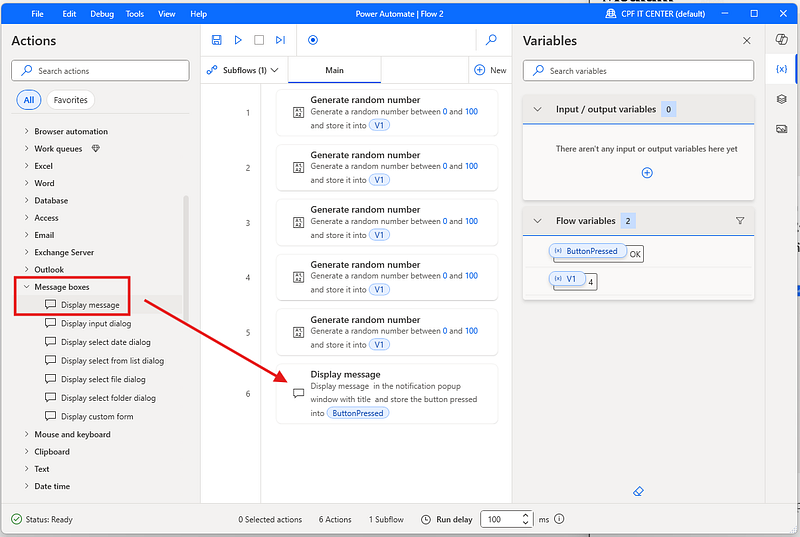
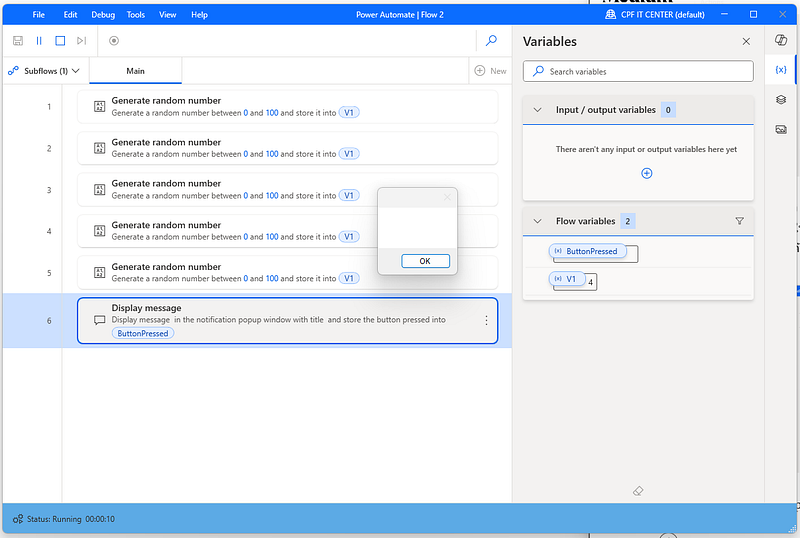
- เราสามารถสร้างปุ่มกดให้ display ออกมาได้ จะตั้งเป็น ok, yes/no, อื่นๆ อีกทั้งยังสามารถตั้งค่าไม่ให้แสดง result ได้ด้วย
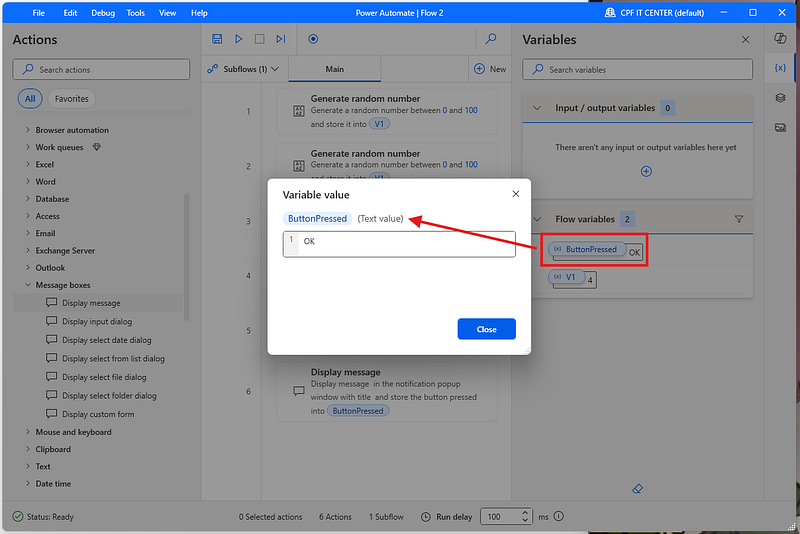
- ถ้า Double click ที่ variable จะสามารถดู Type ได้
1.3) Flow 3: เรียนรู้การ Run แบบใช้งานจริง
- + New → Flow → Flow name = Flow 3
- + step: Generate random number (ไม่ต้องตั้งค่า) และ Display message
- Message box title: เพิ่ม variable “RandomNumber” → save
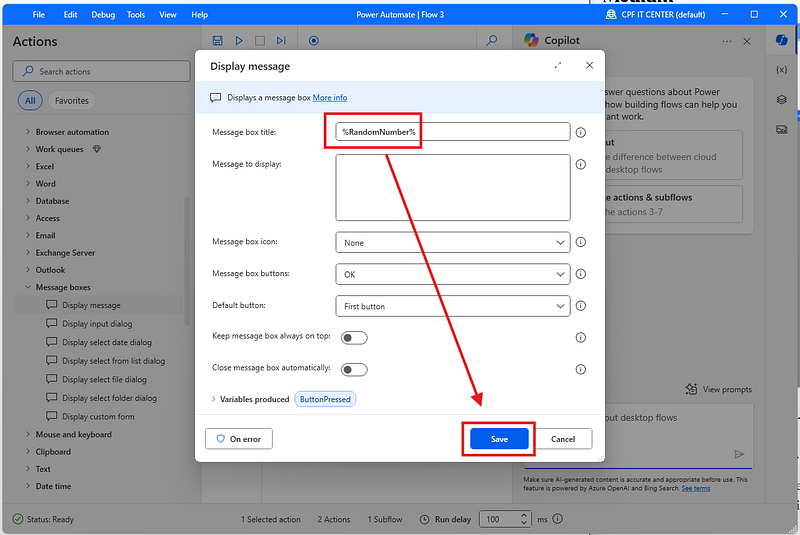
- save Flow 3 แล้วปิดไป → กด Run ในมุมมองการใช้งานจริง
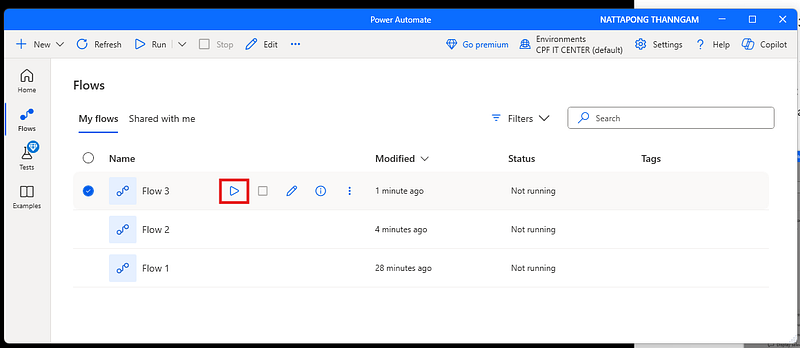
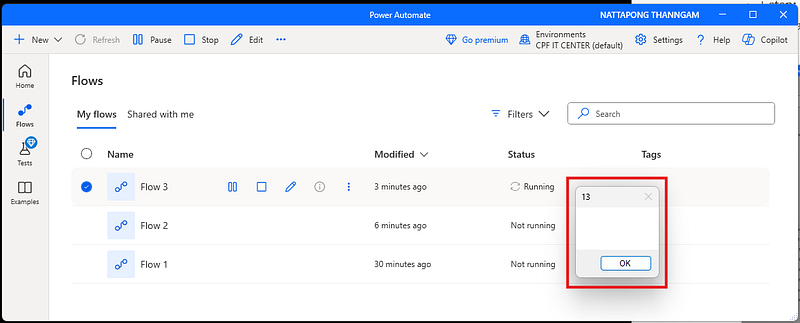
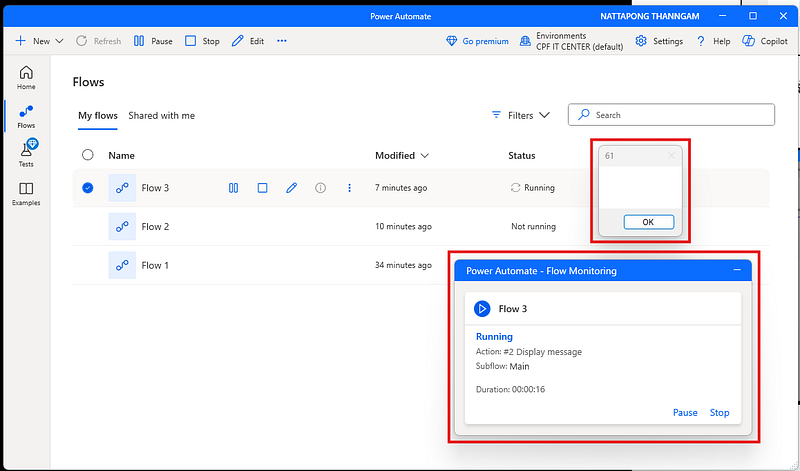
- จะมี Pop up แสดงการ Run และมีคำสั่งที่ Run แสดงออกมา
- ลองเปลี่ยนจาก Window notifications เป็น Flow monitoring window → Save
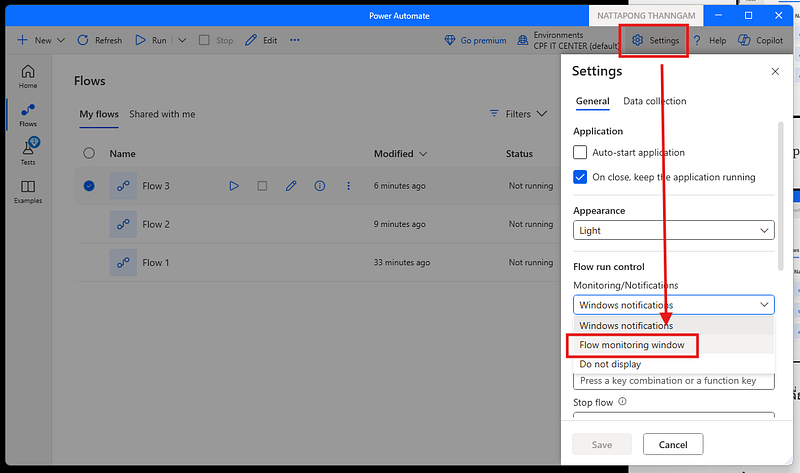
- จะมีการแสดงผลที่แตกต่างออกไป
1.4) Flow 4: เรียนรู้การ Run flow ต่อเนื่อง
- + New → Flow → Flow name = Flow 4.1
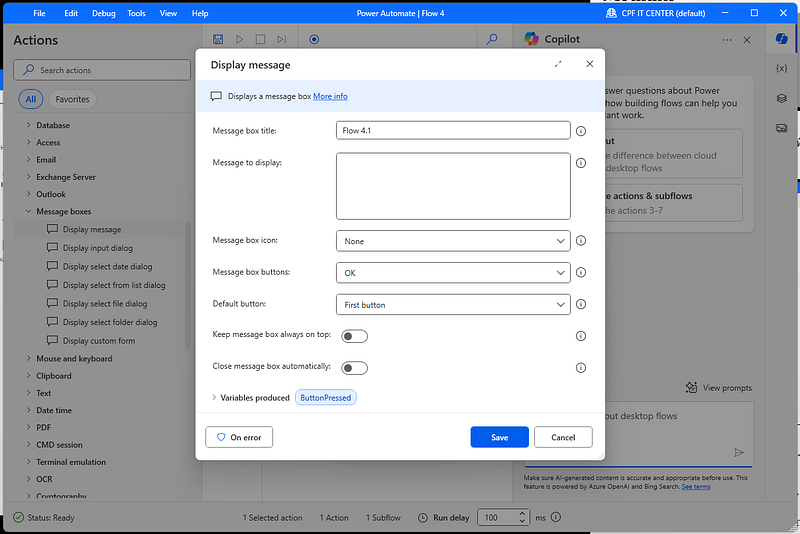
- + step: Display message
- Message box title: Flow 4.1 → save
- + New → Flow → Flow name = Flow 4.2
- + step: Display message
- Message box title: Flow 4.2 → save - + New → Flow → Flow name = Flow 4.3 (Run flow 4.1 and 4.2)
- + step: Run flow: Run desktop flow
- เลือก Flow 4.1 → save (ทำแบบเดิมอีกครั้ง แต่เลือก 4.2)
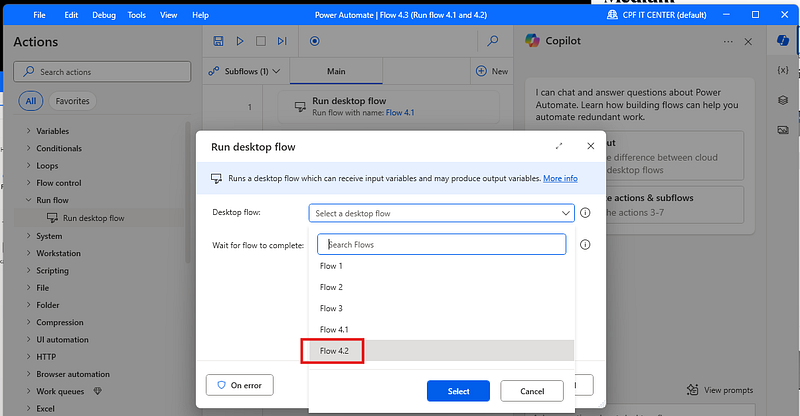
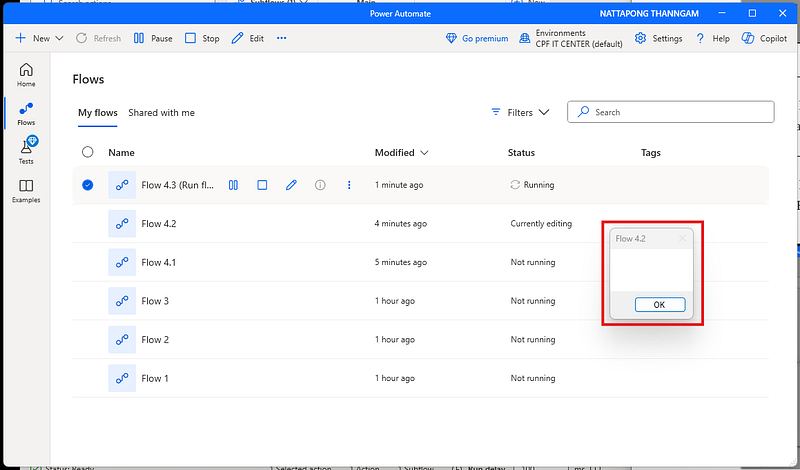
- Save แล้วลอง Run Flow 4.3 (Run flow 4.1 and 4.2) ดู
บทที่ 2: หัวใจของการจัดการข้อมูล — ตัวแปร (Variables)
ตัวแปรคือ “กล่อง” สำหรับเก็บข้อมูลที่เราจะนำไปใช้ในส่วนต่างๆ ของ Flow การทำความเข้าใจประเภทของตัวแปรและวิธีจัดการคือทักษะที่สำคัญที่สุด
2.1) Numberic (Flow 5)
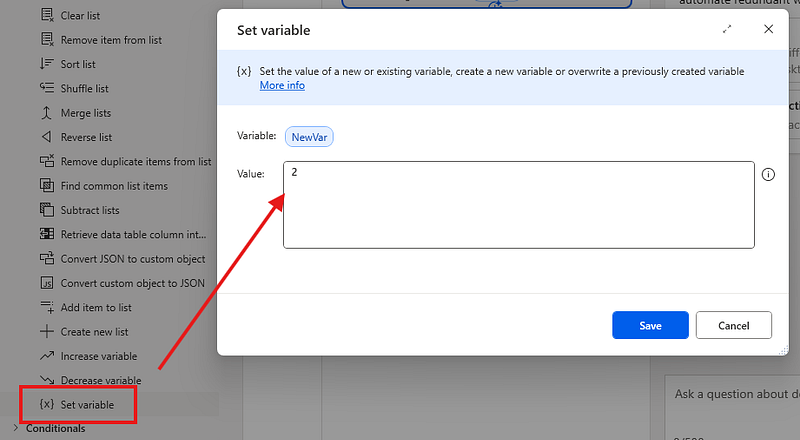
- Add “Set variable” → ใส่ค่าเป็น 2
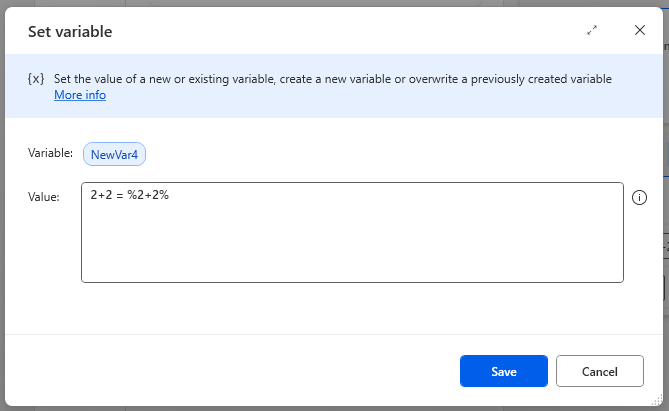
- Add “Set variable” อีกครั้ง → ใส่ค่าเป็น 2+2
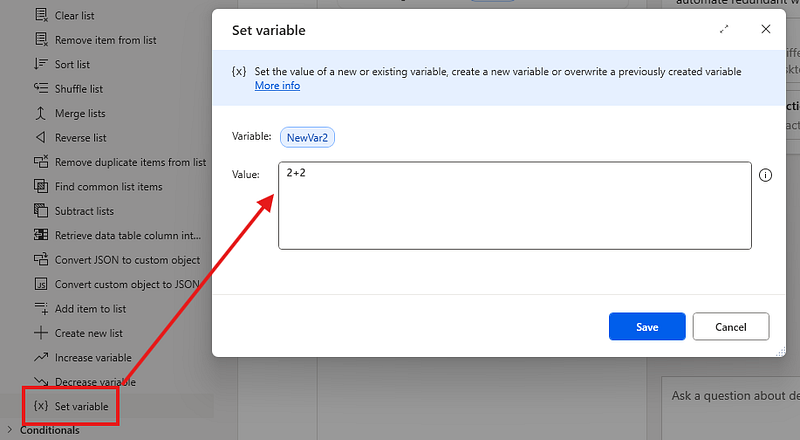
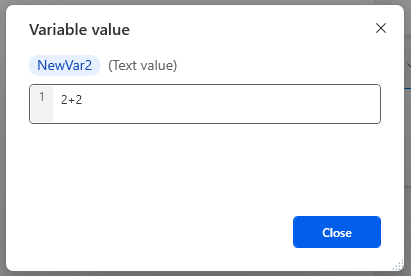
- Run → อันแรกจะได้เป็น 2 (Numeric) แต่อันที่สองจะได้ 2+2 ซึ่งเป็น (Text)
- ถ้าอยากได้ตัวเลข ต้องใช้ % ครอบไว้
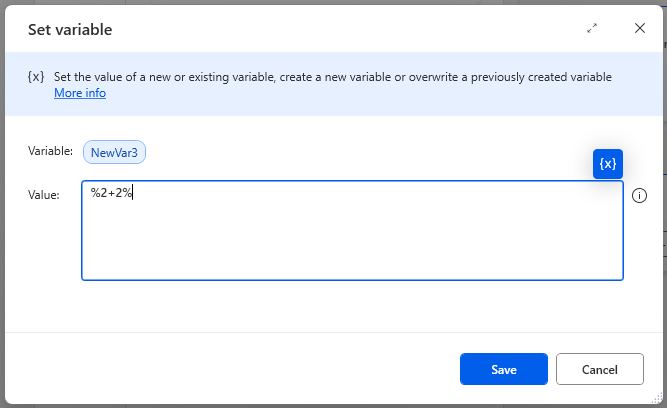
- ถ้าอยากได้ 2+2 = 4
- ใส่ 3 variable → a = 3, b = 2, c = a+b
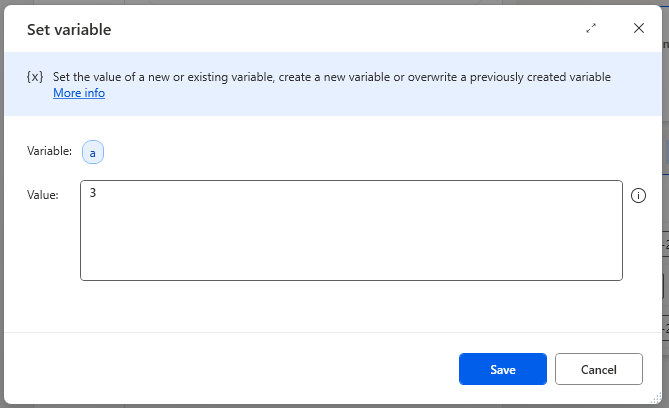
ให้ทำ b แบบเดียวกัน
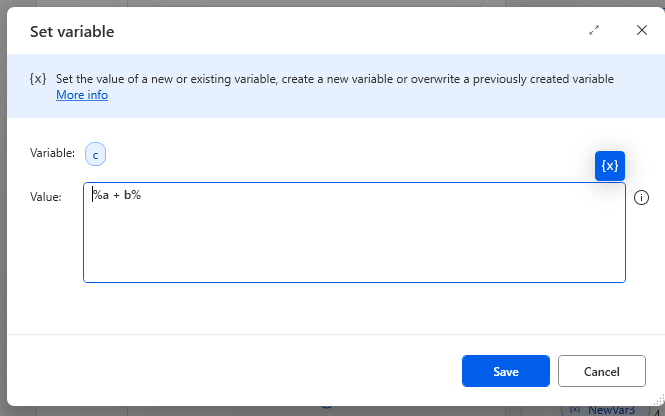
จะได้ c = 5
- d = (a+b) *3
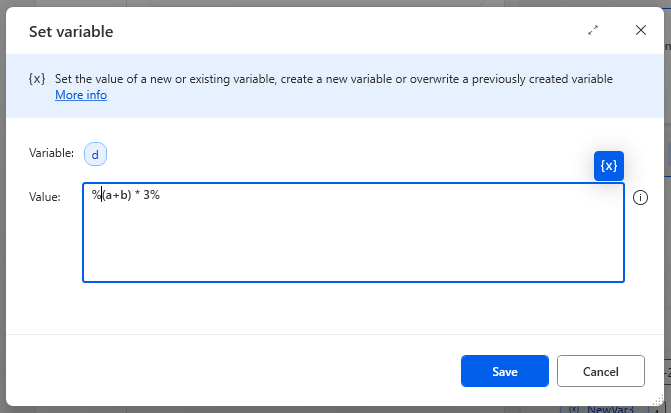
จะได้ d= 15
- ถ้าต้องการ d*d*d หรือการเรียกตัวแปรเดิม สามารถกดที่ {X} ก็ได้
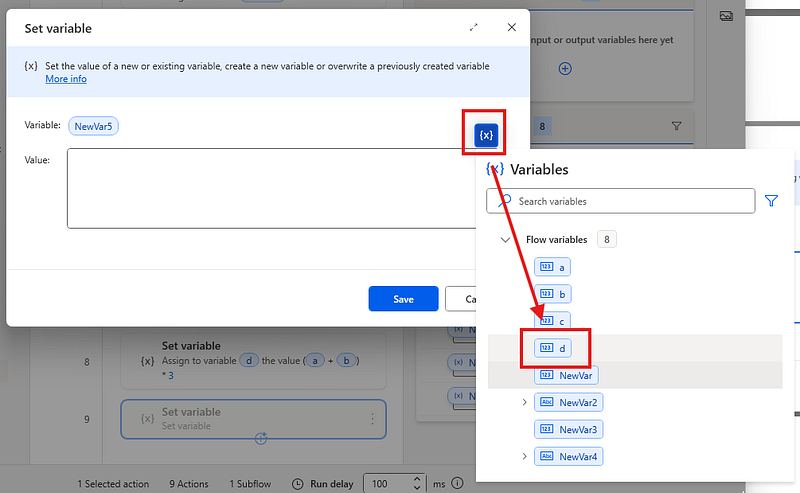
อย่าลืมลบ % ตรงกลางออกให้เหลือแค่ซ้ายกับขวา (จะได้ 3375)
- ถ้าอยากได้ 3,375 ละทำไง → Text: Convert number to text
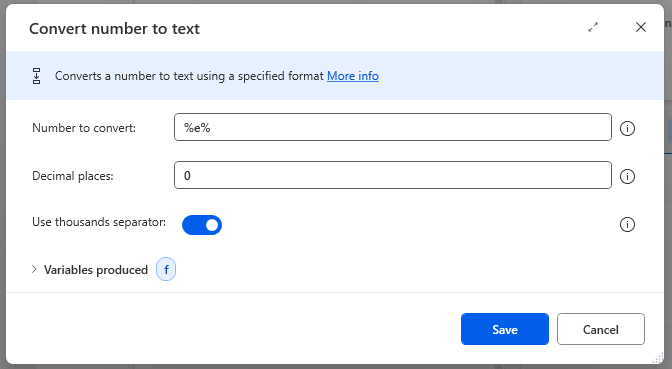
2.2) Text (Flow 6)
- Add “Set variable” → ให้ a = 100
- Add “Set variable” → ให้ b= 001
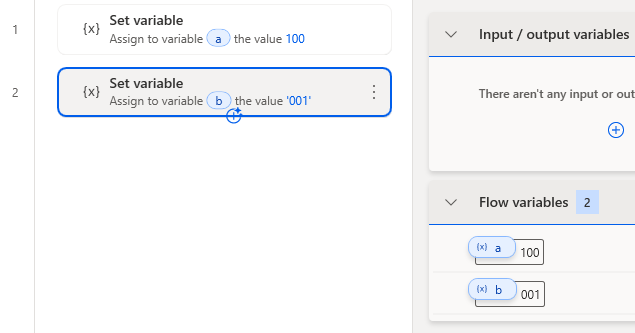
จะได้ b = Text
- Convert text to number (เปลี่ยน b ให้เป็นตัวเลข)
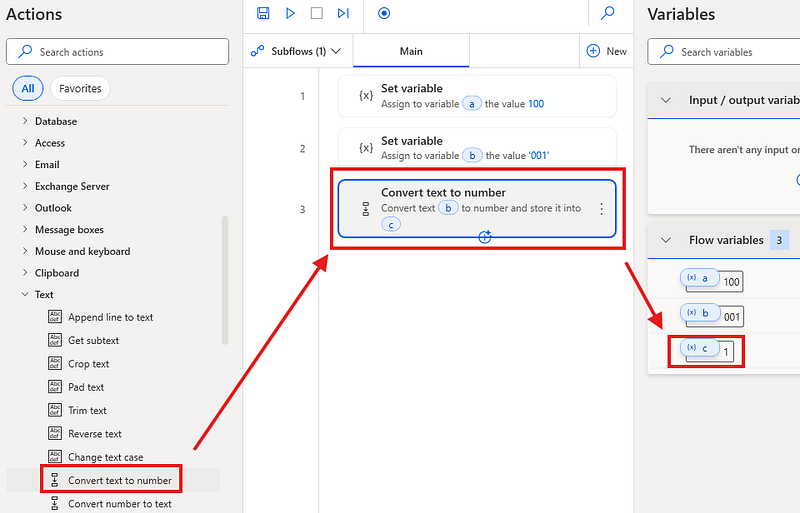
- ถ้าจาก concat_text ให้ได้ “de” ทำได้โดย → Add “Set variable” 3 ครั้ง → ให้ d = d และ e = e และ f อยากเชื่อม text “d” กับ “e”
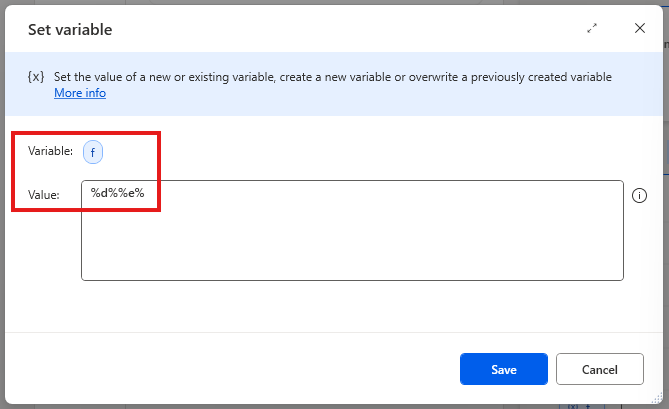
- ถ้าจาก concat_text ให้ได้ “d-e” ทำได้โดย → Add “Set variable” เพื่อสร้าง d-e
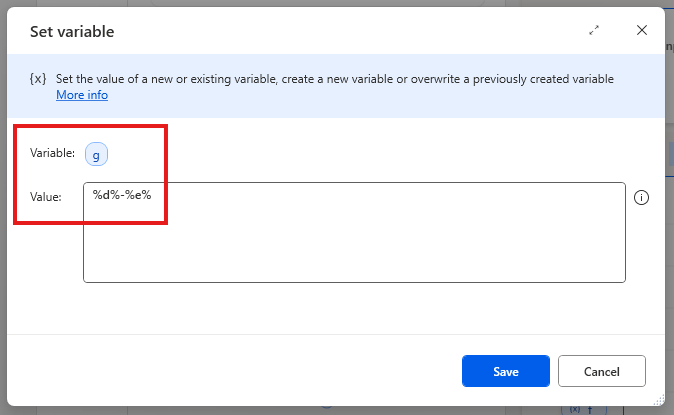
2.3) Random Number (Flow 7)
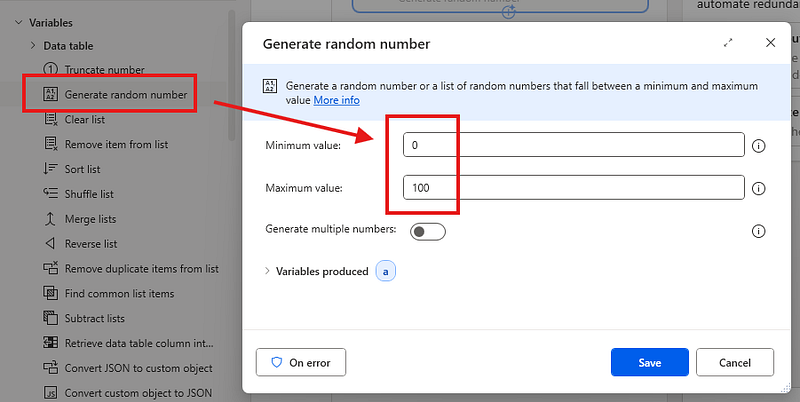
- Add “Generate random number” 2 ครั้ง → 1) 0–100 และ 2) 1–9
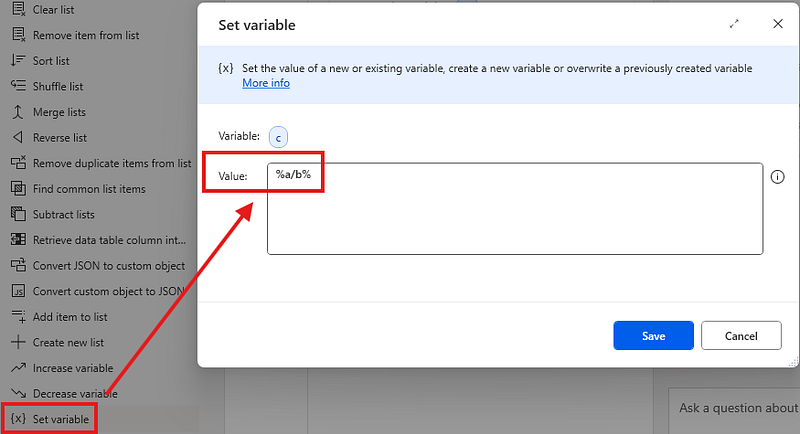
- Add “Set variable” → c = a/b
- Add “Truncate number” → d = Get interget part of “c”
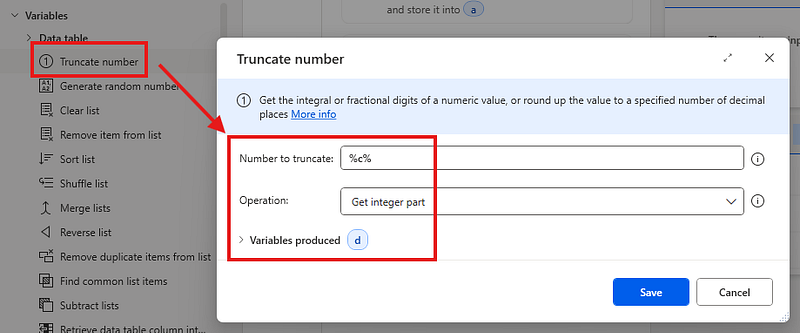
- Copy “Truncate number” มา แล้วเปลี่ยนตัวแปรเป็น e = Get decimal part, f = Round number → Result
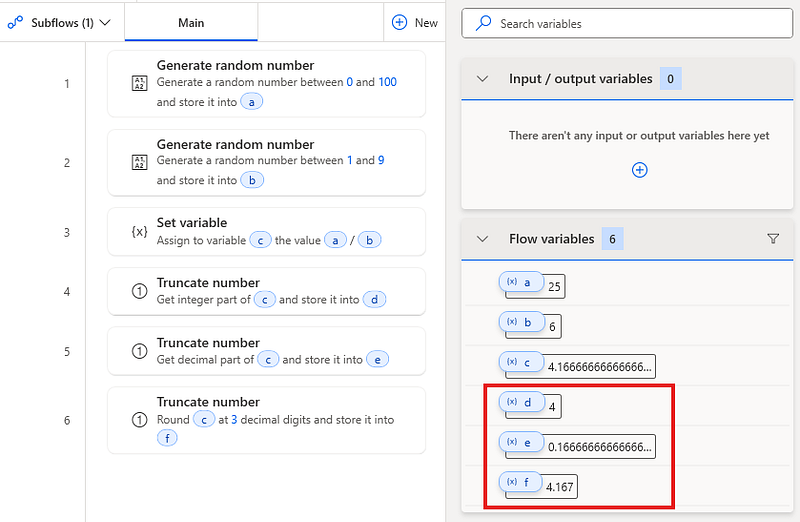
2.4) Increase/Decrerase and Set variable (Flow 8)
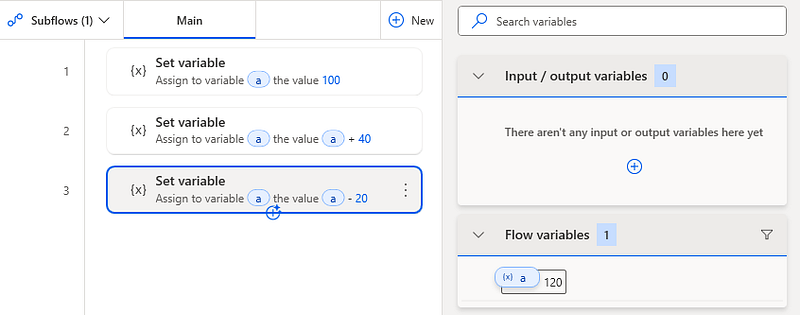
- Add “Set variable” → a = 100
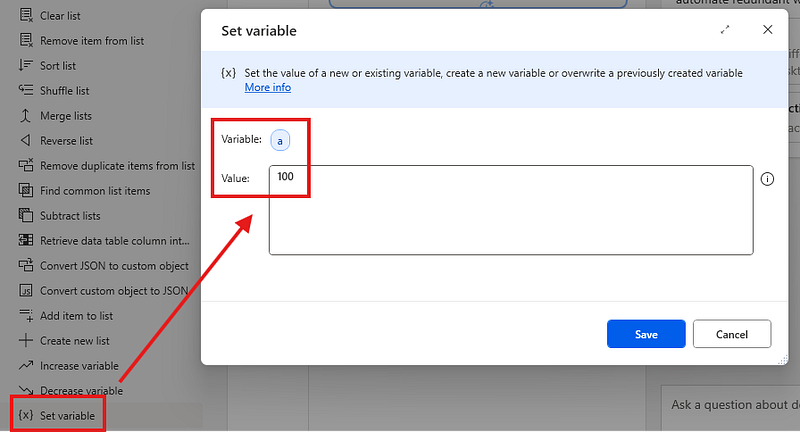
- Add “Increase variable” → Increase “a” by 40
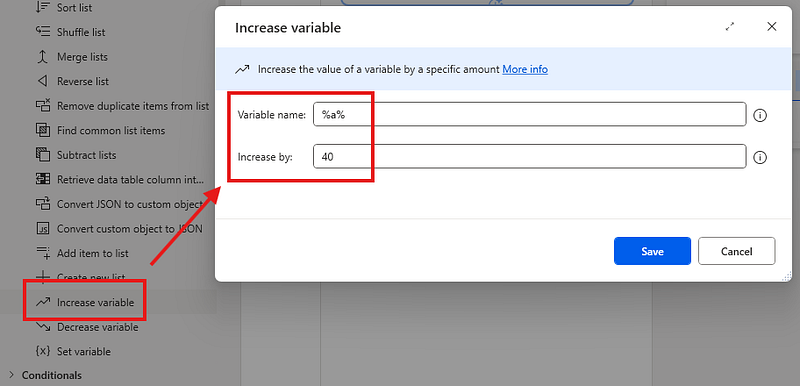
- Add “Decrease variable” → Decrease “a” by 20
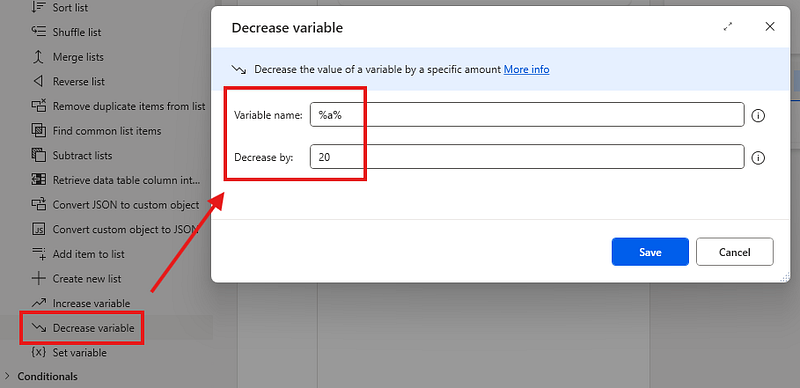
- Result จะได้ a = 120
- Option B: เรียกตัวแปรเดิม โดยใช้ Set variable ก็ได้ อาทิ %a + 40%
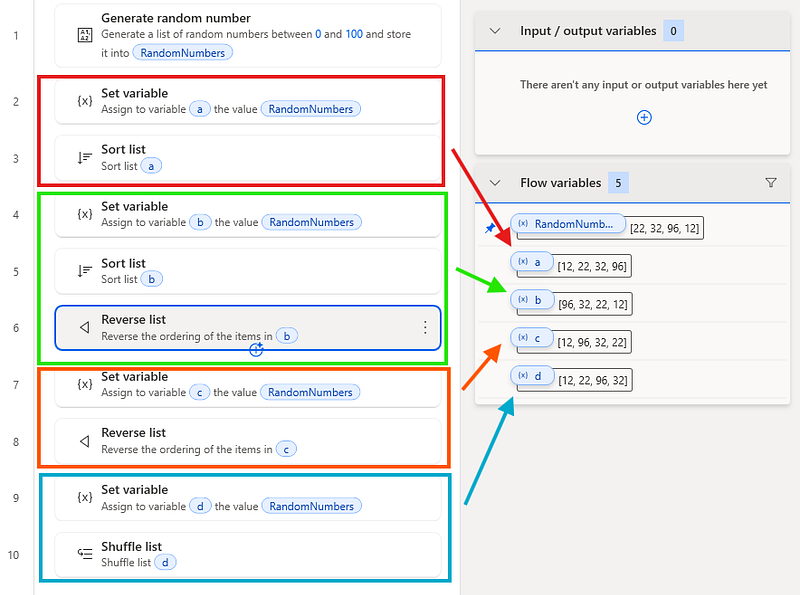
2.5) Sort List, Reverse List, Shuffle List (Flow 9)
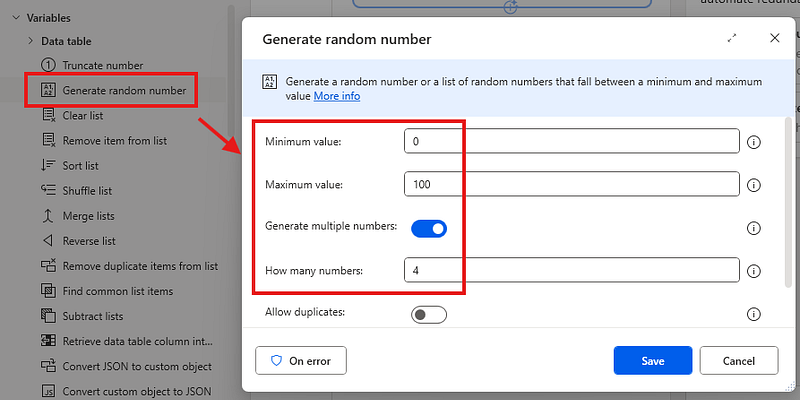
- Add “Generate random number” → สุ่มมา 4 ตัว
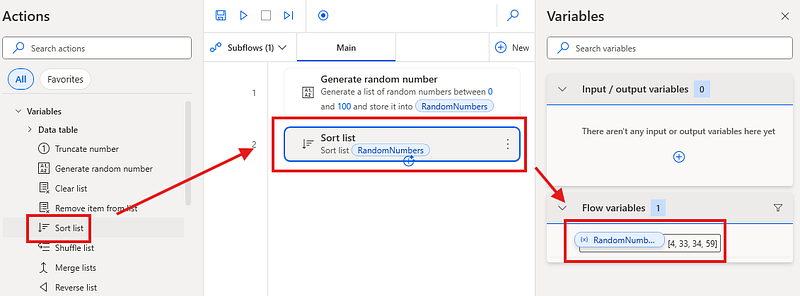
- Add “Sort list” → Default จะเป็นน้อยไปมาก
Note:
- น้อยไปมาก → ให้ใช้ Sort มากไปน้อยแล้ว Reverse
- Reverse list → สลับตำแหน่ง
- Shuffle list → เรียงแบบสุ่ม
- ถ้าเราต้องการแยก 4 ตัว ออกมาเป็น case ก็สามารถทำได้โดย
2.6) List: Merge and Remove (Flow 10)
- Add “Generate random number” → สุ่มมา 3 ตัว ให้ชื่อว่า List1
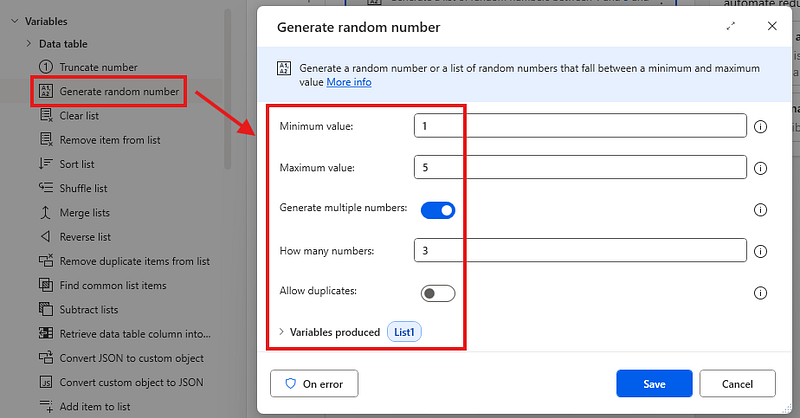
- ทำแบบเดิมอีกครั้งแล้วตั้งชื่อเป็น List2
- Add “Merge lists”
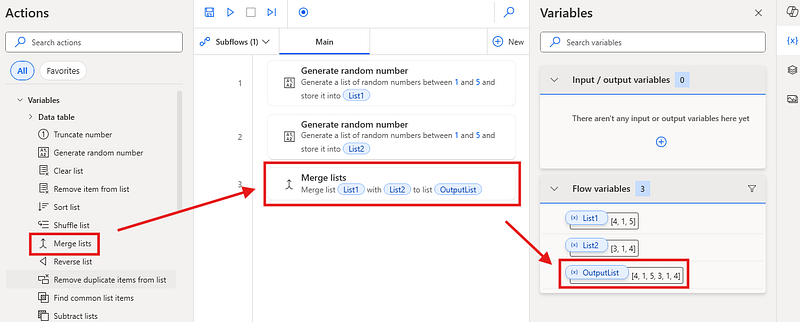
- Add “Remove duplicate items from list”
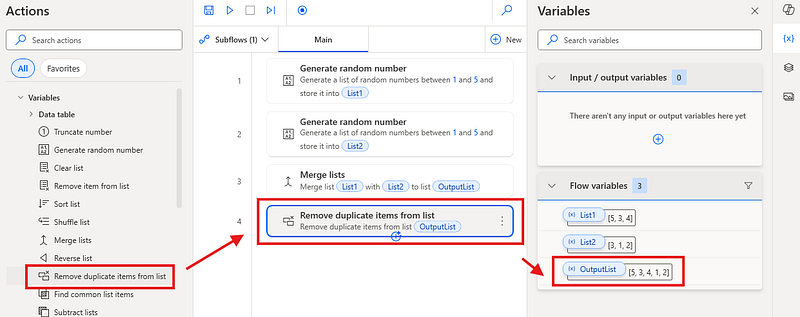
- Add Item in list
- ใช้คำสั่ง Set variable: ในตัวอย่างตั้งค่าเป็น “Test”
- Merge lists
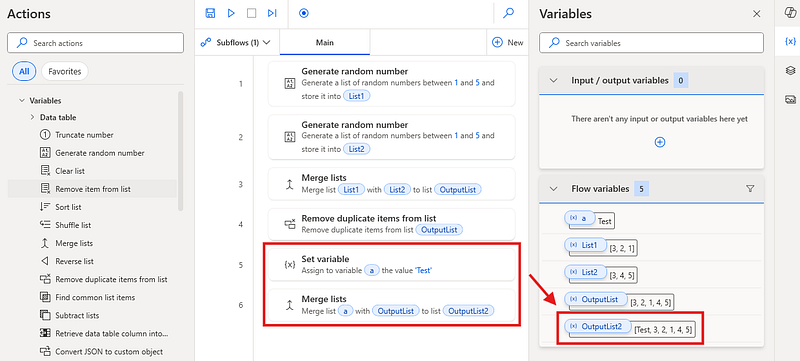
- Remove item from list → ลบคำว่า Test ออกไป
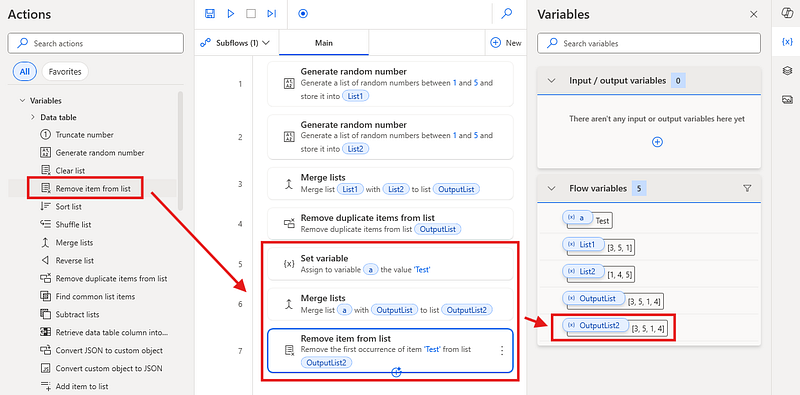
ถ้าเลือก Value ให้พิม Test, แต่ถ้าเลือก Index ให้พิม 0 (Index 0 หมายถึงลำดับที่ 1)
2.6) List: Find common and Subtract (Flow 11)
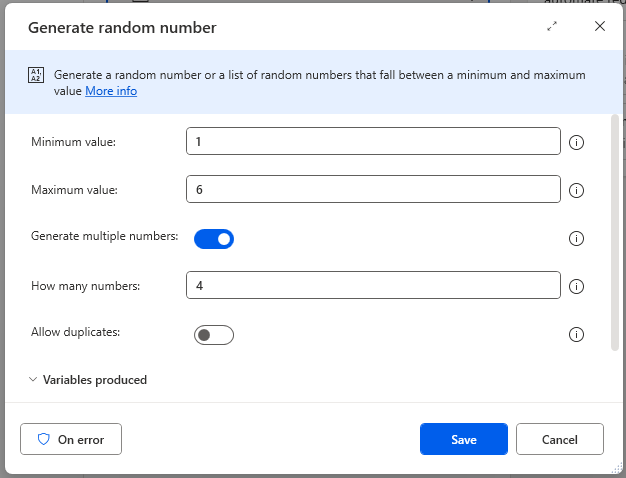
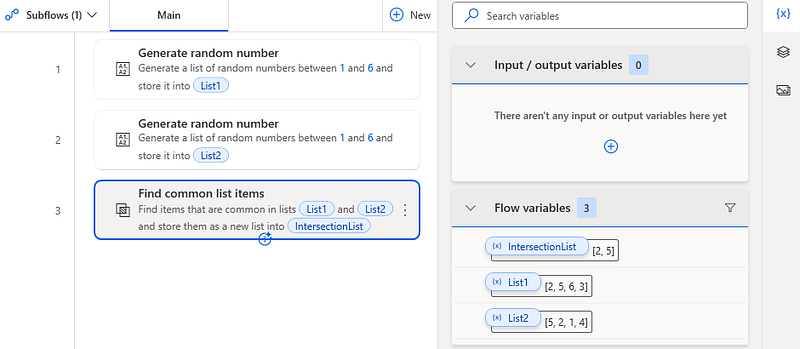
- Add “Generate random number” มา 2 ชุด → สุ่มมา 4 ตัว จาก 1–6 ให้ชื่อว่า List1 และ List2
- Find common list items
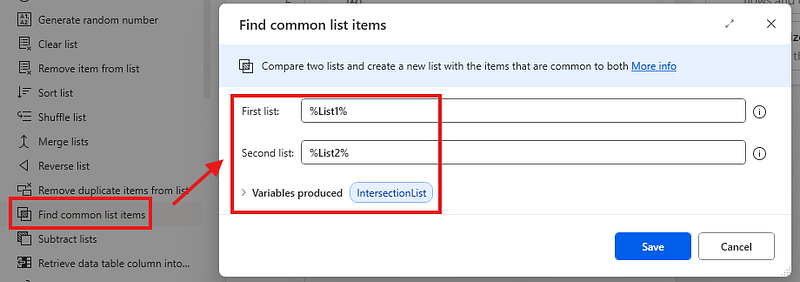
- Result: เอาเฉพาะที่เหมือนกัน
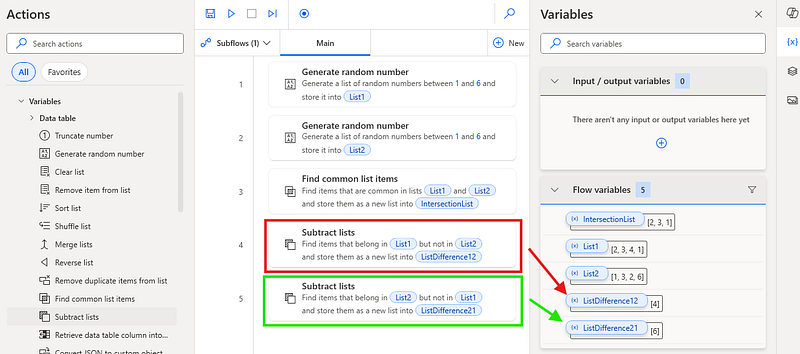
- Subtract list: ถ้าเป็น 1 → 2 คือหาเลขใน list 1 ที่ไม่มีใน list 2
2.7) List: Create New list, Add iteam and Clear list (Flow 12)
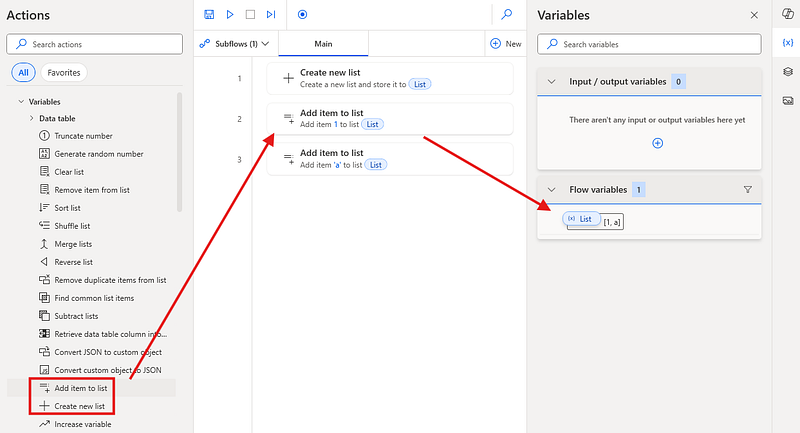
- Add “Create new list” → Add “Add item to list” 2 ครั้ง ใส่เลข 1 กับ 2
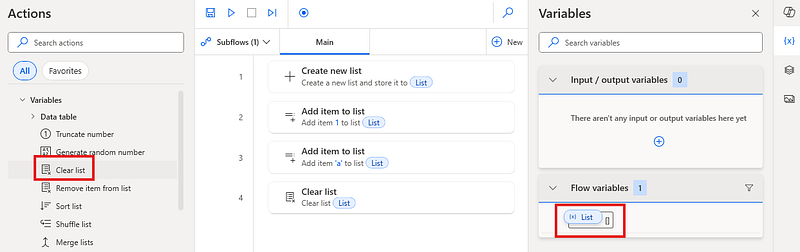
- ถ้าจะลบออกก็ใช้คำสั่ง Clear list
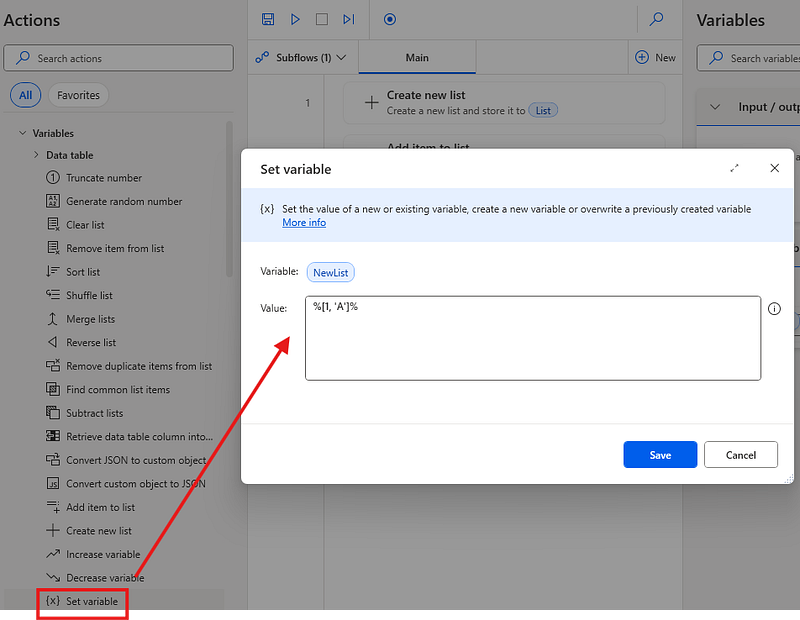
- Option B: สร้าง List อีกแบบนึง → ใช้ Set variable แล้วพิม %[1, ‘A’]%
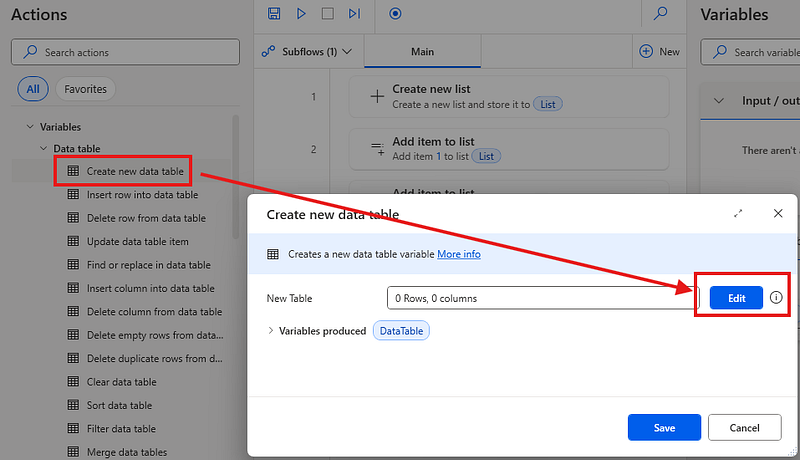
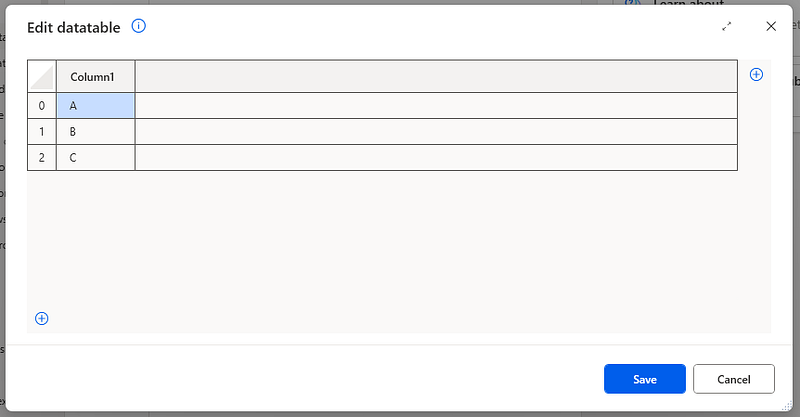
- Option C: สร้าง List โดยใช้ Data table → ใช้คำสั่ง Create new data table จากนั้น click Edit
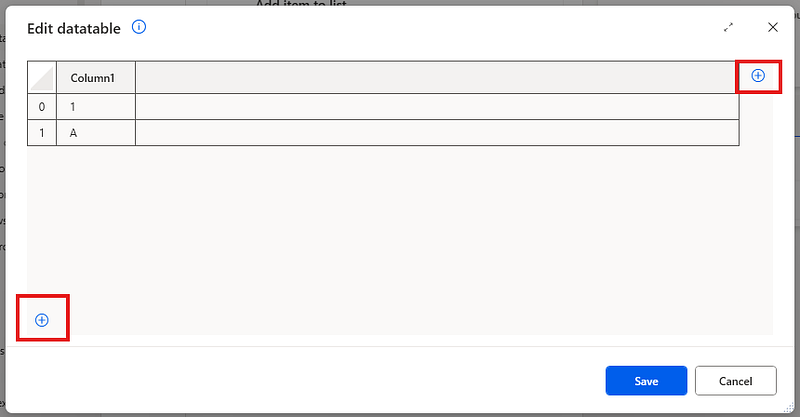
- ลบ Column2 ให้เหลือแต่ Column1 → Add รายการที่ต้องการเข้าไป
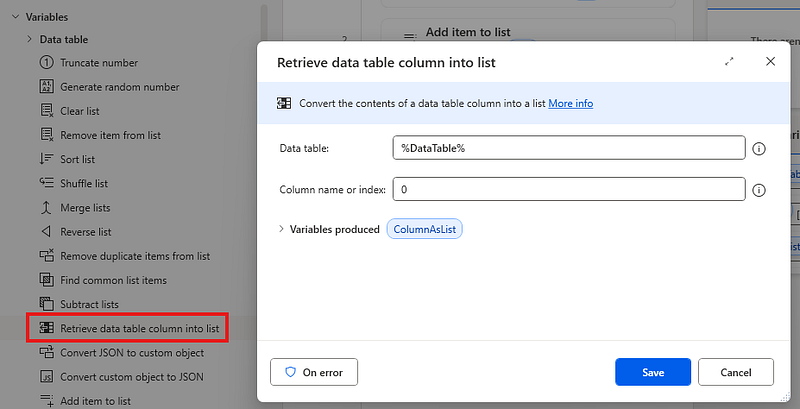
- ใช้คำสั่ง Retrieve data table column into list
2.8) List: Reference, Loop, For each (Flow 13)
- Add “Set variable” → %[‘A’,’B’,’C’]%
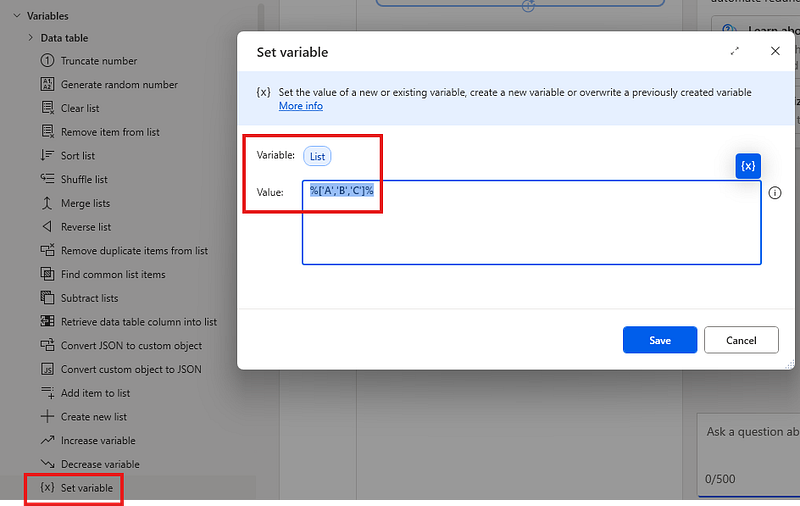
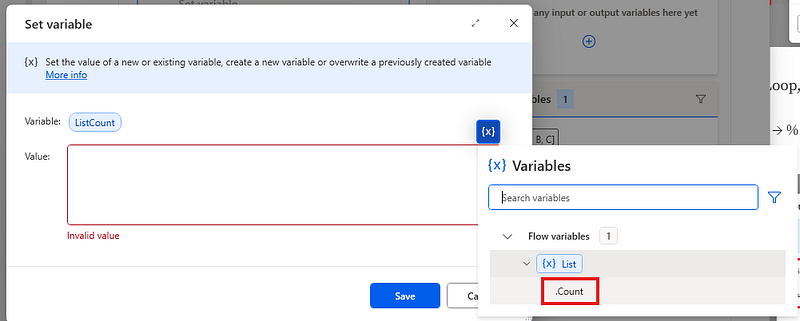
- Add “Set variable” → สร้างตัวแปร ListCount แล้วใช้ count จาก variable หรือพิม %List.Count%
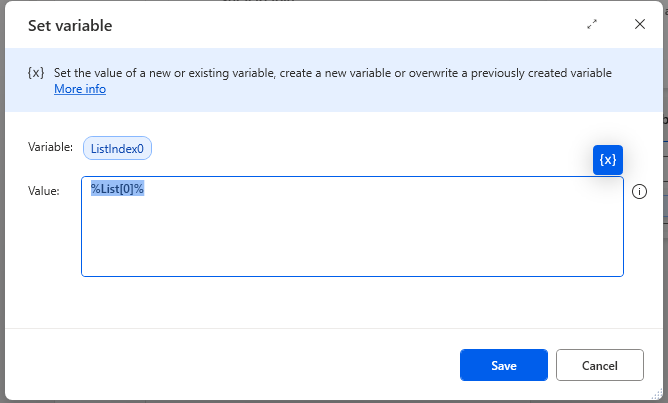
- Add “Set variable” → เรียกใช้ตัวแปร 1 โดยสร้างตัวแปร ListIndex0 แล้วพิม %List[0]%
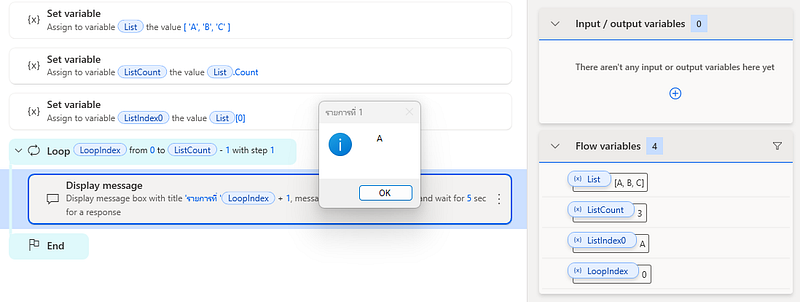
- ลองมาทำความรู้จัก Loop กัน คือการเรียกใช้ทีละค่า ในที่นี้เราจะเรียกใช้ index 0 แล้วต่อด้วย 1 แล้วต่อด้วย index 2 (แต่เพื่อทำให้เป็น dynamic เราจะใช้คำสั่ง %ListCount — 1%
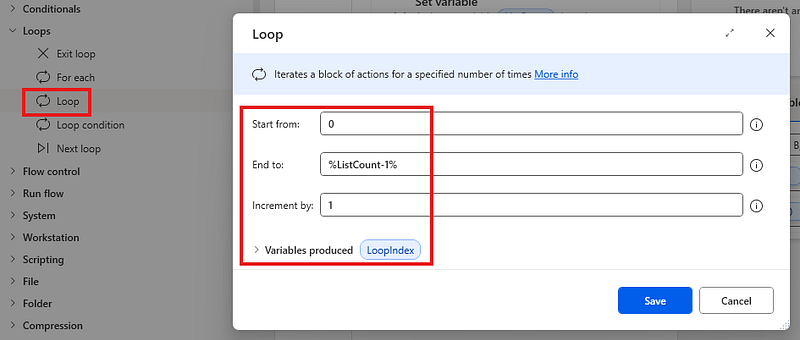
- ใช้คำสั่ง Message boxes: Display message แล้วตั้งค่าตามรูปด้านล่าง
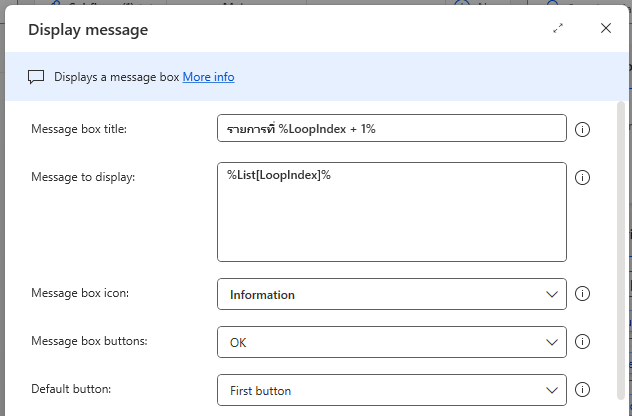
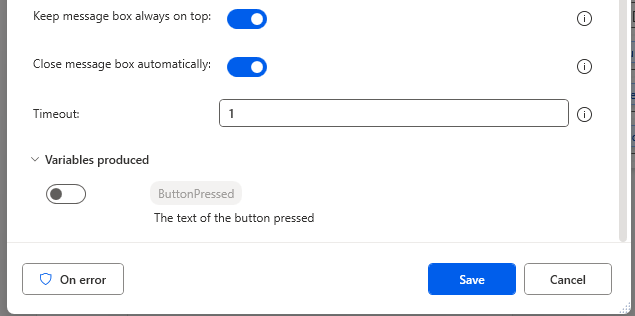
- ผลลัพธ์ที่ได้
- ลองสร้าง new list เพื่อเติมค่าเข้าไปใน new list ดู สามารถทำได้โดย
- Create new list
- Add item to list
— Add item: %LoopIndex + 1%=%List[LoopIndex]%
— Into list: %List2%
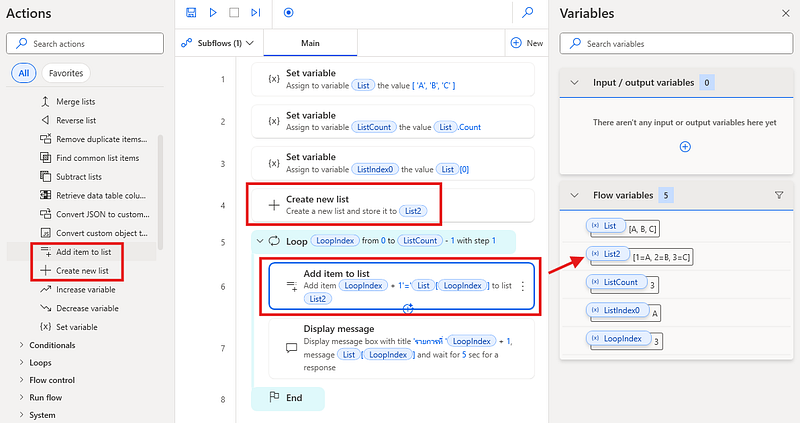
- สำหรับการตั้งค่าใน Add item to list ของด้านบน
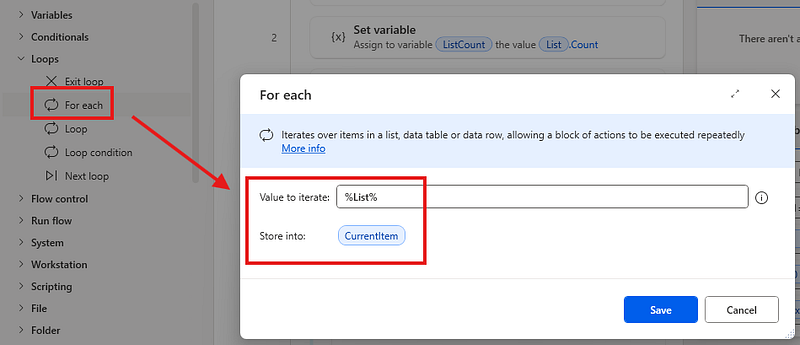
- ต่อไปเป็น For each → เลือก List
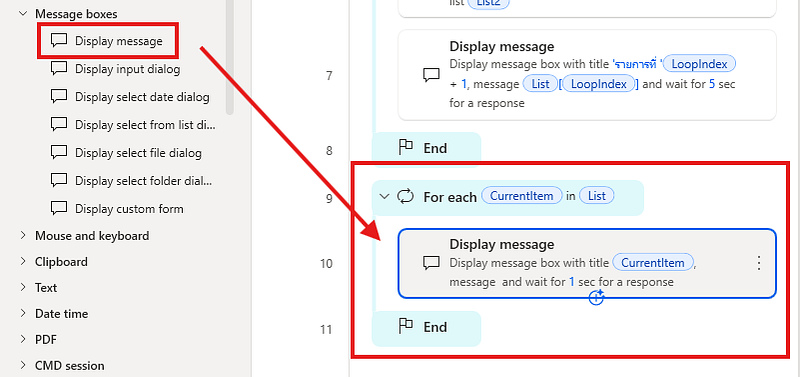
- ใส่ Display message เข้ามาใน Loop
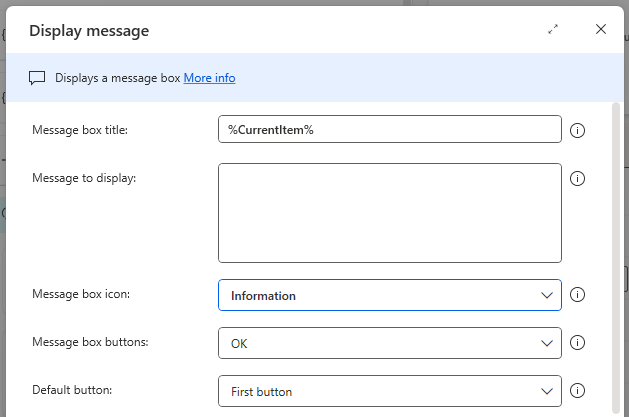
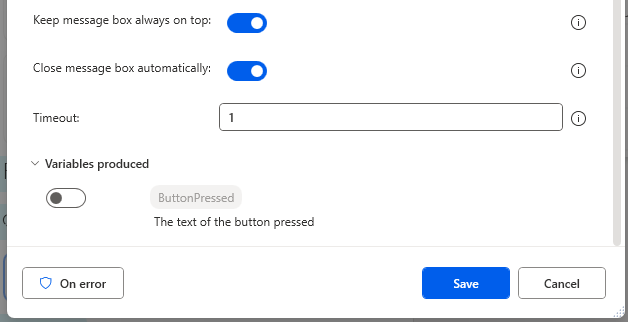
- ตั้งค่า Display message
- Result
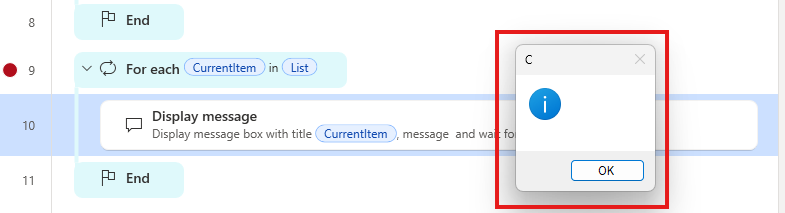
- ถ้าต้องการ Loop index อาจลองทำอีกแบบโดย
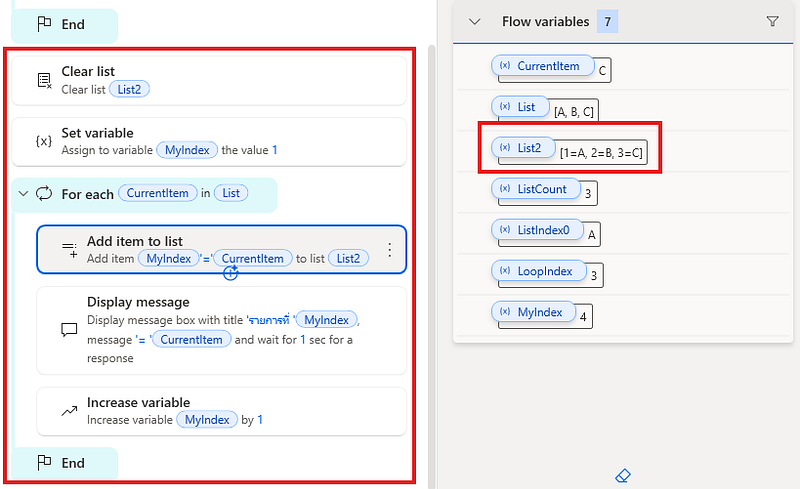
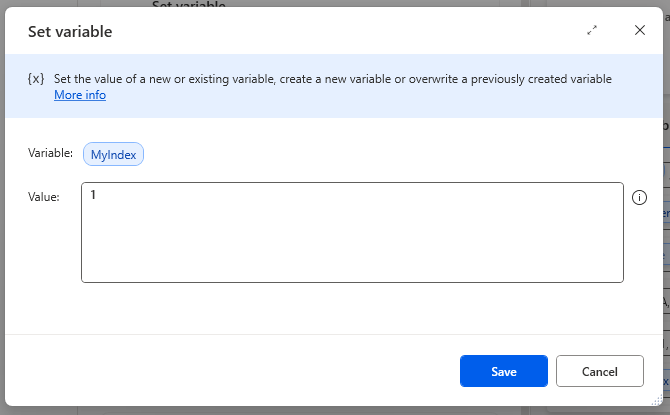
1. สร้าง MyIndex ด้วยคำสั่ง Set variable → ใส่ค่าเท่ากับ 1 (For each ไม่มี loop index เลยต้องสร้างเอง)
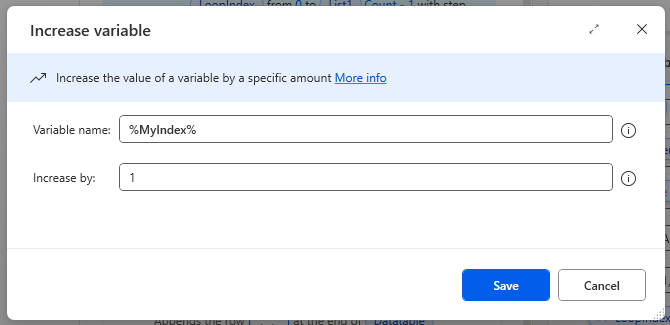
2. ใต้ Display message ใช้คำสั่ง Increase variable เพื่อเพิ่ม MyIndex ทีละ 1
3. เปลี่ยน setting ของ Display message ดังนี้
— Message box title: รายการที่ %MyIndex%
— Message to display: = %CurrentItem%
4. ในกรณีที่ต้องการใช้ตัวแปร List2 ให้ใช้คำสั่ง Clear list ก่อน
5. Add item to list เหนือ display message
— Add item: %MyIndex%=%CurrentItem%
— Into list: %List2%
2.9) Data Table (Flow 14)
- Create Data Table ที่มีค่า A, B, C
- Option B: ลองสร้าง Data Table อีกแบบนึงโดยเริ่มจากการสร้าง Variable อีก 3 ตัวคือ A, B และ C ด้วยคำสั่ง Set variable
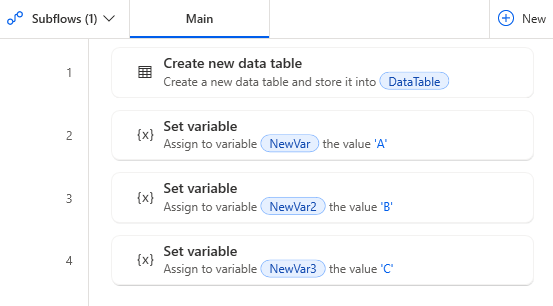
- Create new data table อีกที
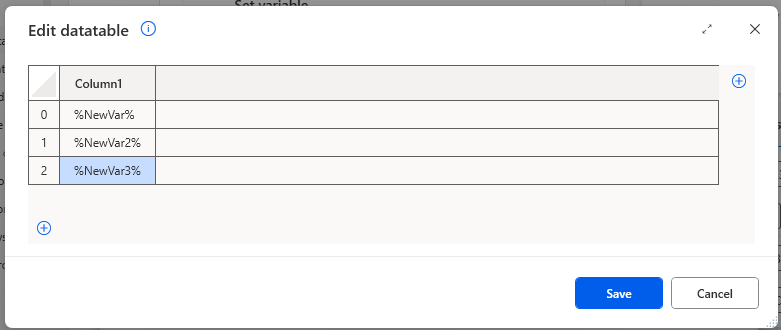
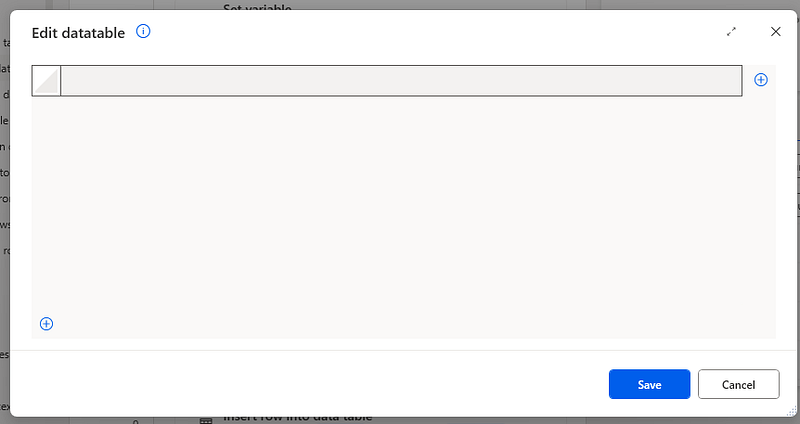
- Option C: ลองสร้าง Table เปล่าๆดังนี้
- จากนั้นใช้คำสั่ง Insert row into data table และ set up แบบนี้
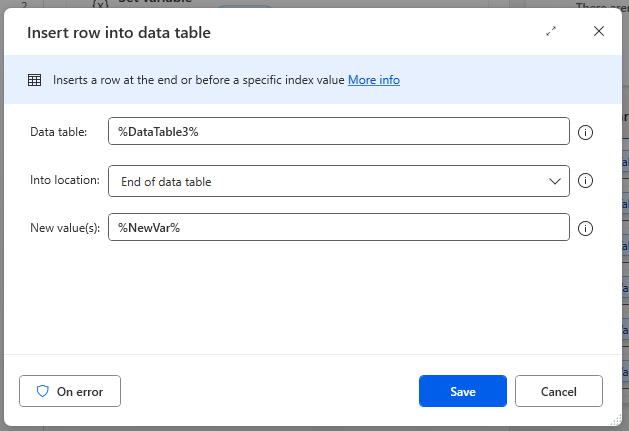
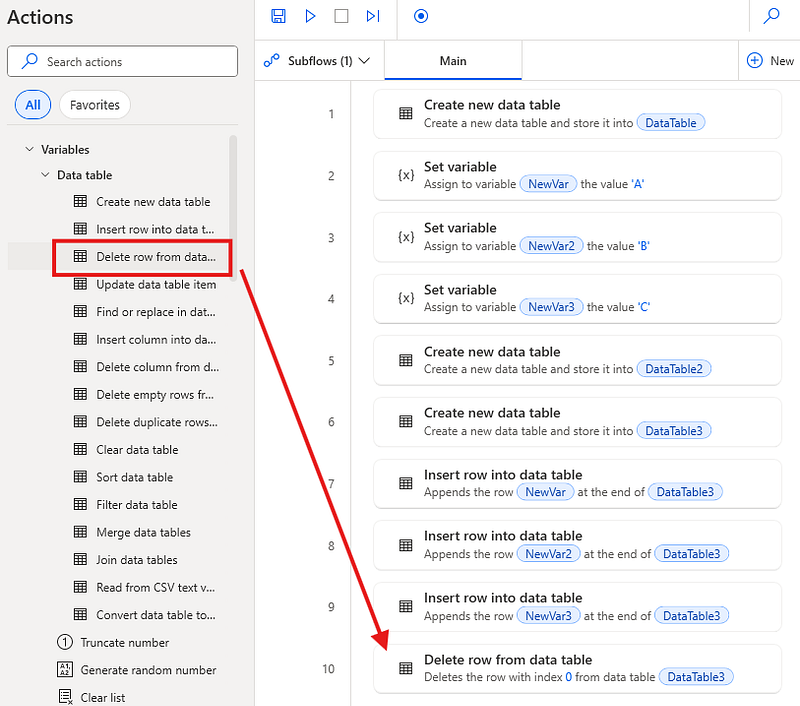
- Ctrl C + Ctrl V → Insert row into data table แล้วเปลี่ยน New value(s): เป็น %NewVar2% และ %NewVar3% ตามลำดับ ซึ่งวิธีนี้จะได้ Table ที่แปลกกว่า 2 แบบด้านบน
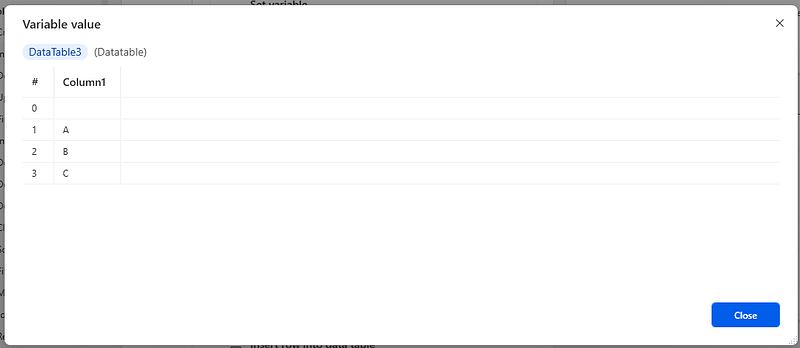
- ถ้าจะให้เหมือนกัน ใช้คำสั่ง Delete row from data table แล้วลบ Index 0 ออกไป
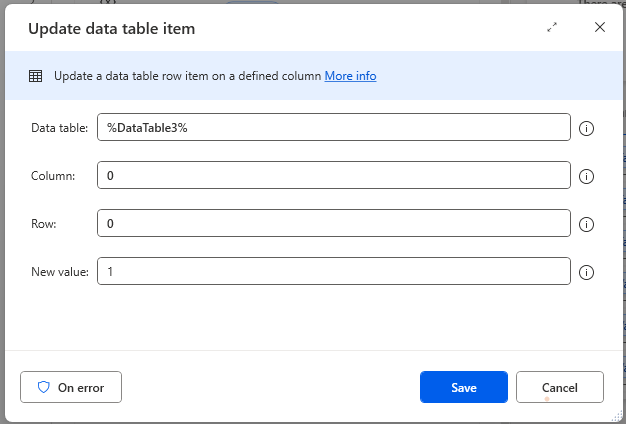
- มาลองใช้คำสั่ง Update data table item
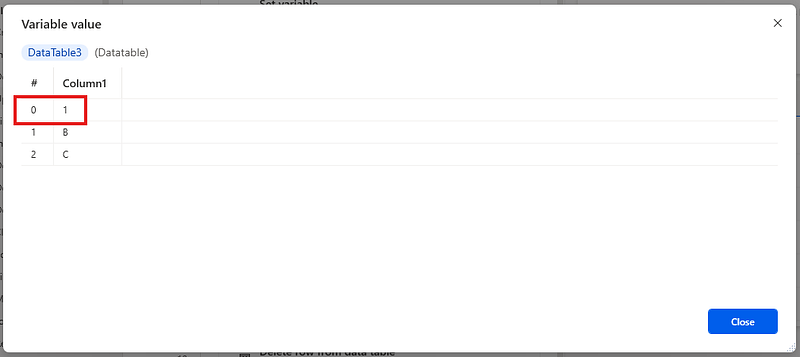
- Result
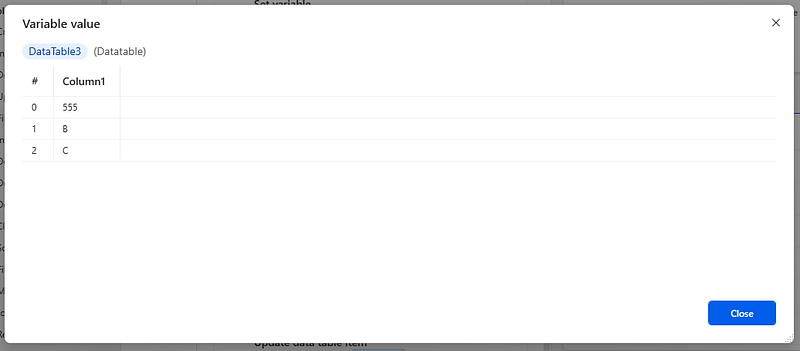
- มาลองคำสั่ง Find or replace in data table
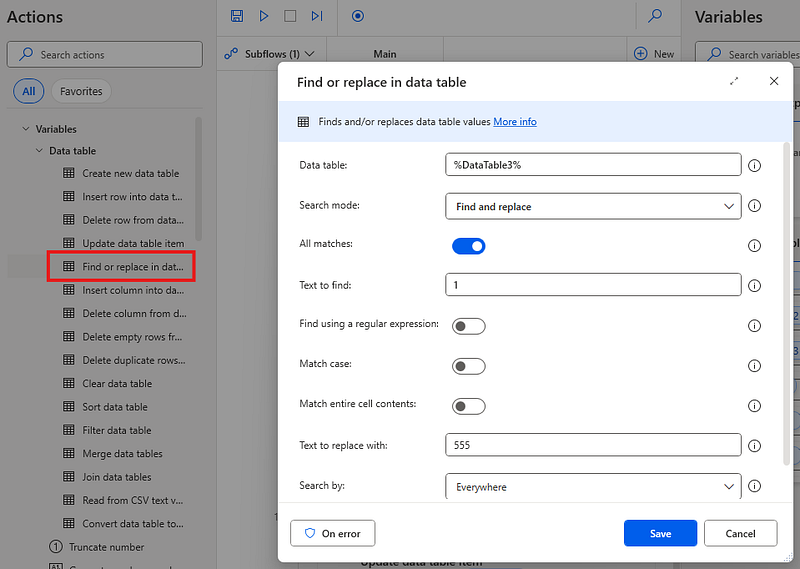
- จะเห็นได้ว่าเปลี่ยนจาก 1 ไปเป็น 555 และ ตัวแปร DataTableMatches จะแสดงตัวที่เหมือนที่ column = 0, row = 0
2.10) Data Table แบบ 2 Column (Flow 15)
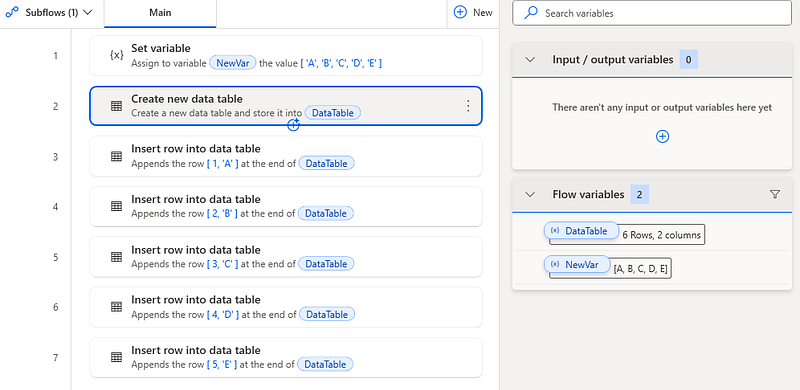
- Add Set variable: %[‘A’,’B’,’C’,’D’,’E’]%
- Add Create new data table: 1 Rows, 2 columns
- Add Insert row into data table
- Data table: %DataTable%
- Into location: End of data table
- New value(s): %[1, ‘A’]% และใช้ Ctrl C + Ctrl V ทำที่เหลืออีก 4 ค่า
- Result
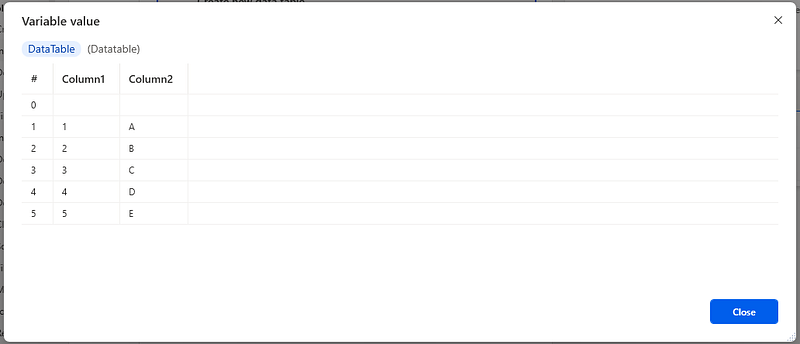
- แต่ถ้าเยอะๆ จะลำบาก ตั้งนั้นเรามาลองที่ Option 2
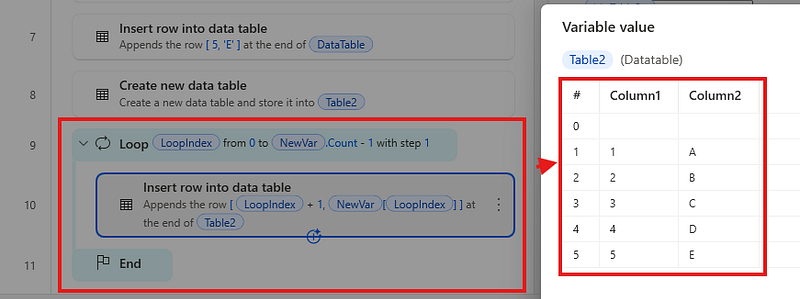
- Create new data table: Table 2
- Add Loop และตั้งค่าแบบนี้
— Start from: 0
— End to: %NewVar.Count — 1%
— Increment by: 1
- Add Insert row into data table และตั้งค่าแบบนี้
— Data table: %Table2%
— Into location: End of data table
— New value(s): %[LoopIndex + 1, NewVar[LoopIndex]]%
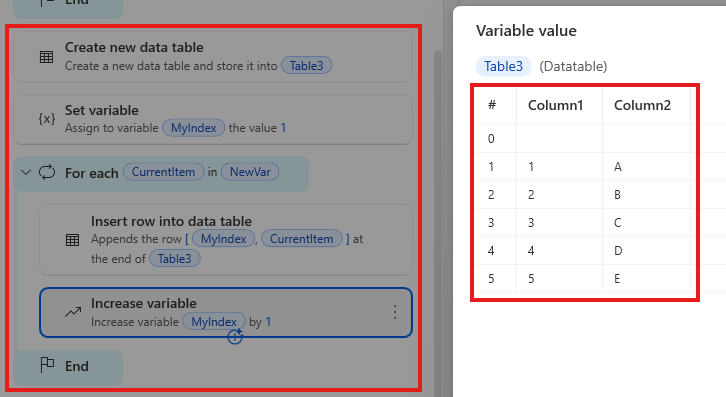
- Option 3: ใช้ for each ทำได้โดย
1. Add Create new data table: 1 Rows, 2 columns ตั้งชื่อ Table3
2. Add Set variable: value = 1 ตั้งชื่อ MyIndex
3. Add For each และ Value to iterate: %NewVar%
4. Add Insert row into data table ให้อยู่ภายใน For each และตั้งค่าดังนี้
- Data table: %Table3%
- Into location: End of data table
- New value(s): %[MyIndex, CurrentItem]%
5. Add Increase variable ให้อยู่ภายใน For each และตั้งค่าดังนี้
- Variable name: %MyIndex%
- Increase by: 1
2.11) Data Table แบบ 3 Column (Flow 16)
ถึงตรวงนี้ น่าจะเริ่มคล่องกันแล้ว ก็เลยจะไปแบบไวๆ ย่อๆ
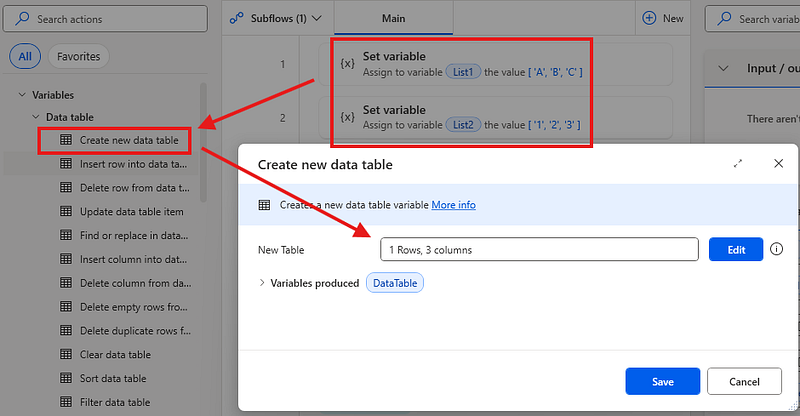
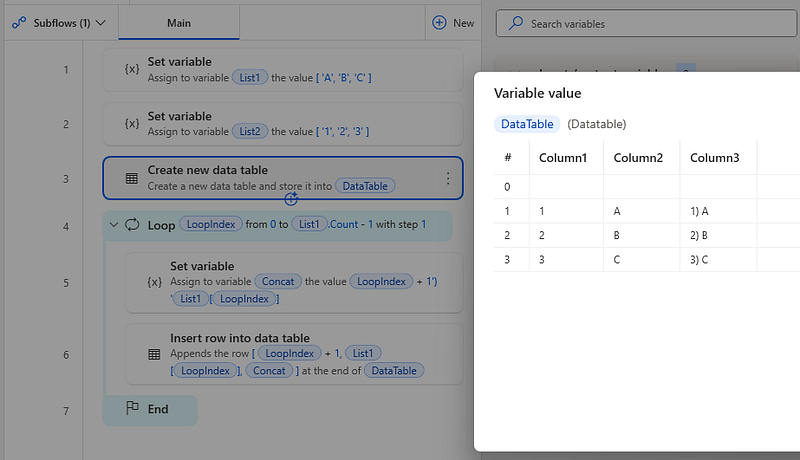
- ใช้ Set variable 2 ครั้งเพื่อสร้าง List 1 กับ List 2 → แล้วตามด้วย Create new data table
- ใส่ Loop และ set up ตามในรูป
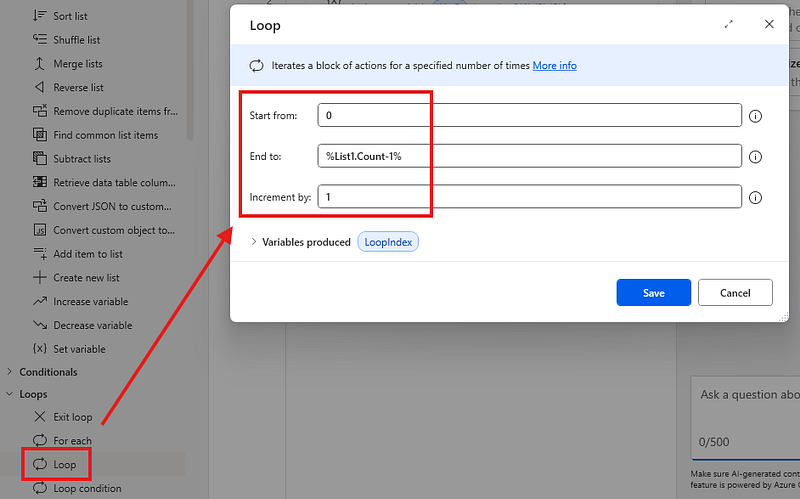
End to: %List1.Count — 1%
- ใส่ Set variable ภายใน loop แล้ว set up ตามในรูป
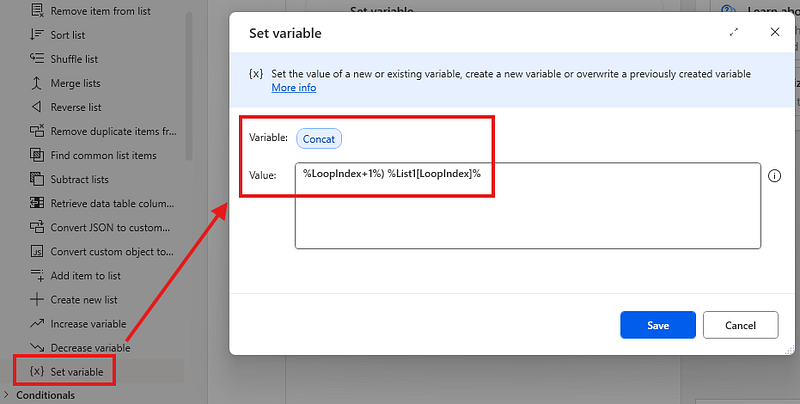
Variable = Concat, Value = %LoopIndex+1%) %List1[LoopIndex]%
- ใส่ Insert row into data table ใต้ Set variable (ยังอยู่ใน loop) แล้ว set up ตามในรูป
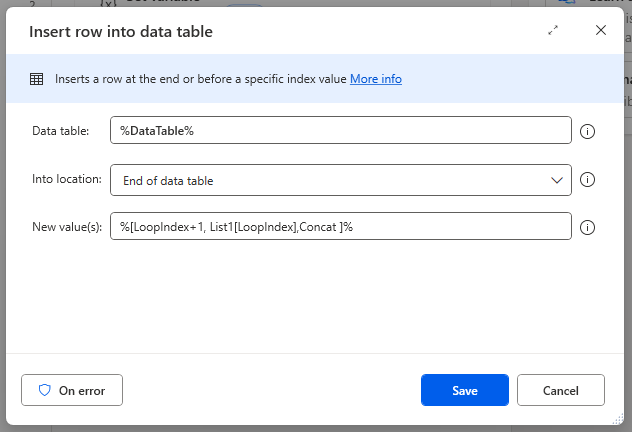
New value(s) = %[LoopIndex+1, List1[LoopIndex],Concat ]%
- Result
ต่อมา อยากทำ row ว่างอยู่ด้านล่าง (row #4) และข้อความว่า List 2 อยู่ใน (row #5)
- ใส่ Insert row into data ให้อยู่นอก loop แล้ว set up ตามในรูป
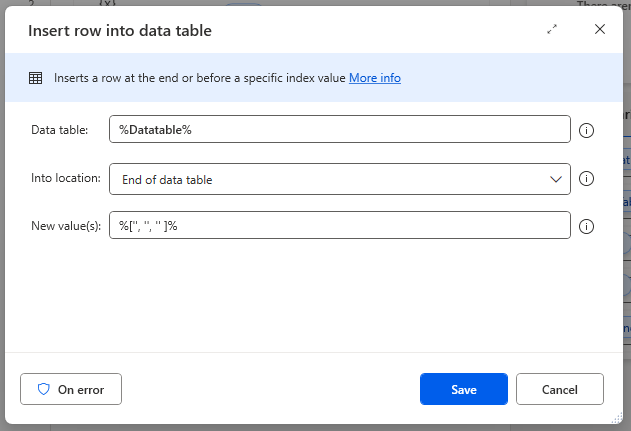
New value(s) = %[‘’, ‘’, ‘’ ]%
- ใส่ Insert row into data ให้อยู่นอก loop แล้ว set up ตามในรูป
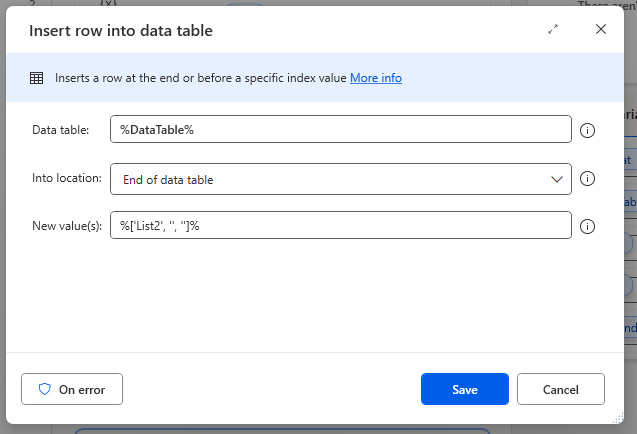
New value(s) = %[‘List2’, ‘’, ‘’]%
- Result
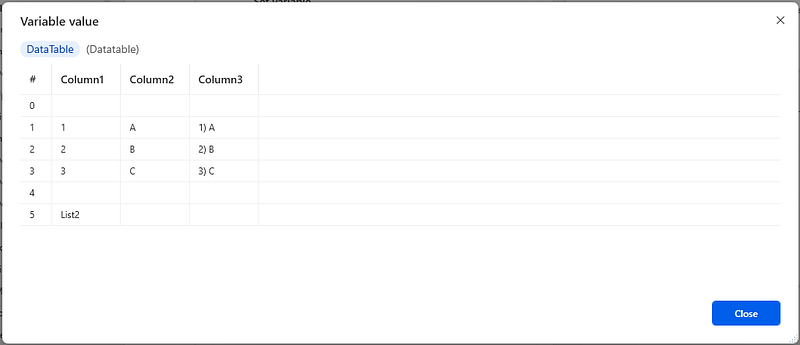
ต่อมาจะใส่ข้อมูล List2 ภายใน row#6 เป็นต้นไป
- ใส่ For each แล้ว set up ตามในรูป
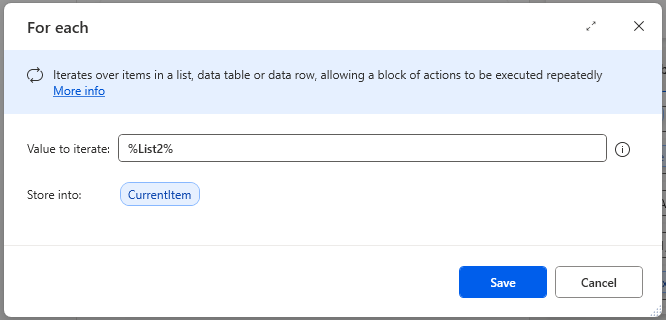
- ใส่ Set variable เหนือ For each แล้ว set up ตามในรูป
- ใส่ Increase variable ใน For each แล้ว set up ตามในรูป
- ใส่ Set variable ใน For each ให้อยู่เหนือ Increase variable แล้ว set up ตามในรูป
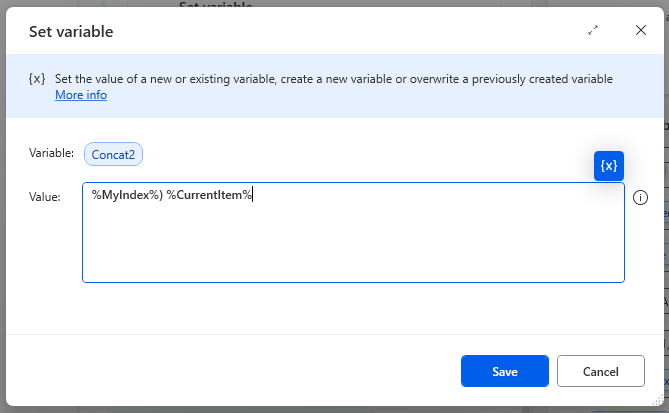
Value = %MyIndex%) %CurrentItem%
- ใส่ Insert row into data table ใน For each ให้อยู่ใต้ Set variable และอยู่เหนือ Increase variable แล้ว set up ตามในรูป
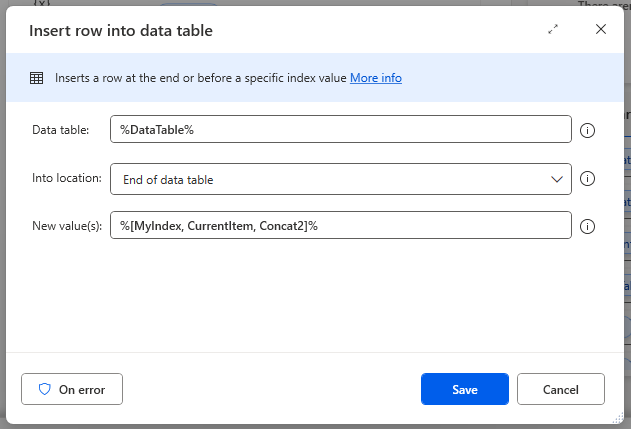
New value(s) = %[MyIndex, CurrentItem, Concat2]%
- Result
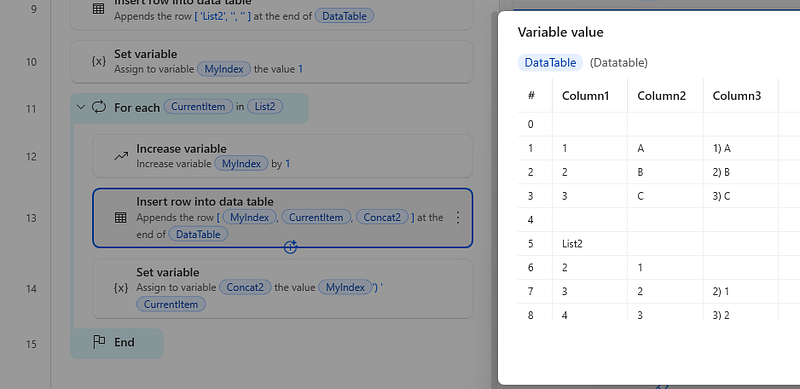
2.12) Insert Row 3 วิธี (Flow 17)
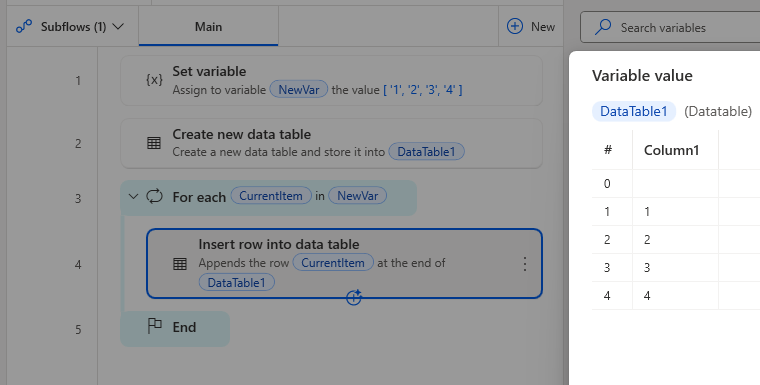
- ใส่ Set variable แล้วให้ Value เป็น %[‘1’, ‘2’, ‘3’, ‘4’]%
- ใส่ Create new data table แล้วตั้งค่าเป็น 1 Rows, 1 columns และเปลี่ยนชื่อเป็น DataTable1
- ใส่ For each แล้วตั้งค่า Value to iterate เป็น %NewVar%
- ใส่ Insert row into data table แล้ว set up แบบในรูป
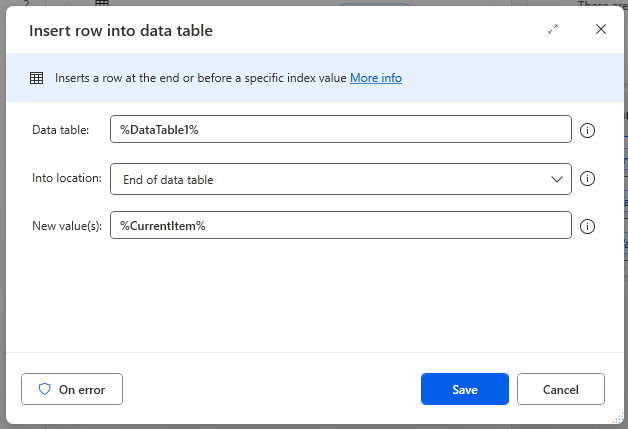
- Result
วิธีที่ 2
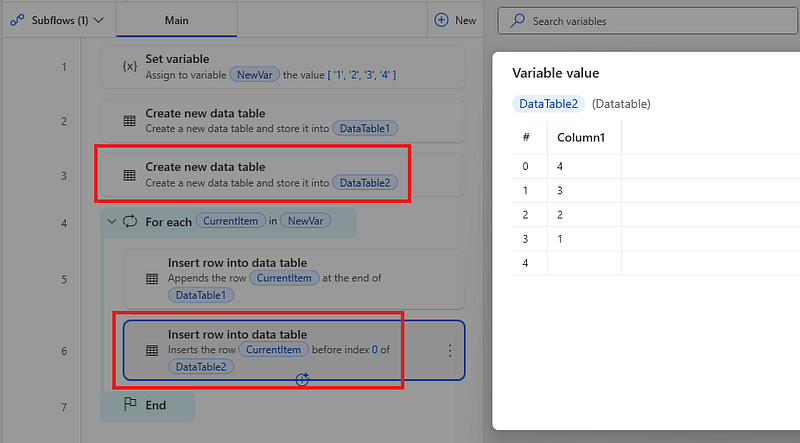
- Copy Create new data table แล้วเปลี่ยนชื่อเป็น DataTable 2
- Copy Insert row into data table แล้ว set up แบบในรูป (เพื่อลอง function Before row index)
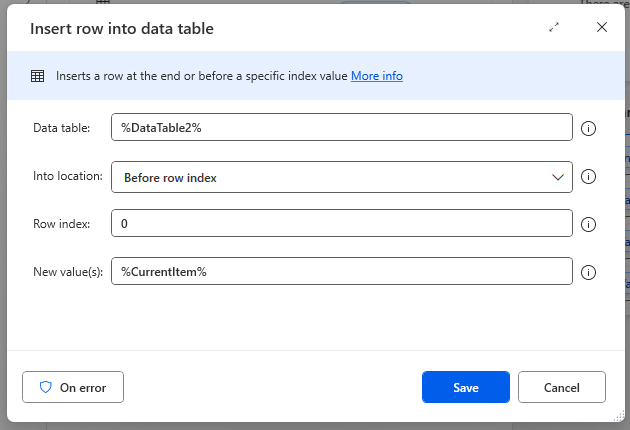
- Result
วิธีที่ 3
- Copy Create new data table แล้วเปลี่ยนชื่อเป็น DataTable 3
- Copy Insert row into data table แล้ว set up แบบในรูป (ใส่ row index แบบ dynamic)
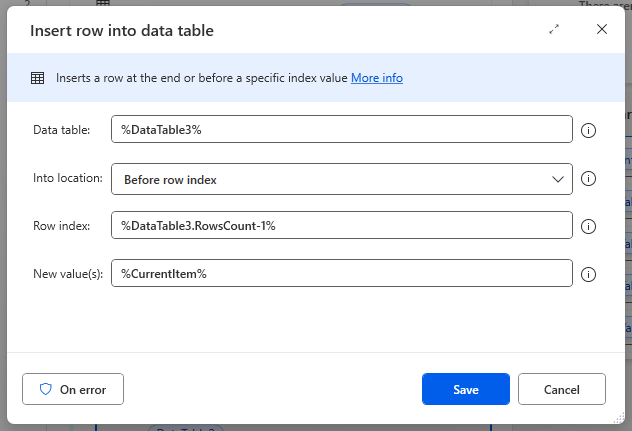
- Result
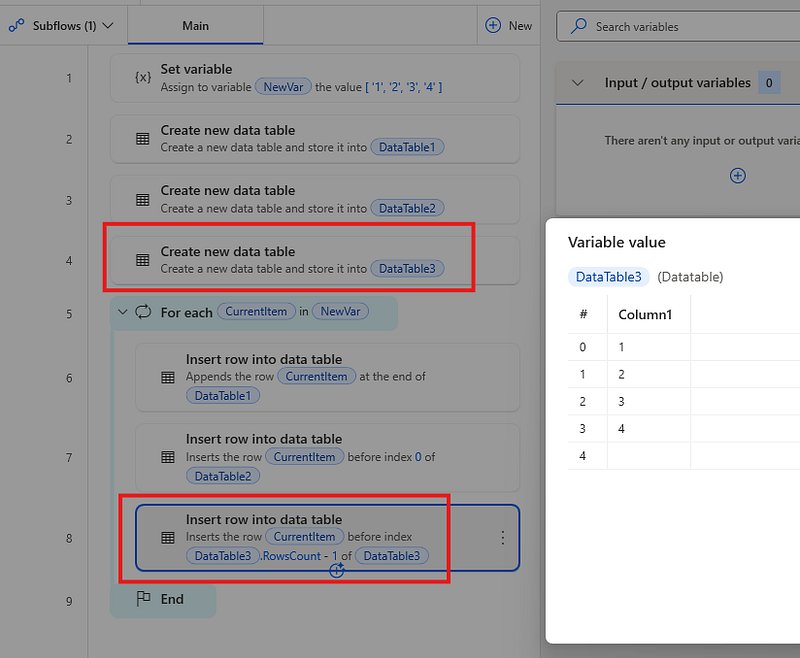
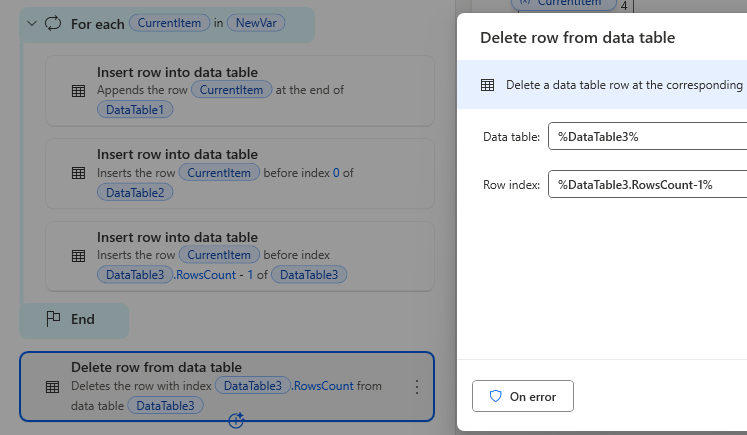
- มาลบ Row#4 กัน → ใส่ Delete row from data table
2.13) Delete Row 3 วิธี (Flow 18)
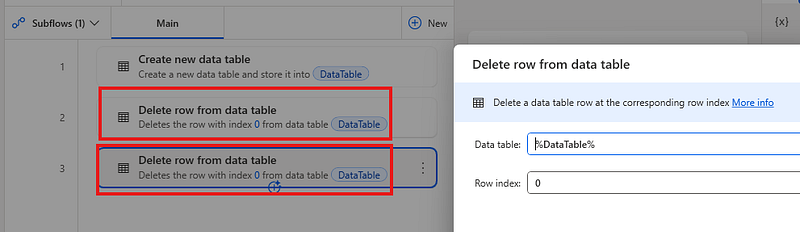
- Create new data table แล้ว set up ตามภาพด้านล่าง
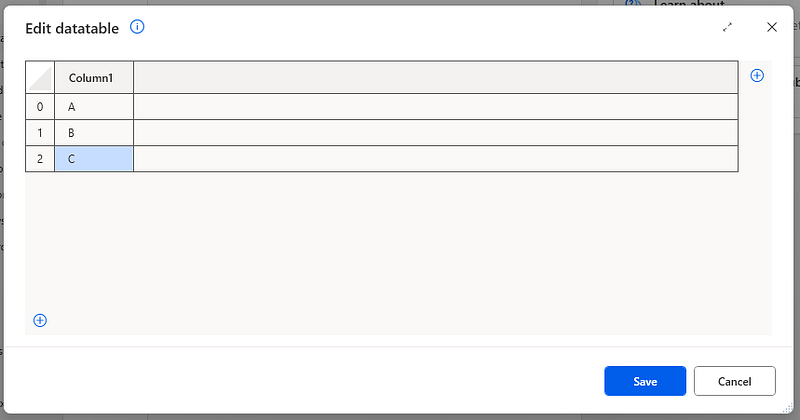
- Delete row from data table 2 ครั้ง → Result จะเหลือแต่ C
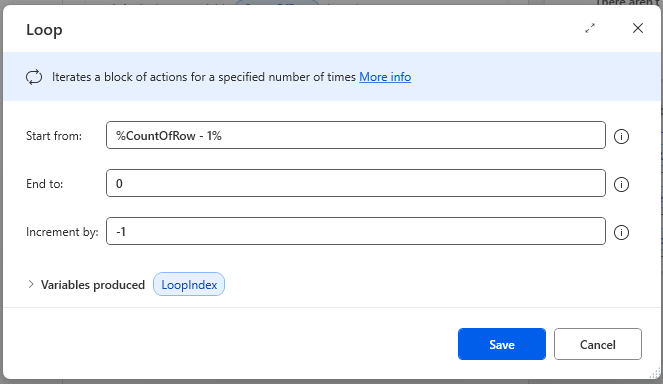
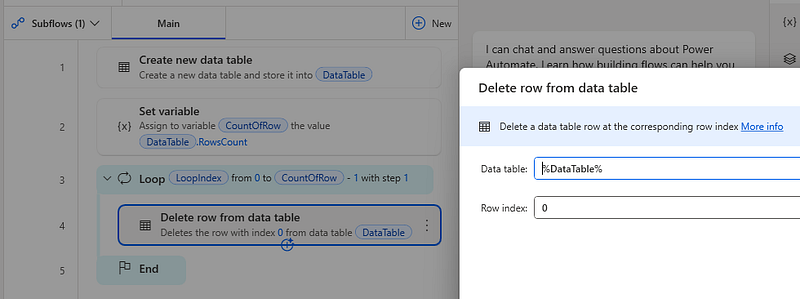
Method 1: Delete all row
- ใส่ Set variable แล้วเปลี่ยนชื่อเป็น CountOfRow และ Value = %DataTable.RowsCount%
- ใส่ Loop ด้านล่าง Set variable แล้ว set up ตามรูปด้านล่าง
- ใส่ Delete row from data table ใน Loop → Result จะลบทั้งหมด
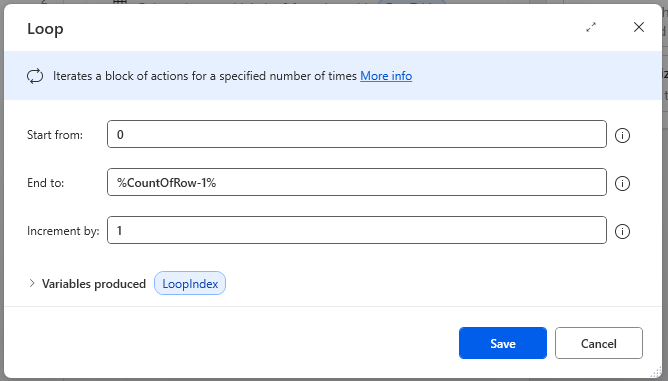
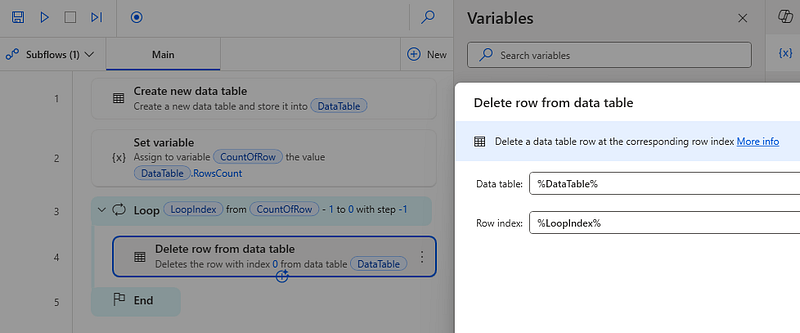
Method 2: Delete all row
- ใส่ Set variable แล้วเปลี่ยนชื่อเป็น CountOfRow และ Value = %DataTable.RowsCount%
- ใส่ Loop ด้านล่าง Set variable แล้ว set up ตามรูปด้านล่าง
- ใส่ Delete row from data table ใน Loop → Result จะลบทั้งหมด
Method 3: Delete all row
- ใส่ Set variable แล้วเปลี่ยนชื่อเป็น CountOfRow และ Value = %DataTable.RowsCount%
- ใส่ For each ที่ภายในมี decrease variable และ delete row from data table
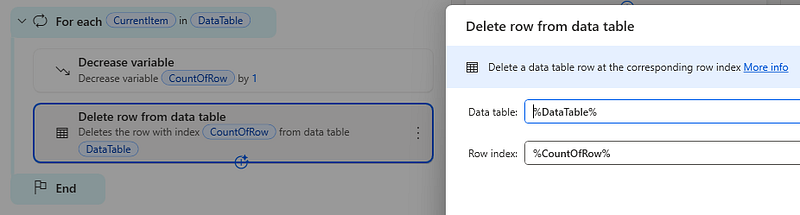
2.14) Update Data Table (Flow 19)
- Create new data table แบบ 3 Rows, 3 columns
- ใส่ Set variable
- CountOfRow = %DataTable.RowsCount%
- CountOfColumn = %DataTable.Columns.Count% - ใส่ Loop เข้าไปแล้ว Set up ตามรูปด้านล่าง
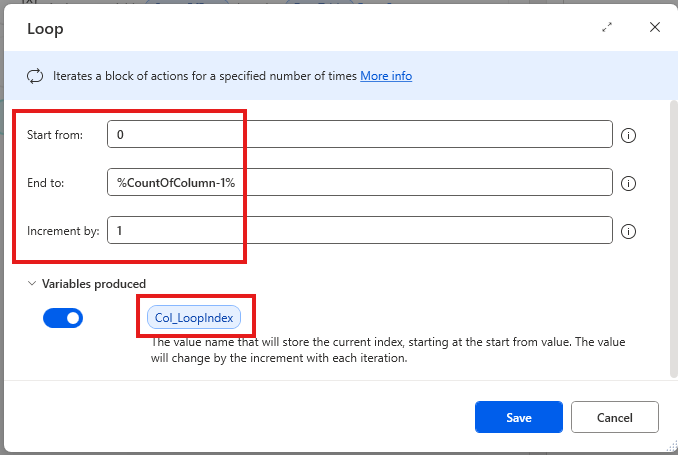
- ใส่ Loop เข้าไปแล้ว Set up ตามรูปด้านล่าง
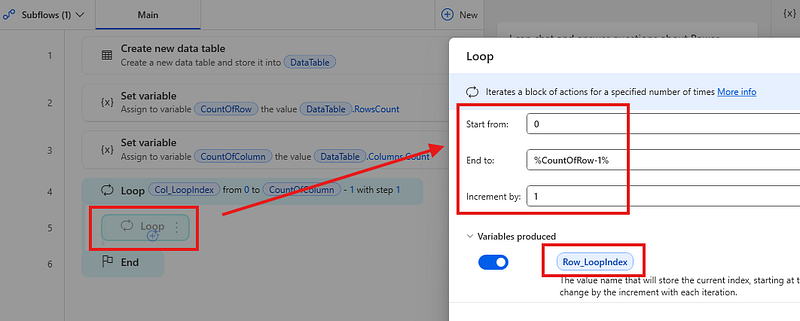
- ใส่ Update data table item แล้ว Set up ตามรูปด้านล่าง
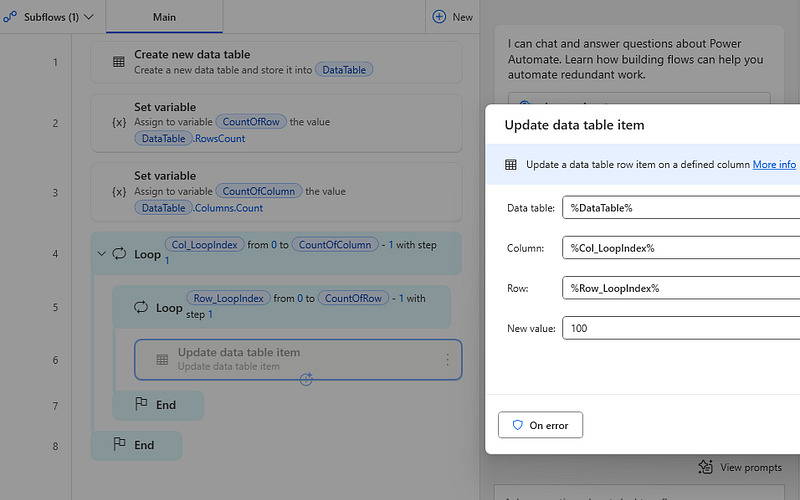
- Result
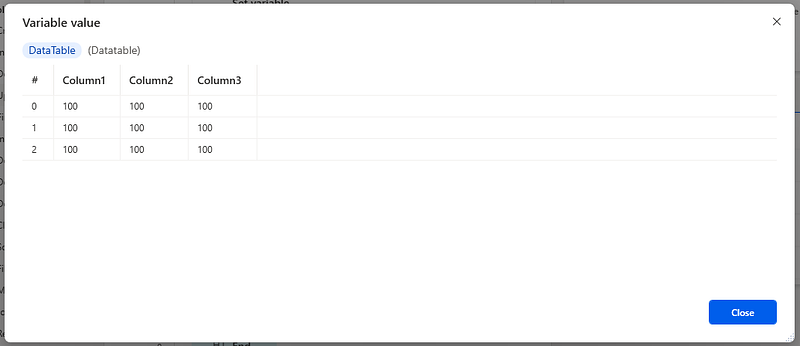
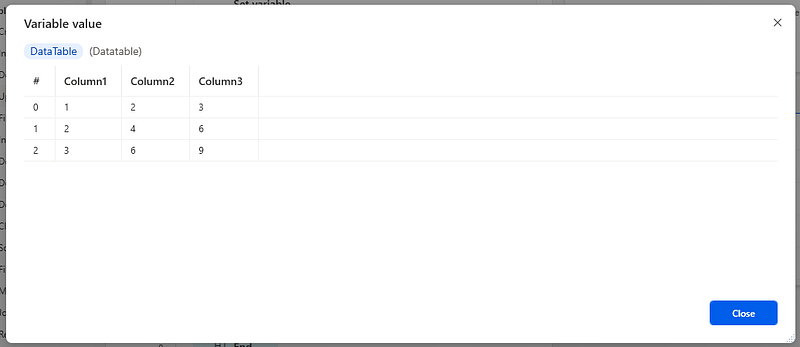
- ถ้าอยากเปลี่ยนเป็นการคูณ Column * Row
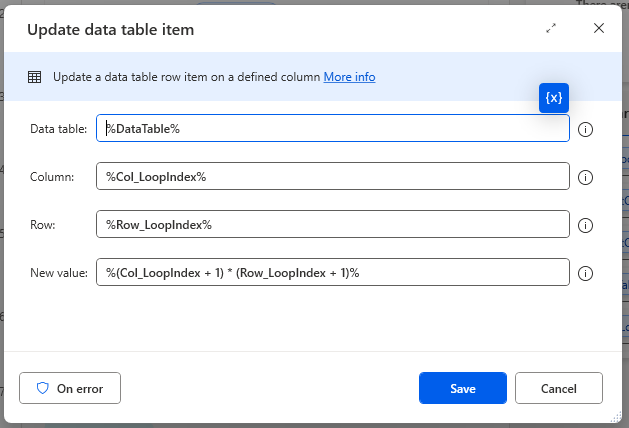
- Result
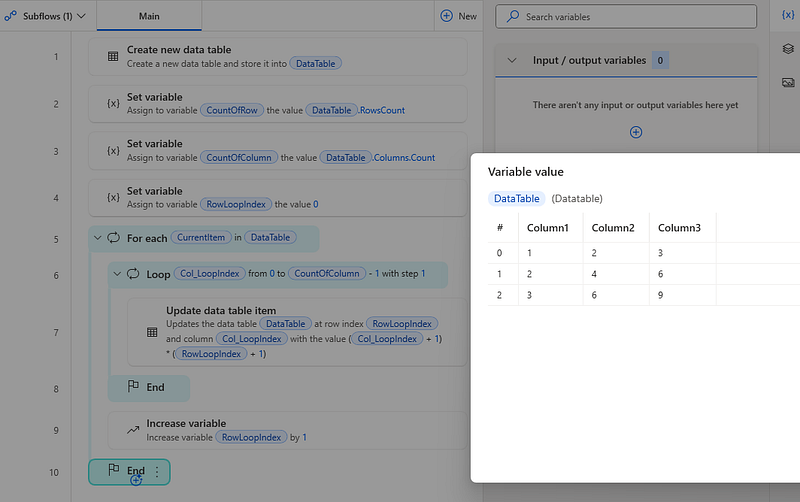
มาลองวิธีที่ 2 เปลี่ยนจาก Loop เป็น For ให้ Set up ตามภาพด้านล่าง
มาลองวิธีที่ 3
- Create new data table 2 ตาราง แล้ว Set up ตามภาพด้านล่าง
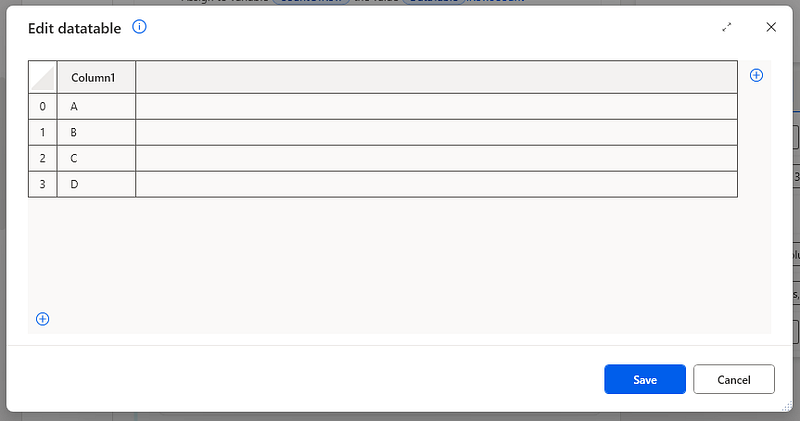
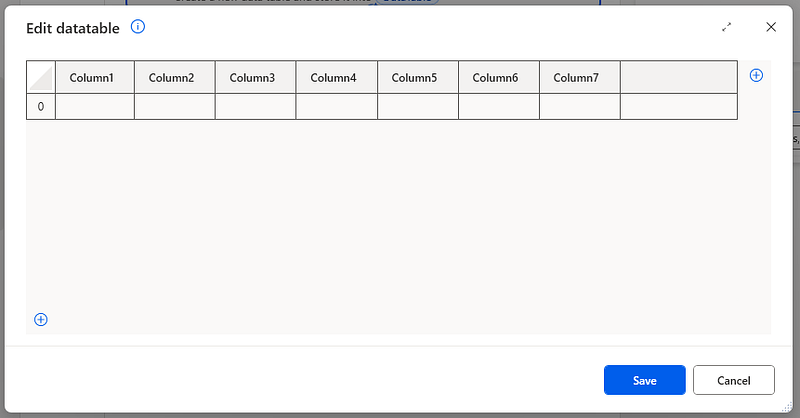
- Set up for each ตามนี้
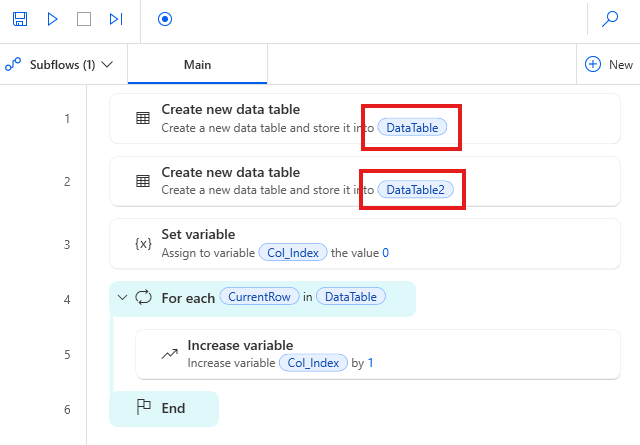
- ใส่ Update data table item แล้ว Set up ตามภาพด้านล่าง
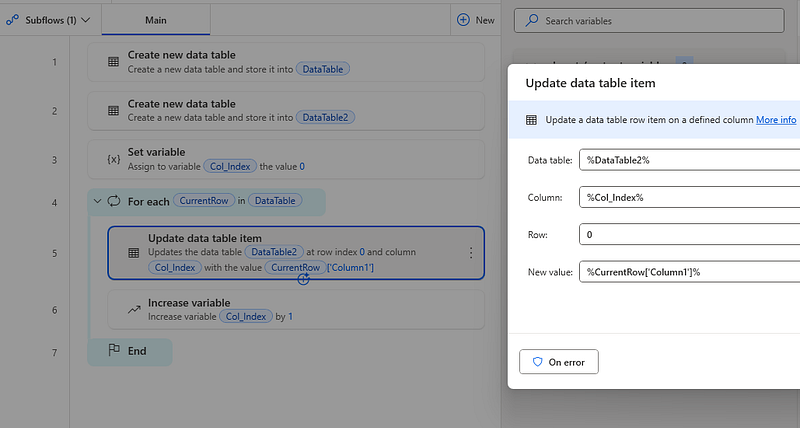
- Result
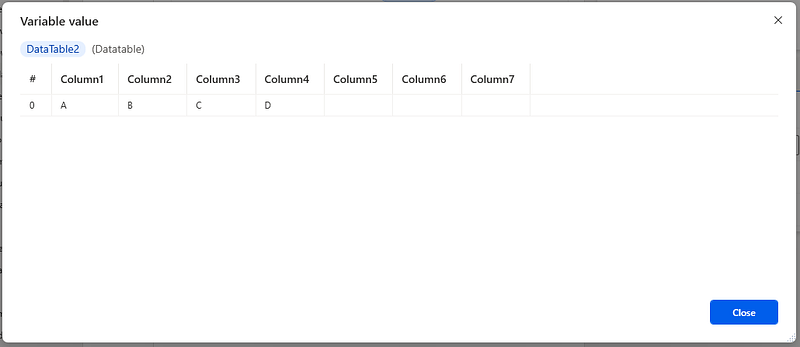
- ถ้าอยากใส่ค่ากลับหลัง ให้ทำแบบนี้
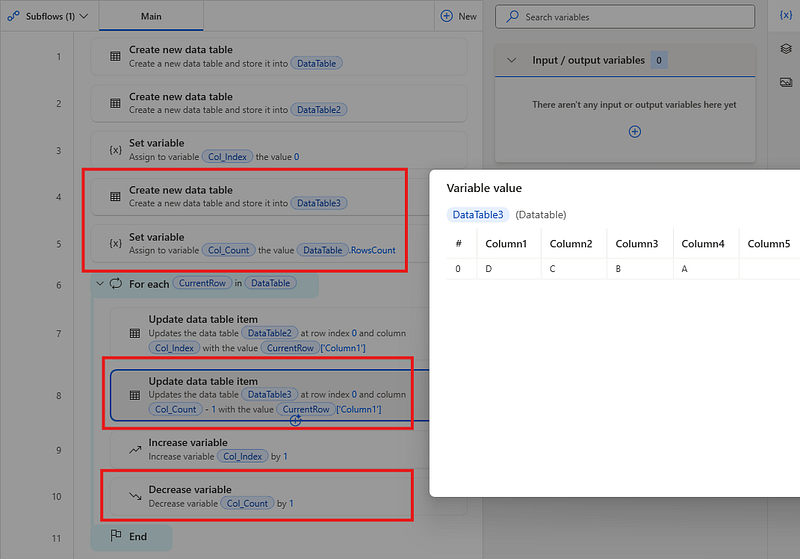
2.15) Reference Column, Row, Cell (Flow 20)
- ใส่ Create new data table แล้ว set up ตามรูปด้านล่าง
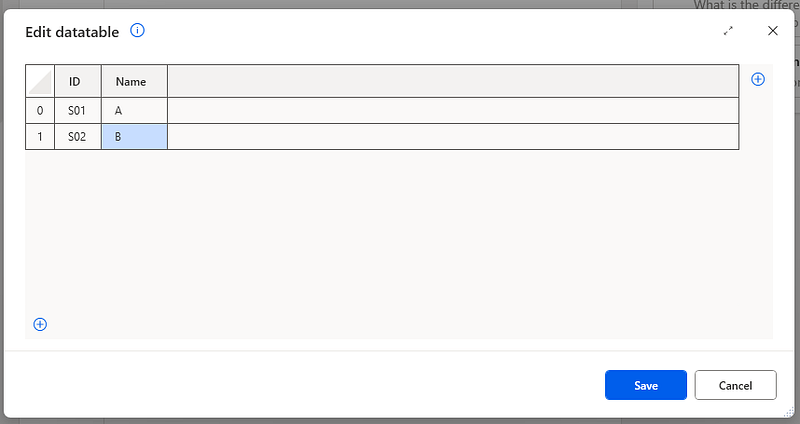
- ใส่ Set variable
- HeaderRow = %DataTable.ColumnHeadersRow%
- CountOfColumns = %DataTable.Columns.Count% - ใส่ For each แล้ว ใส่ Display message ด้านใน 3 อัน
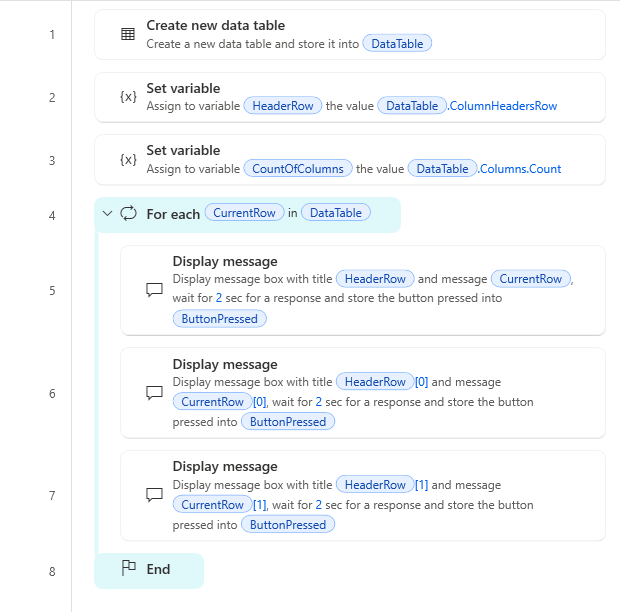
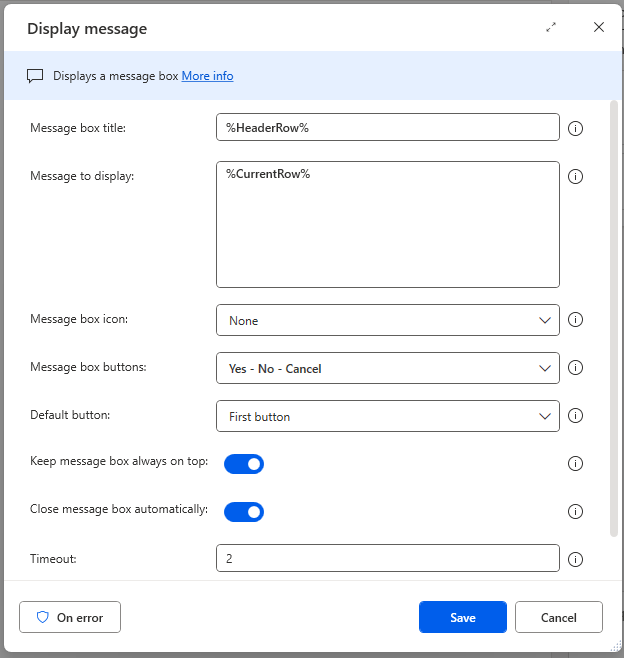
ในอันที่ 2 กับ 3 ให้ใส่ [0] และ [1] ตามลำดับ
- Run เพื่อดูผล จะเข้าใจว่าการเรียกแต่ละ cell ทำยังไง
- เพิ่ม Loop มาด้านล่าง แล้วใส่ Display message เข้าไปเพื่อดูว่าแต่ละคำสั่งทำงานยังไง จากนั้นตั้งค่าตามรูปด้านล่าง
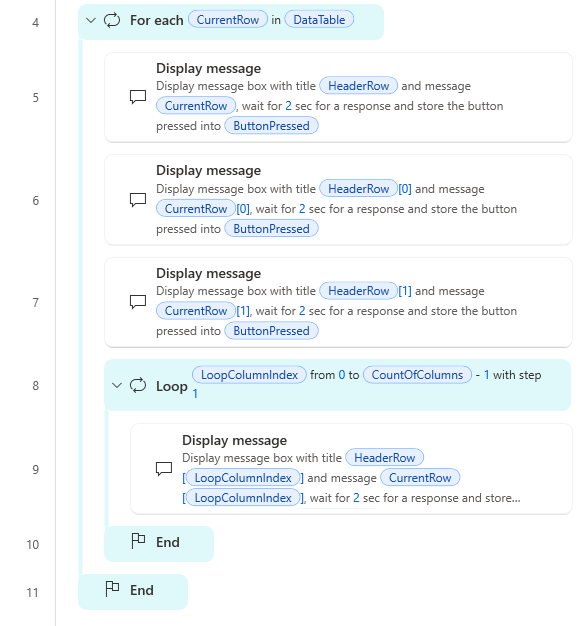
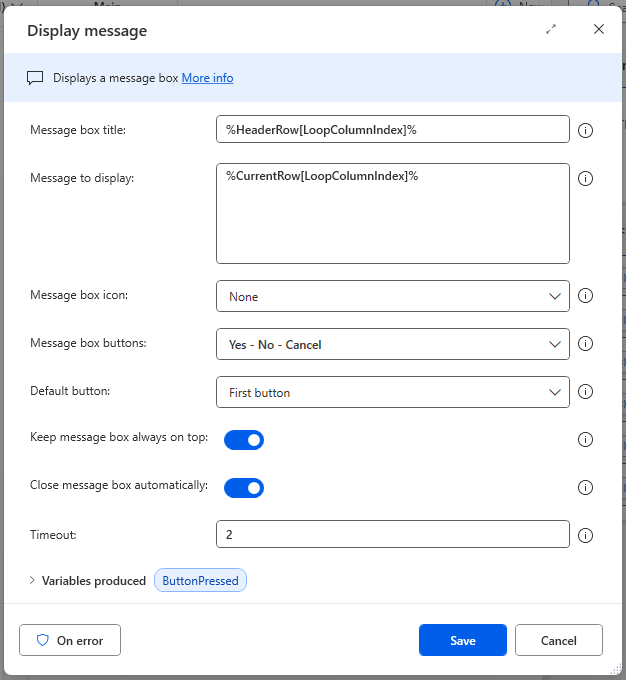
Method 2 ของการอ้างอิง
- ยังใช้ Data Table อันเดิม → เพิ่ม Set variable 2 อัน
- Count_of_Row = %DataTable.RowsCount%
- Count_of_Column = %DataTable.Columns.Count% - เพิ่ม Loop เข้าไป
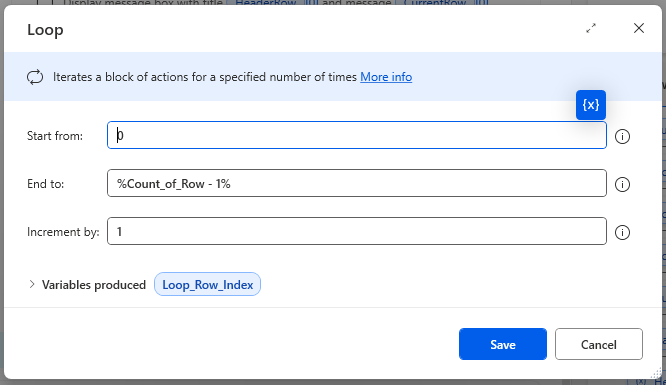
- ใส่ Set variable ใน loop
- Row_Data = %DataTable[Loop_Row_Index][0]%, %DataTable[Loop_Row_Index][1]%
Note โครงสร้างคือ %ตาราง[แถว][คอลัมน์] - ใส่ Display Message แล้ว set up ตามรูปด้านล่าง
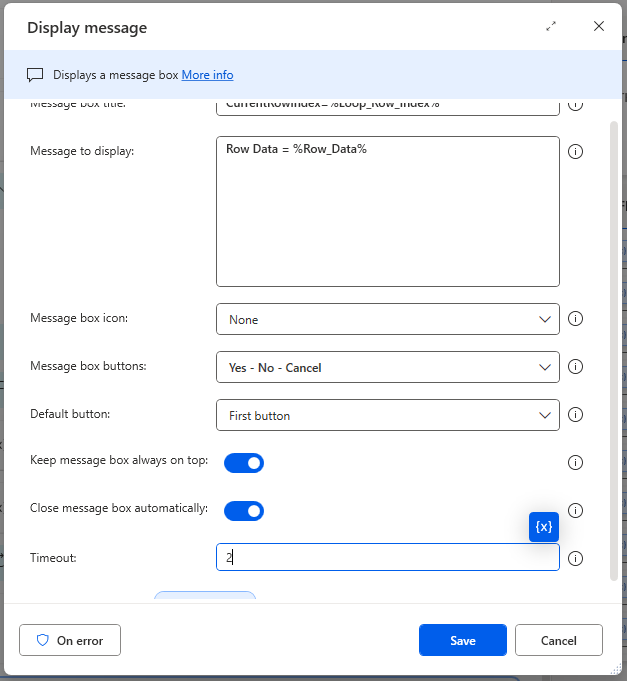
CurrentRowIndex=%Loop_Row_Index%, Row Data = %Row_Data%
- ใส่ Loop,Set variable, Display Message ตามรูปด้านล่าง
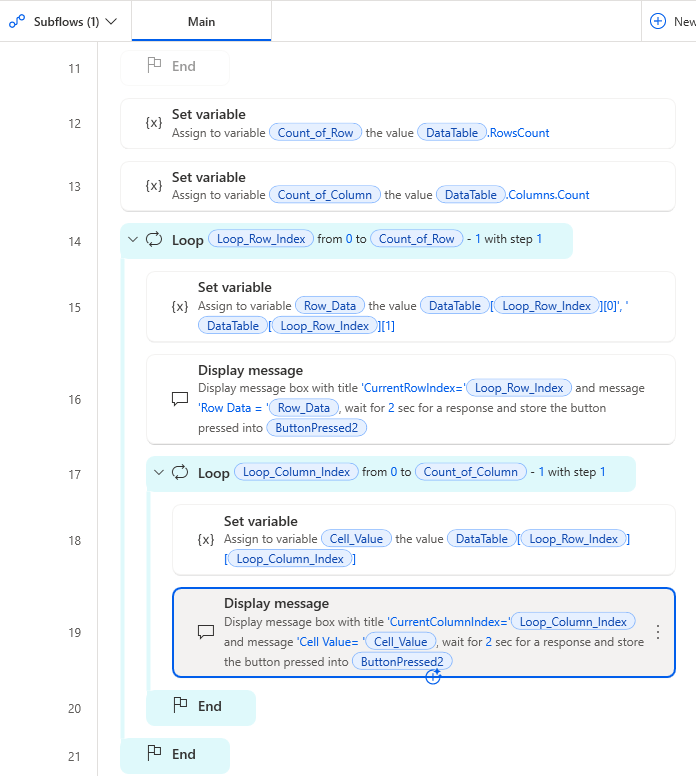
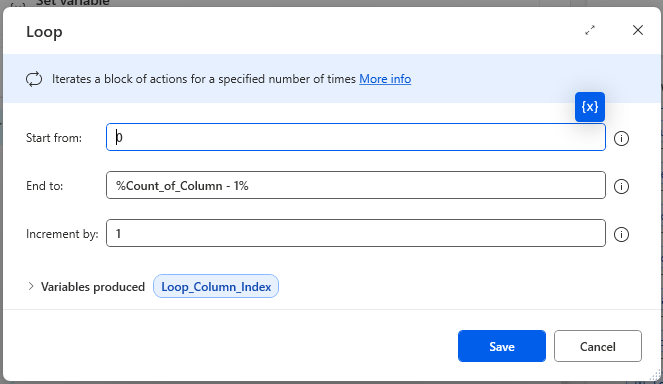
%Count_of_Column — 1%, Loop_Column_Index
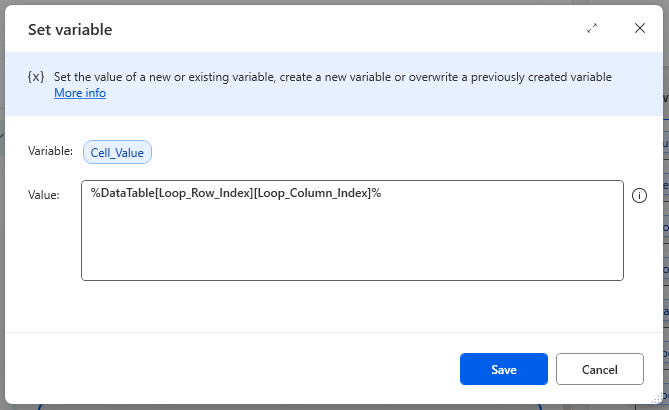
%DataTable[Loop_Row_Index][Loop_Column_Index]%
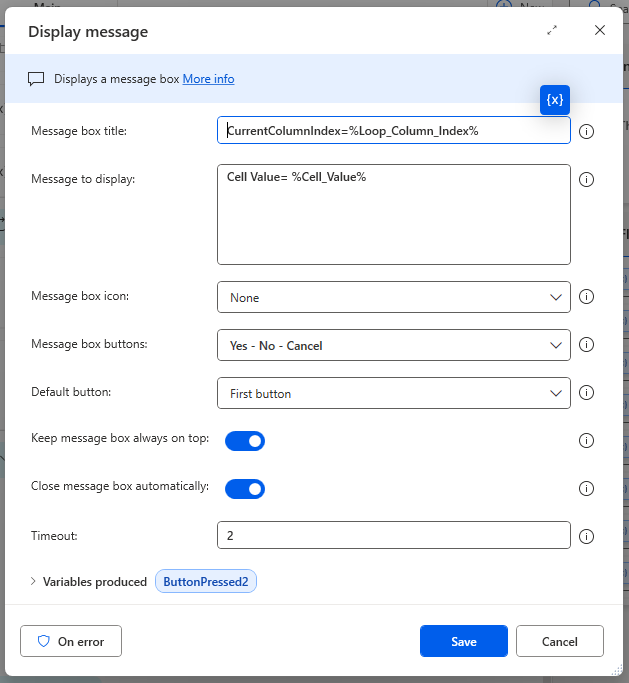
CurrentColumnIndex=%Loop_Column_Index%, Cell Value= %Cell_Value%
2.16) Find and Replace (Flow 21)
- ใส่ Create new data table แล้ว set up ตามรูปด้านล่าง
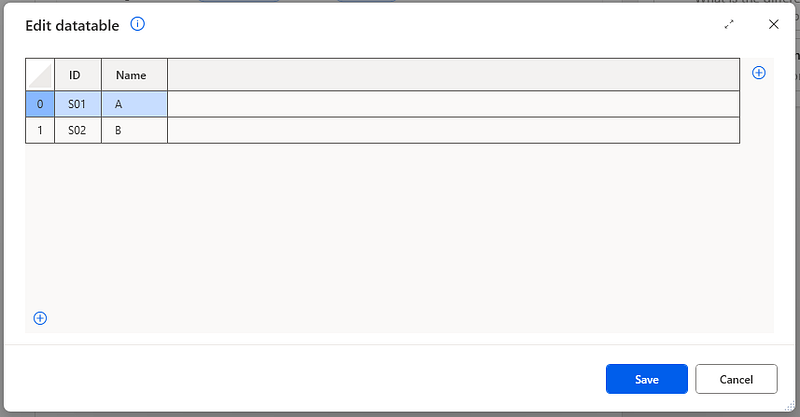
- ใส่ Set variable เข้าไป 2 ชุด แล้วตั้งค่าตามนี้
- Count_of_Row = %DataTable.RowsCount%
- Count_of_Column = %DataTable.Columns.Count% - ใส่ Loop และ Set variable 2 อัน แล้วตั้งค่าตามรูปด้านล่าง
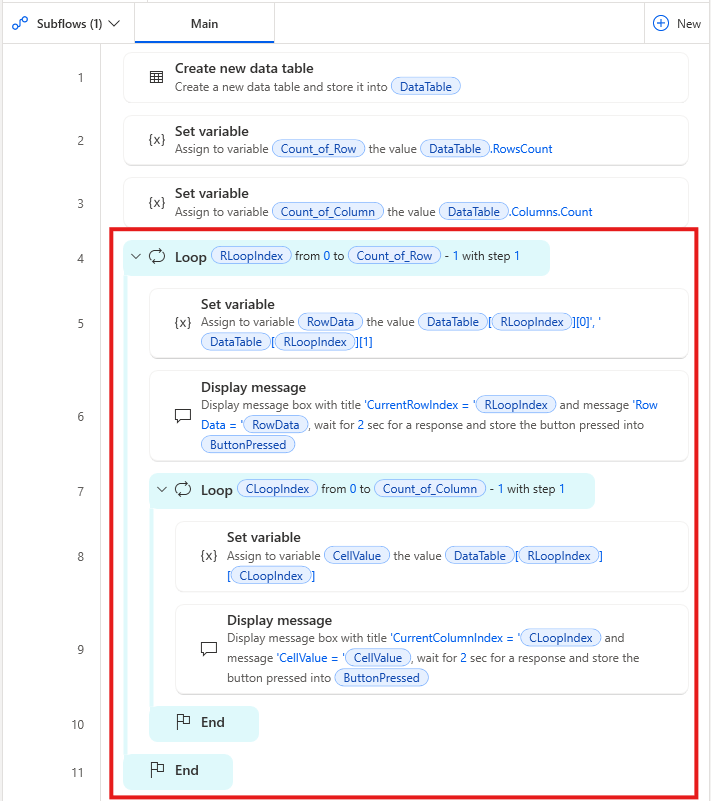
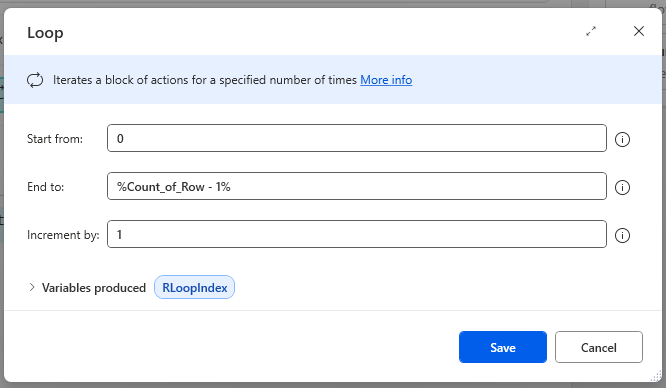
%Count_of_Row — 1%, RLoopIndex
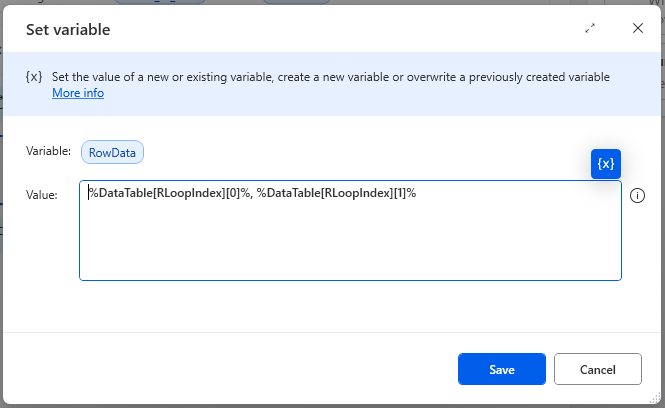
RowData, %DataTable[RLoopIndex][0]%, %DataTable[RLoopIndex][1]%
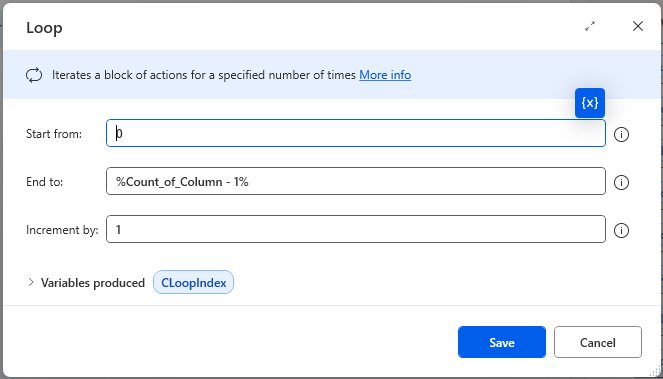
%Count_of_Column — 1%, CLoopIndex
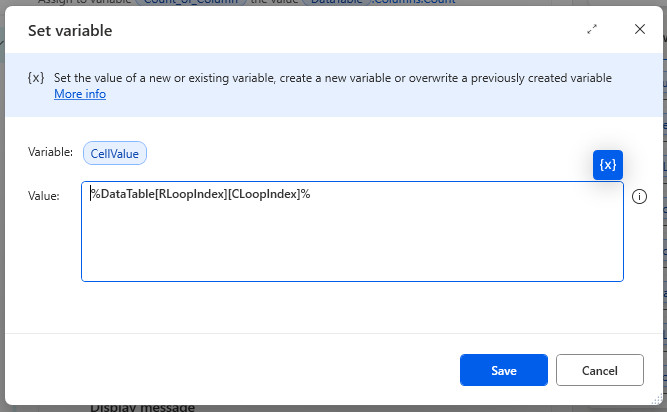
CellValue, %DataTable[RLoopIndex][CLoopIndex]%
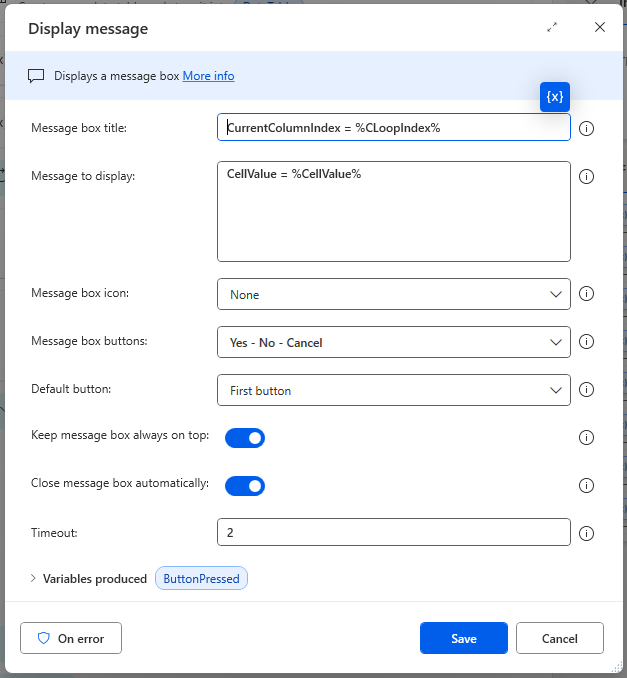
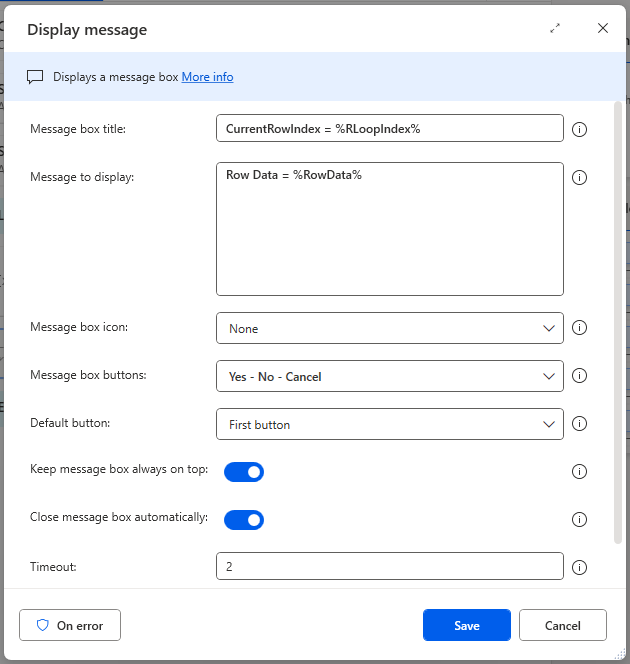
CurrentColumnIndex = %CLoopIndex%, CellValue = %CellValue%
Method 2: ใช้ Find or replace in data table
- ใส่ Create new data table แล้ว set up ตามรูปด้านล่าง
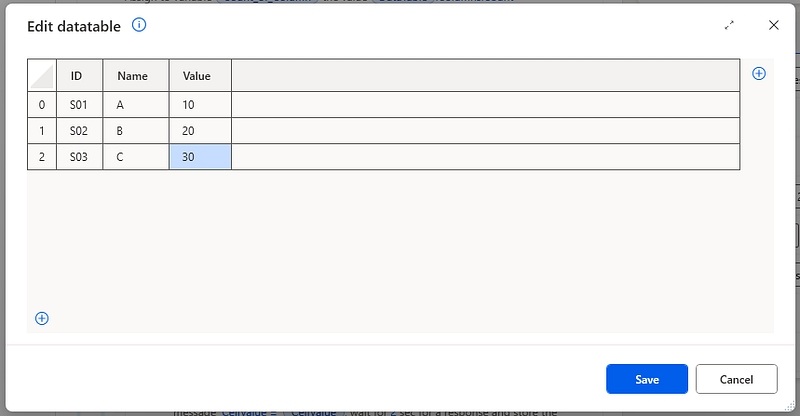
- ใส่ Find or replace in data แล้วลองค้นหาตามรูปด้านล่าง
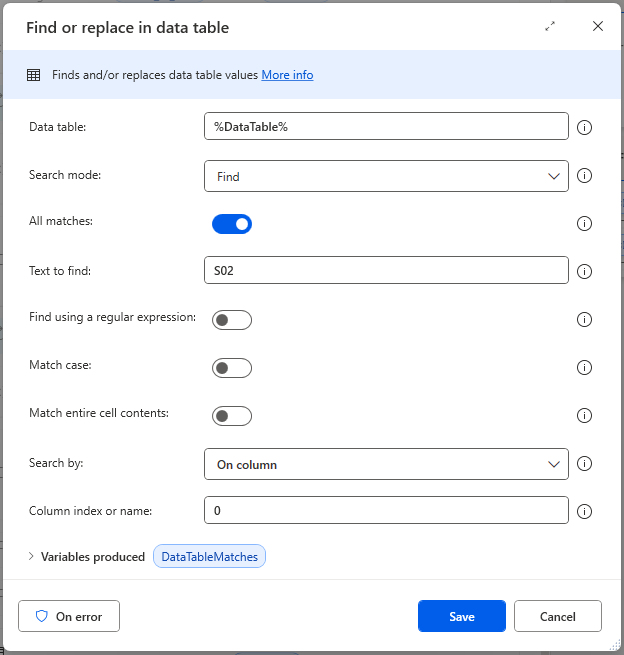
%DataTable%, S02, On column, 0
- Result ที่ได้จะเป็น Row 1, Column 0 (เพราะ S02 อยู่ตรงนั้น)
- ถ้าเราอยากได้ตำแหน่ง ให้เพิ่ม Set variable มาอีก 2 อันแล้วตั้งค่าตามนี้
- RowIndex = %DataTableMatches[0][0]%
- ColumnIndex = %DataTableMatches[0][1]% - Result
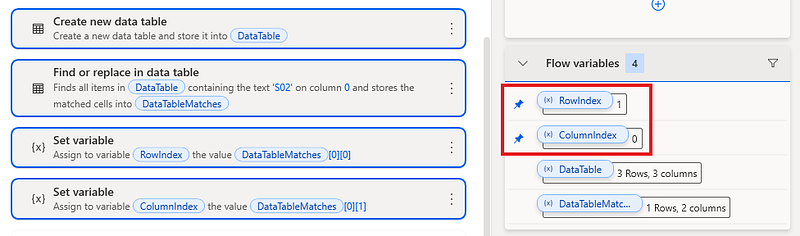
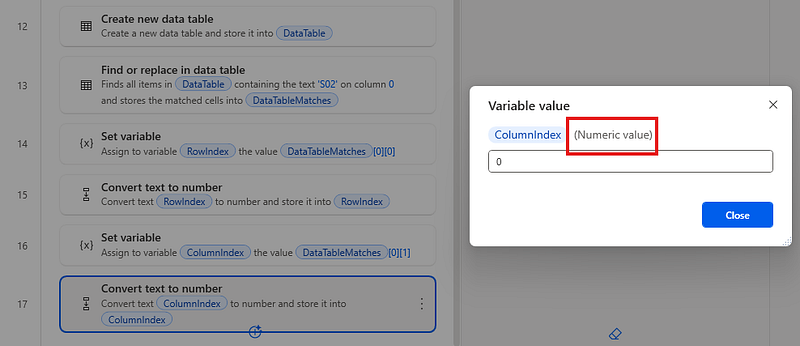
- ถ้าอยากแปลง String เป็น Number สามารถใช้คำสั่ง Convert text to number
- หรือจะยุบคำสั่งแบบนี้ก็ได้
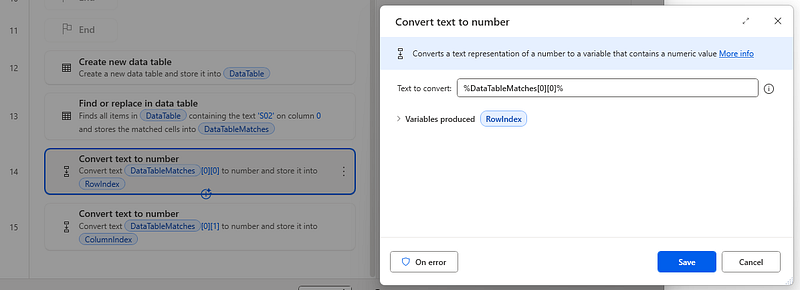
%DataTableMatches[0][0]%
มาลองทำเป็นระบบกัน
- ใส่ Display input dialog เข้าไปใต้ create new data table และตั้งค่าตามรูป
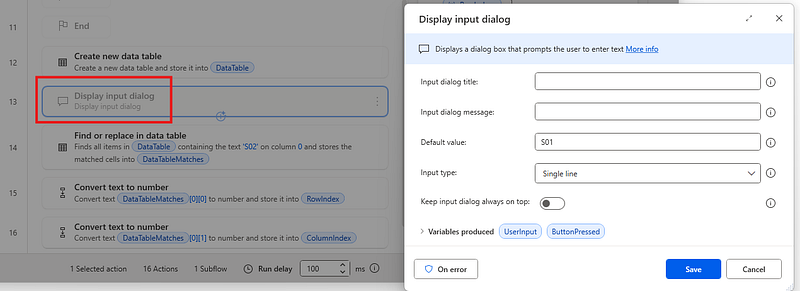
S01
- ใส่ If เข้าไปใต้ Find or replace in data table แล้วตั้งค่าตามรูป
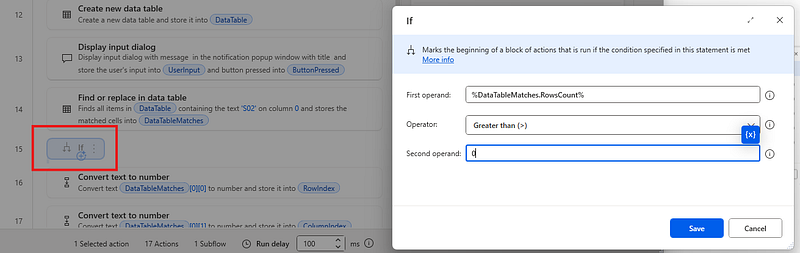
%DataTableMatches.RowsCount% และ >0 หมายถึงเจอค่าที่เหมือนในตาราง
- ย้ายตำแหน่ง End และ ใส่ Else เข้าไปใต้ Convert text to number
- ใส่ Display message และ set up ตามรูปด้านล่าง
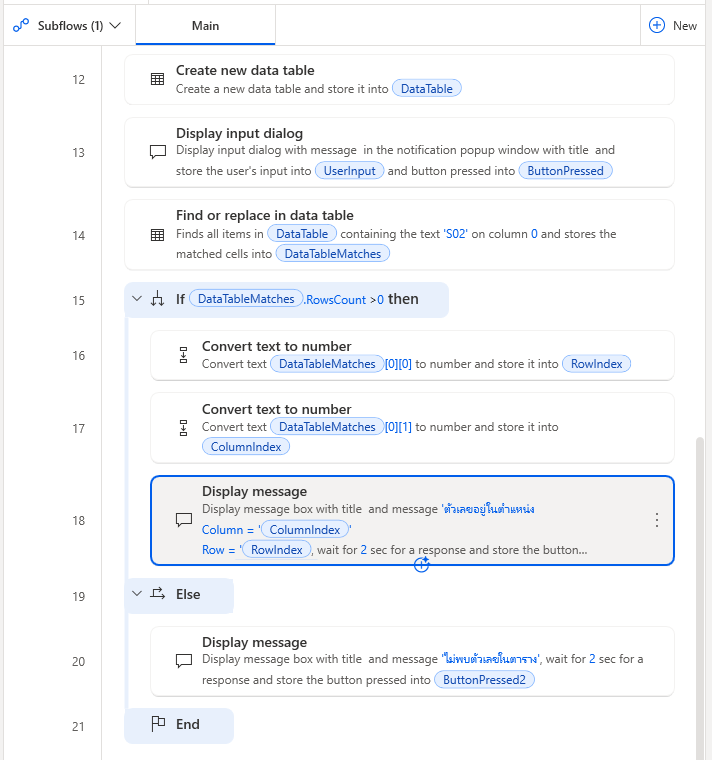
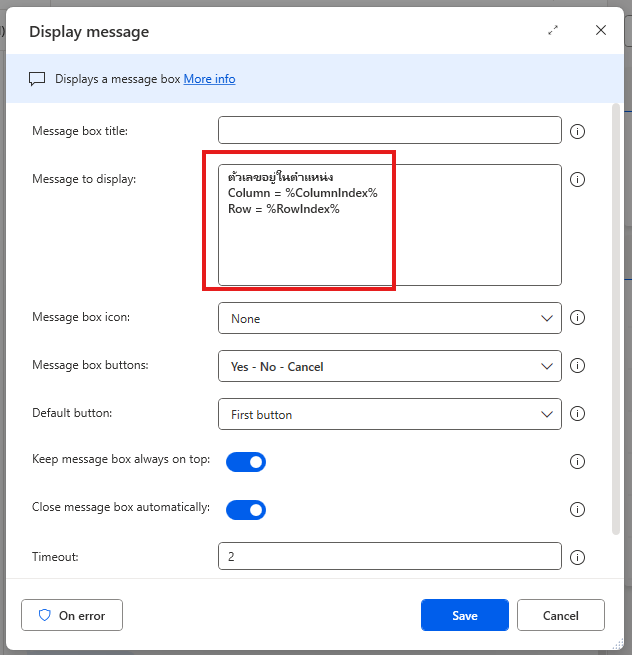
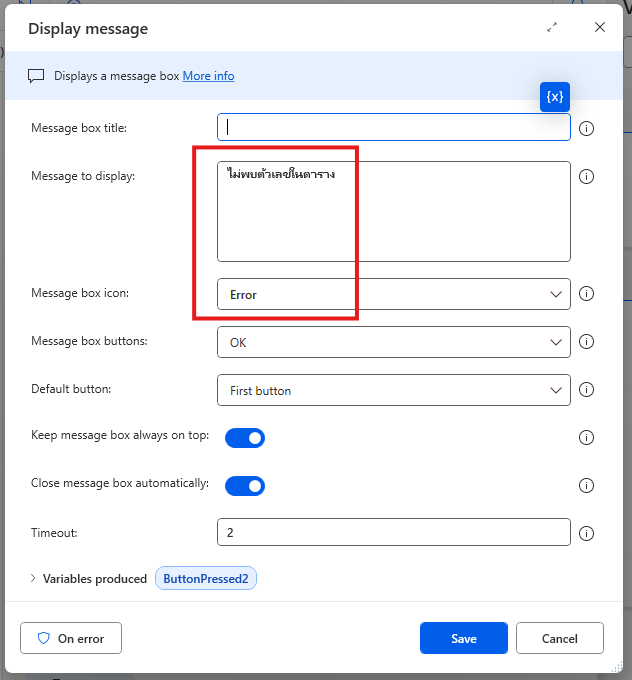
- ไปที่ Find or replace in data table แล้วเปลี่ยน Text to find เป็น %UserInput%
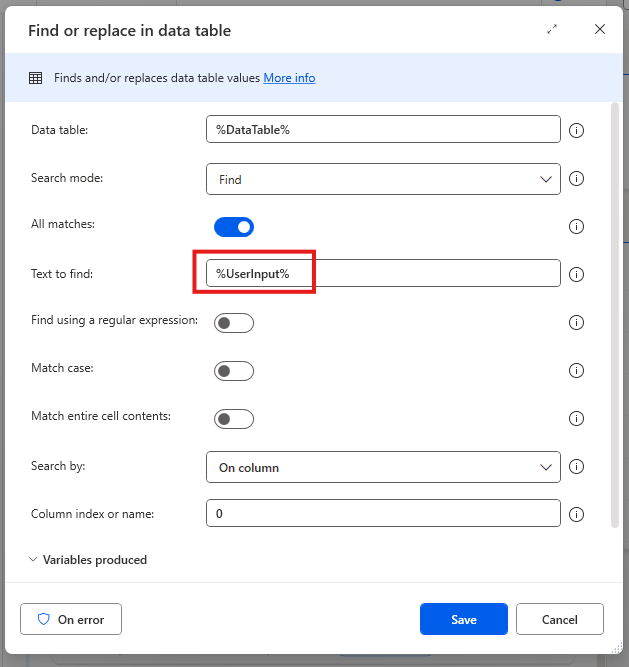
- Result เมื่อใส่เลข S02
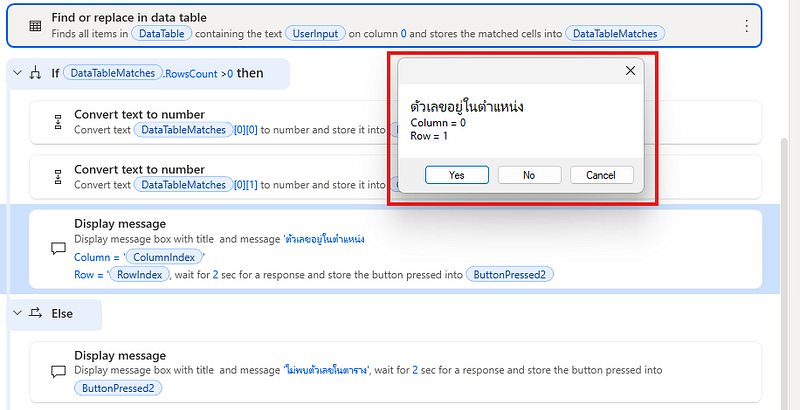
สำหรับผู้ที่ต้องการศึกษาเนื้อหาจาก microsoft สามาถเข้าไปที่ link ด้านล่างได้เลย
ติดตั้ง Power Automate
https://learn.microsoft.com/th-th/power-automate/desktop-flows/install
เริ่มต้นใช้งาน Power Automate ใน Windows 11
https://learn.microsoft.com/th-th/power-automate/desktop-flows/getting-started-windows-11
ถ้าอยากเรียนรู้มากๆ สามารถเข้าไปเรียนได้ที่
https://learn.microsoft.com/en-us/training/browse/?products=power-platform&terms=power%20automate
ถึงตรงนี้ คุณได้วางรากฐานที่แข็งแกร่งในการทำงานกับ Power Automate Desktop แล้ว คุณได้เรียนรู้วิธีการควบคุม Flow, เข้าใจหัวใจหลักอย่างตัวแปร, และสามารถจัดการชุดข้อมูลทั้งในรูปแบบ List และ Data Table ได้อย่างมั่นใจ ทักษะเหล่านี้คือเครื่องมือพื้นฐานที่จะติดตัวคุณไปตลอดการเดินทางในโลกของ Automation
แต่การสร้าง Flow ที่ทรงพลังอย่างแท้จริงยังต้องการมากกว่านี้… จะเกิดอะไรขึ้นถ้า Flow ของคุณต้อง “ตัดสินใจ” ตามเงื่อนไขที่แตกต่างกัน? จะทำอย่างไรเมื่อต้องจัดการกับข้อผิดพลาดที่ไม่คาดฝัน? และจะควบคุมทิศทางการทำงานของ Flow ให้ยืดหยุ่นและชาญฉลาดได้อย่างไร?
คำตอบทั้งหมดรอคุณอยู่ใน Part 2: Conditionals, Loops, Flow Control และ Error Handling ที่ซึ่งเราจะยกระดับการสร้าง Flow ของคุณไปอีกขั้น ด้วยการเพิ่ม “สมอง” ให้กับระบบอัตโนมัติของคุณ เตรียมพบกับวิธีการสร้าง Flow ที่ไม่ใช่แค่ทำงานตามคำสั่ง แต่ยังสามารถคิด วิเคราะห์ และปรับตัวตามสถานการณ์ได้ แล้วพบกันในบทต่อไป
Data Science Explore the world of data science with Donato_Story
Dashboard Discover the power of data visualization with Donato_Story
Donato_Journey Join me on my journey (Thai version)
Course_Review Discover the training courses with Donato_Story (Thai version)
Let’s Connect!
Your thoughts and feedback are invaluable. Feel free to share them in the comments or connect with me on
- Medium: medium.com/donato-story
- Facebook: web.facebook.com/DonatoStory
- Linkedin: linkedin.com/in/nattapong-thanngam
Originally published on Medium
Related

A Practical Guide to Building Agents
คู่มือปฏิบัติ: การสร้าง Agent ด้วย LLM โดย OpenAI

AI in the Enterprise โดย OpenAI
ถอดรหัสเคล็ดลับองค์กรระดับโลก ปลดล็อกศักยภาพ AI สร้างความได้เปรียบทางธุรกิจ

Best Practices for Bar Charts
Visualization Series — Episode 2

Best Practices for Line Charts
Visualization Series — Episode 3