รีวิว Power Automate พัฒนาระบบ Automation เพื่องานธุรกิจ — skilllane
Part 1: เริ่มต้นใช้งาน RPA ด้วย Power Automate Cloud

📌 Connect with me and follow our journey: Linkedin, Facebook
บทความนี้เป็นการทบทวนและสรุปเนื้อหาจากคอร์ส Power Automate by 9Expert ที่ www.skilllane.com: สมัครเรียนได้ที่ 👉 Power Automate by 9Expert
บทความนี้ผมตั้งใจเขียนขึ้นเพื่อ ทบทวนสิ่งที่ได้เรียน พร้อมเล่าให้ฟังว่า ถ้าใครเรียนคอร์สนี้แล้ว จะสามารถ “ทำอะไรได้จริง” บ้าง — ใครกำลังลังเลหรืออยากเข้าใจ RPA แบบง่าย ๆ ก็มาอ่านกันได้เลยครับ
1. RPA คืออะไร? ทำไมถึงสำคัญในยุคนี้
RPA (Robotic Process Automation) คือเทคโนโลยีที่ช่วยให้ “หุ่นยนต์ซอฟต์แวร์” เข้ามาทำงานซ้ำ ๆ แทนเรา เช่น การคลิก คัดลอก วาง เปิดโปรแกรม หรือส่งอีเมลอัตโนมัติ
พูดง่าย ๆ คือ “เราสอนให้คอมพิวเตอร์ทำงานแทนเรา” ได้
ตัวอย่างงานที่เหมาะกับ RPA:
- ย้ายไฟล์แนบจากอีเมลไปยังโฟลเดอร์ที่ต้องการ
- กรอกข้อมูลจาก Excel ลงระบบ
- ส่งรายงานอัตโนมัติทุกเช้า
- เช็กคำสั่งซื้อและแยกเก็บไฟล์ตามช่องทาง (Shopee, Lazada ฯลฯ)
2. รู้จัก Power Automate: เครื่องมือ RPA จาก Microsoft
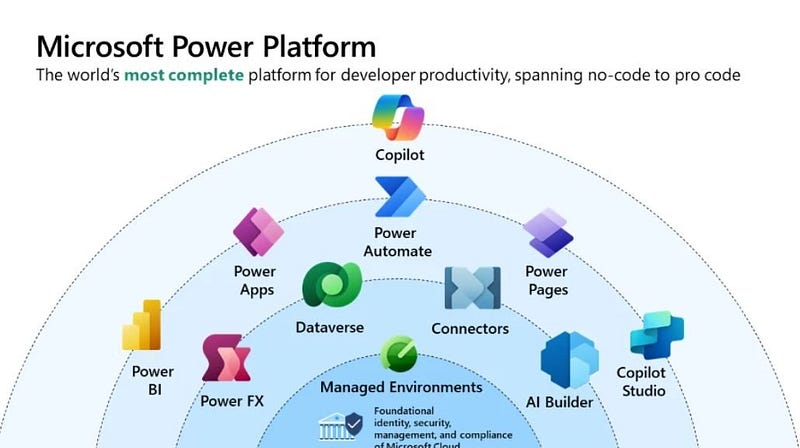
Power Automate คือหนึ่งในเครื่องมือของ Microsoft Power Platform ที่ช่วยให้เราสร้าง Workflow แบบอัตโนมัติ ได้ง่าย ๆ โดยไม่ต้องเขียนโค้ด
จุดเด่น:
- ใช้งานได้ง่าย โดยเฉพาะคนที่ใช้ Microsoft 365 อยู่แล้ว
- เชื่อมกับ Outlook, Teams, SharePoint ได้อย่างลื่นไหล
- มีให้เลือกทั้งแบบ Cloud (ออนไลน์) และ Desktop (อัตโนมัติบนเครื่อง)
- มี Template ให้เลือกใช้ทันที ไม่ต้องเริ่มจาก 0
Cloud Flow vs Desktop Flow ต่างกันยังไง?
3. ประเภทของ Cloud Flow ที่ต้องรู้จัก
Power Automate Cloud Flow แบ่งออกเป็น 3 ประเภทหลัก:
- ✅ Instant Cloud Flow
กดปุ่มเพื่อเริ่มการทำงาน เช่น กดจากมือถือให้ระบบส่งอีเมลแจ้งเตือน - 🔁 Automated Cloud Flow
ทำงานอัตโนมัติเมื่อมีเหตุการณ์เกิดขึ้น เช่น มีอีเมลเข้ามาแล้วบันทึกไฟล์แนบอัตโนมัติ - ⏰ Scheduled Cloud Flow
ตั้งเวลาให้ทำงานเป็นประจำ เช่น ส่งรายงานทุกเช้า หรือรีเฟรช Power BI
4. โครงสร้างของ Workflow ใน Power Automate
- Trigger (ทริกเกอร์): จุดเริ่มต้นของ Flow เช่น มีอีเมลเข้า
- Actions (แอ็กชัน): สิ่งที่ต้องทำ เช่น ส่งอีเมล, ย้ายไฟล์
Power Automate รองรับการเชื่อมต่อกับระบบอื่น ๆ
- Standard Connector: ฟรี เช่น Outlook, SharePoint, Teams
- Premium Connector: ต้องมี license เช่น SQL Server, Dataverse, OpenAI
5. สร้าง Power Automate Workflow แบบง่าย ๆ
ตัวอย่างที่ 1: Instant Flow — ส่งอีเมลทักทาย
สิ่งที่ควรรู้จากตัวอย่างนี้:
- เลือก Trigger ให้ถูก (Manually trigger).
- Add Input (
Firstname,Lastname)เพื่อรับข้อมูล.
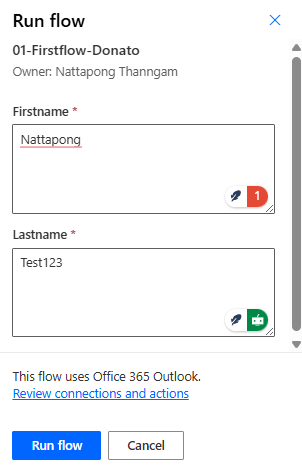
Figure: ตัวอย่าง Input
- ใช้ Dynamic Content/Expression ใน Body.
- ตัวอย่างผลลัพธ์
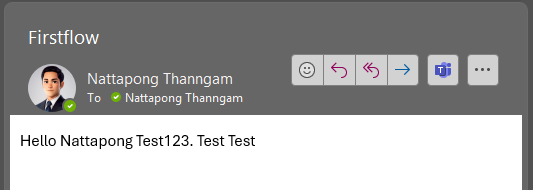
Figure: ตัวอย่างผลลัพธ์ที่ได้
ขั้นตอนการทำแบบคราวๆ (ของ 01_Firstflow หน้า 15 หัวข้อ 8):
- เลือก Instant Cloud Flow และตั้งชื่อ
- เลือก Trigger: Manually trigger a flow
- เพิ่ม Input Fields:
- FirstName (Text)
- LastName (Text) - เพิ่ม Action: Send an email (V2)
- To: ที่อยู่อีเมลของคุณ.
- Subject: Hello from Power Automate.
- Body: Hello [FirstName] [LastName] (ใช้ Dynamic Content)
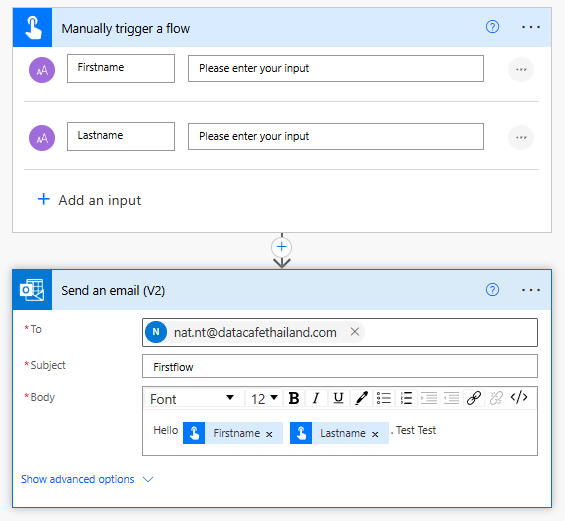
Figure: Instant Flow — ส่งอีเมลทักทาย
ตัวอย่างที่ 2: Instant Flow — แชร์ Location พร้อม Google Maps
สิ่งที่ควรรู้จากตัวอย่างนี้:
- สร้างปุ่มที่พอกดแล้ว จะส่ง Notification ไปยัง Mobile และ Email พร้อมลิงก์ Google Maps ที่แสดงตำแหน่งปัจจุบันของผู้ใช้
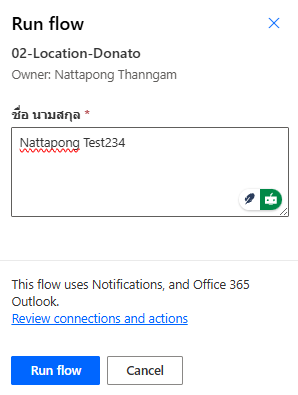
Figure: ตัวอย่าง Input
- ตัวอย่างผลลัพธ์
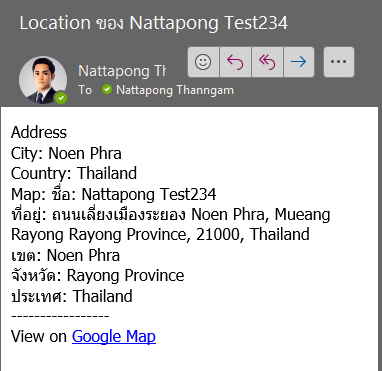
Figure: ตัวอย่างผลลัพธ์ที่ได้
ขั้นตอนการทำแบบคราวๆ (ของ 02_Location หน้า 25 หัวข้อ 9–10):
- สร้าง Instant Cloud Flow พร้อม Input สำหรับ
FirstnameLastname - เพิ่ม Action: Send me a mobile notification
- Message: แสดงชื่อ, ที่อยู่, เขต, จังหวัด, ประเทศ
- Link: ลิงก์ Google Maps จาก Latitude และ Longitude - เพิ่ม Action: Send an email (V2)
- Subject: Location ของFirstnameLastname”
- Body: รายละเอียดตำแหน่งและลิงก์ Google Maps
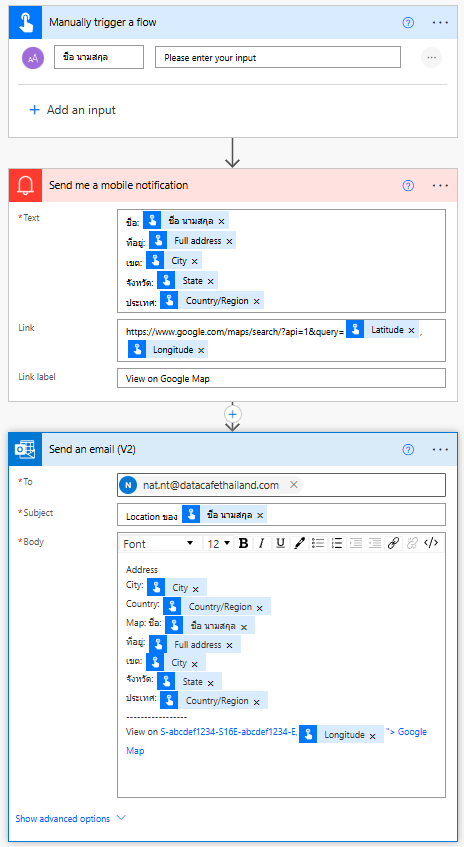
Figure: ตัวอย่าง Instant Flow — แชร์ Location พร้อม Google Maps
ตัวอย่างที่ 3: Scheduled Flow — รายงานสภาพอากาศและ PM2.5
สิ่งที่ควรรู้จากตัวอย่างนี้:
- การตั้งเวลาให้ Flow ทำงาน (Recurrence).
- การระบุ Timezone ให้ถูกต้อง
- การใช้ Connector เพื่อดึงข้อมูลพยากรณ์อากาศ.
- การดึงข้อมูลจาก JSON โดยใช้ Expression
- ตัวอย่างผลลัพธ์
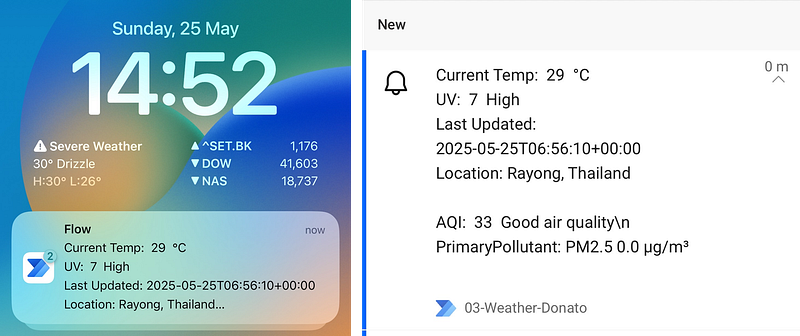
Figure: ตัวอย่างผลลัพธ์ที่ได้
ขั้นตอนการทำแบบคราวๆ (ของ 03_Weather หน้า 40หัวข้อ 11–12):
- สร้าง Scheduled Cloud Flow พร้อมตั้งเวลา (Recurrence).
- ระบุ Timezone ให้ถูกต้อง
- พิ่ม Action: Get current weather
- Location: ระบุตำแหน่งที่ต้องการ - เพิ่ม Action: Send me a mobile notification
- Message: แสดงอุณหภูมิ, UV Index, AQI, และ PM2.5 - หมายเหตุ: ใช้ Expression เพื่อดึงข้อมูลจาก JSON Response
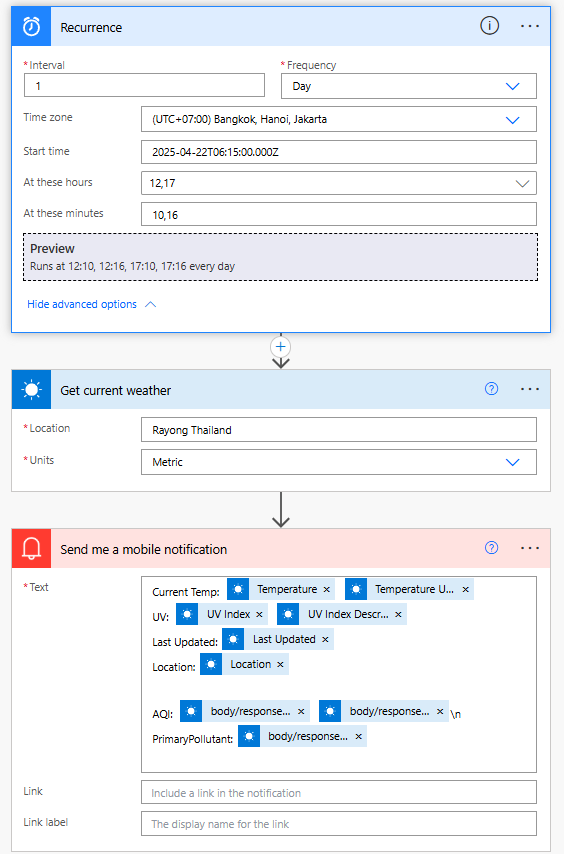
Figure: ตัวอย่าง Scheduled Flow — รายงานสภาพอากาศและ PM2.5
ตัวอย่างที่ 4: Automated Flow — จัดเก็บไฟล์คำสั่งซื้อ
สิ่งที่ควรรู้จากตัวอย่างนี้:
- การใช้ Automated Flow
- การใช้ Filter, Condition, Expression, Loop
- ตัวอย่างผลลัพธ์
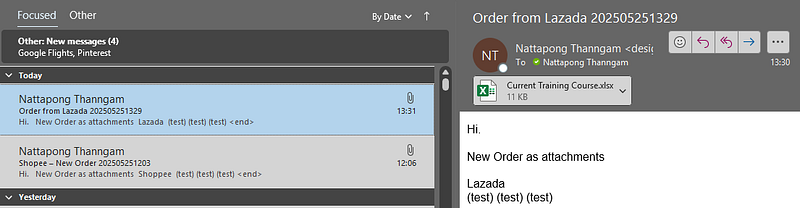
Figure: ตัวอย่างผลลัพธ์ที่ได้
ขั้นตอนการทำแบบคราวๆ (ของ 04_Shopping หน้า 55 หัวข้อ 13–14):
- การเตรียมงาน:
- สร้าง Folder “Shopee” และ “Lazada” ใน OneDrive - สร้าง Automated Cloud Flow
- เลือก Trigger: When a new email arrives (V3)
- Filter: Include Attachments: Yes
- Subject Filter: “order” - เพิ่ม Condition เพื่อแยกประเภทอีเมล
- ใช้ ExpressiontoUpper()เพื่อจัดการตัวพิมพ์ใหญ่/เล็ก - If Shopee:
- Create file ใน Folder “Shopee”
- ส่ง Notification “Shopee Alert: New Order” - If Lazada:
- Create file ใน Folder “Lazada”
- ส่ง Notification “Lazada Alert: New Order”
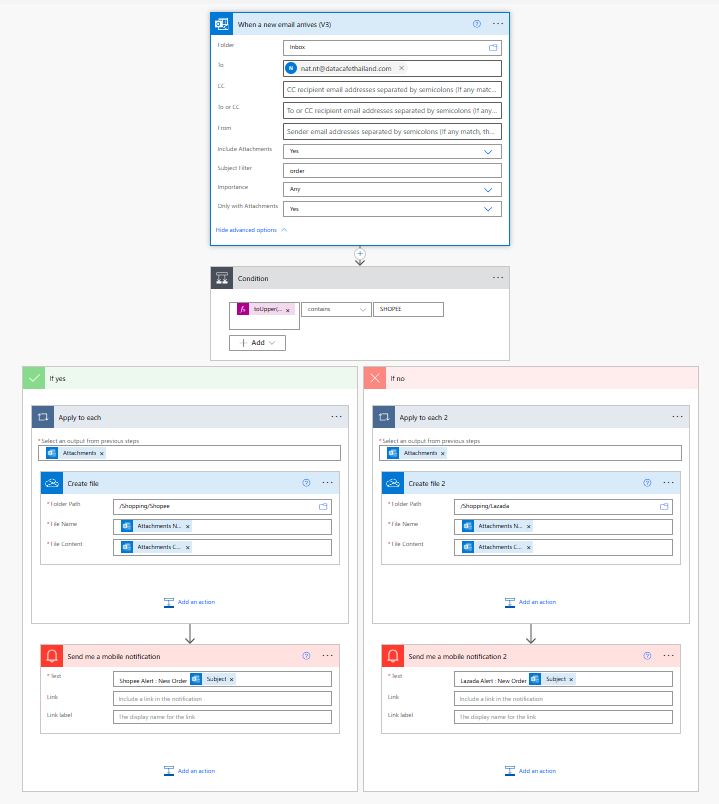
Figure: ตัวอย่าง Automated Flow — จัดเก็บไฟล์คำสั่งซื้อ
Power Automate เป็นเครื่องมือที่มีประสิทธิภาพสำหรับการสร้างระบบ Automation ที่ช่วยประหยัดเวลาและเพิ่มประสิทธิภาพในการทำงาน ด้วยความสามารถในการเชื่อมต่อกับระบบต่าง ๆ ในองค์กรและการใช้งานที่ไม่ซับซ้อน ทำให้เป็นตัวเลือกที่ดีสำหรับผู้ที่ต้องการเริ่มต้นใช้งาน RPA
การเรียนรู้และการนำไปใช้งานจริงจะช่วยให้เข้าใจศักยภาพของเครื่องมือนี้มากขึ้น และสามารถพัฒนา Workflow ที่ซับซ้อนขึ้นตามความต้องการของแต่ละองค์กร
หมายเหตุ: บทความนี้เป็น Part 1 ของซีรีส์ Power Automate โปรดติดตาม Part 2 สำหรับเนื้อหาที่เหลือ ขอบคุณครับ
Data Science Explore the world of data science with Donato_Story
Dashboard Discover the power of data visualization with Donato_Story
Donato_Journey Join me on my journey (Thai version)
Course_Review Discover the training courses with Donato_Story (Thai version)
Let’s Connect!
Your thoughts and feedback are invaluable. Feel free to share them in the comments or connect with me on
- 🌐 Medium: medium.com/donato-story
- 📘Facebook: web.facebook.com/DonatoStory
- 💼 Linkedin: linkedin.com/in/nattapong-thanngam
Originally published on Medium
Related

A Practical Guide to Building Agents
คู่มือปฏิบัติ: การสร้าง Agent ด้วย LLM โดย OpenAI

AI in the Enterprise โดย OpenAI
ถอดรหัสเคล็ดลับองค์กรระดับโลก ปลดล็อกศักยภาพ AI สร้างความได้เปรียบทางธุรกิจ

Best Practices for Bar Charts
Visualization Series — Episode 2
Best Practices for Line Charts
Visualization Series — Episode 3