สร้าง Workflow แรกกับ n8n
EP2: มาสร้าง AI Agent ตัวแรกกันครับ
📌 Connect with me and follow our journey: Linkedin, Facebook
สวัสดีครับ! หลังจากที่เราได้ลุยกับ Make.com กันมาถึง 3 EP ตั้งแต่ “EP.1: ระบบจัดการ Leads อัตโนมัติ”, “EP.2: ระบบรายงาน Leads ที่ยังไม่ได้ติดต่อเข้า LINE” ไปจนถึง “EP.3: รวมไอเดียเด็ดพร้อม Tips & Tricks” และในซีรีส์ n8n เราได้ลุย
ใน EP นี้ เราจะมาลงมือปฏิบัติจริงกัน! เราจะเรียนรู้วิธีการขอ API Keys จาก Google Gemini และ ChatGPT (OpenAI) จากนั้นจะพาคุณสร้าง Workflow แรกนั่นคือ “AI Agent ตอบคำคม” ถ้าพร้อมแล้ว ไปเตรียม “กุญแจ” สู่โลก AI กันเลย!
ขั้นตอนที่ 1: ขอ API Key กุญแจสู่โลก AI
ก่อนที่เราจะสั่งให้ AI ทำงานให้เราได้ เราต้องมี “กุญแจ” เพื่อเข้าไปใช้บริการของ AI แต่ละเจ้าเสียก่อน ซึ่งกุญแจนี้ในทางเทคนิคเรียกว่า API Key ครับ
- API (Application Programming Interface): คือช่องทางการสื่อสารที่ทำให้โปรแกรมหนึ่ง (n8n) สามารถเรียกใช้ฟังก์ชันของอีกโปรแกรมหนึ่ง (Gemini/ChatGPT) ได้
- API Key: คือรหัสลับเฉพาะบุคคลที่ใช้ยืนยันตัวตนว่า “เราคือผู้มีสิทธิ์ใช้งาน” เปรียบเสมือนรหัสผ่านสำหรับโปรแกรม (สำคัญมาก: ห้ามเปิดเผยให้ใครเห็นเด็ดขาด!)
เราจะไปขอ API Key จาก 2 ค่ายยักษ์ใหญ่กันครับ
1. Gemini
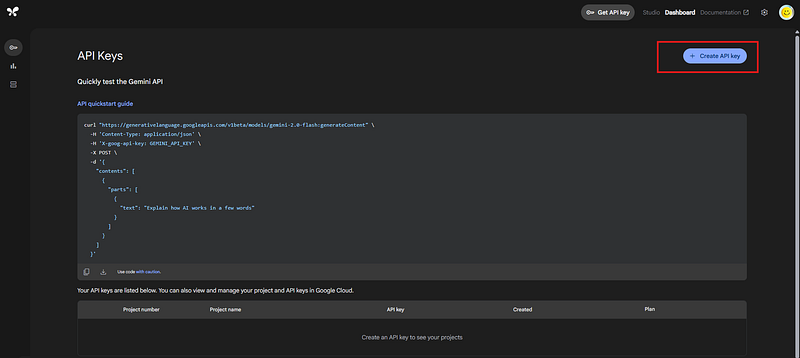
- ไปที่ https://aistudio.google.com/app/apikey
- กด +Create API Key
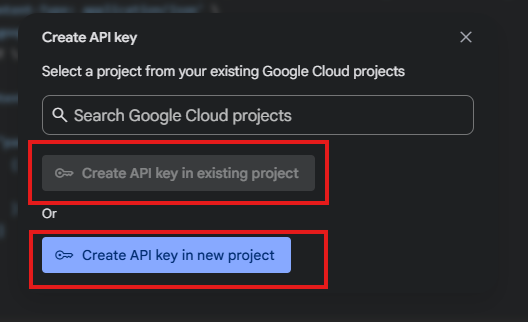
- เลือก Project ที่เราต้องการ
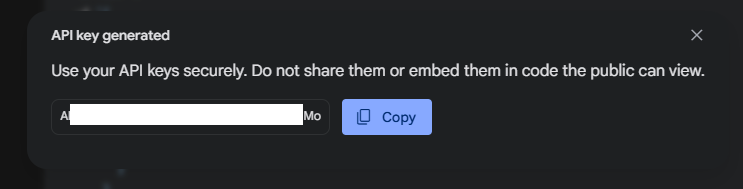
- เราก็จะได้ API Key มาใช้ (อย่าให้ใครเห็นนะครับ)
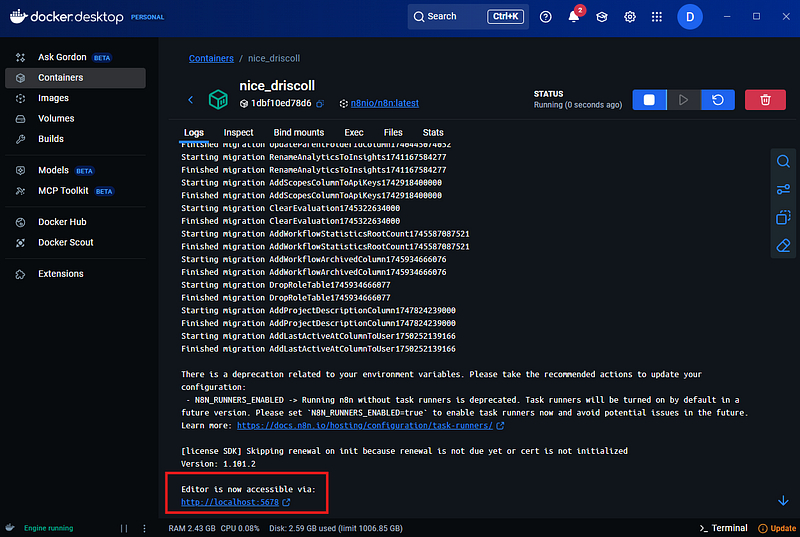
- เมื่อเราได้ Key มาแล้วให้ไปที่ n8n → อาจไปที่ Start → เปิด Docker ขึ้นมา
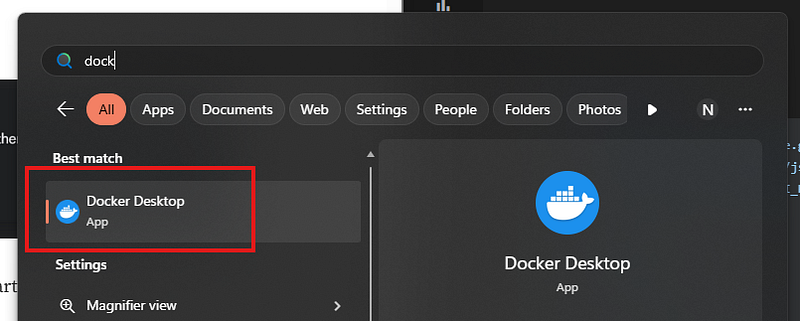
- ไปที่ Containers แล้วกด Run
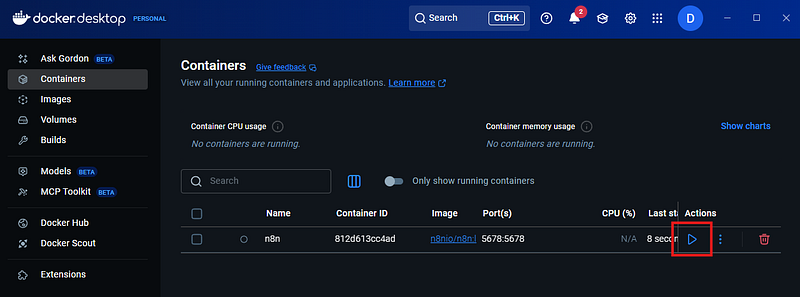
- ไปที่ Images แล้วกด Run
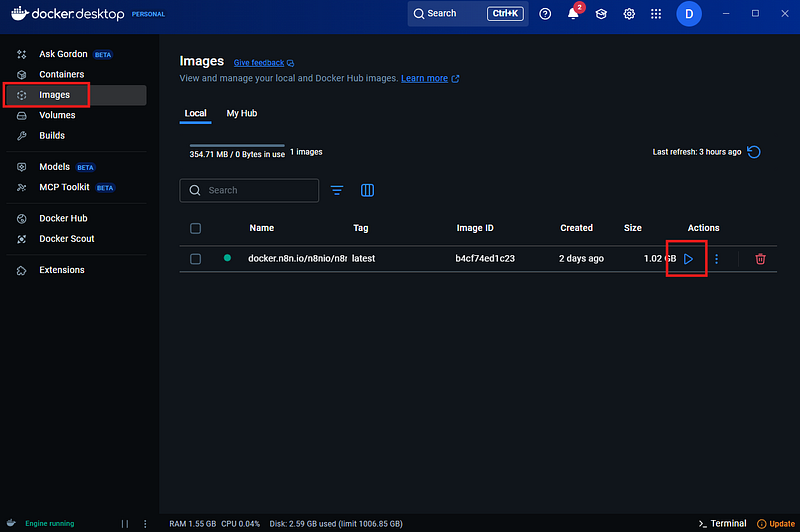
- กด Run
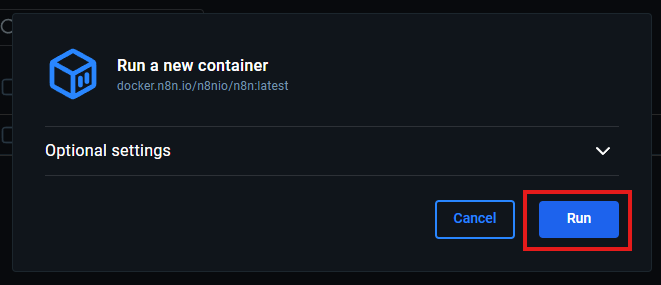
- กด Link
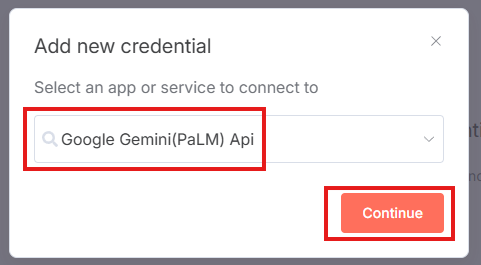
- กด + แล้วกด Credential

- เลือก Google Gemini(PaLM) Api → Continue
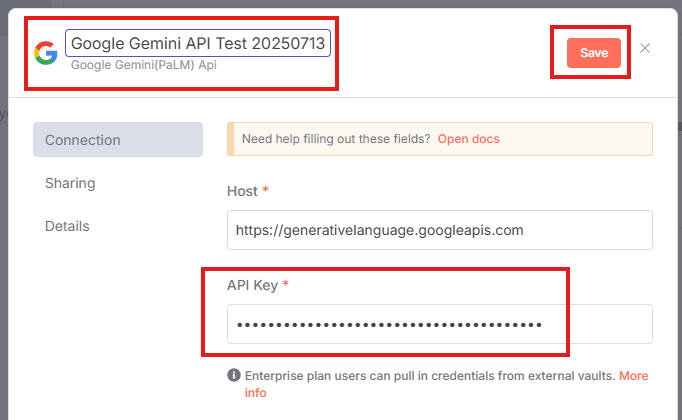
- ใส่ API key, ปรับเปลี่ยนชื่อตามต้องการ → กด Save
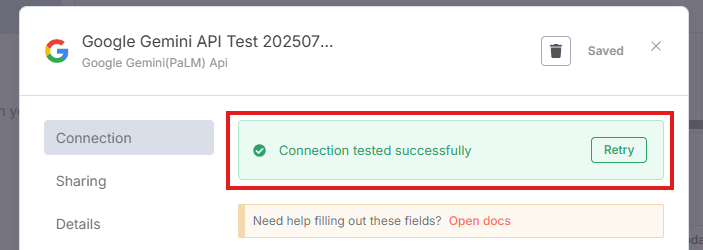
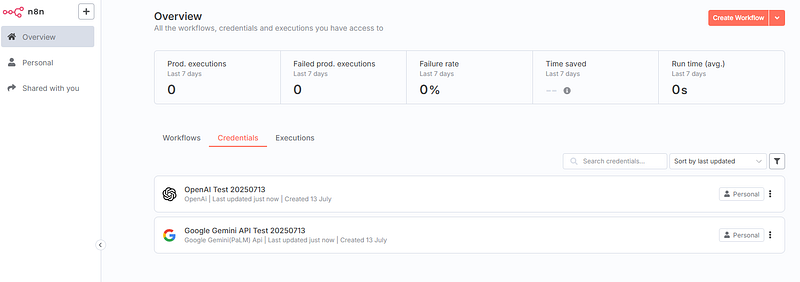
- ถ้าถูกต้องจะขึ้นสีเขียวๆแบบนี้
2. ChatGPT
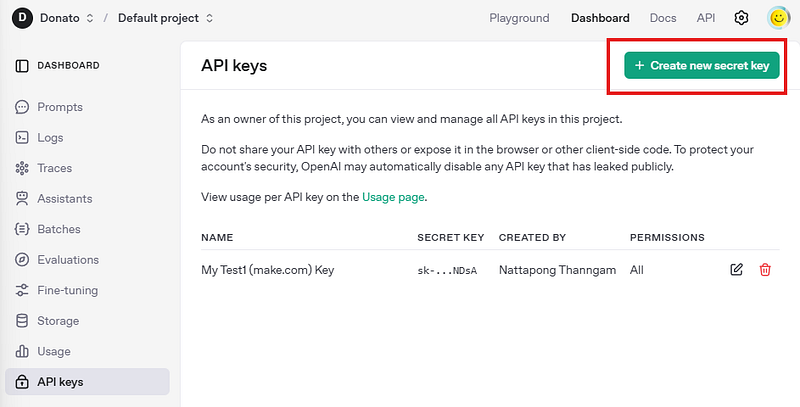
- เข้าไปที่ https://platform.openai.com/api-keys
- กด + Create new secret key
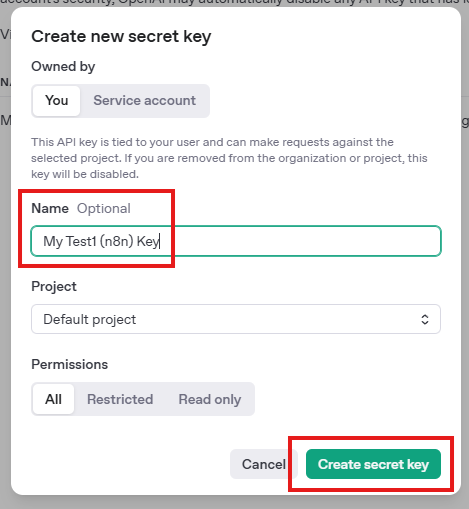
- ตั้งชื่อ → กด Create secret key
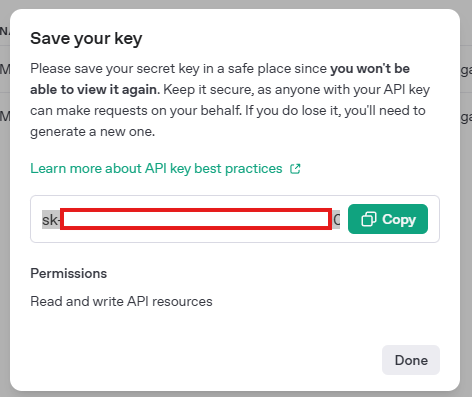
- กด Copy → Done
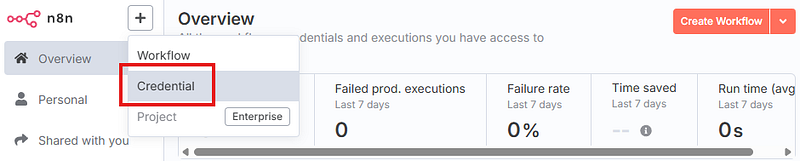
- กลับมาที่ n8n → กด + → กด Credential
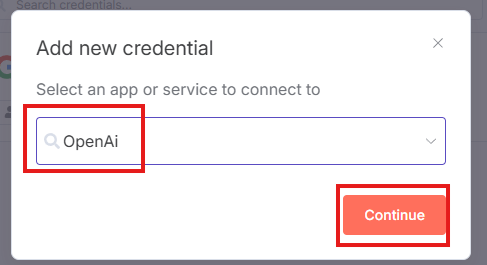
- เลือก OpenAI แล้วกด Continue
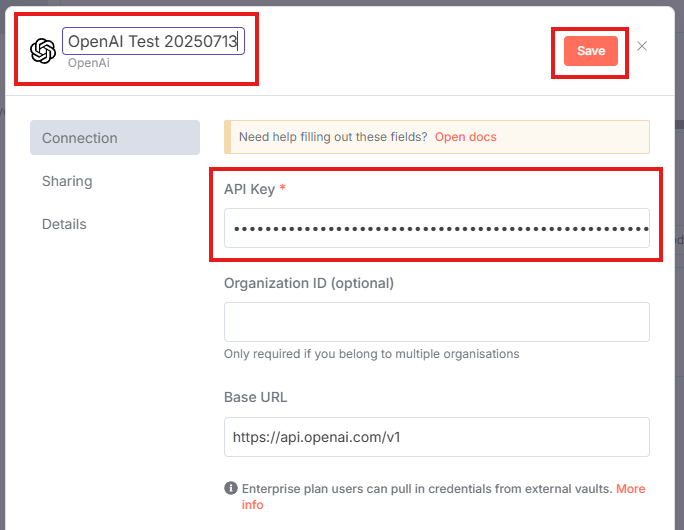
- ใส่ Key → เปลี่ยนชื่อ → กด Save
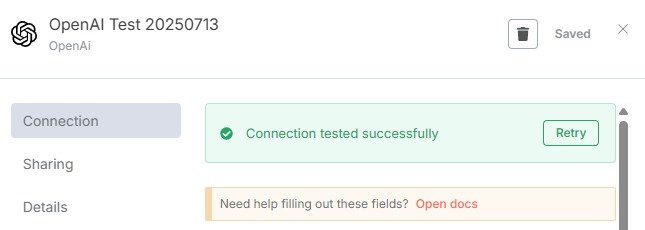
- ถ้าถูกต้องจะขึ้นแทบสีเขียวแบบด้านล่าง
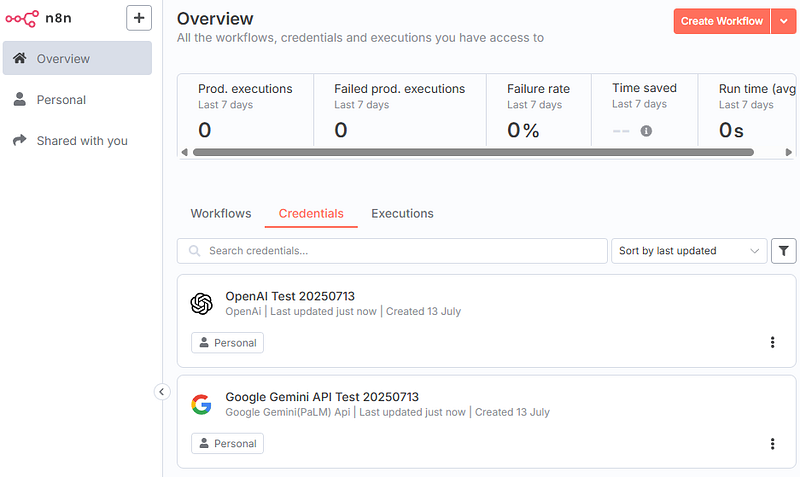
ตอนนี้เราก็จะมี 2 API Keys ให้เลือกใช้แล้วนะครับ
ขั้นตอนที่ 2: สร้าง Workflow แรก “AI Agent ตอบคำคม”
ถึงเวลาที่รอคอย! เราจะมาสร้าง Workflow ที่สามารถรับข้อความจากเรา แล้วให้ AI ช่วยคิดคำคมที่เกี่ยวข้องกลับมาให้
- กด Create Workflow
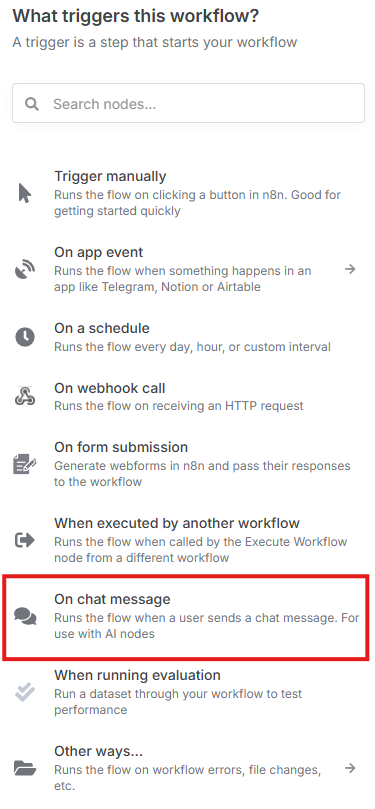
- กด Add first step… จะปรากฏ Trigger ต่างๆให้เลือกมากมาย อาทิ
- เราเลือก On Chat message ก่อนแล้วกัน → แล้วกด Back to canvas (มุมซ้ายบน)
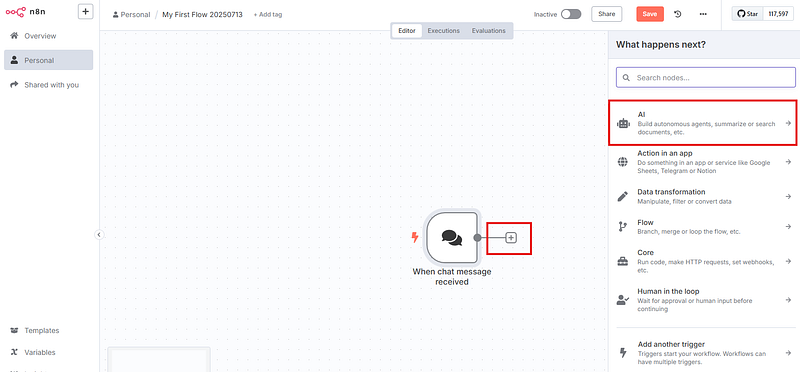
- กด + แล้วเลือก AI
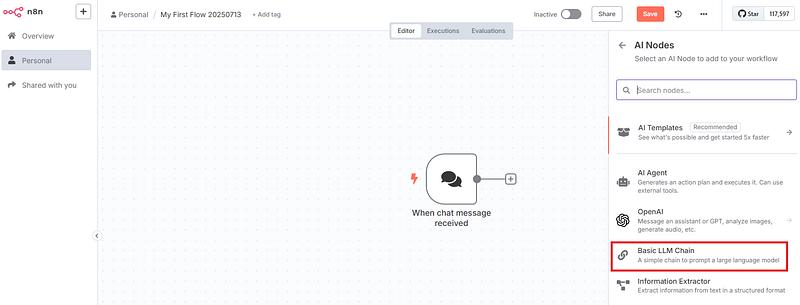
- เลือก Basic LLM Chain
- เลือก Define below
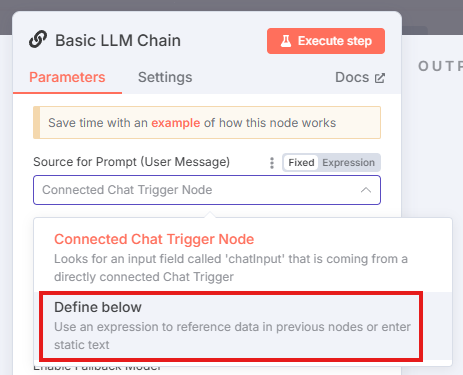
- เราสามารถใช้ User Prompt ได้ที่ Prompt (User Message) และ System Prompt ได้ที่ Chat Messages (if Using a Chat Model) โดยกด Add Prompt
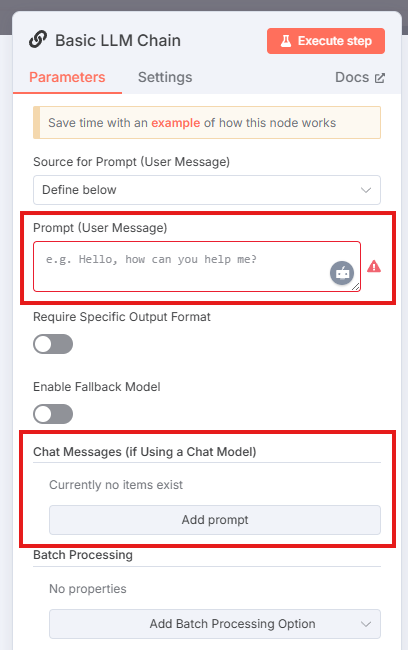
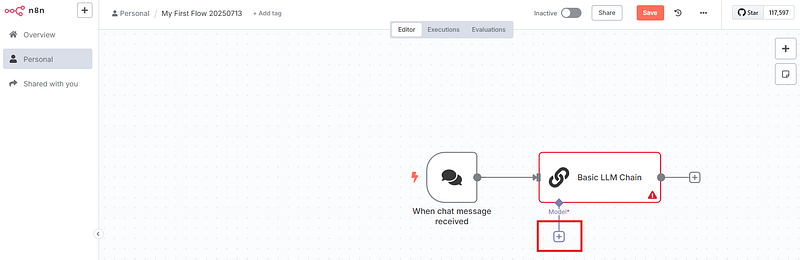
- แต่เรายังไม่ต้องสนใจ System prompt และกด Back to canvas (มุมซ้ายบน) → กด + ที่ Model
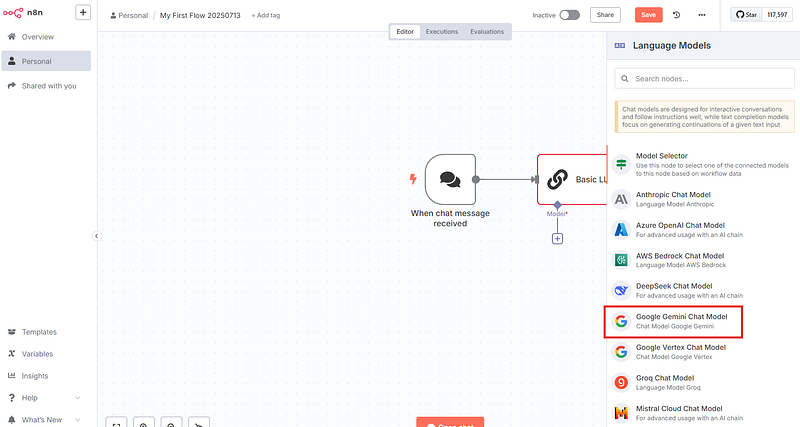
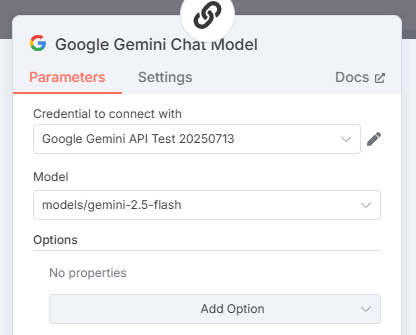
- เลือก Google Gemini Chat Model
- เลือก model ที่ต้องการ แล้วกด Back to canvas (มุมซ้ายบน)
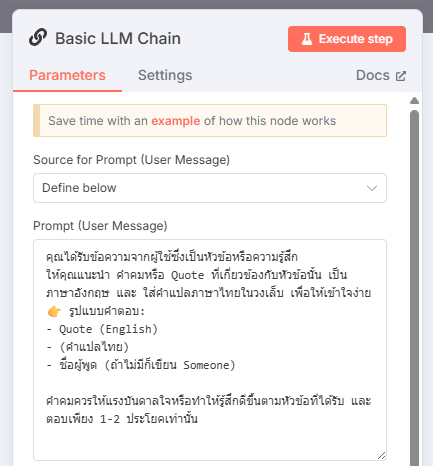
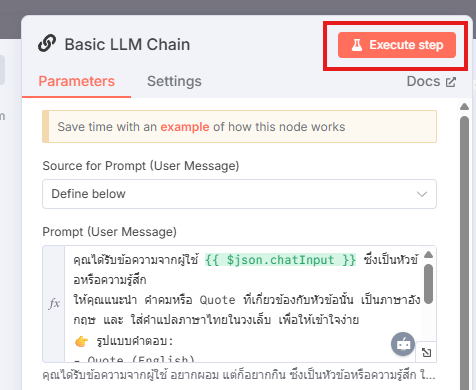
- กดที่ Basic LLM Chain → ใส่ Prompt ที่ต้องการ (ตัวอย่างตามด้านล่าง) → กด Execute step
คุณได้รับข้อความจากผู้ใช้ซึ่งเป็นหัวข้อหรือความรู้สึก
ให้คุณแนะนำ คำคมหรือ Quote ที่เกี่ยวข้องกับหัวข้อนั้น เป็นภาษาอังกฤษ และ ใส่คำแปลภาษาไทยในวงเล็บ เพื่อให้เข้าใจง่าย
👉 รูปแบบคำตอบ:
- Quote (English)
- (คำแปลไทย)
- (ชื่อผู้พูด, ถ้าไม่ทราบให้เขียน Someone)
คำคมควรให้แรงบันดาลใจหรือทำให้รู้สึกดีขึ้นตามหัวข้อที่ได้รับ และตอบเพียง 1-2 ประโยคเท่านั้น
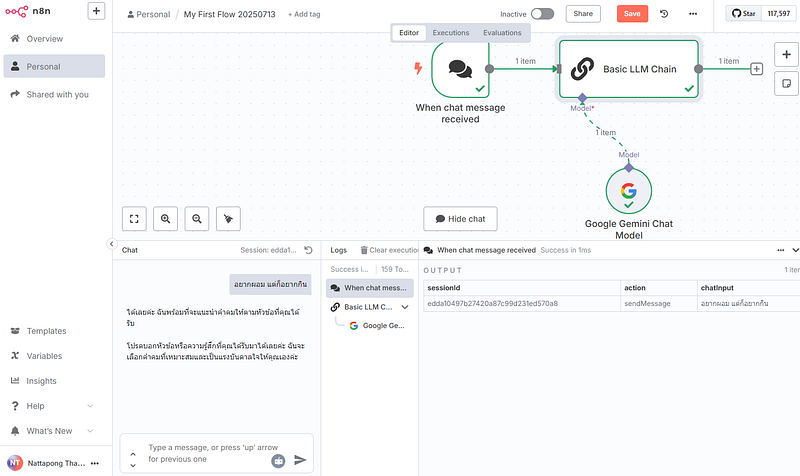
- ถ้ามี Chat ด้านล่างแล้วไม่ต้องกด แต่ถ้าไม่มีให้กดปุ่ม Open Chat ด้านหน้า When chat message reveived
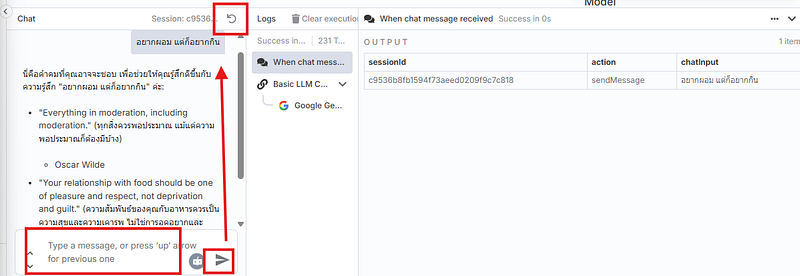
- ลองพิม Test Workflow เช่น “อยากผอม แต่ก็อยากกิน” ลงไปในช่อง Chat ด้านล่าง จะเห็นได้ว่า มันยังไม่ Link กับข้อความ
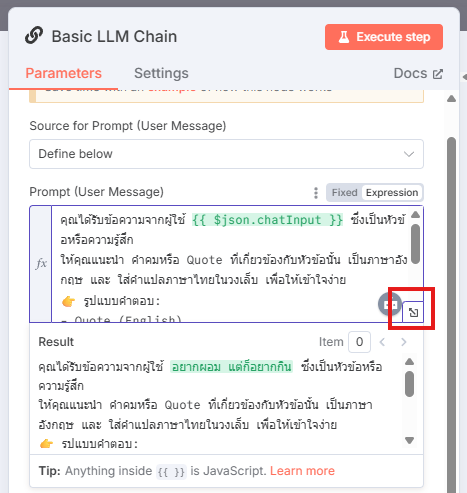
- กด Basic LLM Chain → นำ ChatInput ไปวางใน Prompt
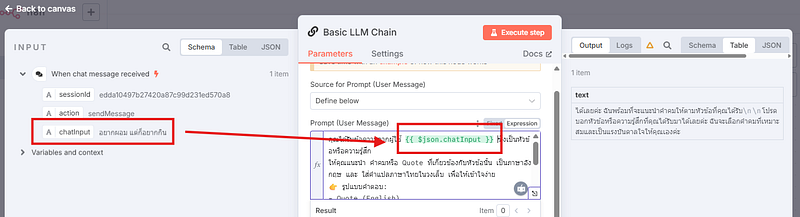
- อาจ กดขยายเพื่อดูข้อความที่เต็มมากขึ้น →
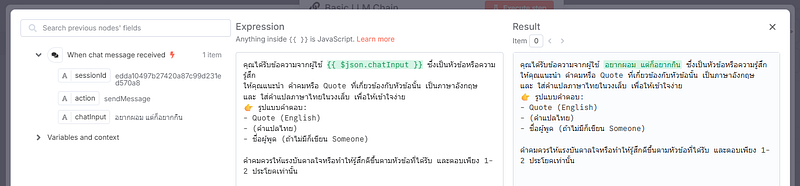
- เมื่อถูกต้องแล้วกด ปิด → กด Execute step
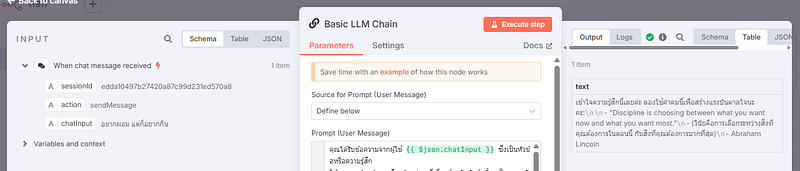
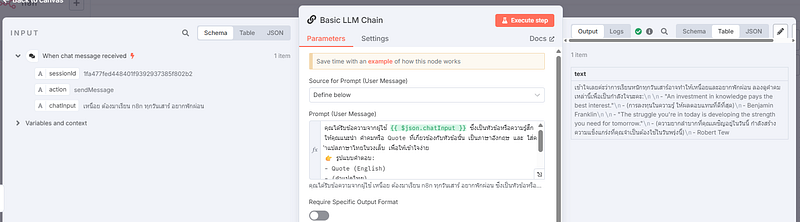
- Output จะเห็นได้ว่ามันเชื่อมกับ Input เรียบร้อยแล้ว
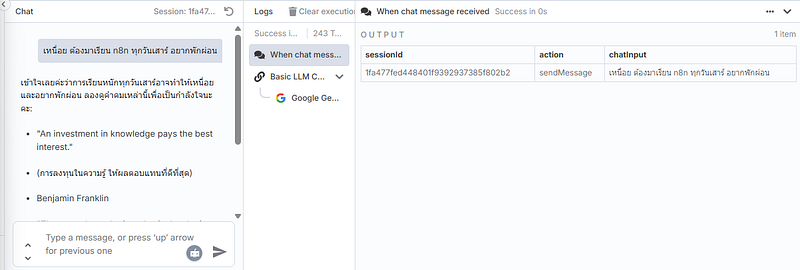
- หรือใครอยากลองอีกครั้งกับ Chat Message Box ด้านล่างก็ได้ (ถ้าอยากขึ้น Section ใหม่ก็กด Reset)
- ลองอีกซักตัวอย่าง “เหนื่อย ต้องมาเรียน n8n ทุกวันเสาร์ อยากพักผ่อน”
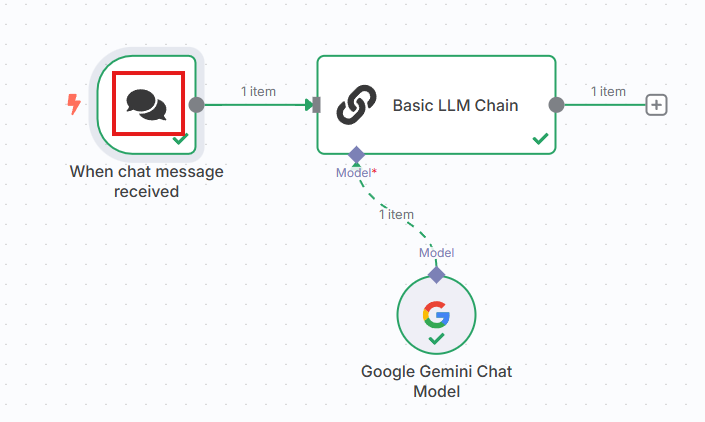
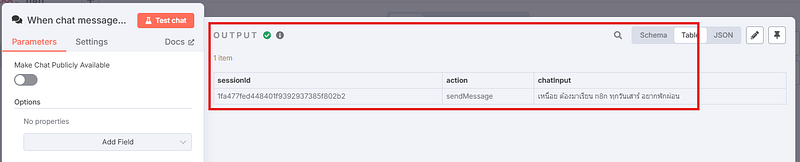
- ถ้าอยากดูรายละเอียดแต่ละ Node ก็สามารถ Click ดูได้
Node: When Chat Message Received
Node: Basic LLM Chain
ใน EP นี้คุณได้เรียนรู้กระบวนการทั้งหมดตั้งแต่การขอ API Key, การจัดการ Credentials อย่างปลอดภัย, ไปจนถึงการสร้างและทดสอบ AI Agent ตัวแรกของคุณด้วย n8n คุณได้เห็นพลังของการเชื่อมโยงข้อมูลระหว่าง Node ซึ่งเป็นหัวใจสำคัญของการสร้าง Automation ที่ซับซ้อนขึ้นไป
ใน EP หน้า เราจะนำความรู้นี้ไปต่อยอดสร้าง Workflow ที่ใช้งานได้จริงในชีวิตประจำวัน อย่าลืมติดตามนะครับ
Data Science Explore the world of data science with Donato_Story
Dashboard Discover the power of data visualization with Donato_Story
Donato_Journey Join me on my journey (Thai version)
Course_Review Discover the training courses with Donato_Story (Thai version)
Let’s Connect!
Your thoughts and feedback are invaluable. Feel free to share them in the comments or connect with me on
- 🌐 Medium: medium.com/donato-story
- 📘Facebook: web.facebook.com/DonatoStory
- 💼 Linkedin: linkedin.com/in/nattapong-thanngam
Originally published on Medium
Related

CSS 101
เปลี่ยนหน้าเว็บ HTML ธรรมดา ให้สวยสะดุดตาด้วย CSS (ฉบับมือใหม่)

Everyday Text Use Cases with ChatGPT (EP2)
การประยุกต์ใช้ Generative AI ในชีวิตประจำวัน

GenAI Tools & Tips Beyond ChatGPT (EP2)
พามารู้จัก Generative AI ฝั่ง Google

GenAI Tools & Tips Beyond ChatGPT (EP4)
ตัวอย่างเครื่องมือ AI สำหรับงาน: สไลด์, Infographic, ดนตรี และผู้ช่วยการเรียนรู้