รีวิว Power Automate พัฒนาระบบ Automation เพื่องานธุรกิจ — skilllane
Part 2: Practical Power Automate — Orders, Approvals, Power BI, and Teams Integration

📌 Connect with me and follow our journey: Linkedin, Facebook
บทความนี้เป็นการ ทบทวนและสรุปเนื้อหาจากคอร์ส Power Automate by 9Expert (skilllane)ที่ผมได้เรียนมา พร้อมเล่าว่า เมื่อเรียนแล้วเราสามารถ “ทำอะไรได้จริง” บ้าง โดยเฉพาะสำหรับคนที่กำลังสนใจ RPA และอยากเข้าใจวิธีทำงานอัตโนมัติในธุรกิจแบบง่าย ๆ
ใครยังไม่ได้อ่าน Part 1: เริ่มต้นใช้งาน RPA ด้วย Power Automate Cloud สามารถย้อนกลับไปอ่านก่อนได้ครับ
5. สร้าง Power Automate Workflow บันทึก Order ใหม่ลง Excel
- ตัวอย่างผลลัพธ์

Figure: ตัวอย่างผลลัพธ์ที่ได้
ขั้นตอนการทำแบบคราวๆ (ของ 05_Order หน้า 87 หัวข้อ 15–17):
- การเตรียมงาน:
- File Excel ที่มี Product Table:Course Nameและราคาและ ID Table:LastOrderID - สร้างตาราง Excel ที่เราอยากได้ก่อน ในที่นี้จะมี OrderID, OrderDate, Product, UnitPrice, Qty, Total, Province, City, Address, และ Sales Person

- จากตารางด้านบนเราต้องรู้ว่า เราอยากให้กรอกแค่ Product และ Qty
- สร้าง Instant Cloud Flow
- เลือก Trigger ให้ถูก (Manually trigger).
- Add Input (
สินค้า / บริการ,จำนวน)เพื่อรับข้อมูล.
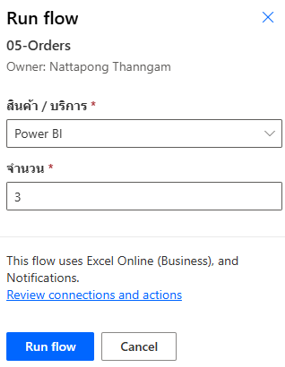
Figure: ตัวอย่าง Input (สินค้า / บริการ เป็น Dropdown list)
- เลือก: Excel Online (Business)
- เลือก: Get a row ซึ่งเราจะ map input กับ data เพื่อที่จะหาราคา (คล้ายๆ lookup ใน excel)
- เลือก: Add a row into table: เอาสินค้า / บริการ,Price,จำนวน,State,City,Full address, และUser name- ส่ง Notification → Test (เราจะได้ Message ในการขายของแล้ว เหลือ OrderID กับ OrderDate - สำหรับ OrderDate:
- ให้กลับมาที่ Add a row into table: Column OrderDate แล้วใส่สูตรลงไปใน Expression
convertFromUtc(utcNow(), 'SE Asia Standard Time', 'MM/dd/yyyy HH:mm:ss' )
- สำหรับ OrderID:
- ให้สร้าง Get a row ขึ้นมาอีกอันเพื่อดึงค่าLastOrderIDจาก ID Table
- สร้าง Initialize variable: สร้าง VariableNewIDโดยเอาLastOrderIDมา +1 โดยใช้ Function Add
- นำNewIDมาใส่ในช่อง OrderID ของ Add a row into a table - Update ID Table:
- เลือก Update a row: updateLastOrderIDให้เป็นNewID
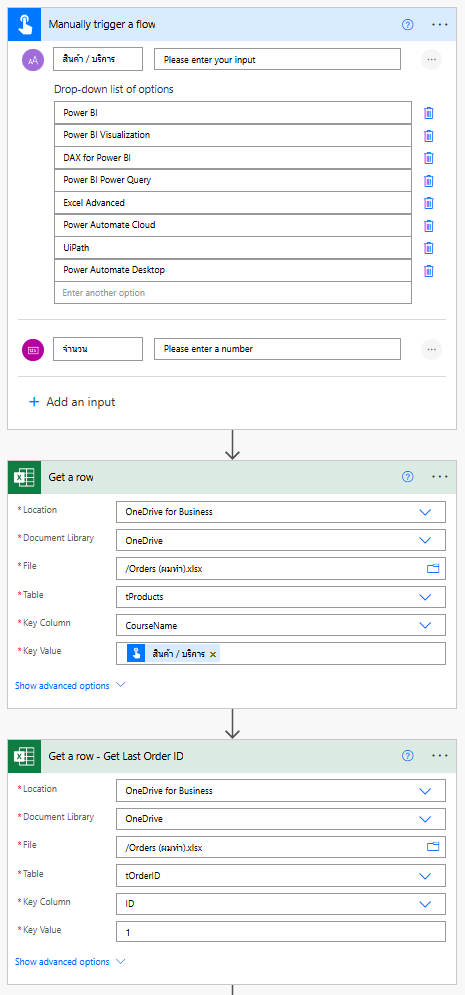
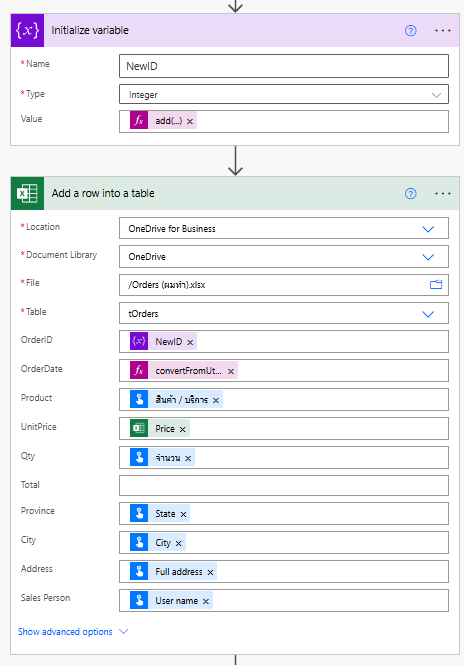
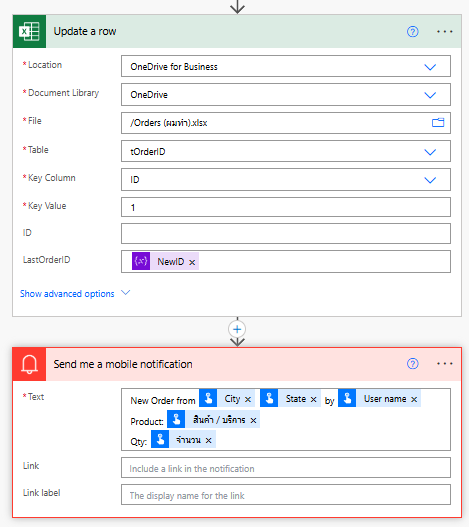
Figure: Instant Flow — Record new Order to Excel
Workflow Sharing และ Security
- คนสร้าง Work Flow จะได้สิทธิเป็น Owner ซึ่ง Owner สามารถเลือกแชร์ได้ 2 วิธีคือ
- Co-Owner (สิทธิเท่า Owner คือเห็น Data Source, Connector)
- Run Only (จะใช้งาน Workflow ได้อย่างเดียว)
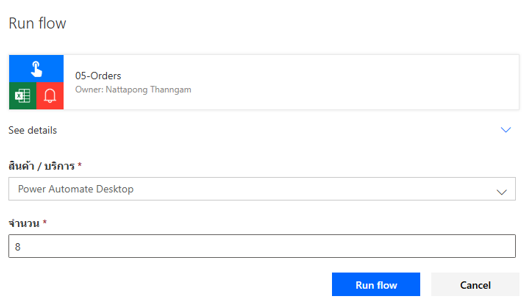
Figure: ตัวอย่างการใช้งาน
Note: ข้อระวัง ถ้าเราผูกเมล ไปส่ง Notice ต่างๆ Co-owner สามารถใช้ Email เราไปทำอย่างอื่นได้นะ
6. สร้างระบบอนุมัติ (Approval Workflow)
Business Case: ระบบอนุมัติซื้อของ ที่สามารถกำหนดได้ว่า ใครคนหนึ่ง หรือ ทุกคน ต้องอนุมัติ โดยใช้เครื่องมือ
- Front End: Microsoft Forms (ฟอร์มกรอกข้อมูล: สินค้า, จำนวน, มูลค่า, เอกสารแนบ ฯลฯ)
- Backend: SharePoint List (เก็บข้อมูล Request: Qty, Value, Requester, Status, Comment)
สร้าง Microsoft Form
- สร้างตัวอย่าง Form ประกอบด้วย
- สินค้า/บริการ
- จำนวน
- มูลค่า (บาท)
- เอกสารแนบ → อย่าลืมกำหนดขนาด File, และ File Type
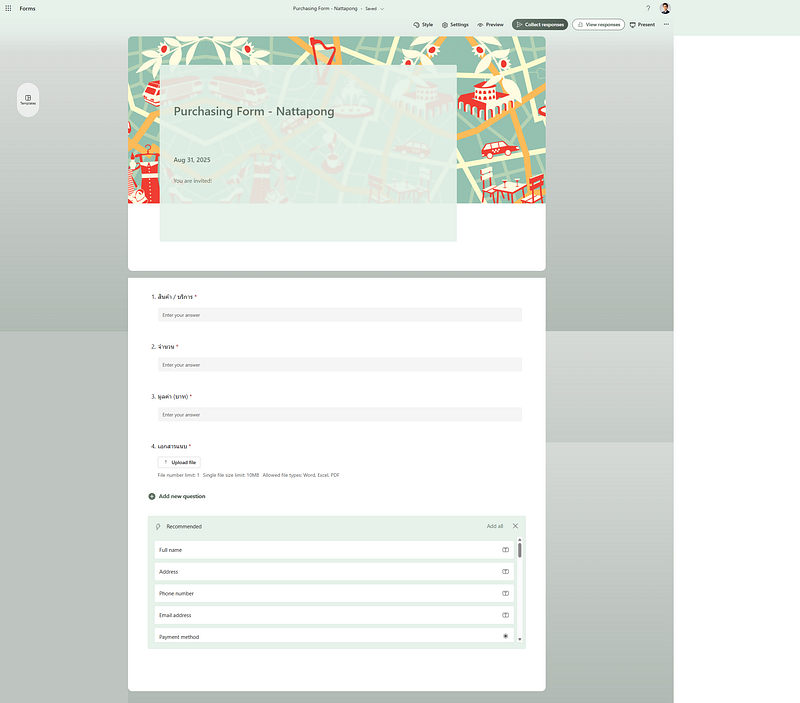
- เมื่อเสร็จแล้ว กด collect responses ซึ่งข้อความรู้มีดังนี้
- ถ้า Request File แนบจะไม่สามารถส่ง link ให้คนนอกองค์กรได้
- สามารถบันทึกชื่อผู้ตอบได้ และกำหนดได้ว่าให้ตอบ 1 คำตอบต่อ 1 คนหรือไม่
สร้าง SharePoint
- กด + Create site → Team site → Standard team
- Site name: Test Power Automate
- Privacy setting: Private
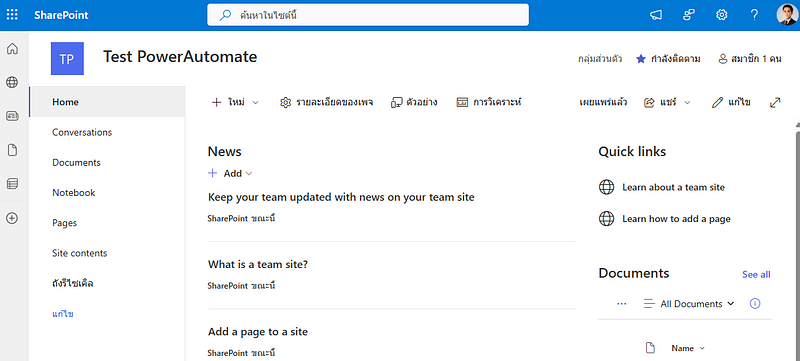
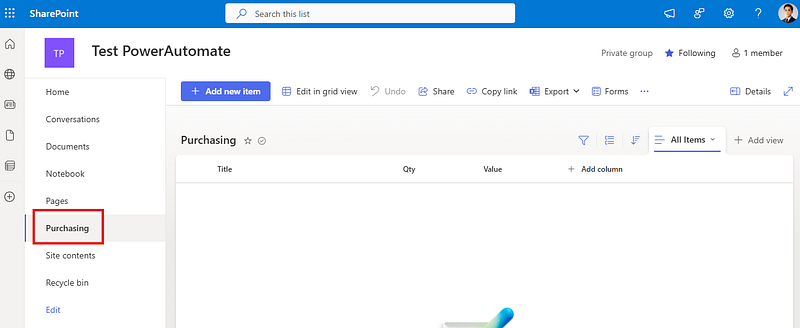
- การเก็บข้อมูลใน SharePoint เราเรียกว่า SharePoint List
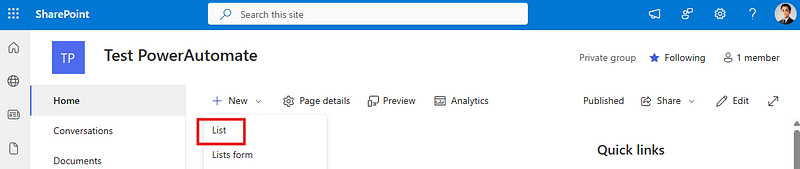
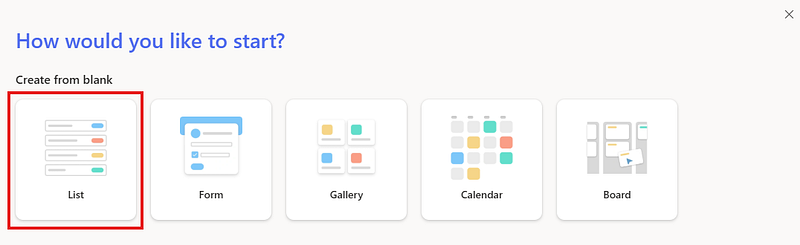
- เลือก List → ตั้งชื่อ: Purchasing → Create (เสร็จแล้วจะอยู่ทาง Site natigation)
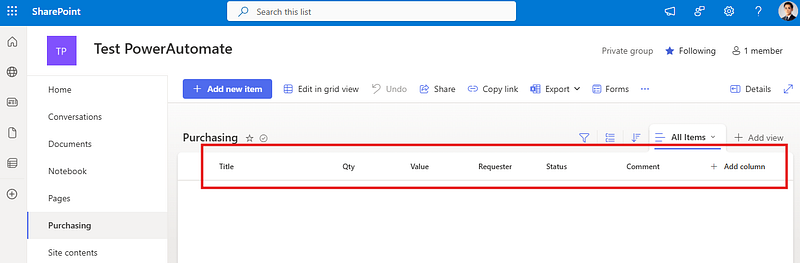
- กด + Add column
- Number → Name: Qty
- Number → Name: Value
- Text → Name: Requester
- Choice → Name: Status, Choices: New, Approve, Reject
- Multiple lines of Text → Comment
- กด + Add Column → Show or hide columns
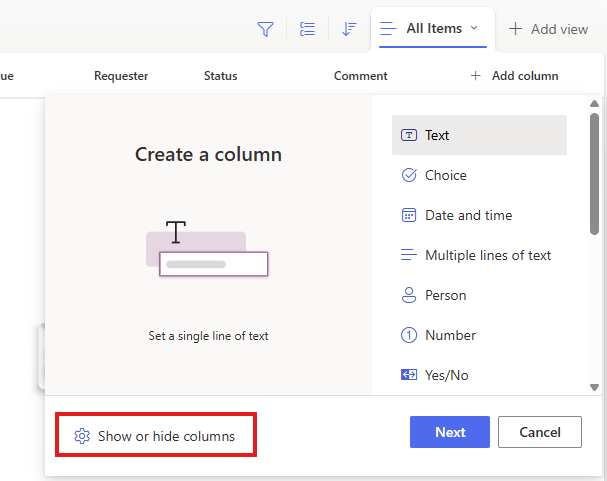
- เพิ่ม ID, Modified, และ Created
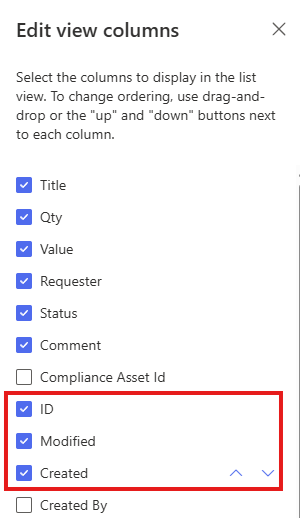
ถึงตรงนี้ เรามี Front End: Microsoft form และ ที่เก็บข้อมูล: Shared Point
- ไปที่ Power Automate → New Flow → Automated cloud flow
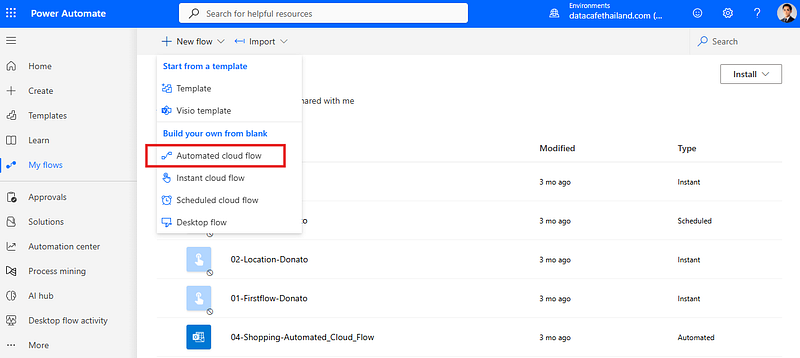
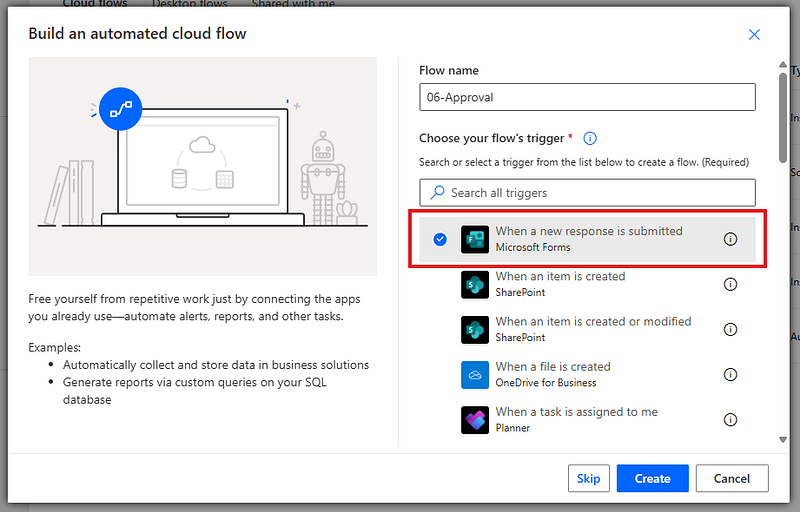
- ตั้งชื่อ Approval → Trigger: When a new response is submitted
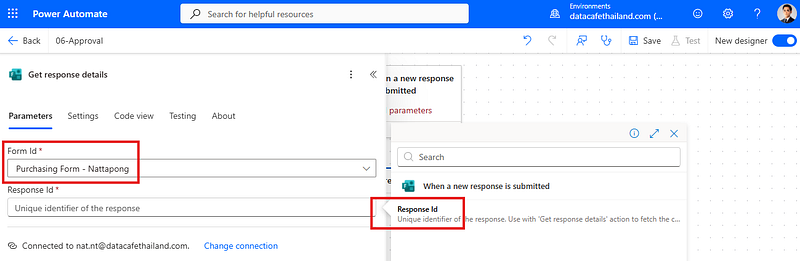
- กด + → เลือก Connector เป็น Microsoft Forms → Get response details
- Form Id: Purchasing Form, Response Id: Respond Id
- กด + → เลือก SharedPoint: Create item → เลือก Site Address กับ List Name ให้ถูกต้อง
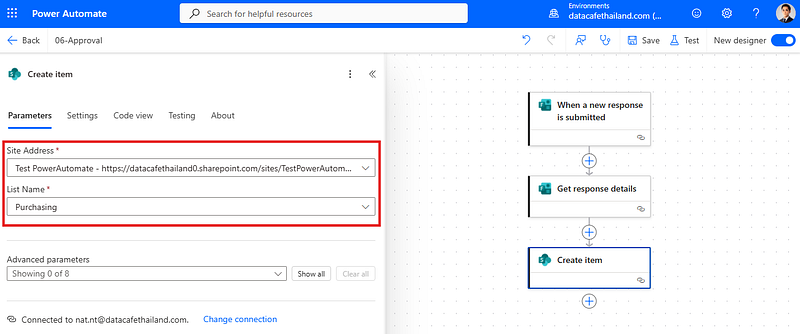
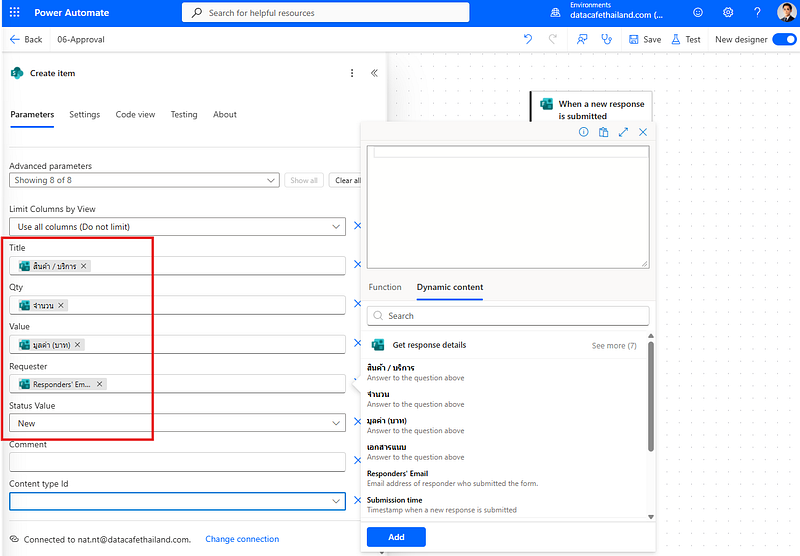
- กรอกข้อมูลต่างๆให้ครบ
- กด + → Approvals → Start and wait for an approval
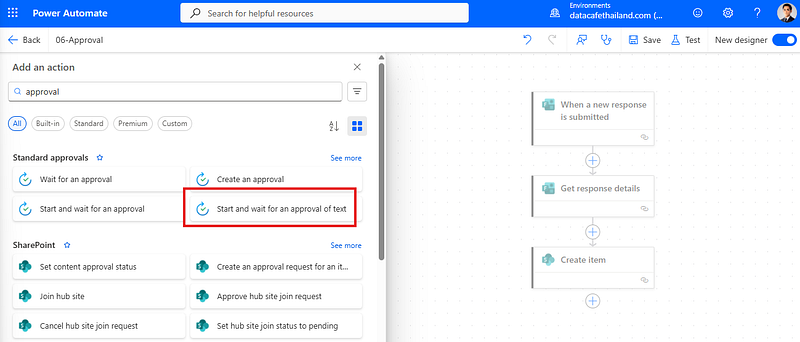
- เลือกรูปแบบที่ต้องการ เช่น Everyone must approve, First to respond
- กรอกข้อมูลให้ครบ
- Title: ข้อความที่จะส่งใน Email
- Assigned to: คนที่อนุมัติ (ขอให้เป็น Email ของ Microsoft นะ)
- Details: ข้อความที่จะระบุในเนื้อหา Email
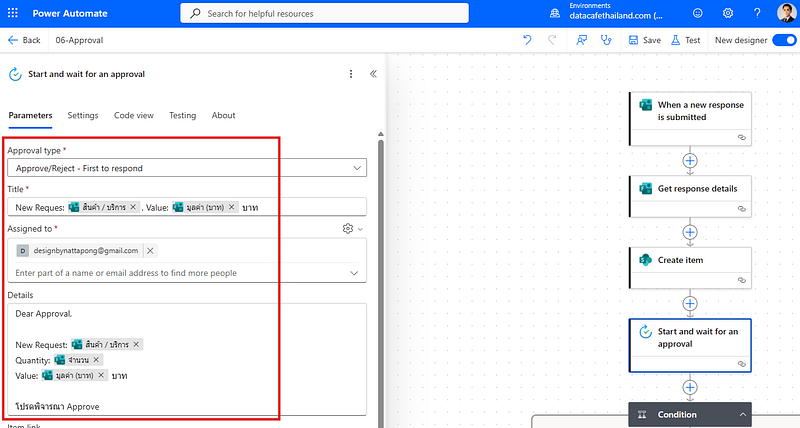
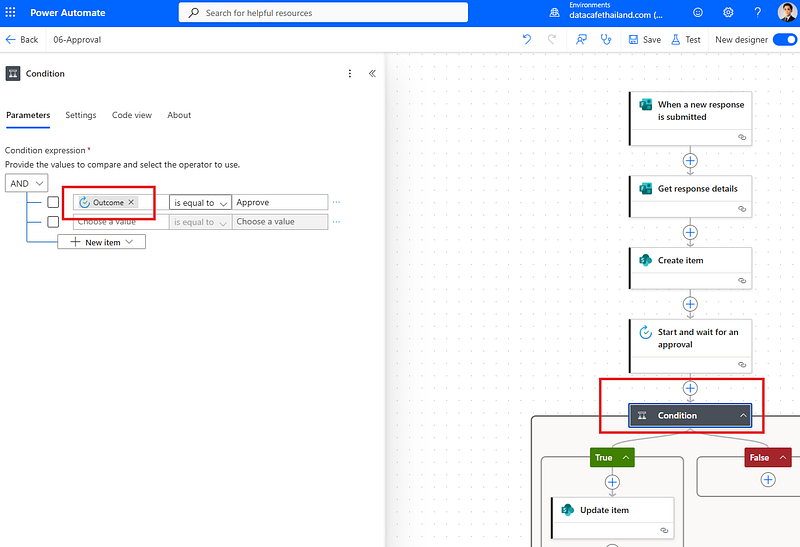
- กด + → Control → Condition → เลือก Outcome
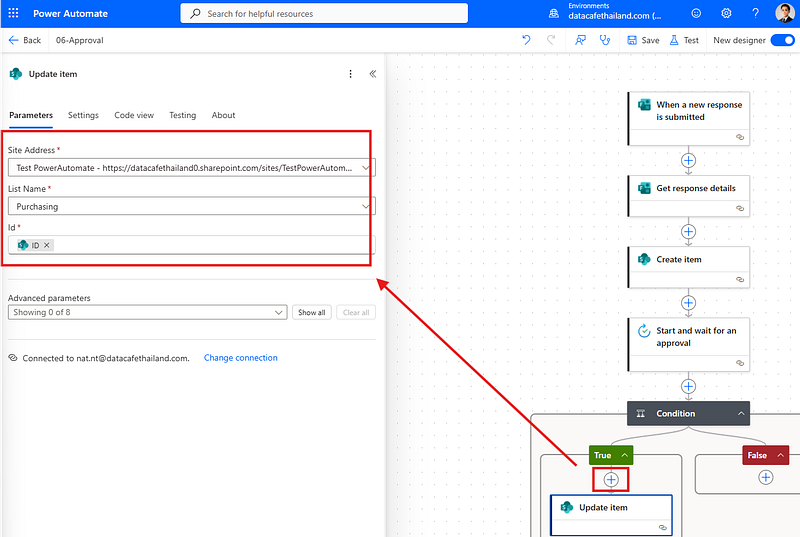
- กด + → เลือก SharePoint: Update Item → กรอกข้อมูลต่างๆให้ครบ
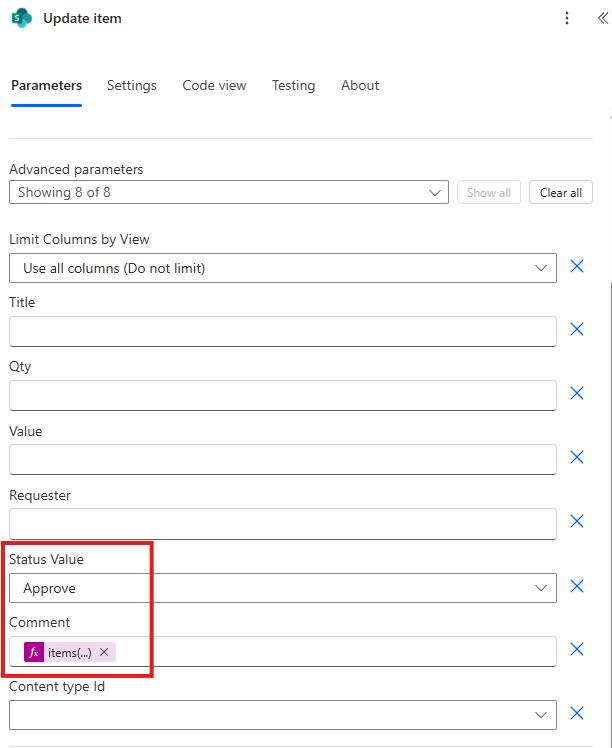
- ใส่ข้อความที่อยาก Update เช่น เปลี่ยนสถานะจาก New → Approve, ใส่ Comment (อยู่ใน Dynamic Respond: Responses Comments)
- กด +
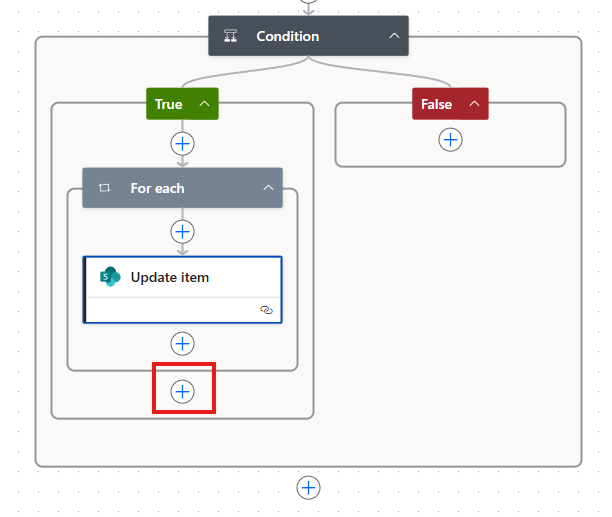
- เลือก Outlook: Send an email (V2) → กรอกข้อมูลให้ครบ เช่น
- To: Responders’ Email
- Subject: สินค้า/บริการ ได้รับการอนุมัติเรียบร้อย
- Body: …
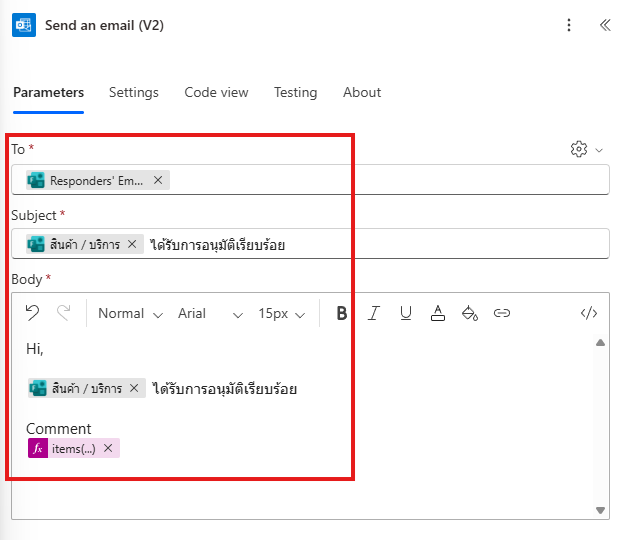
(ผมลืมปิด version ใหม่นะ → ถัดจากนี้จะเป็นการเขียนโดย version เก่า)
- ไปที่ … กด Copy to my clipboard
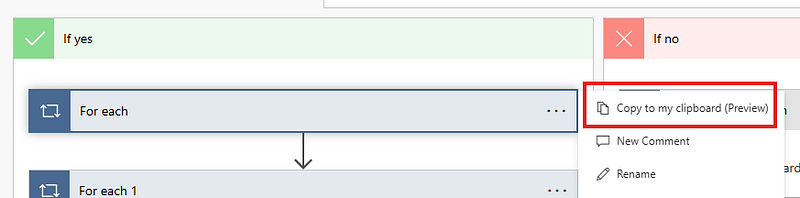
- ไปที่ if no → add → My clipboard
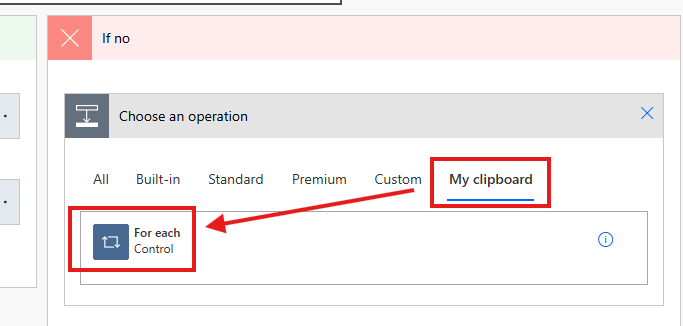
- แก้ไขเนื้อหาที่ Copy มาให้ถูก
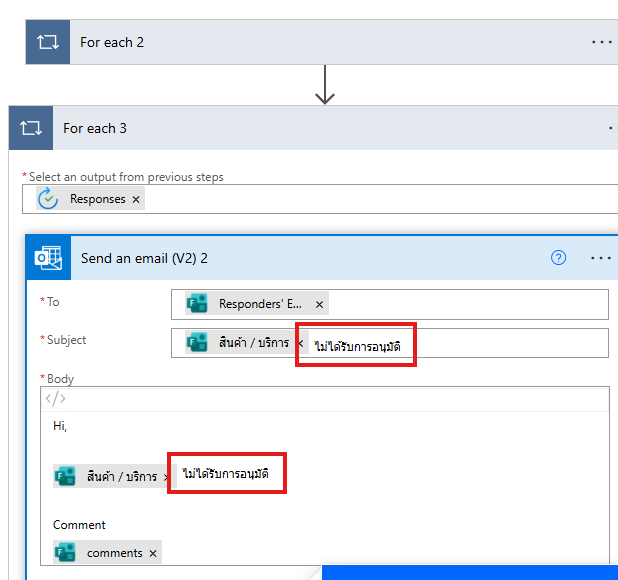
- Save → กด Test → ไปกรอก Form เพื่อ Test
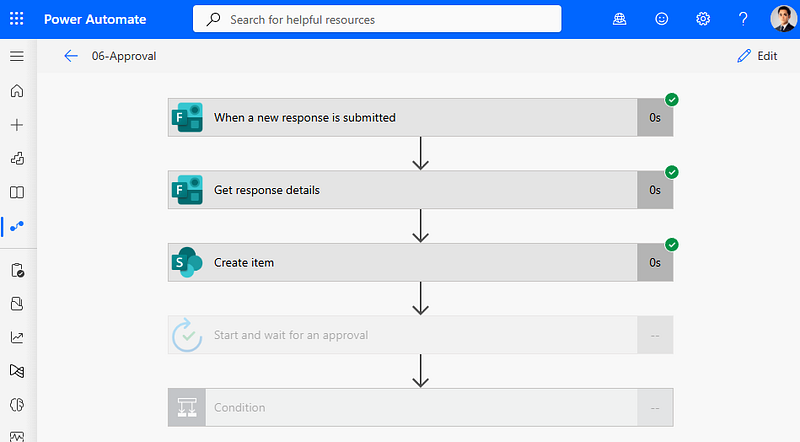
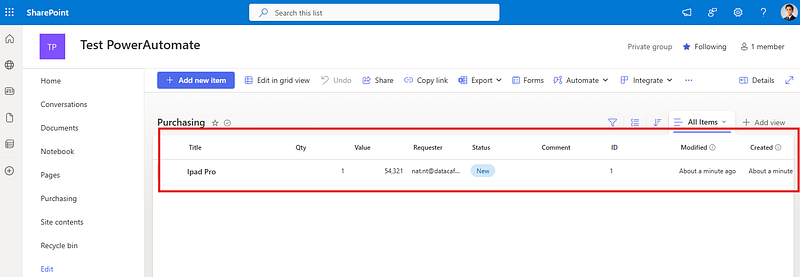
- ไปดูที่ Shared Point List
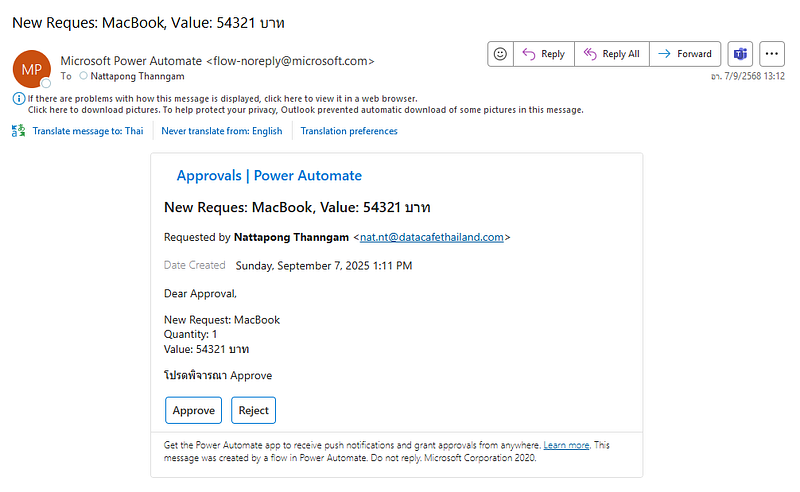
- หน้าตา Email ที่หัวหน้าได้รับ
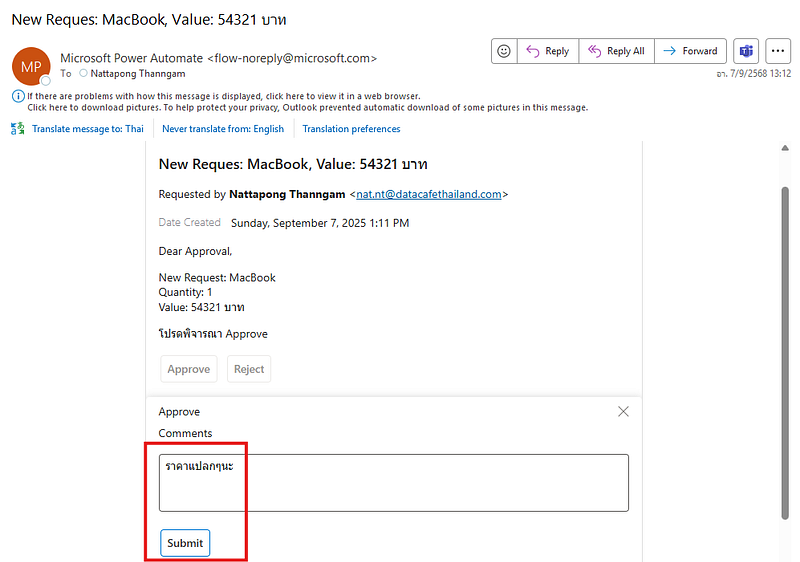
- ลอง Test Approve
- ReSult

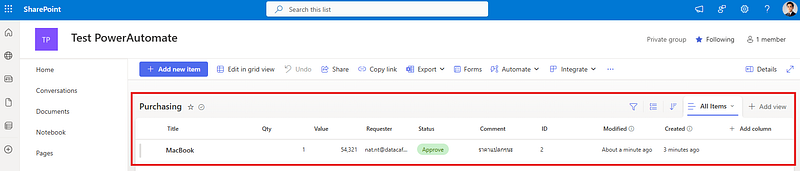
- ใน SharedPoint ก็มีการ Update
(ผม Test และลบออกไป 1 Row → ID ก็ไม่ได้เริ่มจาก 1 นะ)
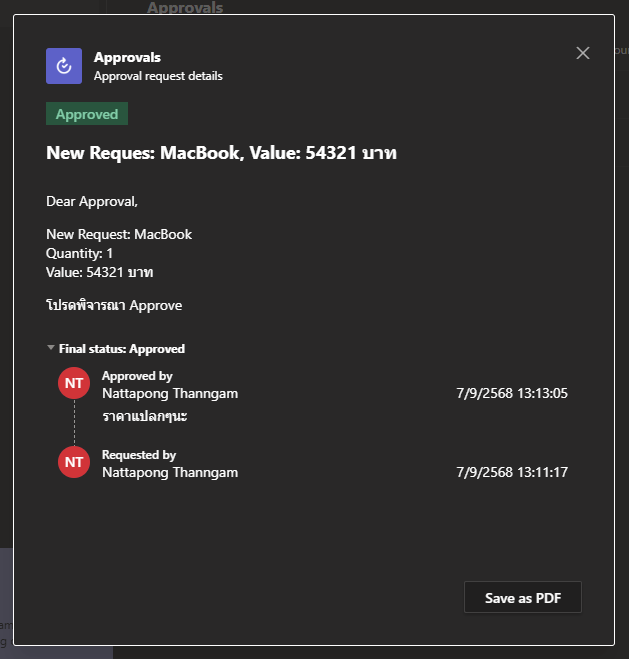
- ดูใน MS Team ได้เช่นกัน
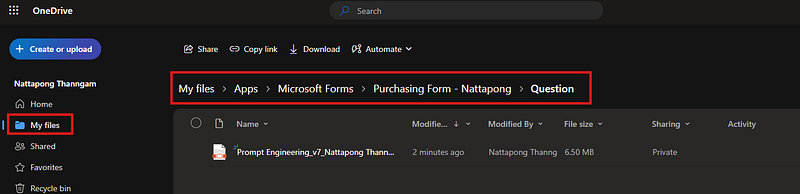
พูดถึง File แนบ (ถ้าแนบ File: File จะไปอยู่ใน OneDrive)
- File แนบจะถูกเก็บในชื่อ File _ UserName ของคนที่กรอก
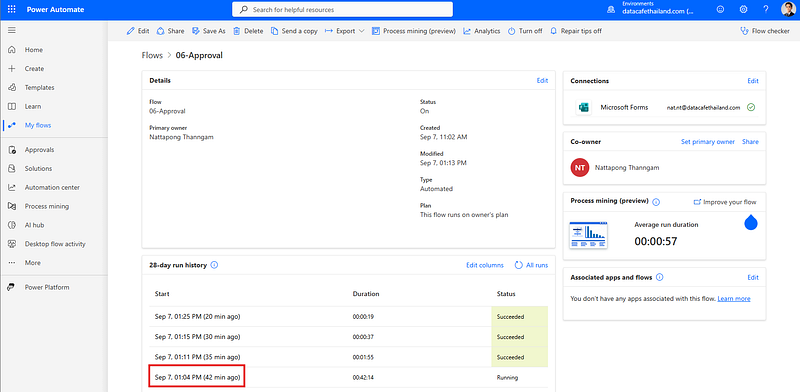
- ถ้าเราไปที่ My Flows → เลือกอันที่พึ่งส่งมา (ที่มี Attachment File)
- ลองดูที่ช่อง เอกสารแนบ → จะเห็น code แบบนี้
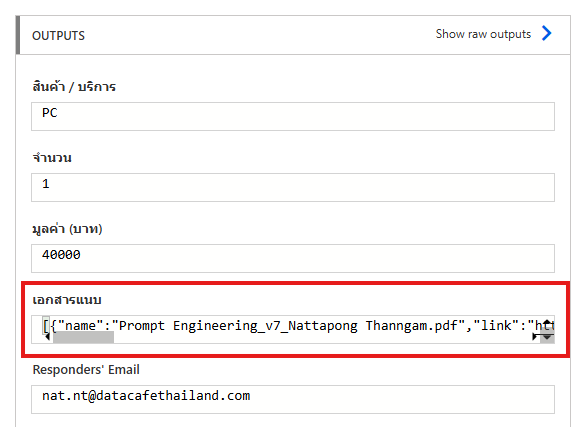
[{"name":"Prompt Engineering_v7_Nattapong Thanngam.pdf","link":"https://datacafethailand0-my.sharepoint.com/personal/nat_nt_datacafethailand_com/Documents/Apps/Microsoft%20Forms/Purchasing%20Form%20-%20Nattapong/Question/Prompt%20Engineering_v7_Nattapong%20Thanngam.pdf","id":"01K36PPYHMKVBTPMLN7VHYNTTBURA77UHO","type":null,"size":6816989,"referenceId":"01K36PPYC2S4GMRRKO3VC2342G3HBAI7YK","driveId":"b!ZCfWZxaYI0OICA5LJAUCwPh1xdEy2ZhMuSCHpF41O2zA_rFEpSlKRL9ubIxsW1n3","status":1,"uploadSessionUrl":null}]
- ถ้าอ่านบยาก เข้าไปที่ https://jsonformatter.org/
[
{
"name": "Prompt Engineering_v7_Nattapong Thanngam.pdf",
"link": "https://datacafethailand0-my.sharepoint.com/personal/nat_nt_datacafethailand_com/Documents/Apps/Microsoft%20Forms/Purchasing%20Form%20-%20Nattapong/Question/Prompt%20Engineering_v7_Nattapong%20Thanngam.pdf",
"id": "01K36PPYHMKVBTPMLN7VHYNTTBURA77UHO",
"type": null,
"size": 6816989,
"referenceId": "01K36PPYC2S4GMRRKO3VC2342G3HBAI7YK",
"driveId": "b!ZCfWZxaYI0OICA5LJAUCwPh1xdEy2ZhMuSCHpF41O2zA_rFEpSlKRL9ubIxsW1n3",
"status": 1,
"uploadSessionUrl": null
}
]
สิ่งที่เราน่าจะใช้คือ name, size, link
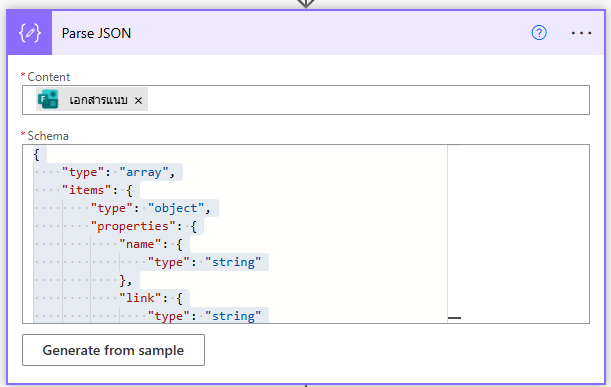
- กด + → เลือก Data Operation → Parse JSON
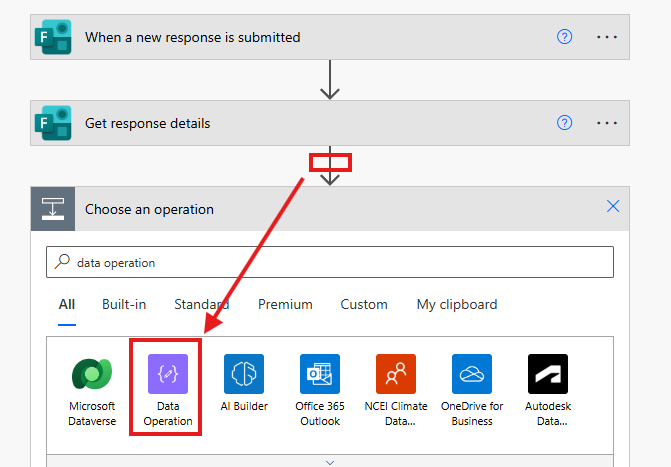
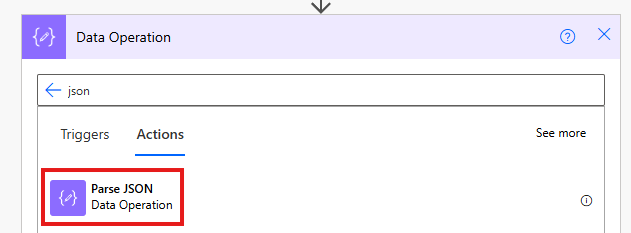
- Content: ใส่เอกสารแนบ → Schema → เลือก Generate from sample → ใส่ JSON เข้าไป
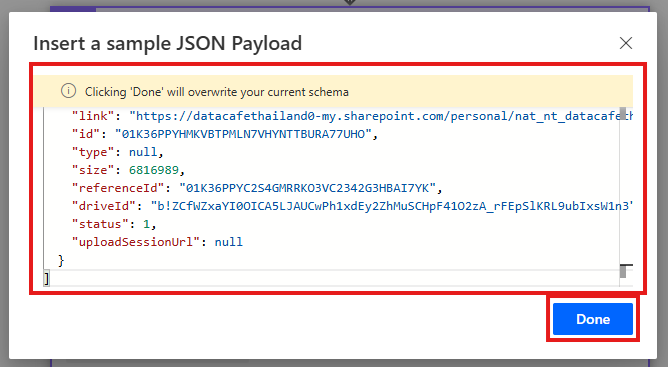
- จะได้โครงสร้างออกมา
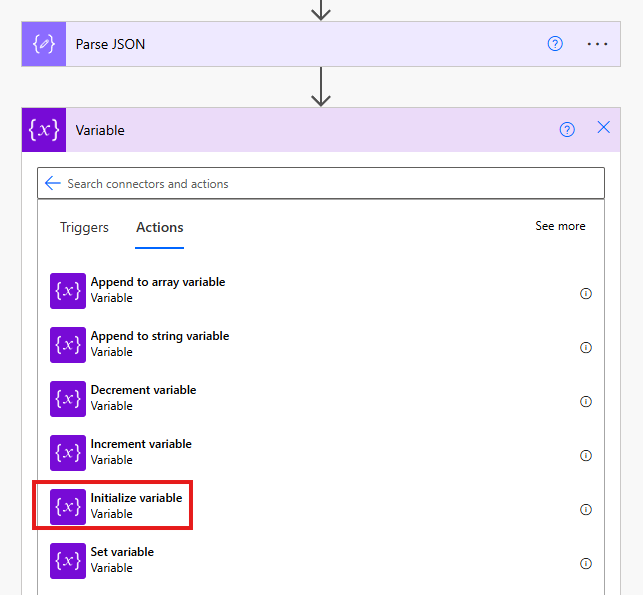
- กด + → เลือก Variable → Initialize variable
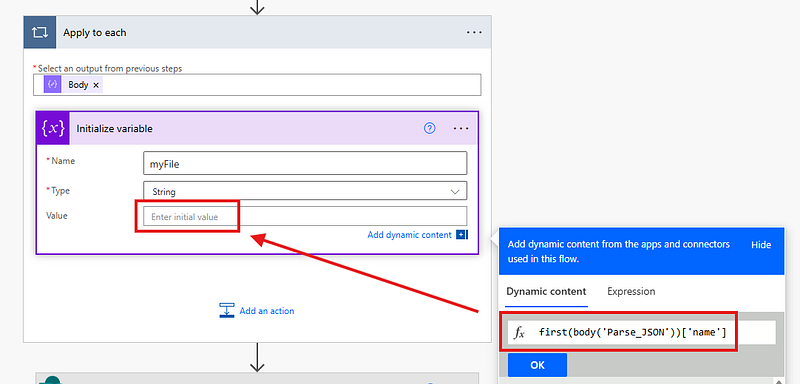
- ใส่ Name, เลือก Type และ Value ใส่ first(body(‘Parse_JSON’))[‘name’]
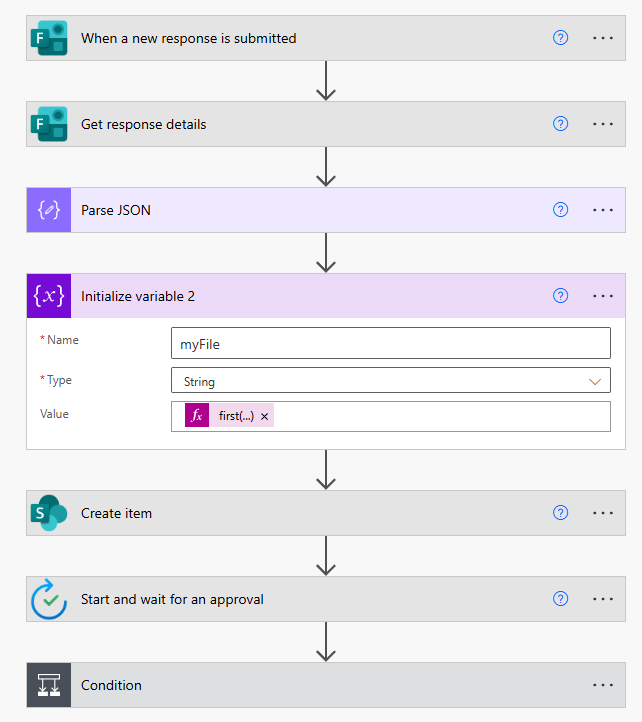
- จะได้แบบนี้
- กด + → เลือก OneDrive for Business → Get file content using path
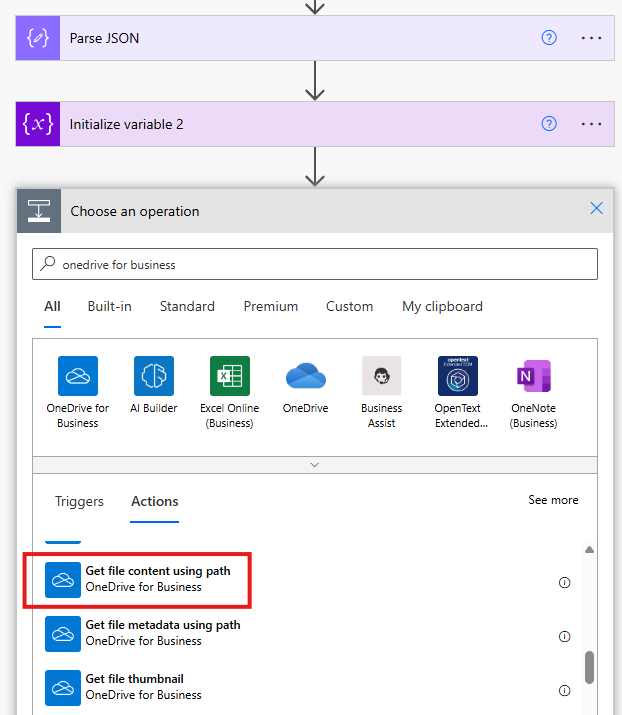
- เลือก File
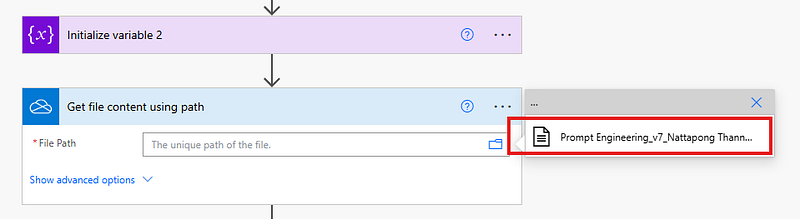
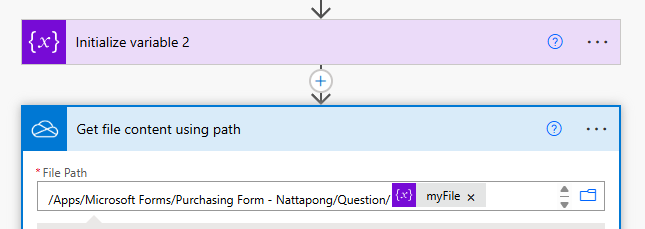
- เมื่อได้ชื่อ กด Cut (Ctrl X) แล้ววางใหม่ (Ctrl V) → ลบชื่อ File เราออกเพราะต้องเปลี่ยนเป็น Dynamic name → ใส่ myFile เข้าไป
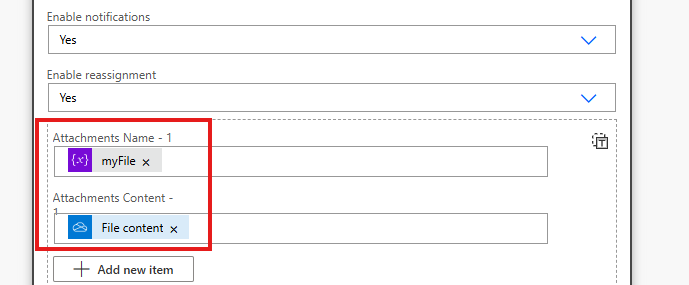
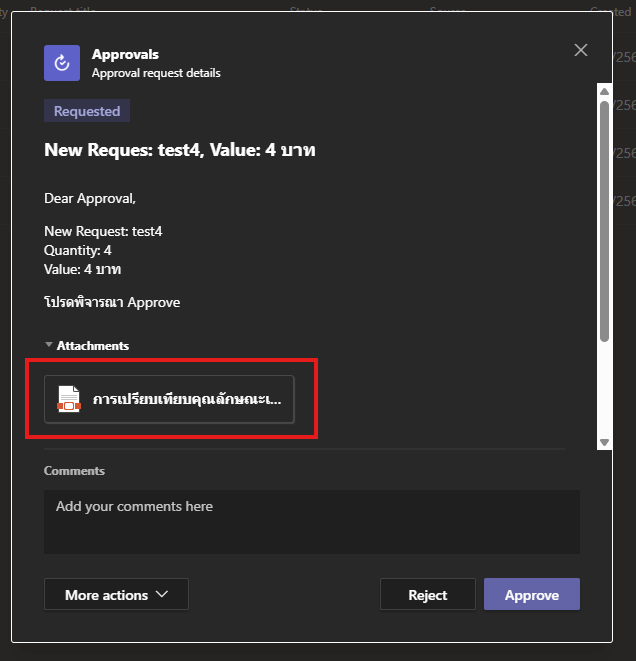
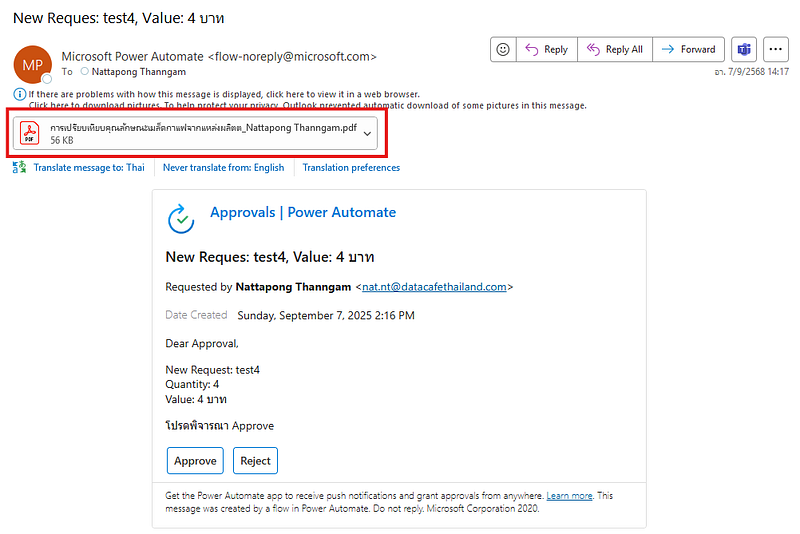
- ในช่อง Start and wait for an approval → show advanced options → ในช่อง Attachment Name-1: ใส่ myFile และ Attachments Content-1: ใส่ File Content
- Save → เปิด Test → Result
7. MS Form to Power BI แบบ Real-Time (Streaming Dataset)
สิ่งที่ทำได้: เมื่อมีคนกรอก Form → ข้อมูลจะถูกส่งเข้า Power BI และแสดงผลแบบ Real-Time Dashboard
- Front End: ไปที่ Microsoft Form = “Evaluation Form”
- Gender = Choice
- เรียนจากที่ไหน = Choice → Drop Down
- คะแนนความพึงพอใจ = Rating
และ Public - ที่เก็บข้อมูล: Streaming Dataset (เก็บข้อมูลแบบ Realtime)
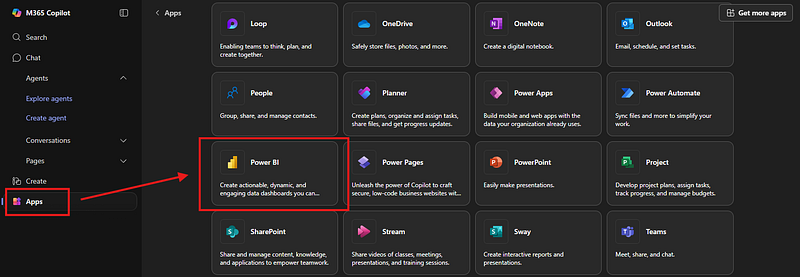
- ไปที่ https://m365.cloud.microsoft/apps
- เลือก Apps → PowerBI
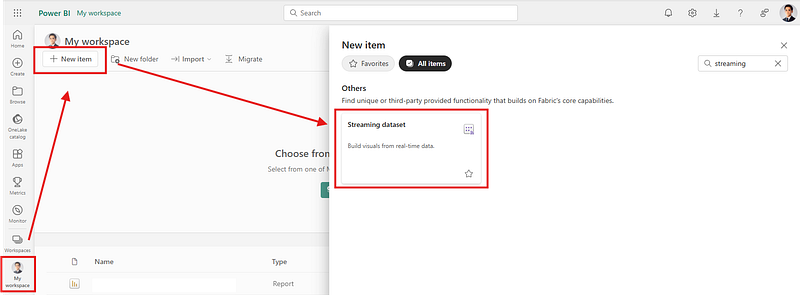
- เลือก My Workspace → New Item → Streaming dataset
- เลือก API
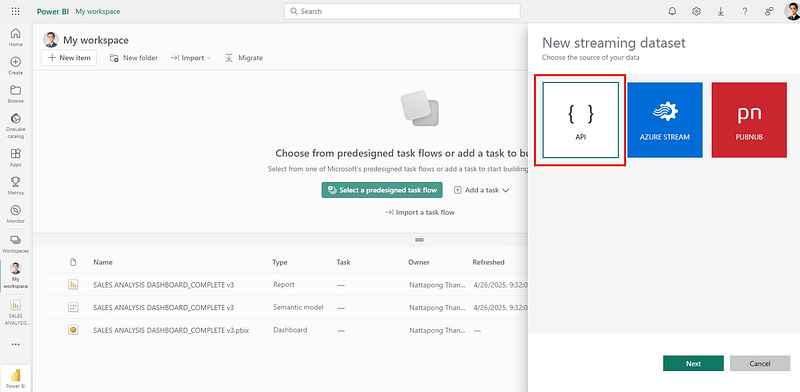
- ในชื่อ Dataset และ values from stream
- gender = Text
- provide = Text
- score = Number
กด create → กด done
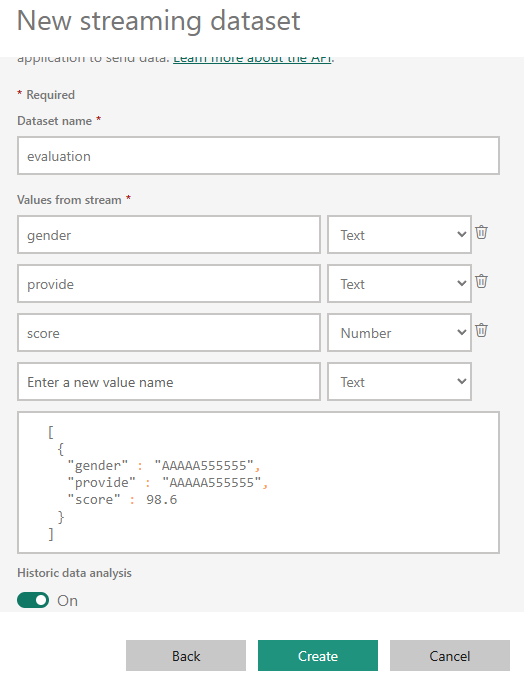
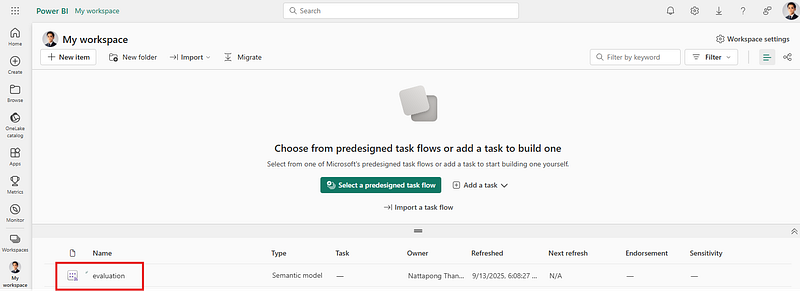
- เมื่อเสร็จแล้วจะขึ้นแบบนี้
- ต่อมาเราจะสร้างตัวอย่าง workflow อย่างง่าย (เพราะเราเน้นเรียน integration) → เมื่อมีคน submit เข้ามา dashboard ต้อง show
(data input → save in database → show in dashboard) - ไปที่ Power Automate → My flows → New flow → Automated cloud flow
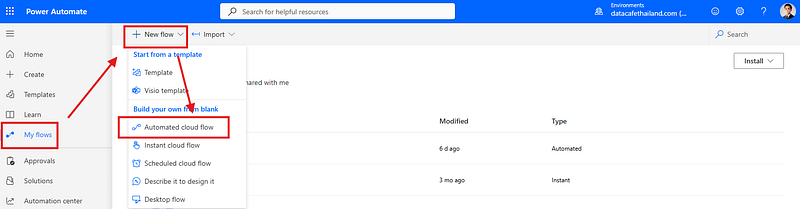
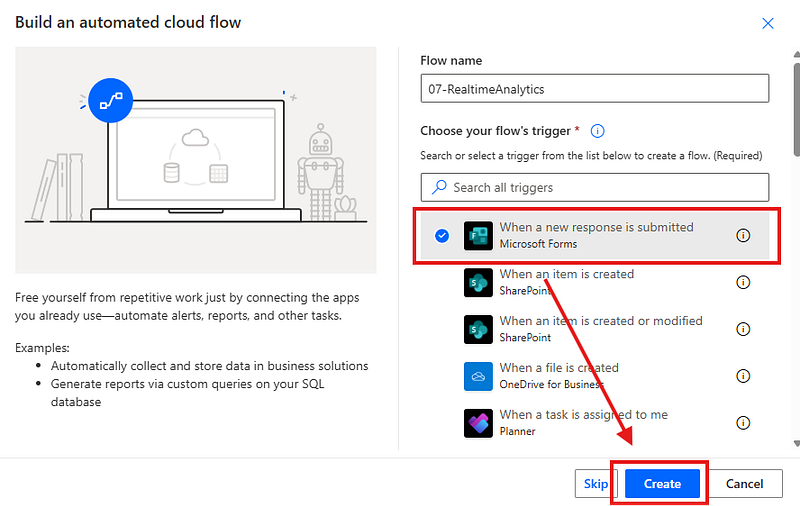
- ตั้งชื่อ และเลือก Trigger “When a new response is submitted” → Create
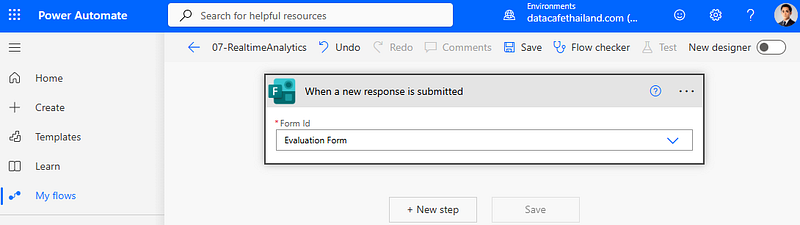
- เลือก Form: Evaluation
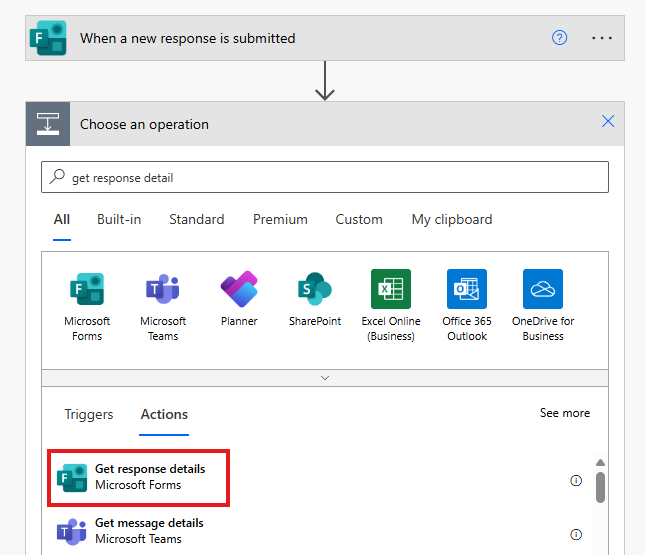
- เลือก Get response details
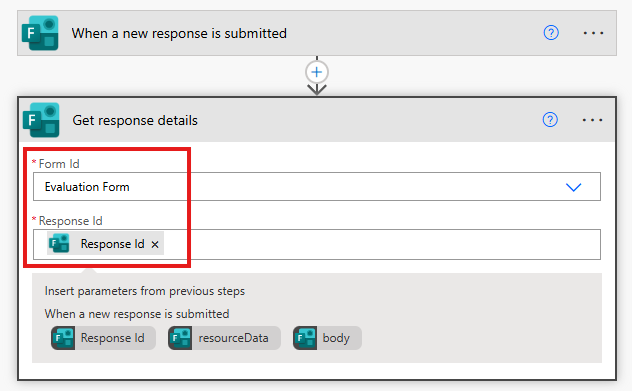
- เลือก From Id และ Response Id
- เลือก PowerBI → Add rows to a dataset
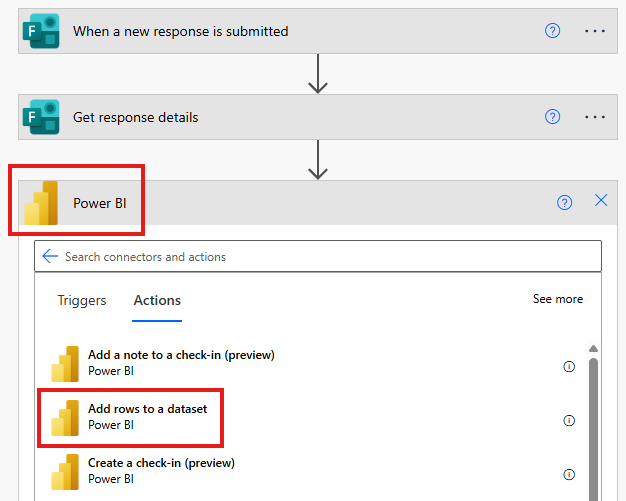
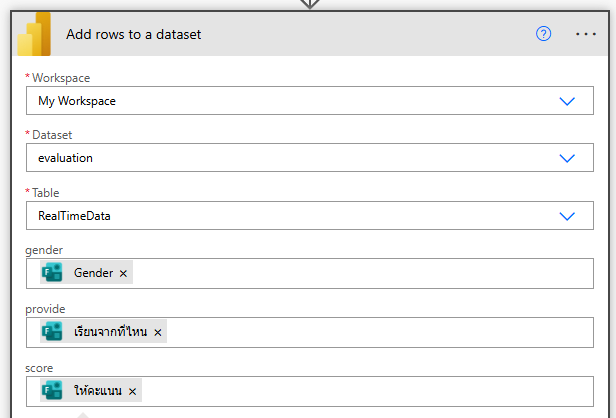
- เลือก Workspace, Dataset, Table, gender, provide, และ score
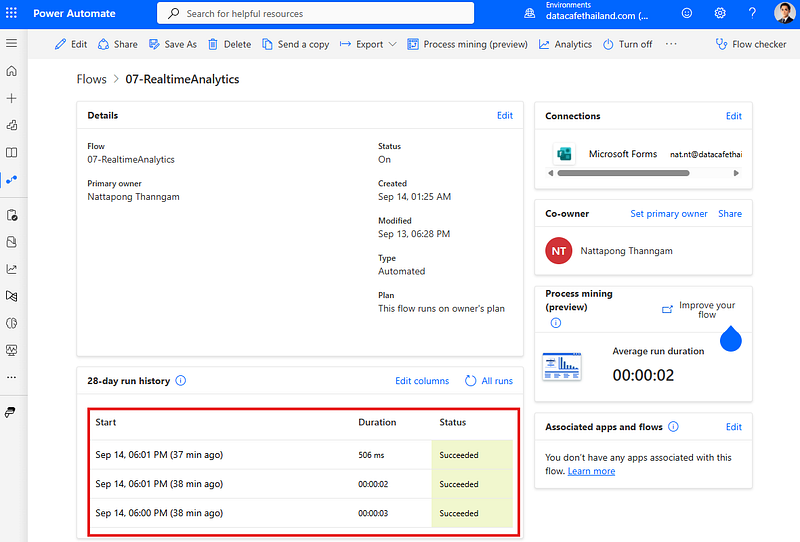
- ทดลองส่งแบบสอบถามซัก 2–3 ครั้ง (เพื่อให้มี data ก่อนไป PowerBI)
- มาที่ Power Automate จะเห็นว่ามีข้อมูลเข้ามาแล้ว
- ไปที่ Power Automate → กดที่ … ของ evaluation dataset → Create report
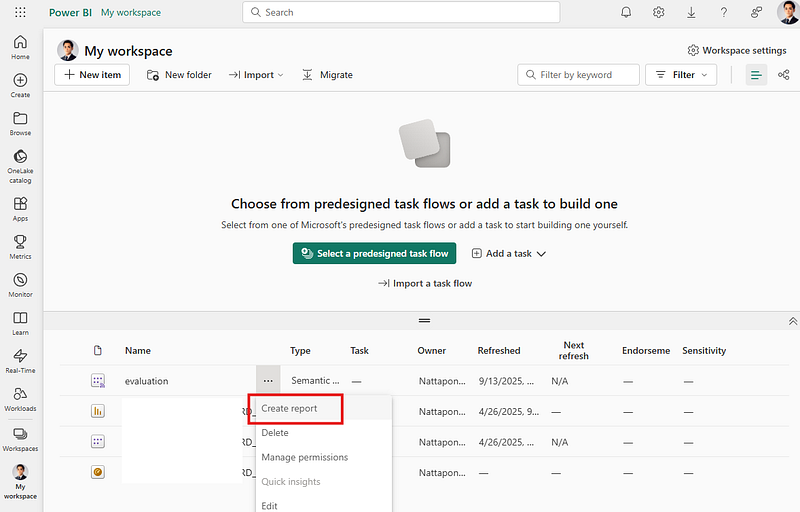
- สร้าง PowerBI ได้ตามต้องการ → Save (ยังไม่เป็น Realtime)
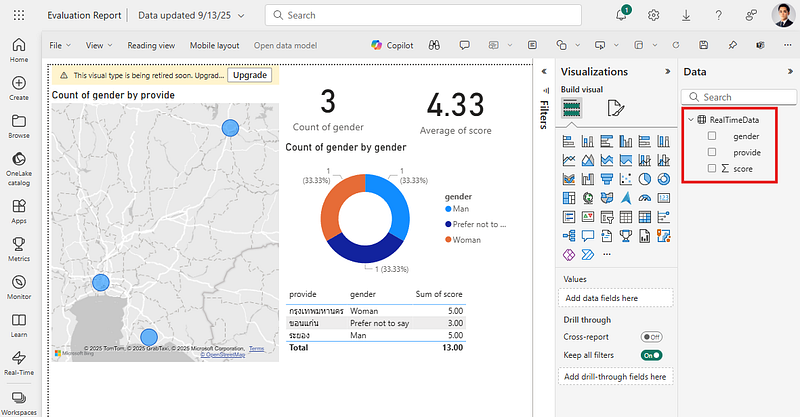
- การทำให้เป็น Realtime ต้องสั่ง Pin visual (เลือกกราฟใดกราฟนึง)
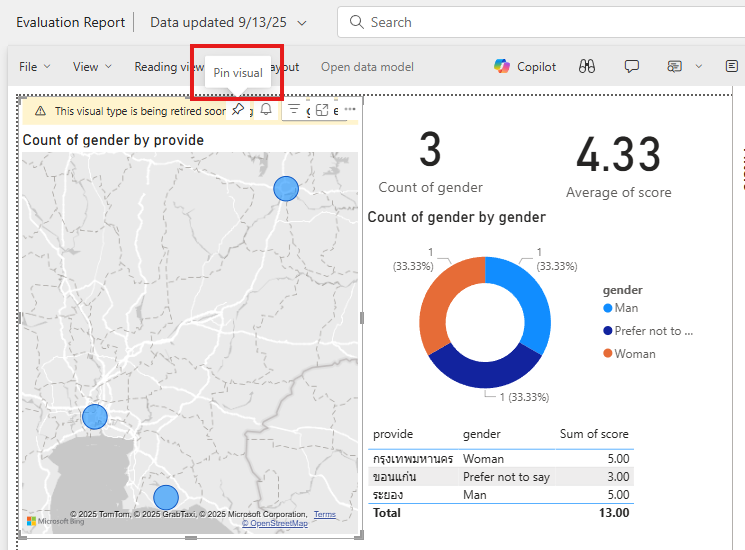
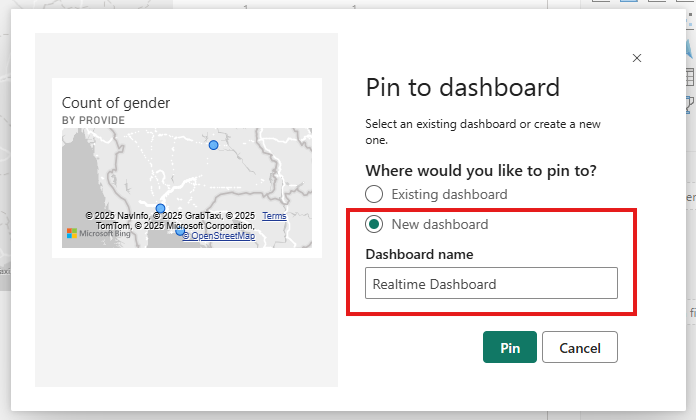
- เลือก New dashboad → ตั้งชื่อ Dashboard
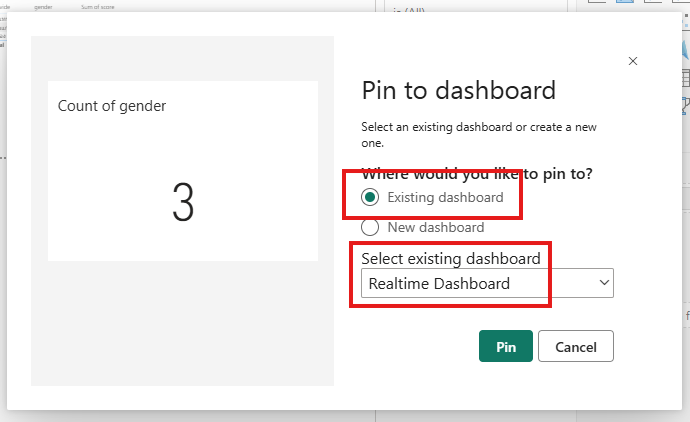
- กด Pin visual กับกราฟอื่นๆ แต่เลือก Exiting Dashboard เป็น Realtime Dashboard (อาจต้อง save หรือ refresh ถ้าหา Realtime Dashboard ไม่เจอ)
- ไปที่ My workspace → เลือก Realtime Dashboard
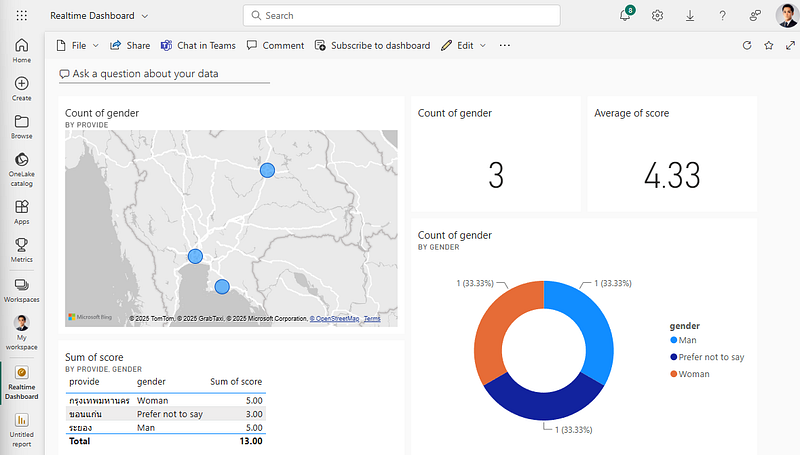
- ลองกรอก Form อีกซักรอบ → ถ้าถูกต้องจะแสดงผลอย่างรวดเร็ว
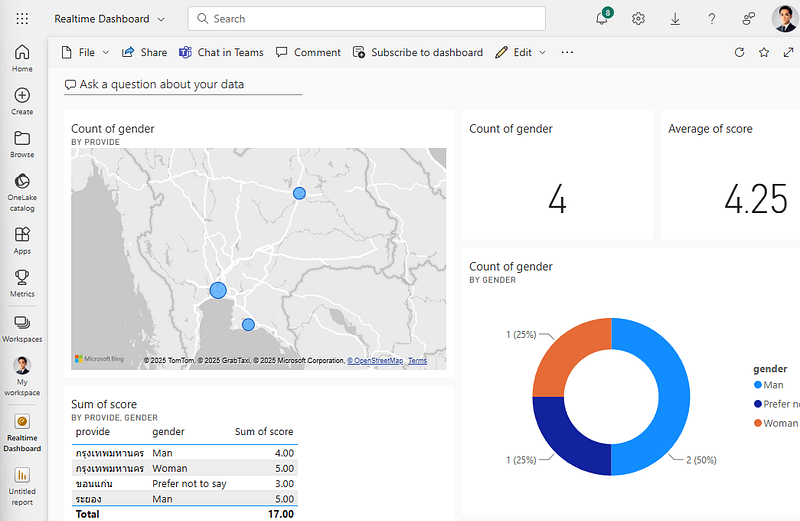
8. เชื่อมต่อ Power Automate กับ Microsoft Teams
Use Case: ใช้ Teams เป็นช่องทางแจ้งเตือน เช่น การแจ้งซ่อม
- สร้าง New Team และ New Channel
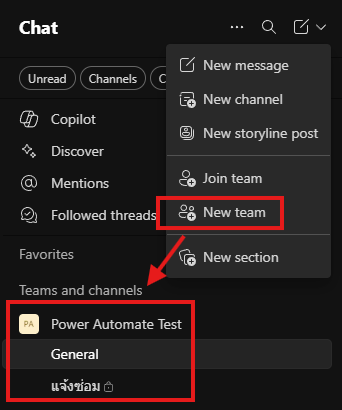
ตัวอย่าง New Team = Power Automate Test และ New Channel = แจ้งซ่อม
- สร้าง MS Form ตามภาพด้านล่าง
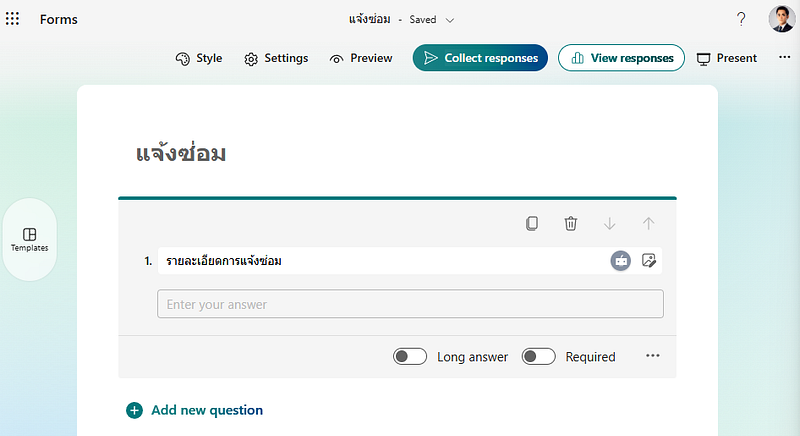
https://forms.office.com/r/PVg2JB3EBc
- ไปที่ Power Automate → New Flow → Automated cloud flow
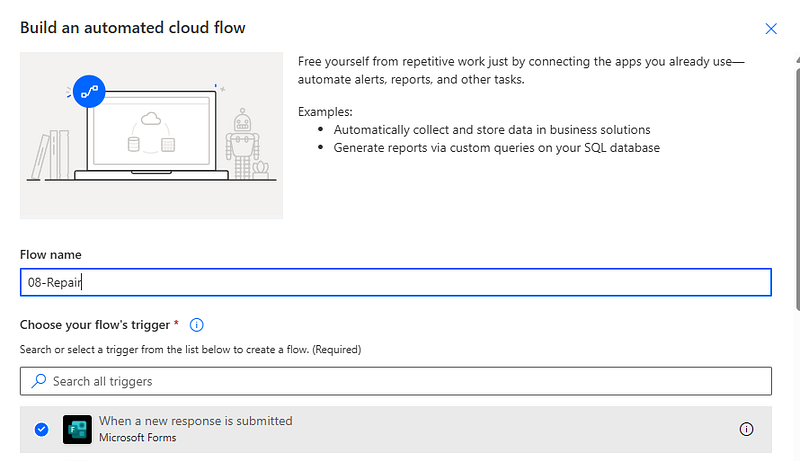
- Form Id = แจ้งซ่อม → + New step → MS Forms: Get respone details
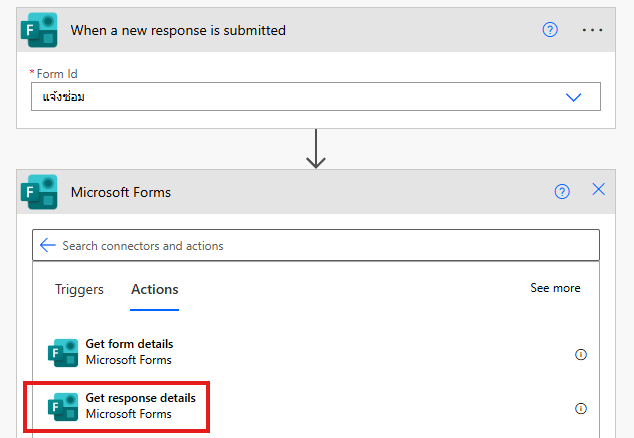
- ใส่รายละเอียดที่ต้องการ
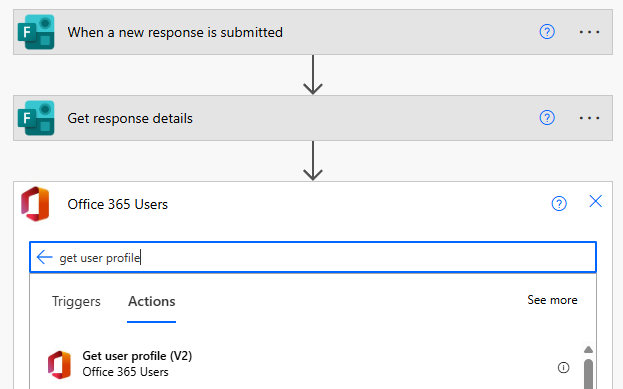
- + New Step → Office 365 Users: Get user profile (V2)
- + New step → MS Teams: Post message in a chat or channel
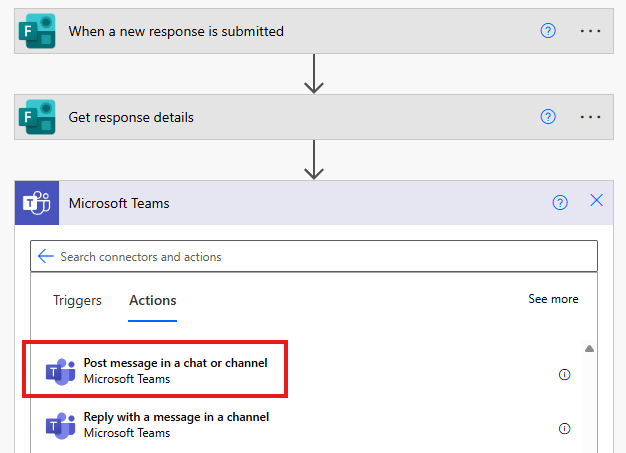
- Post as: Flow bot or User → Post in: Channel or Group Chat → เลือก Team และ Channel → ใส่ข้อความต่างๆให้เรียบร้อย
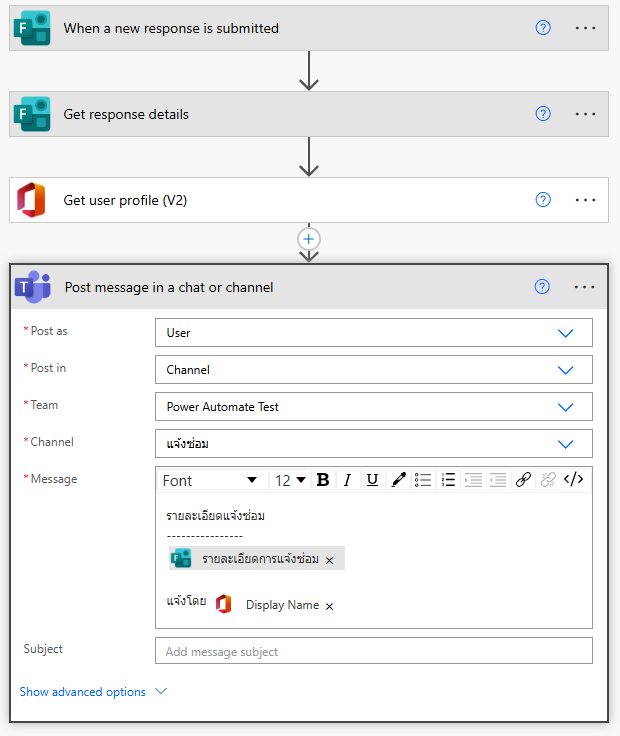
- Save และ Test (อาจจะแตกอีกขา แล้วส่ง Email ถึงหัวหน้าก็ได้

จาก Part 2 ของการเรียน Power Automate ผมได้ลองสร้าง Workflow จริงในหลาย ๆ สถานการณ์ ตั้งแต่การบันทึก Order ลง Excel, การทำระบบอนุมัติผ่าน Forms + SharePoint, ไปจนถึงการทำ Dashboard แบบ Realtime และการสื่อสารผ่าน Microsoft Teams
สิ่งที่เห็นชัดเจนคือ Power Automate ช่วยให้เราสร้าง Automation ได้อย่างรวดเร็ว โดยไม่ต้องเขียนโค้ด และสามารถต่อยอดกับบริการใน Microsoft 365 ได้หลากหลายมาก เหมาะทั้งสำหรับงาน ธุรกิจ, HR, Finance หรือ Operation ที่ต้องการลดงานซ้ำ ๆ และเพิ่มประสิทธิภาพ
👉 หากคุณกำลังสนใจ RPA หรืออยากเริ่มต้นทำ Automation แบบง่าย ๆ ผมแนะนำคอร์สนี้จริง ๆ ครับ เพราะไม่เพียงแต่ “สอนวิธีใช้” แต่ยัง “สอนวิธีคิด” เพื่อนำไปประยุกต์กับงานจริงได้ทันที
Data Science Explore the world of data science with Donato_Story
Dashboard Discover the power of data visualization with Donato_Story
Donato_Journey Join me on my journey (Thai version)
Course_Review Discover the training courses with Donato_Story (Thai version)
Let’s Connect!
Your thoughts and feedback are invaluable. Feel free to share them in the comments or connect with me on
- 🌐 Medium: medium.com/donato-story
- 📘Facebook: web.facebook.com/DonatoStory
- 💼 Linkedin: linkedin.com/in/nattapong-thanngam
Originally published on Medium
Related

CSS 101
เปลี่ยนหน้าเว็บ HTML ธรรมดา ให้สวยสะดุดตาด้วย CSS (ฉบับมือใหม่)
CSS 102 (Part 1)
จากโครงสร้างพื้นฐานสู่การออกแบบเว็บที่ดูดีขึ้นเรื่อย ๆ
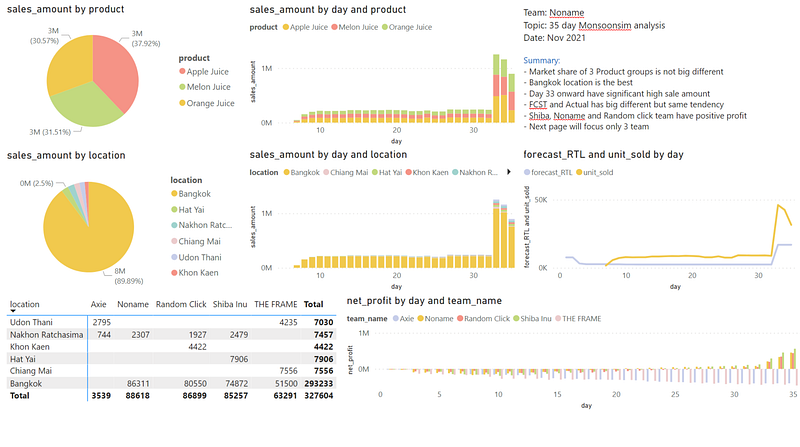
Dashboard for MonsoonSIM Analysis
NIDA class — Smart Logistic and supply chain automation

Everyday Text Use Cases with ChatGPT (EP3)
สำรวจ GPTs ตัวช่วยทำงานที่คุณอาจยังไม่เคยใช้