Prompting Art with ChatGPT (EP1)
Product Marketing และ LINE Sticker Pack ด้วย ChatGPT
📌 Connect with me and follow our journey: Linkedin, Facebook
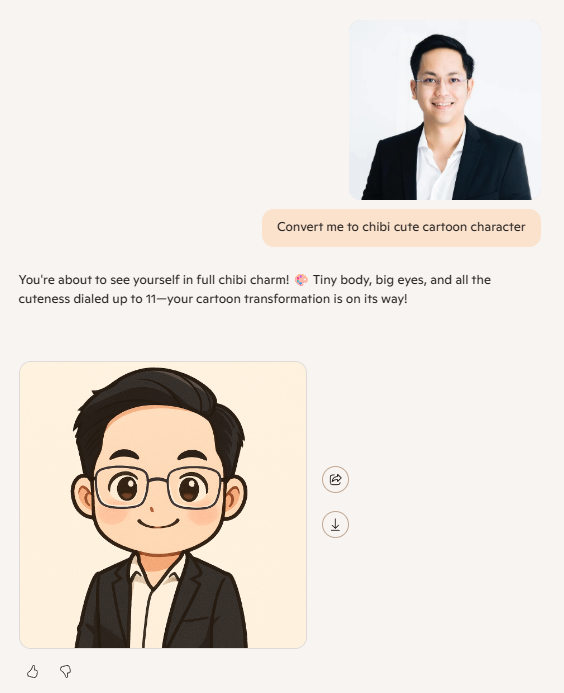
หากคุณยังไม่ได้อ่านบทความเกี่ยวกับการสร้างภาพบุคคลให้เป็นตัวการ์ตูนของเรา สามารถติดตามได้ที่: Cartoon Prompt Crafting by GPT-4o
ใน Episode นี้ เราจะสำรวจการใช้ ChatGPT 4o ในการสร้างภาพประเภทต่างๆ อาทิ Product Marketing Images, Sticker Pack และวิธีการนำไปจำหน่ายใน LINE Store
Update: 4o Image Generation แบบเดียวกับ ChatGPT สามารถใช้ฟรีที่ Copilot (เผื่อใครใช้ Credit Free หมดแล้วยังอยากลองเล่นต่อนะครับ ^__^)
1. การสร้างภาพสำหรับการตลาดสินค้า (Product Marketing Images)
เราสามารถเอาภาพบุคคล (แนะนำให้เป็นภาพจาก GenAI สร้าง เพราะตอนนี้หน้ายังไม่เหมือนเดิมมากนัก) มายืนขายสินค้าที่เราต้องการได้
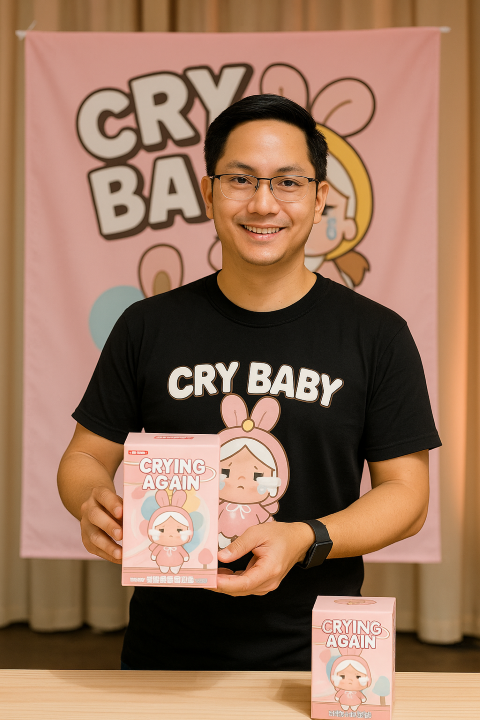
Figure: Product Marketing Images (หน้าตาอาจเปลี่ยนไปนะครับ 555)
สิ่งที่ต้องเตรียม:
- ภาพบุคคล (ของคุณเอง หรือนายแบบ/นางแบบ)
- ภาพสินค้า
Prompt:
Prompt ภาพด้านบน
สร้างภาพผม (ผู้ชาย) ขาย Cry Baby
สร้างภาพ [ชื่อของคุณ/นายแบบ/นางแบบ] กำลังนำเสนอสินค้า [ชื่อสินค้า]
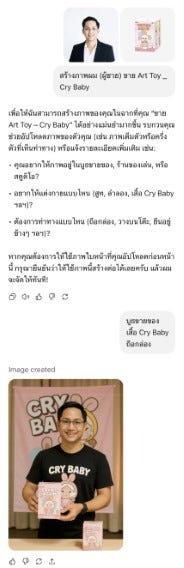
เทคนิคเพิ่มเติม: เพื่อให้ได้ภาพที่มีคุณภาพและตรงกับแนวคิดมากขึ้น อาจเพิ่มรายละเอียดเกี่ยวกับ “สถานที่” หรือ “ลักษณะท่าทาง”
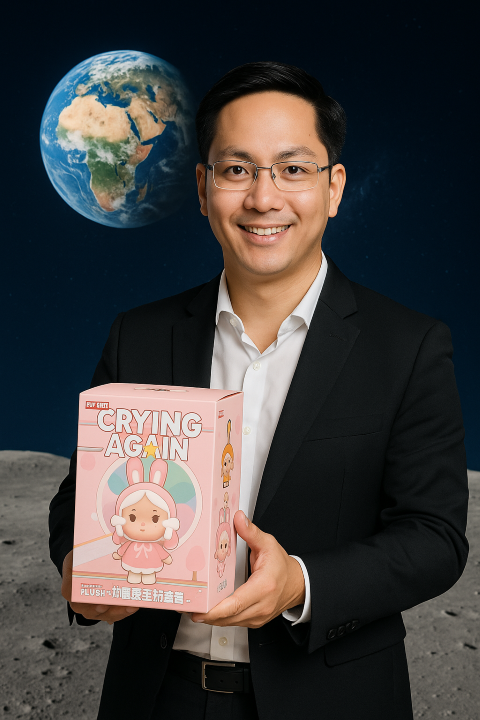
Figure: Product Marketing Images ที่ใส่รายละเอียดมากขึ้น
Prompt:
Prompt ภาพด้านบน
สร้างภาพผม (ผู้ชาย) กำลังถือกล่อง Cry Baby ด้วยท่าทางเป็นมิตร บทดวงจันทร์ ภาพด้านหลังเป็นโลกของเรา อยากได้รูปเหมือนใน Maganize
สร้างภาพ [ชื่อของคุณ/นายแบบ/นางแบบ] กำลังถือกล่อง [ชื่อสินค้า] ด้วยท่าทางที่เป็นมิตร บนดวงจันทร์ โดยมีโลกเป็นฉากหลัง ให้ภาพดูเหมือนถ่ายจากนิตยสาร
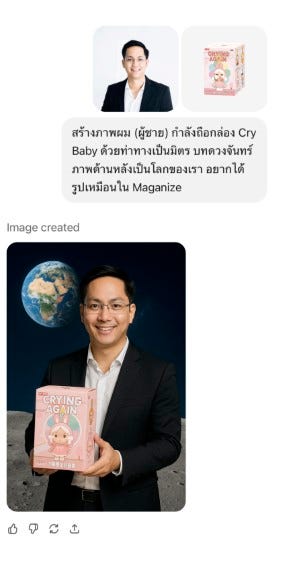
น่าจะเริ่มเป็นกันแล้ว ผมจะเขียนแค่สั้นๆแล้วนะครับ เพื่อไม่ให้ Blog ยาวเกินไป
- ตัวอย่างอื่นๆ: Link, ใช้กับงาน Logo ได้เช่นกัน Link, Link
- หรือลองแบบ ไม่ต้องใช้หน้าผม เป็นหน้านาย/นางแบบอื่นๆ
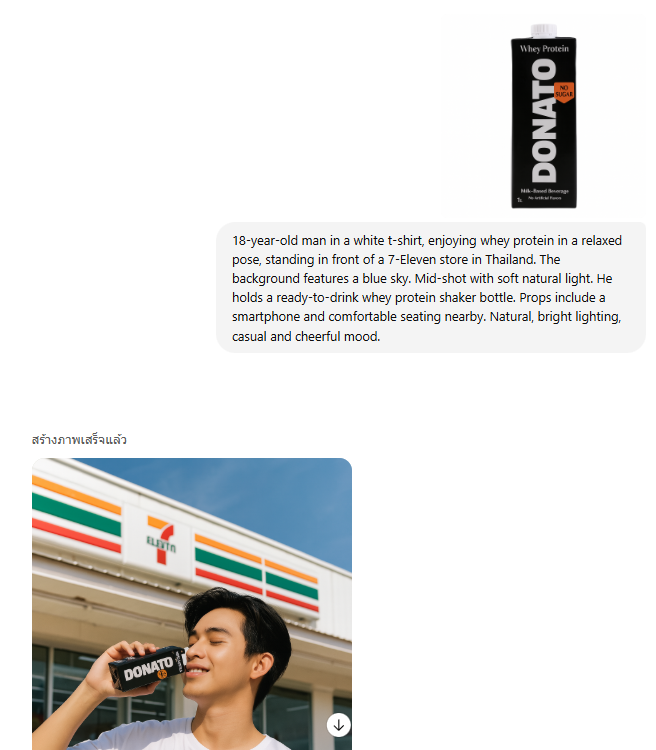
ตัวอย่างคำสั่ง
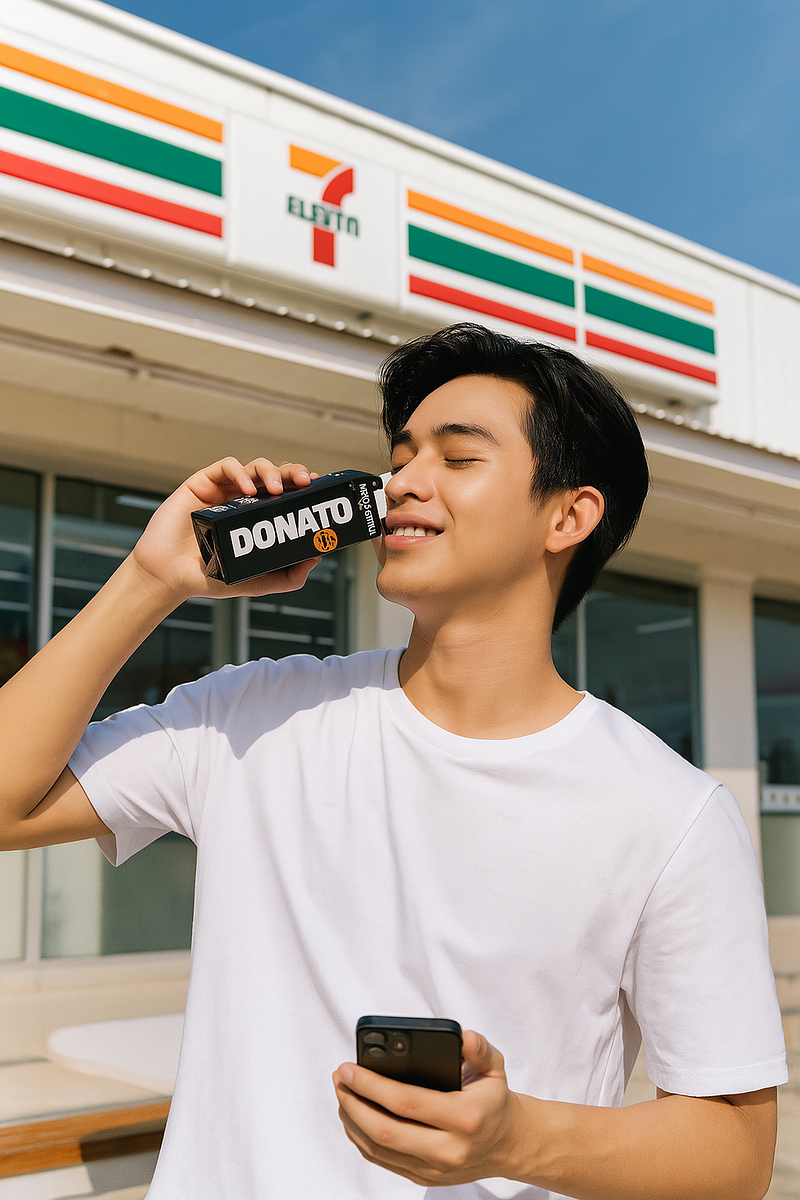
18-year-old man in a white t-shirt, enjoying whey protein in a relaxed pose, standing in front of a 7-Eleven store in Thailand. The background features a blue sky. Mid-shot with soft natural light. He holds a ready-to-drink whey protein shaker bottle. Props include a smartphone and comfortable seating nearby. Natural, bright lighting, casual and cheerful mood. (Ref)
2. การสร้าง Sticker Pack
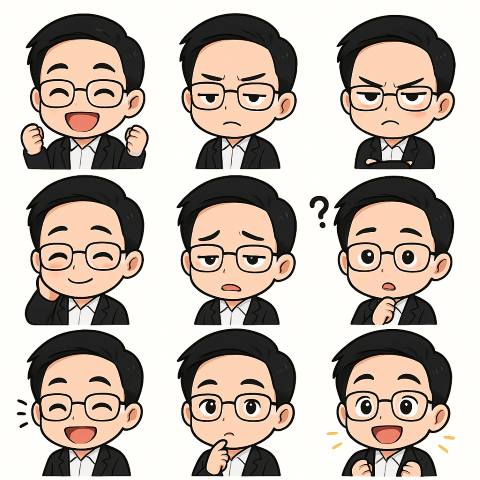
Figure: ภาพ Sticker Pack (Set 1)
Prompt ภาพด้านบน: Basic Emotion Stickers
ภาพการ์ตูนผู้ชาย chibi จากภาพผม 9 ท่าทาง แสดงอารมณ์ต่าง ๆ เช่น ดีใจ เศร้า โกรธ เขิน เหนื่อย งง หัวเราะ ตั้งใจ และตื่นเต้น แต่งกายเรียบง่าย พื้นหลังขาว
สร้างภาพการ์ตูนผู้ชาย Chibi จากภาพ [ชื่อของคุณ/นายแบบ/นางแบบ] จำนวน 9 ท่าทาง แสดงอารมณ์ต่างๆ เช่น ดีใจ เศร้า โกรธ เขิน เหนื่อย งง หัวเราะ ตั้งใจ และตื่นเต้น แต่งกายเรียบง่าย พื้นหลังสีขาว
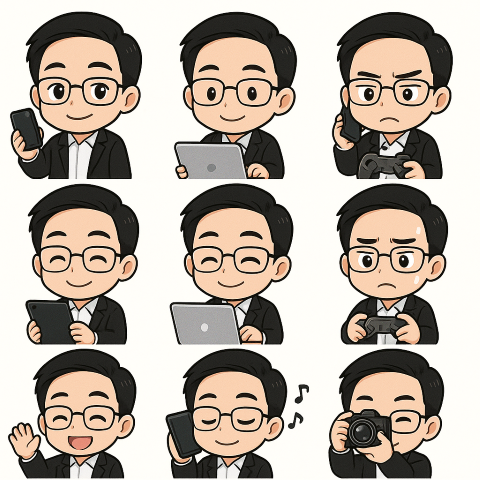
Figure: ภาพ Sticker Pack (Set 2)
Prompt ภาพด้านบน: Technology Theme
เพิ่มภาพการ์ตูนผู้ชาย chibi อีก 9 ภาพที่มีท่าทางและมีอุปกรณ์เทคโนโลยีอยู่ในมือที่แตกต่างกัน
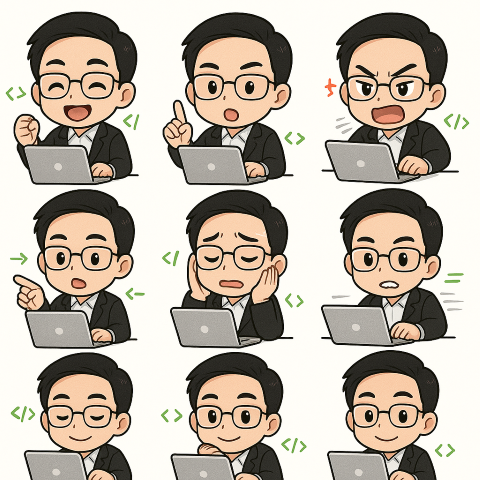
Figure: ภาพ Sticker Pack (Set 3)
Prompt ภาพด้านบน: Programmer Theme
เพิ่มภาพการ์ตูนผู้ชาย chibi อีก 9 ภาพเป็นท่าทาง Programmer ในรูปแบบต่างๆ ดีใจ สั่งงาน โกรธ รีบ เป็นต้น
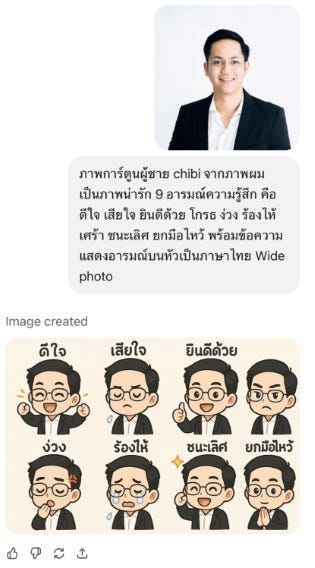
เทคนิคเพิ่มเติม: ลองเพิ่มตัวอักษร หรือปรับขนาดภาพเป็น “Wide Photo” เพื่อให้ Sticker ดูน่าสนใจยิ่งขึ้น
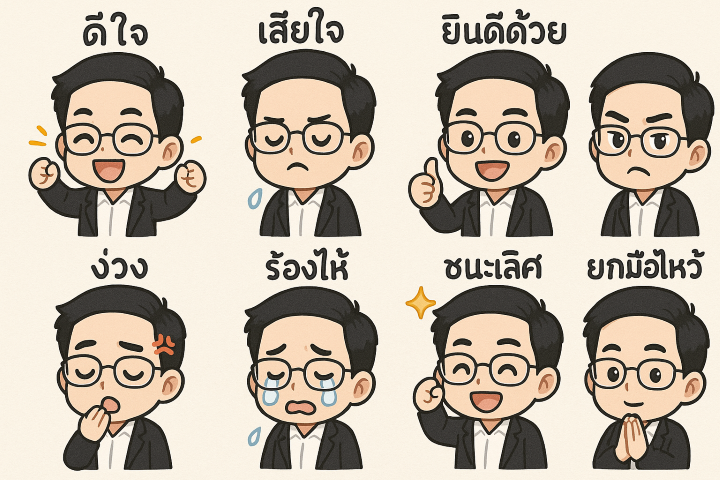
Figure: ภาพ Sticker Pack เพิ่ม “ตัวอักษร” + ปรับรูปเป็น “Wide Photo”
Prompt ภาพด้านบน
ภาพการ์ตูนผู้ชาย chibi จากภาพผม เป็นภาพน่ารัก 9 อารมณ์ความรู้สึก คือ ดีใจ เสียใจ ยินดีด้วย โกรธ ง่วง ร้องไห้ เศร้า ชนะเลิศ ยกมือไหว้ พร้อมข้อความแสดงอารมณ์บนหัวเป็นภาษาไทย Wide photo
สร้างภาพการ์ตูนผู้ชาย Chibi จากภาพ [ชื่อของคุณ/นายแบบ/นางแบบ] เป็นภาพน่ารัก 9 อารมณ์ความรู้สึก คือ ดีใจ เสียใจ ยินดีด้วย โกรธ ง่วง ร้องไห้ เศร้า ชนะเลิศ ยกมือไหว้ พร้อมข้อความแสดงอารมณ์บนหัวเป็นภาษาไทย ปรับเป็นภาพ Wide Photo
เทคนิคเพิ่มเติม: ลองเปลี่ยนชุด หรือกำหนดสไตล์เฉพาะ เพื่อให้ Sticker Pack ของคุณโดดเด่นไม่เหมือนใคร
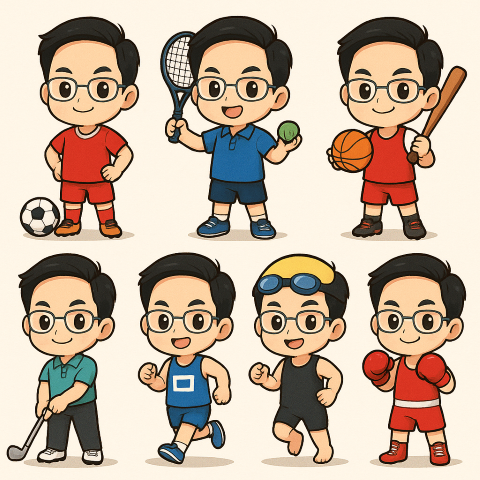
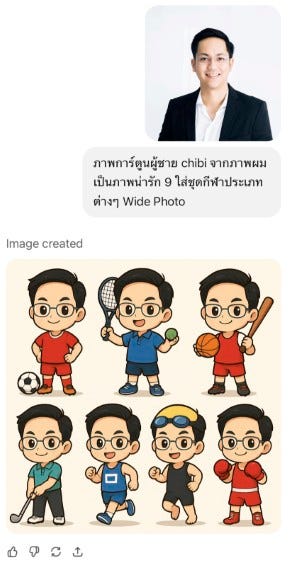
Figure: ภาพ Sticker Pack ลองเปลี่ยนชุด
Prompt ภาพด้านบน
ภาพการ์ตูนผู้ชาย chibi จากภาพผม เป็นภาพน่ารัก 9 ใส่ชุดกีฬาประเภทต่างๆ Wide Photo
3. คำศัพท์ภาพที่ควรรู้:
ถ้าหากอยากทำให้ตรงใจกว่านี้จำเป็นต้องรู้เรื่องคำศัพท์ภาพมากขึ้น อาทิ สไตล์การ์ตูน หรือ สไตล์จากชื่อเรื่อง
- #สไตล์การ์ตูน:
- #สไตล์จากชื่อเรื่อง: ตัวอย่างเช่น Doraemon, Dragon Ball, One Piece, Naruto, Bleach, Attack on Titan, Demon Slayer, My Hero Academia, Jujutsu Kaisen, Tokyo Revengers, Death Note, Fullmetal Alchemist, Hunter x Hunter, Fairy Tail, Sword Art Online, Re:Zero, No Game No Life, The Rising of the Shield Hero, That Time I Got Reincarnated as a Slime, Steins;Gate, Cowboy Bebop, Trigun, Neon Genesis Evangelion, Mobile Suit Gundam, Code Geass, Clannad, Your Lie in April, Fruits Basket, Toradora!, K-On!, Nichijou, Lucky Star, The Melancholy of Haruhi Suzumiya, Spirited Away, My Neighbor Totoro, Howl’s Moving Castle, Princess Mononoke, Akira, Ghost in the Shell, Parasyte, Tokyo Ghoul, Berserk, Vinland Saga, Black Clover, Blue Lock, Haikyuu!!, Slam Dunk, Kuroko no Basket, Free!, Initial D, Yowamushi Pedal
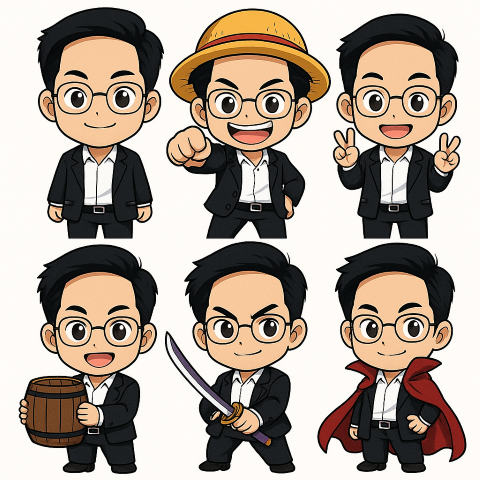
Figure: ภาพ Sticker Pack ตาม Character “One Piece”
Prompt ภาพด้านบน: One Piece Style
ภาพการ์ตูนผู้ชาย chibi จากภาพผม เป็นภาพน่ารัก 6 รูปให้เป็น Character ในเรื่อง One Piece
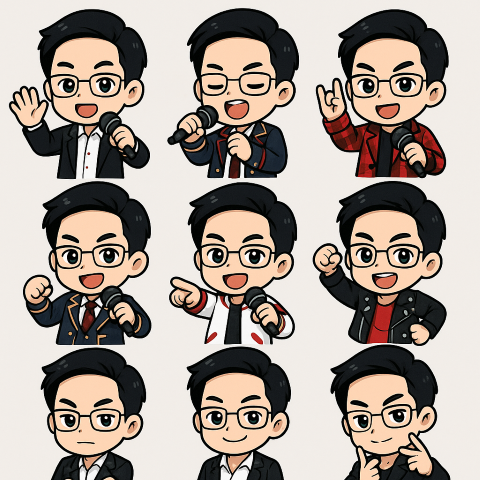
Figure: ภาพ Sticker Pack ตาม Character “ไอดอลสไตล์เจป็อป”
Prompt ภาพด้านบน: J-Pop Idol Style
ไอดอลหนุ่มแนวชิบิใน 9 ท่าทางร้องเพลงและเต้น สวมชุดไอดอลสไตล์เจป็อป เช่น สูทลำลอง แจ๊กเก็ตแฟชั่น ท่าทางมีการถือไมค์ โบกมือให้แฟน ๆ ทำท่าร็อคแอนด์โรล และโพสท่าแบบไอดอลสุดเท่

Prompt ภาพด้านบน
Change to the cute image in Japanese Anime Style 9 frames
To make a sticker with 9 action poses in concept of Product Manager
Make the image without a backgroud and image sizing = 10:16
4. วิธีการสร้าง Sticker Pack ด้วย Canva
ต่อมาเรามาทำ Sticker กัน
- Setup Canva Project
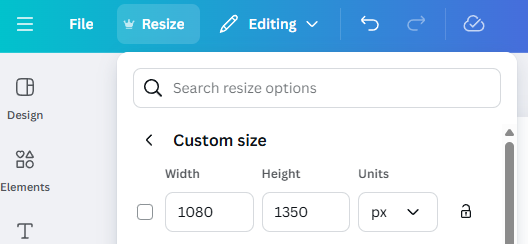
- เปิด Canva → เลือก Presentation
- Resize เป็น 1080 x 1350 px
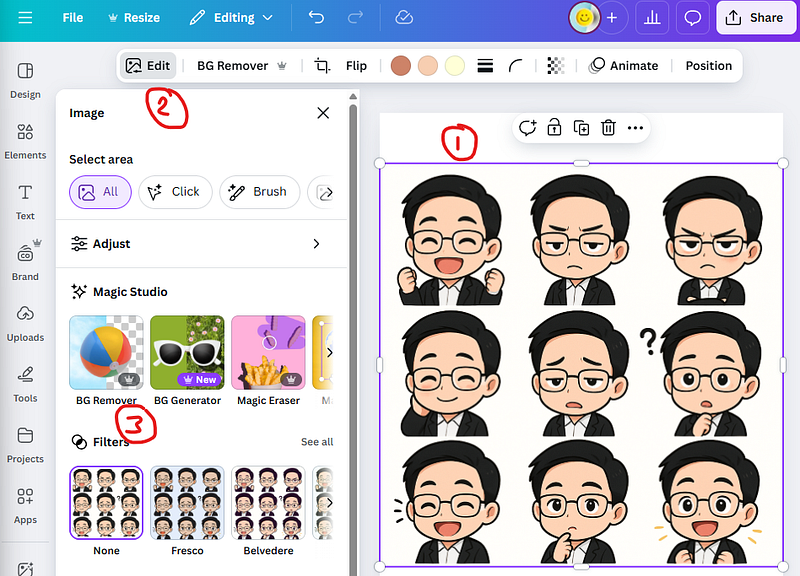
- Background Removal
- วางรูปที่สร้างได้ใน Slide
- Click ที่รูป → Edit → BG Remover
- Individual Sticker Creation
- Duplicate page ออกมาเท่าจำนวนรูป
- ตัดรูปทีละรูปเพื่อให้ได้ Sticker แยกชิ้น
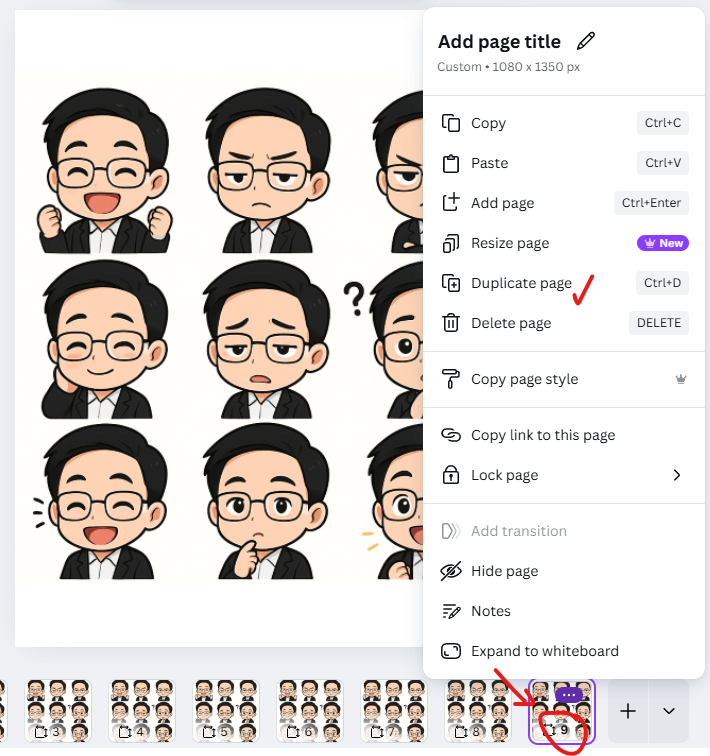
- ตัดรูปทีละรูป เพื่อให้ได้ Sticker ที่ต้องการ
การแก้ไขรายละเอียด:
- แก้ไขข้อความผิด:
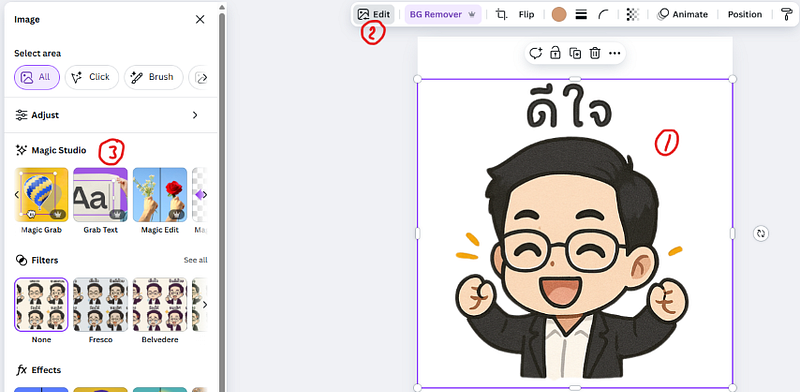
- ใช้การระบายสีเพื่อแก้ไขคำผิด (อย่าลืมดูดสี)
- ใช้ Function: Grab Text (ใน Edit ของ Image) เพื่อเปลี่ยนภาพตัวหนังสือเป็นตัวหนังสือที่แก้ไขได้
- ลบ Element ที่ไม่ต้องการ:
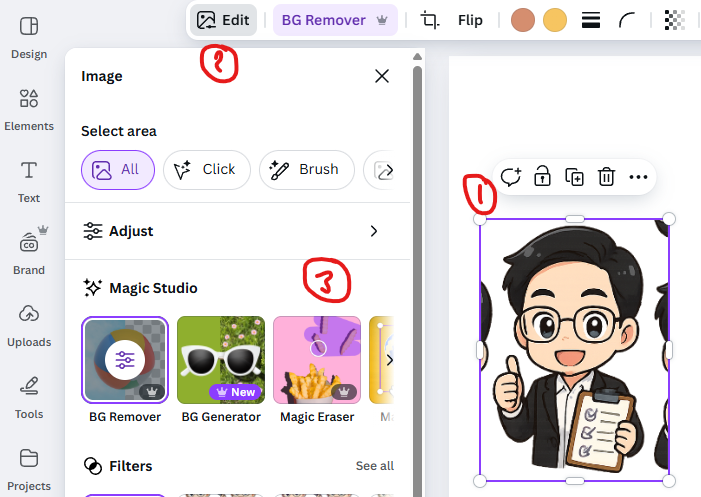
- ใช้ Magic Eraser ในการลบ Sticker ที่ซ้อนกัน
- เพิ่มความชัด:
- นำภาพไปเพิ่ม Resolution ก่อนการใช้งาน
เมื่อทำเสร็จจะได้แบบนี้
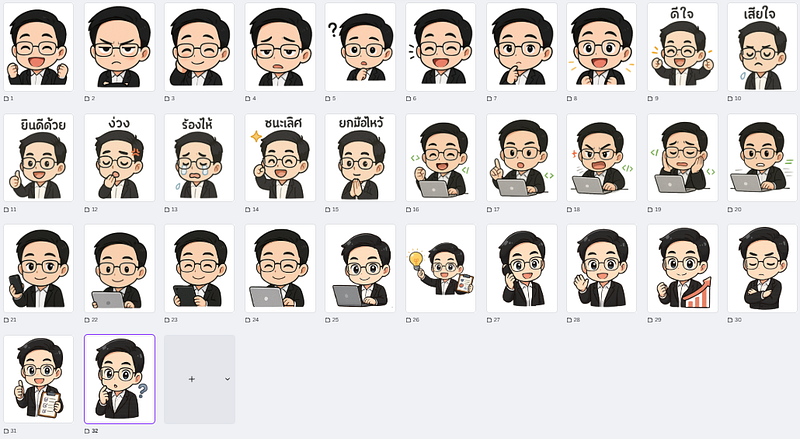
Figure: ภาพ Sticker หลังจาก Process เสร็จ
5. การอัปโลดขาย Sticker ใน LINE Store
5.1) การเตรียม File:
1. Download LINE Sticker Maker App บนมือถือ
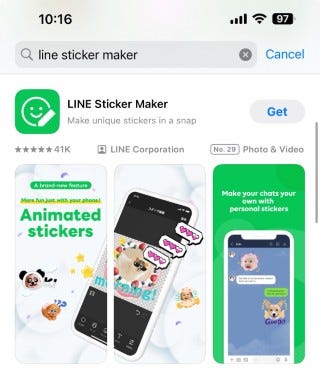
Figure: Line Sticker Maker Application
2. Export จาก Canva Mobile
- ไป Canva บนมือถือ → กด Share Icon มุมบนขวา → Download
- Setting: File Type = PNG, เลือก Transparent background
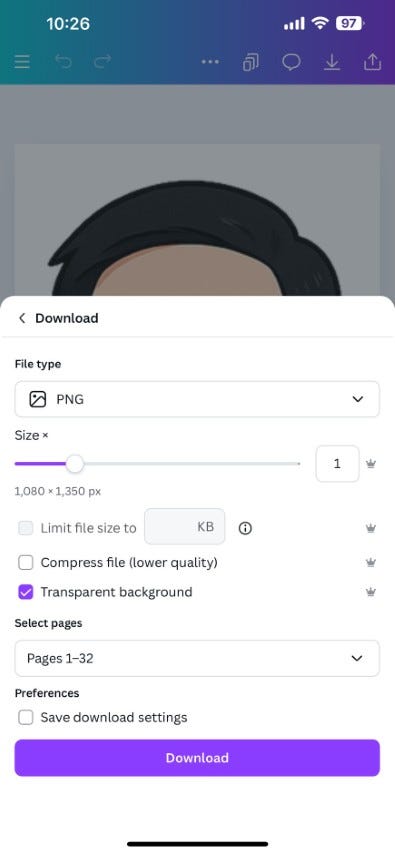
Note: ถ้าใครไม่มี Canva Pro ก็สามารถใช้ Tools อื่นๆในการทำ Backgroud Removal ได้เช่นกันอาทิ Adobe, Photoroom, PixelcutAI และใช้ PhotoPea ในการ Crop รูปแล้วทำเป็น PNG File
5.2) Process ใน LINE Sticker Maker:
1. เข้าสู่ระบบ
- เปิด LINE Sticker Maker App → Log in with LINE
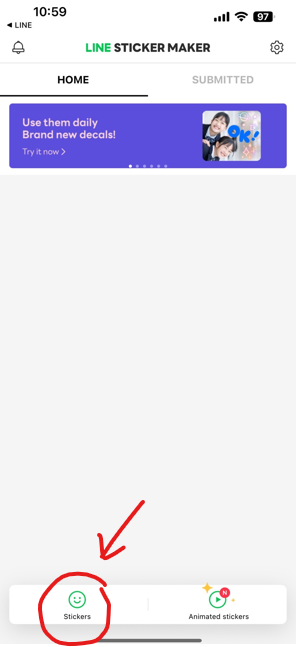
2. สร้าง Sticker Set
- กดเข้าไปที่ Sticker → เลือกรูปทีละรูป
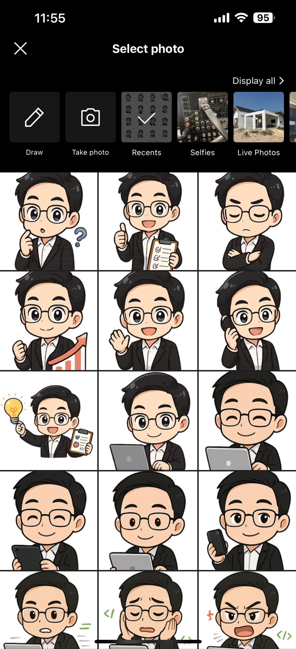
- ตรวจสอบให้แน่ใจว่าภาพไม่มีพื้นหลัง → Skip
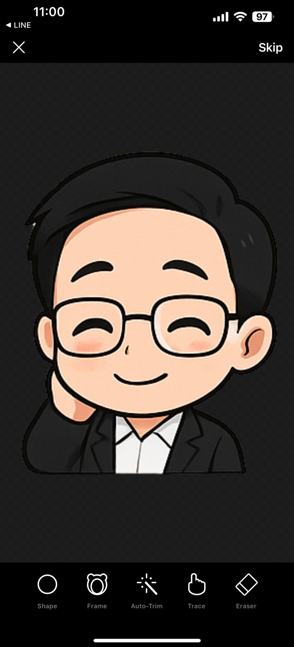
3. ปรับแต่ง Sticker
- ปรับขนาดและมุมของ Sticker (ระวังอย่าให้เกินขอบ) → Next
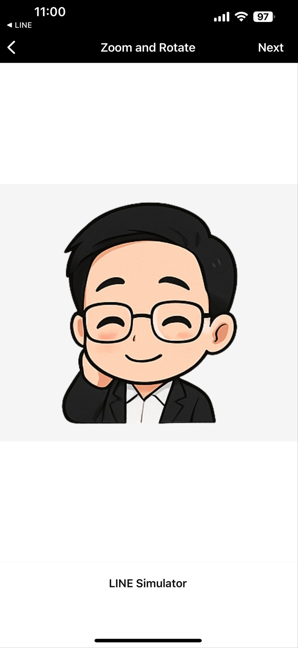
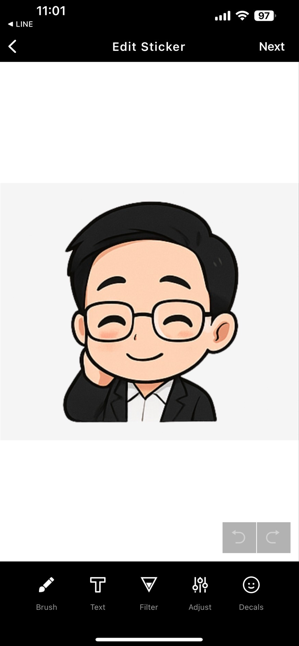
- ตกแต่งเพิ่มเติม ใส่ข้อความหรือ Sticker เพิ่มได้ → Next
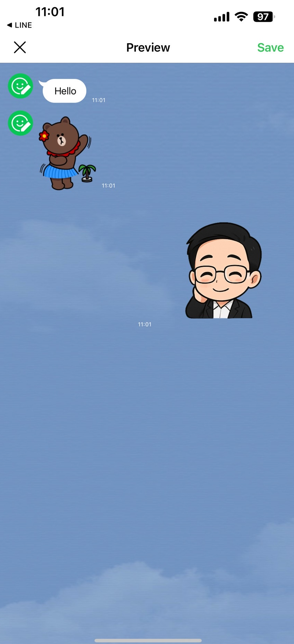
- ดู Preview → Save
5.4) การตั้งค่าสำหรับขาย:
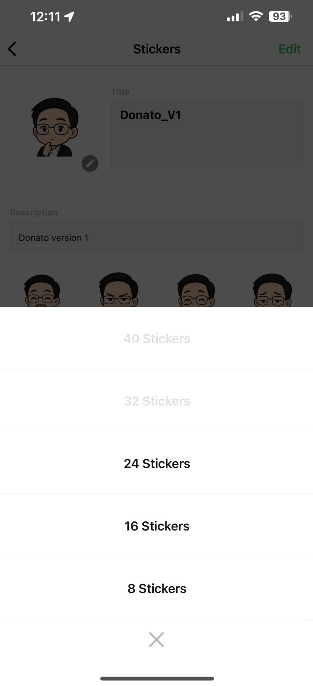
1. จำนวน Sticker:
- ขั้นต่ำ: 8 รูป
- สูงสุด: 40 รูป (แต่ขายได้สูงสุด 24 รูป)
- แนะนำ: 24 รูป
2. การสมัครสมาชิก
- ตั้งชื่อ แล้วกด “Apply to Sell”
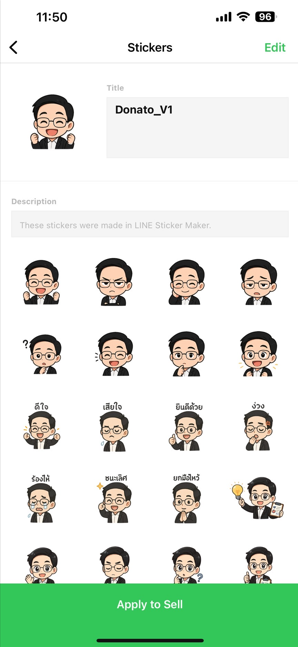
- สมัคร User → กรอกข้อมูลให้ครบ
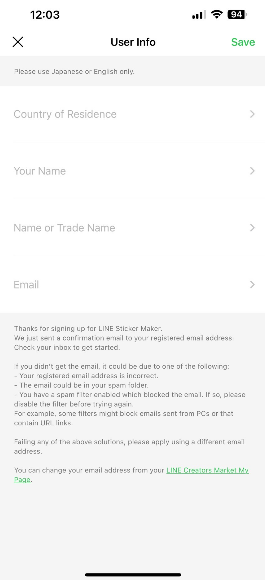
- ยืนยันใน Gmail
3. การตั้งค่าขาย
- กลับมาที่ Application: “Line Sticker Maker” → เลือก Sticker → กด Apply to Sell อีกครับ
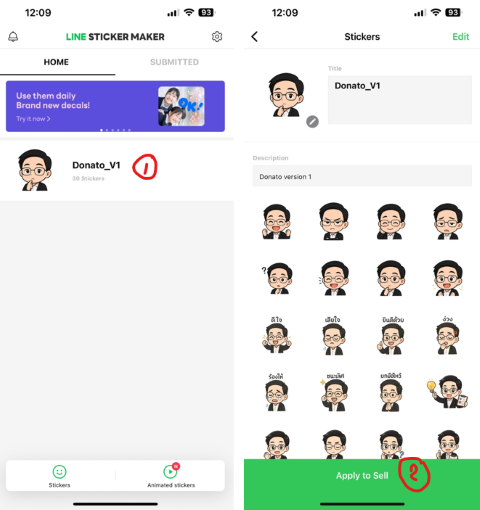
- เลือกจำนวนรูป (8/16/24)
- ผมเลือก 24 รูป แล้วกด Next
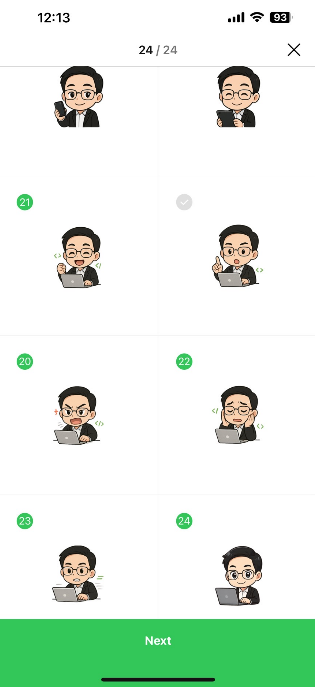
- เลือกรูปหลัก
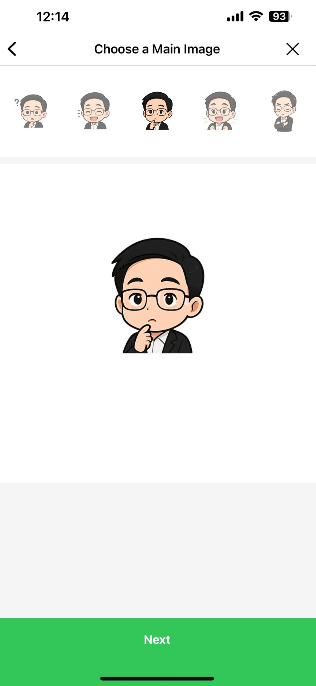
4. Privacy และ Revenue Settings
- Privacy Setting: จะให้แสดงใน LINE STORE/Sticker Shop หรือไม่ (ผมให้)
- Revenue Share Setting: Download for free with no revenue shares (แนะนำเนื่องจากความไม่แน่นอนเรื่องลิขสิทธิ์ภาพ AI)
- Style Category: เลือกสไตล์ (เช่น Cute)
- Character Category: เลือกหมวด (เช่น Male)
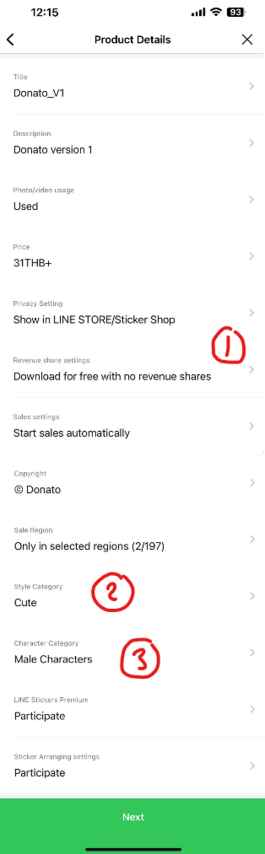
- เสร็จแล้วกด Next
5. Final Review
- ดู Preview → Next
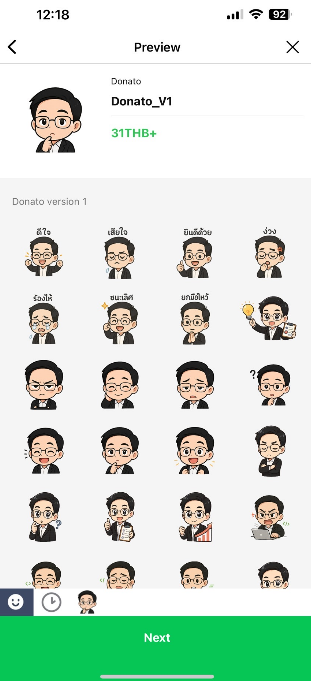
- ยอมรับข้อกำหนดและเงื่อนไข
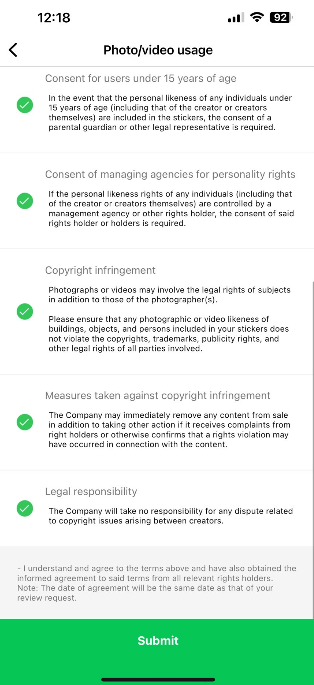
- มีการแจ้งเตือนว่า “ส่งขอพิจารณาแล้ว”
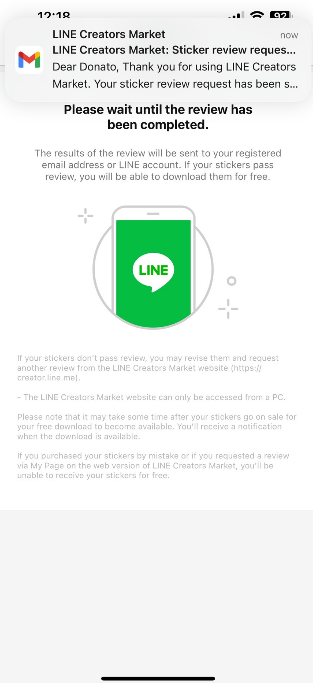
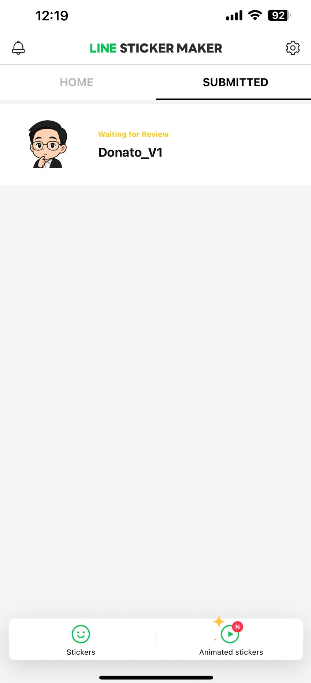
- Application: “Line Sticker Maker” จะมี Status ขึ้นว่า “Waiting for Review”
ข้อมูลเพิ่มเติม
หวังว่าบทความนี้จะช่วยให้คุณสามารถประยุกต์ใช้ Generative AI ในการสร้างสรรค์ผลงานได้อย่างมีประสิทธิภาพ หากชอบเนื้อหานี้ ฝากติดตามบทความอื่นๆ ของเราด้วยนะครับ ขอบคุณครับ
เนื่องจากปี 2026 นั้น Generative AI มีการพัฒนาเป็นอย่างมาก โดยเฉพาะสร้างตัวอักษรได้ถูกต้องแล้ว ดังนั้นเราลองมา update กันอีกที
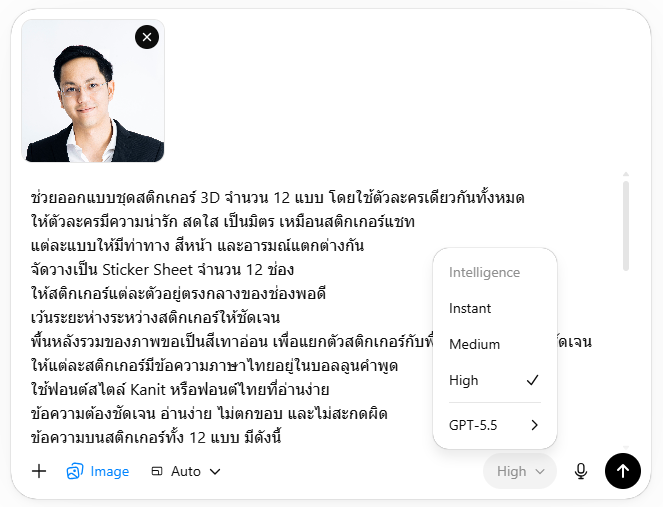
- Prompt
ช่วยออกแบบชุดสติกเกอร์ 3D จำนวน 12 แบบ โดยใช้ตัวละครเดียวกันทั้งหมด
ให้ตัวละครมีความน่ารัก สดใส เป็นมิตร เหมือนสติกเกอร์แชท
แต่ละแบบให้มีท่าทาง สีหน้า และอารมณ์แตกต่างกัน
จัดวางเป็น Sticker Sheet จำนวน 12 ช่อง
ให้สติกเกอร์แต่ละตัวอยู่ตรงกลางของช่องพอดี
เว้นระยะห่างระหว่างสติกเกอร์ให้ชัดเจน
พื้นหลังรวมของภาพขอเป็นสีเทาอ่อน เพื่อแยกตัวสติกเกอร์กับพื้นหลังออกจากกันชัดเจน
ให้แต่ละสติกเกอร์มีข้อความภาษาไทยอยู่ในบอลลูนคำพูด
ใช้ฟอนต์สไตล์ Kanit หรือฟอนต์ไทยที่อ่านง่าย
ข้อความต้องชัดเจน อ่านง่าย ไม่ตกขอบ และไม่สะกดผิด
ข้อความบนสติกเกอร์ทั้ง 12 แบบ มีดังนี้
- สวัสดีครับ
- ขอบคุณครับ
- รับทราบครับ
- ได้เลยครับ
- โอเคครับ
- ขอโทษครับ
- รอสักครู่นะครับ
- ส่งให้แล้วครับ
- เยี่ยมเลยครับ
- สู้ ๆ นะครับ
- มีอะไรให้ช่วยไหมครับ
- แล้วเจอกันครับ
สไตล์ภาพ:
- 3D cute character sticker
- clean design
- soft lighting
- smooth surface
- expressive face
- high quality
- no watermark
- no logo
- no extra text นอกจากข้อความที่กำหนด
- ผมใช้ ChatGPT พร้อมใส่รูปตัวเอง
- Output
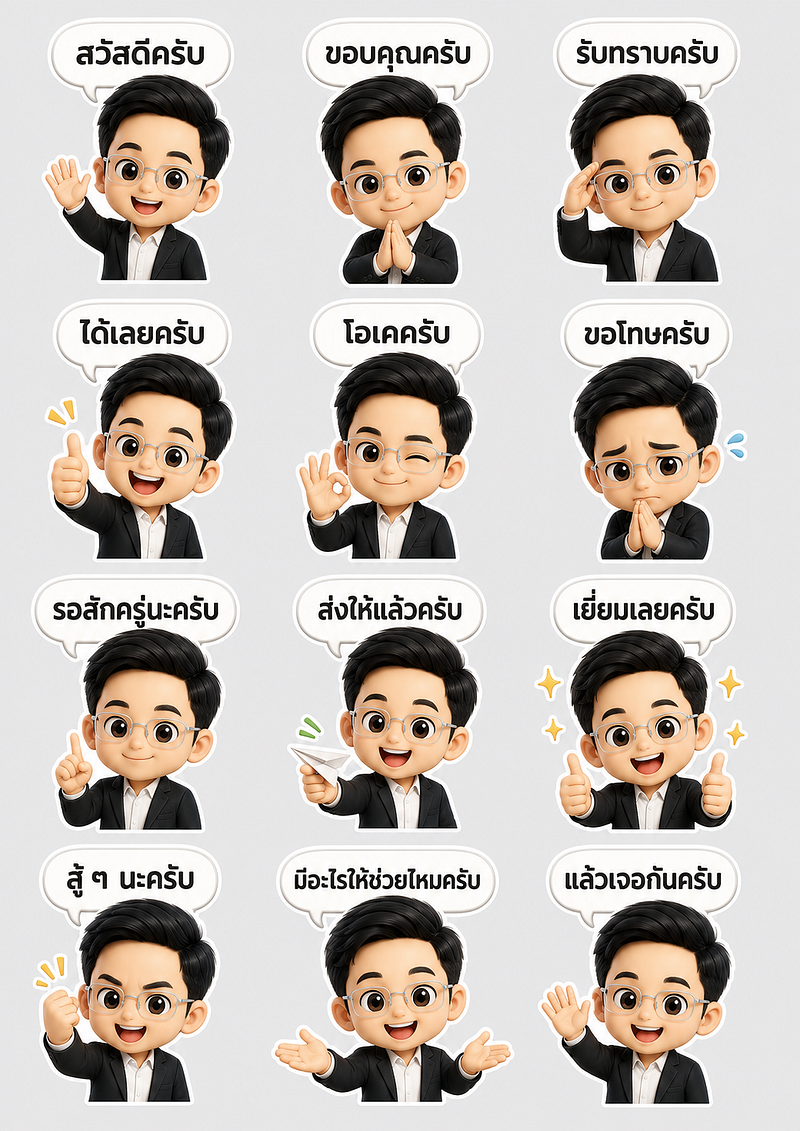
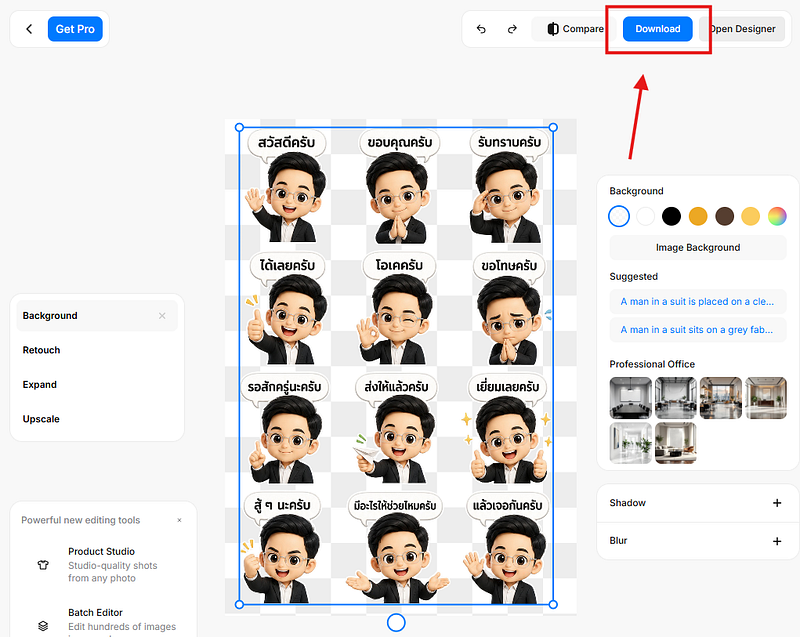
- Remove Backgroud ด้วย https://www.pixelcut.ai/background-remover → Download ภาพที่ไม่มี Backgroud
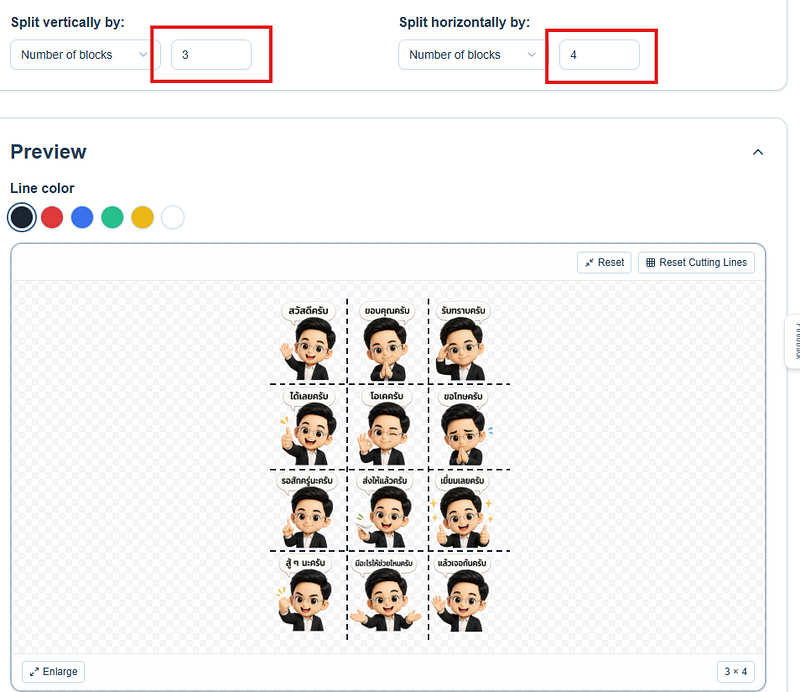
- Crop ภาพด้วย https://imagy.app/split-image/ → ปรับจำนวนเส้นแบ่ง, ปรับระยะเส้นแบ่ง แล้ว Download (ปุ่ม Split Image ด้านล่าง)
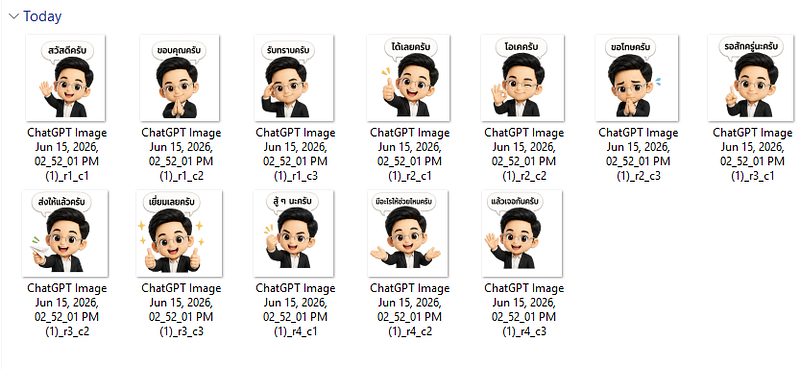
- Download จะได้ Zip File ที่มีรูปทั้ง 12 มาครับ
จากนั้นก็นำเข้า Line ตามขั้นตอนด้านบนได้เลยครับ
Data Science Explore the world of data science with Donato_Story
Dashboard Discover the power of data visualization with Donato_Story
Donato_Journey Join me on my journey (Thai version)
Course_Review Discover the training courses with Donato_Story (Thai version)
Let’s Connect!
Your thoughts and feedback are invaluable. Feel free to share them in the comments or connect with me on
- 🌐 Medium: medium.com/donato-story
- 📘Facebook: web.facebook.com/DonatoStory
- 💼 Linkedin: linkedin.com/in/nattapong-thanngam
Originally published on Medium
Related
AI in the Enterprise โดย OpenAI
ถอดรหัสเคล็ดลับองค์กรระดับโลก ปลดล็อกศักยภาพ AI สร้างความได้เปรียบทางธุรกิจ
Chat with Document: Basics and Demonstrations
Data Mastery Series — Episode 20: The Chat with Document and Langchain Series (Part 1)
CSS 101
เปลี่ยนหน้าเว็บ HTML ธรรมดา ให้สวยสะดุดตาด้วย CSS (ฉบับมือใหม่)
Data Storytelling with Infographics
เปลี่ยนข้อมูลตัวเลขให้ “เล่าเรื่อง” และ “ทรงพลัง”