Data Storytelling with Infographics
เปลี่ยนข้อมูลตัวเลขให้ “เล่าเรื่อง” และ “ทรงพลัง”
ไม่ว่าคุณจะเป็นคนที่ต้องนำเสนอข้อมูลที่เต็มไปด้วยตารางและกราฟให้ลูกค้า หรือต้องทำ Report ส่งหัวหน้า เคยไหมที่รู้สึกว่าข้อมูลดี แต่คนฟังกลับไม่อิน? บทความนี้มีคำตอบครับ
1. Introduction: อะไรคือ Infographic?
หลายคนเข้าใจว่า Infographic คือการเอาข้อมูลมาใส่กราฟิกสวยๆ แต่จริงๆ แล้วหัวใจของมันคือ Communication
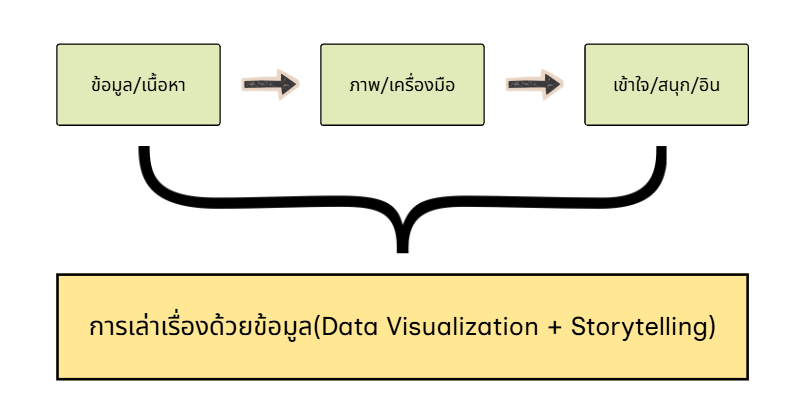
Infographic มาจาก Info (Information/Data) + Graphic (Visual Elements) โดยมีเป้าหมายเพื่อให้ Audience (คนดู) เข้าใจได้อย่างรวดเร็วและชัดเจน
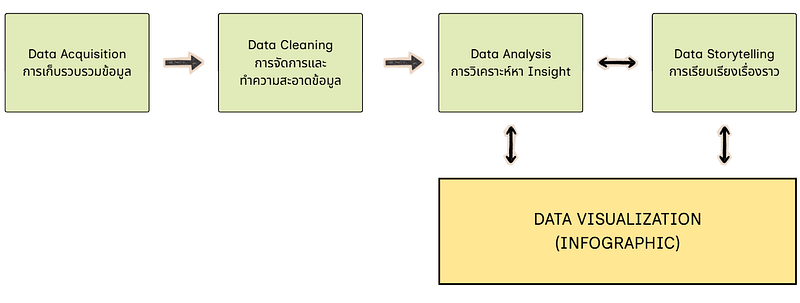
กระบวนการกว่าจะมาเป็นงานหนึ่งชิ้น ประกอบด้วย:
- Data Acquisition: การเก็บรวบรวมข้อมูล
- Data Cleaning: การจัดการและทำความสะอาดข้อมูล
- Data Analysis: การวิเคราะห์หา Insight
- Data Storytelling: การเรียบเรียงเรื่องราว
- Data Visualization (Infographic): การแปลงเป็นภาพ
สิ่งที่คอร์สนี้เน้นย้ำคือ “Design Your Communication” ไม่ใช่แค่เปลี่ยน Text เป็น Picture แต่ต้องออกแบบ “วิธีการสื่อสาร” ให้คนดูเกิดความ เข้าใจ สนุก และอิน ไปกับข้อมูลของเรา
ในบทความนี้ เราจะโฟกัสที่ 3 แก่นสำคัญครับ:
- Design Your Communication: เลิกแค่ทำภาพสวย แต่ต้อง “ออกแบบการสื่อสาร” ให้คนดูเข้าใจและอินไปกับเรา
- Know Your Data + Insights: เข้าใจข้อมูลให้ลึก เพื่อดึง Insight ที่ “ใช่” ออกมาเล่าเรื่อง
- Make Great Infographics: วิธีประกอบร่างข้อมูลและงานดีไซน์ ให้กลายเป็นผลงานที่ทรงพลัง
2. เริ่มต้นที่จุดจบด้วย “SMAC Model”
ก่อนจะเริ่มทำกราฟิก เราต้องวางแผนด้วยโมเดล SMAC เพื่อให้งานออกมาตอบโจทย์ที่สุดครับ
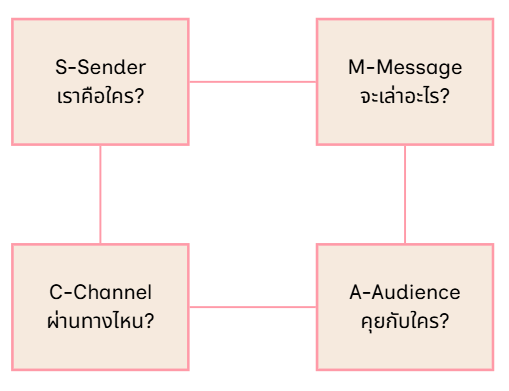
SMAC Model
2.1) S — Sender (เราคือใครในสายตาคนดู?)
ก่อนจะพูดอะไรออกไป ต้องถามตัวเองก่อนว่า “เราสื่อสารในฐานะอะไร?”
- Persona: ตัวตนของเราเป็นแบบไหน? ทางการ น่าเชื่อถือ หรือ เป็นกันเอง ขี้เล่น
- Tone of Voice: น้ำเสียงที่ใช้ต้องสอดคล้องกับ Persona นั้นๆ เพื่อให้คนดูเชื่อถือและอยากฟัง
2.2) M — Message (อยากบอกอะไรที่สุด?)
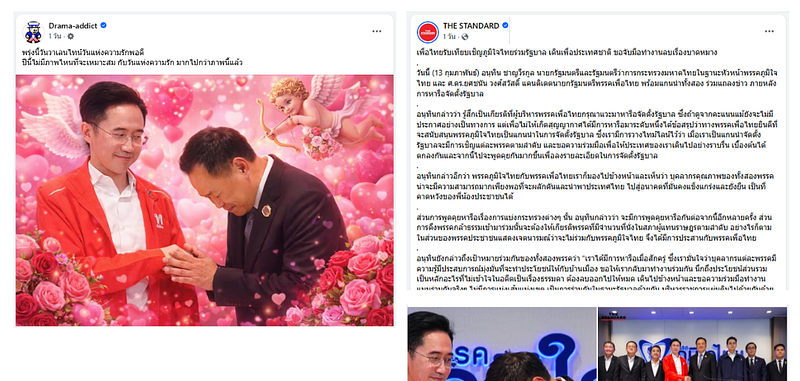
ความผิดพลาดที่พบบ่อยคือ “พยายามยัดทุกอย่างลงในภาพเดียว” ผลลัพธ์คือคนดูไม่รู้เรื่องสักอย่าง เราต้องตัดใจเลือกครับ
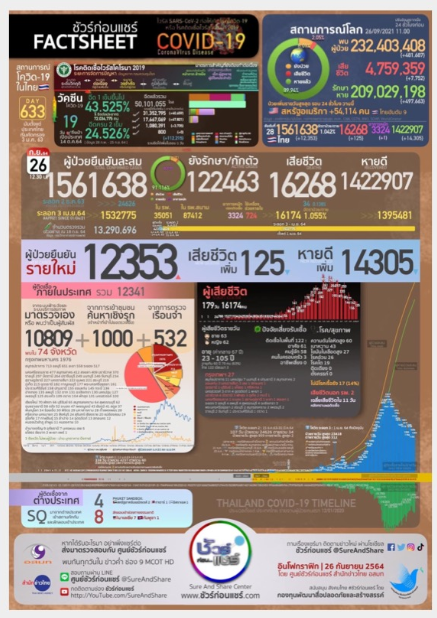
Ref: www.facebook.com/SureAndShare/photos/1465495773814325
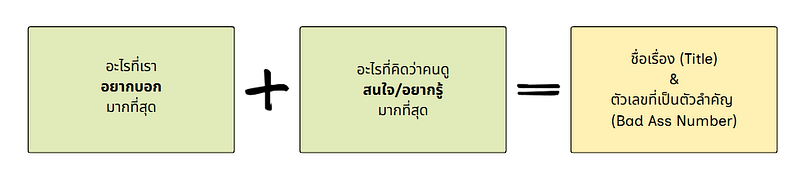
- Core Message: อะไรคือสิ่งเดียวที่คุณอยากให้คนจำได้มากที่สุด?
- Audience Interest: อะไรคือสิ่งที่คนดูอยากรู้มากที่สุด? (จุดที่สองวงกลมนี้มาเจอกัน คือ Message ที่ดีที่สุด)
ถ้าเราตอบได้ทั้งคู่ มันก็จะปรากฏใน Title + Bad Ass Numbers (ตัวเลขที่เป็นตัวสำคัญ ที่เราอยากเน้นให้คนดูเห็น)
Technique: การตั้งชื่อเรื่อง (Titles) ให้โดนใจ
- Questions: ตั้งเป็นคำถามกระตุ้นความสงสัย
- Definitive Statements: ฟันธง หรือสปอยล์เนื้อหาสำคัญไปเลย
- Descriptive Titles: บอกเล่ากว้างๆ (ไม่ค่อยแนะนำ ถ้าไม่จำเป็น)
- Quirky/Poetic: ใช้คำคม เล่นคำ หรือมุกตลก (ต้องมั่นใจว่า Creative พอ)
Tip: ไม่ว่าจะตั้งชื่อด้วยวิธีไหน เราต้องส่งมอบข้อมูลให้สอดคล้องกับชื่อเรื่องนั้น DELIVER ON YOUR PROMISES
Bad Ass Numbers: การเน้นตัวเลขที่เป็นตัวสำคัญ
เราสามารถใช้การ Highlight Bad Ass Numbers เพื่อดึงดูดสายตาผู้อ่านได้ทันที
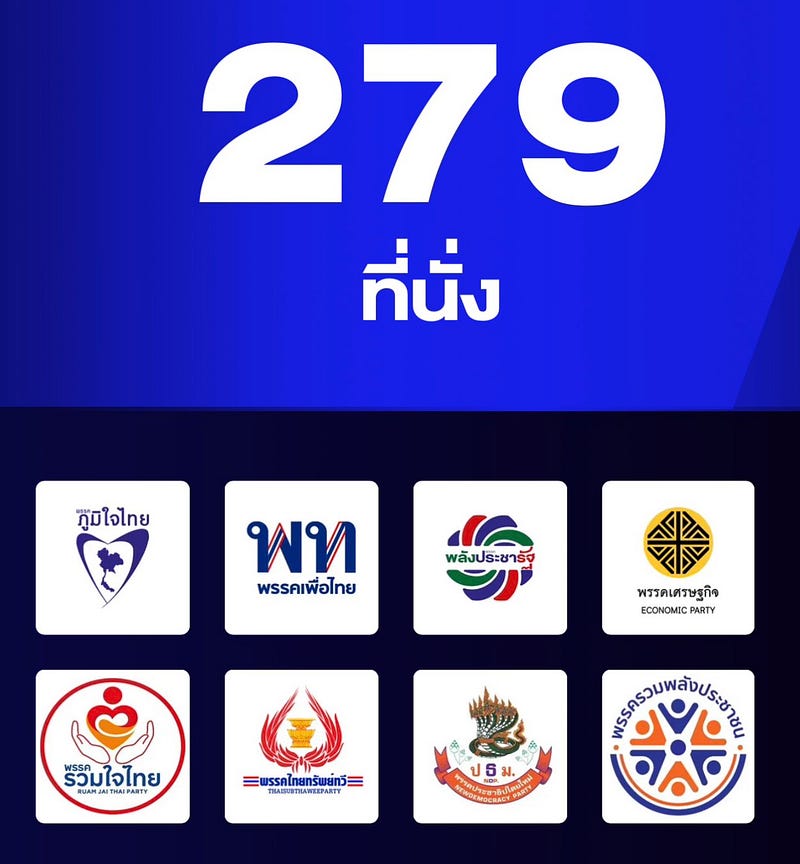
Ref: https://web.facebook.com/photo.php?fbid=1262380399354634&set=pb.100067480567756.-2207520000&type=3
2.3) A — Audience (เราคุยกับใคร?)
กฎเหล็กข้อแรก: “เลิกใช้คำว่ากลุ่มเป้าหมายคือ คนทั่วไป” เพราะคนทั่วไปไม่มีจริงครับ! (เพื่อน, เจ้านาย, หรือหลานวัย 5 ขวบ ต่างก็เป็นคนทั่วไป แต่เราใช้ภาษาคุยกับเขาไม่เหมือนกัน)
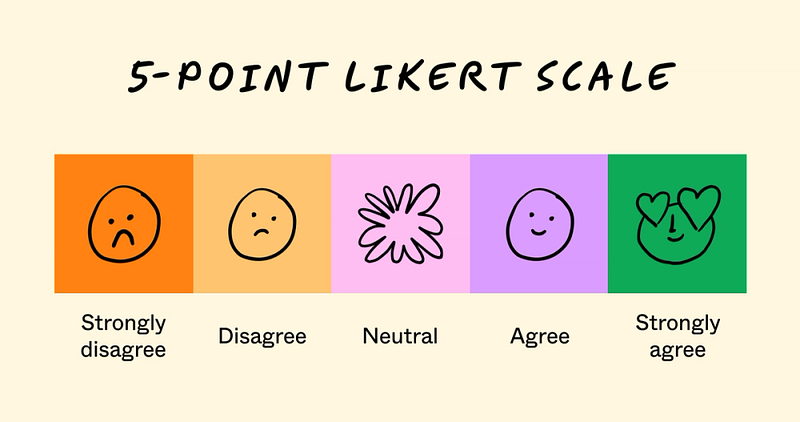
เราต้องกำหนด Shades of Audience ให้ชัดเจน เพื่อปรับจูนวิธีการสื่อสาร:
- Knowledge Level (เขารู้เรื่องนี้แค่ไหน?):
- มีความรู้พื้นฐานแน่น: ใช้ศัพท์เทคนิคได้ ไปเร็วได้
- ความรู้น้อย/ไกลตัว: ต้องย่อยให้ง่าย เปรียบเทียบให้เห็นภาพ (เช่น การอธิบายศัพท์การแพทย์ให้ชาวบ้านฟัง) - Attitude (เขาเห็นด้วยกับเราไหม?):
- เห็นด้วย: เน้นย้ำ (Reinforce) เพื่อให้มั่นใจยิ่งขึ้น
- ไม่เห็นด้วย: ต้องใช้ข้อมูลที่น่าเชื่อถือ (Facts & Evidence) เพื่อโน้มน้าวใจ
Tip: ยิ่งเรื่องที่เราเล่า ไกลตัวคนฟังมากเท่าไหร่ (เช่น ศัพท์เทคนิคการแพทย์) เรายิ่งต้องทำการบ้านหนักขึ้น เพื่อย่อยข้อมูลให้ง่ายที่สุด
2.4) C — Channel (ไปเจอกันที่ไหน?)
ช่องทางเปลี่ยน ดีไซน์ต้องเปลี่ยน งานชิ้นเดียวไม่สามารถ “เหมาเข่ง” ไปลงทุกที่ได้ครับ
Online Channel (Social Media) พฤติกรรมคนออนไลน์คือเลื่อนผ่านเร็วมาก (Fast-Scrolling) หัวใจสำคัญคือ:
- Facebook: ยึดพื้นที่หน้าจอด้วยภาพแนวตั้ง (4:5) หรือจัตุรัส (1:1) จะเด่นกว่าแนวนอน และต้องมี “Hook” ที่ภาพหรือแคปชั่น 3 บรรทัดแรก เพื่อให้กด See more
- Instagram: เน้น Visual ต้องสวยคุม Tone ถ้าข้อมูลเยอะให้ใช้ Carousel (เลื่อนปัดซ้าย) เล่าเป็นฉากๆ แทนการยัดในภาพเดียว
- X (Twitter): ต้องสั้น กระชับ เน้นประเด็นที่เป็น Viral/Trend กราฟิกต้อง Contrast จัดจ้านเพื่อหยุดสายตา
Offline Channel งานพิมพ์แก้ไขไม่ได้ ต้องแม่นเรื่อง Context & Distance:
- ระยะการมองเห็น:
- Billboard: คนขับรถผ่านมีเวลาดูแค่ 3 วิฯ → รูปต้องชัด ข้อความต้องสั้นที่สุด
- Poster: คนเดินเข้ามาดูใกล้ได้ → ใส่รายละเอียดรองลงไปได้ - Technical Check: อย่าตกม้าตายตอนจบ ต้องตั้งค่าสีเป็น CMYK และความละเอียดสูงๆ ไม่งั้นงานออกมาสีเพี้ยนและภาพแตกแน่นอน
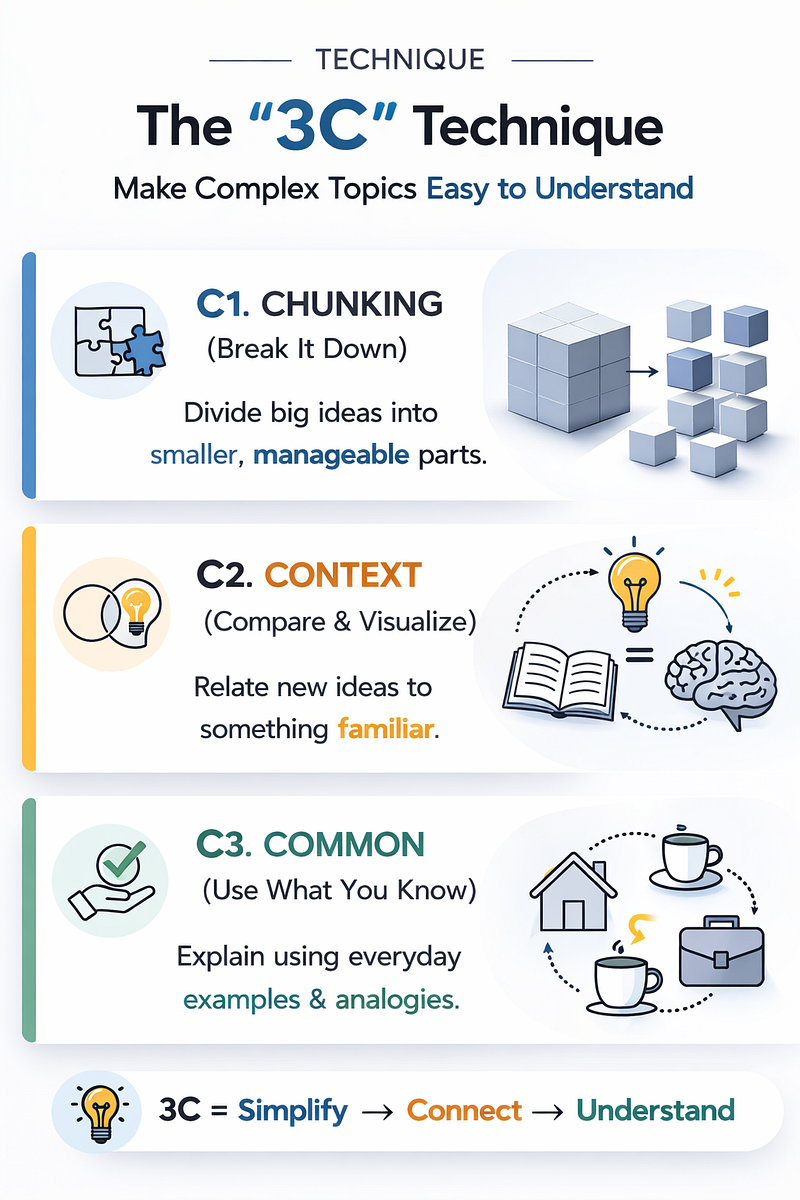
3. เทคนิค “3C” เปลี่ยนเรื่องยากให้เข้าใจง่าย
เมื่อต้องเจอกับข้อมูลที่ซับซ้อน หรือไกลตัวคนฟังมากๆ เราจะทำยังไงให้เขา “เก็ต” ทันที? ลองใช้ Framework 3C นี้ดูครับ
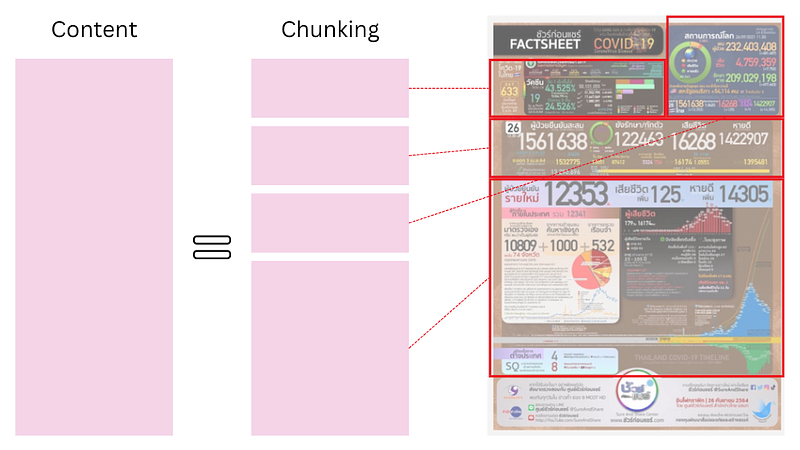
3.1) Chunking (ซอยย่อย)
สมองคนเรามีความจำกัดครับ ถ้าเจอข้อมูลก้อนใหญ่ๆ (Big Chunk) เราจะเบือนหน้าหนีทันที
- How-to: แบ่งเนื้อหาออกเป็นส่วนย่อยๆ (Bite-sized) จัดกลุ่มก้อนข้อมูลให้เป็นหมวดหมู่ ค่อยๆ ป้อนทีละคำ เหมือนการหั่นสเต๊กชิ้นใหญ่ให้พอดีคำ จะช่วยให้คนดูย่อยข้อมูลได้ง่ายขึ้น
3.2) Context (เปรียบเทียบให้เห็นภาพ)
อมูลบางอย่างเป็นนามธรรมหรือไกลตัว เช่น “พื้นที่ 1 ล้านไร่” หรือ “งบประมาณ 5 แสนล้านบาท” ฟังแล้วนึกภาพไม่ออกว่าเยอะแค่ไหน?
- How-to: สร้างบริบทเปรียบเทียบกับสิ่งที่คุ้นเคย เช่น “พื้นที่เท่ากับสนามฟุตบอล 2,000 สนาม” หรือ “เงินจำนวนนี้ ซื้อเรือดำน้ำได้ 10 ลำ” การเปรียบเทียบจะช่วยให้ตัวเลขมีชีวิตและจับต้องได้ทันที
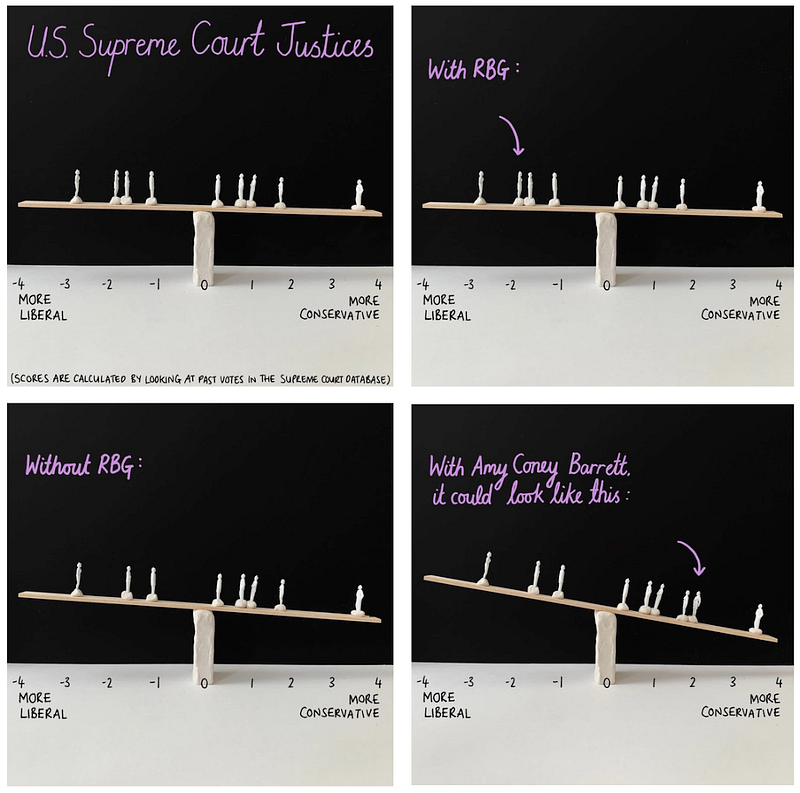
ดุลอำนาจทางอุดมการณ์ของศาลสูงสหรัฐฯ จะเปลี่ยนไปอย่างไร หากมีการเปลี่ยนตัวผู้พิพากษา → ใช้ คานชั่ง แทนสมดุลของศาล, ตัวหมากแต่ละตัว = ผู้พิพากษา 1 คน, แกนซ้าย–ขวา คือ เสรีนิยม (Liberal) → อนุรักษ์นิยม (Conservative), ตำแหน่งของแต่ละคนคำนวณจาก สถิติการโหวตในคดีจริง (เช่น สิทธิแรงงาน สิทธิการทำแท้ง สิทธิผู้ต้องขัง) Ref: https://www.instagram.com/p/CGkiRBnl%5FCy/?img%5Findex=1
3.3) Common (ใช้ความคุ้นเคย)
อย่าพยายามสร้างสรรค์จนคนดูงงครับ
- How-to: เลือกใช้รูปแบบ Visualization ที่คนคุ้นเคย (Common Visuals) จะสื่อสารได้เร็วกว่า เช่น ถ้าจะเปรียบเทียบสัดส่วน การใช้ Pie Chart อาจจะเชยแต่คนดูเข้าใจทันที ไม่ต้องเสียเวลาตีความใหม่
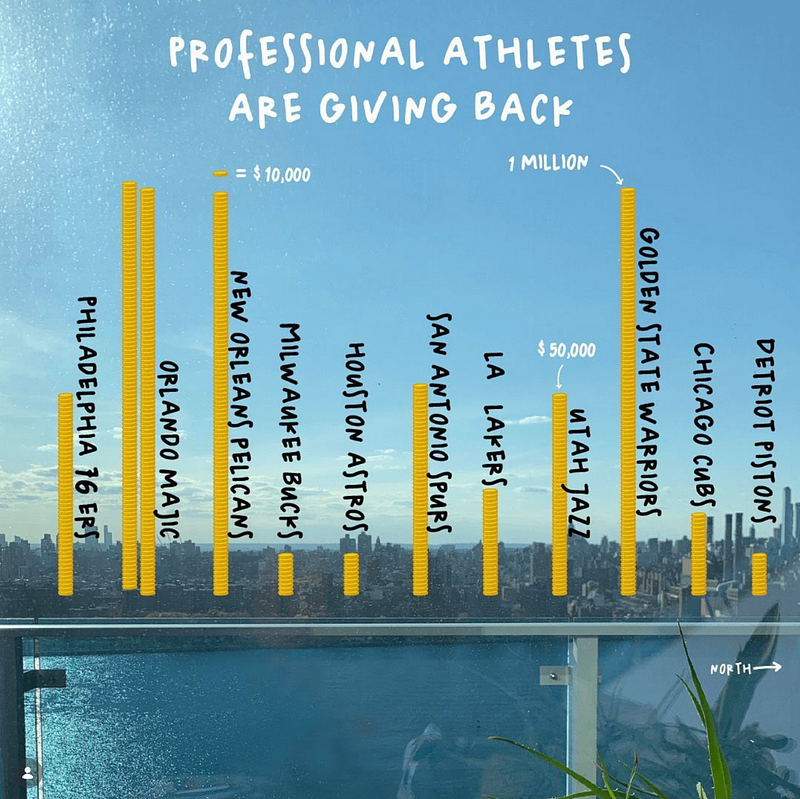
ทีมกีฬาอาชีพและนักกีฬากำลัง “คืนกลับสู่สังคม” ในช่วงโควิด-19 (Ref)
4. รู้จักข้อมูลให้ลึกซึ้ง (Types of Data & Aggregation)
ก่อนจะนำข้อมูลไปวาดเป็นกราฟ เราต้องเข้าใจ “ธรรมชาติของข้อมูล” ในมือเราเสียก่อนครับ เพราะประเภทของข้อมูลจะเป็นตัวกำหนดว่าเราควรใช้ Visual แบบไหน
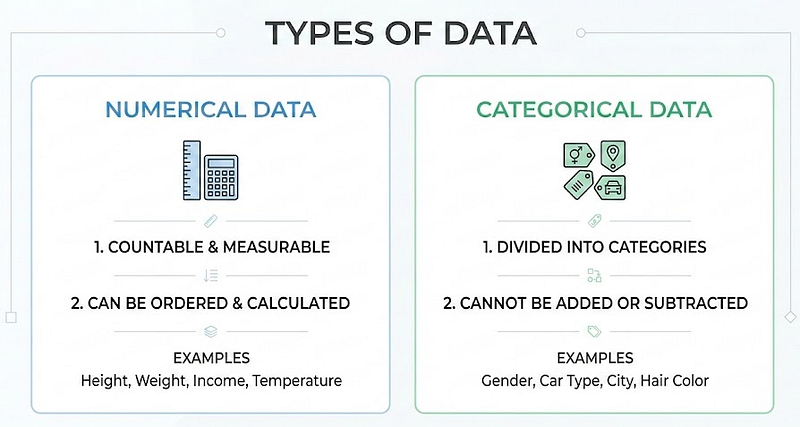
ประเภทของข้อมูลหลักๆ:
- Numerical Data (ข้อมูลตัวเลข): ข้อมูลที่นับได้ วัดได้ และนำมาจัดลำดับหรือคำนวณได้ เช่น จำนวนพนักงานในองค์กร, ยอดขาย, ส่วนสูง, อุณหภูมิ ข้อมูลแบบนี้เหมาะกับการนำเสนอผ่าน ขนาด, ความยาว, หรือสเกลสี (Shade)
- Categorical Data (ข้อมูลหมวดหมู่): ข้อมูลที่แบ่งเป็นประเภทต่างๆ นำมาบวกลบกันไม่ได้ เช่น เพศ, แผนก, ชื่อประเทศ, ระดับการศึกษา ข้อมูลแบบนี้เหมาะกับการใช้ สี (Color) เพื่อแบ่งความแตกต่าง
Trick: ข้อมูลบางอย่างสามารถตีความได้ทั้งสองแบบ ขึ้นอยู่กับว่าเรากำลังโฟกัสอะไร เช่น “เสื้อ” หากเราดูที่ Size (S, M, L) ข้อมูลจะถูกจัดลำดับได้ (Ordinal/Numerical) แต่ถ้าเราดูที่ สีเสื้อ มันจะกลายเป็นข้อมูลหมวดหมู่ (Categorical) ทันที
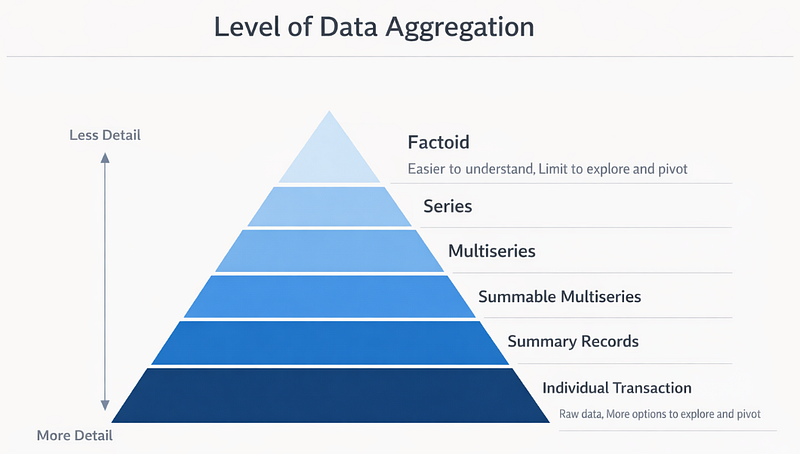
4.1 Level of Data Aggregation (ความละเอียดของข้อมูล)
ข้อมูลที่เรามีนั้น “หยาบ” หรือ “ละเอียด” แค่ไหน? โดยทั่วไปความละเอียดของข้อมูลสามารถแบ่งได้ 6 ระดับ (จากหยาบที่สุดไปจนถึงละเอียดที่สุด) ดังนี้ครับ:
- Factoid (ข้อมูลไฮไลต์ตัวเดียว): ข้อมูลที่สรุปรวบยอดมาเป็นตัวเลขเดี่ยวๆ เข้าใจง่ายและสร้างอิมแพคได้ดีที่สุด (เช่น “ยอดขายโตขึ้น 200%”) แต่อ่านค่าได้แค่นั้น นำไปวิเคราะห์เจาะลึกต่อไม่ได้
- Series (ข้อมูลชุดเดียว): ข้อมูลตัวแปรเดียวที่นำมาพลอตเทียบกับแกนใดแกนหนึ่ง (เช่น ยอดขายรวมในแต่ละเดือนตลอดทั้งปี)
- Multiseries (ข้อมูลหลายชุด): การนำข้อมูล Series หลายๆ เส้นมาวางเทียบกัน (เช่น ยอดขายรายเดือนเทียบกันระหว่าง “ปีนี้” กับ “ปีที่แล้ว”)
- Summable Multiseries (ข้อมูลหลายชุดที่นำมารวมกันได้): ข้อมูลหลายกลุ่มที่สามารถนำตัวเลขมาบวกกันเป็นก้อนใหญ่ 100% ได้ (เช่น สัดส่วนยอดขายของสินค้า A, B และ C ในแต่ละเดือน ที่รวมกันแล้วเท่ากับยอดขายรวมทั้งหมดของบริษัท)
- Summary Records (ข้อมูลสรุปรายหมวดหมู่): ข้อมูลที่ถูกจับมัดรวม (Group by) และหาค่าผลรวมหรือค่าเฉลี่ยตามเงื่อนไขต่างๆ ไว้แล้ว (เช่น ตารางสรุปยอดขายรวมแยกตามรายจังหวัด หรือรายแผนก)
- Individual Transaction / Raw Data (ข้อมูลดิบระดับรายการ): ข้อมูลที่ละเอียดที่สุด บันทึกเป็นรายบรรทัดหรือรายธุรกรรม (เช่น บันทึกใบเสร็จการซื้อของแต่ละบิล) มีอิสระในการใช้งานสูงสุด สามารถนำไปจัดกลุ่ม (Pivot) หรือพลิกแพลงหา Insight มุมใหม่ๆ ได้มหาศาล
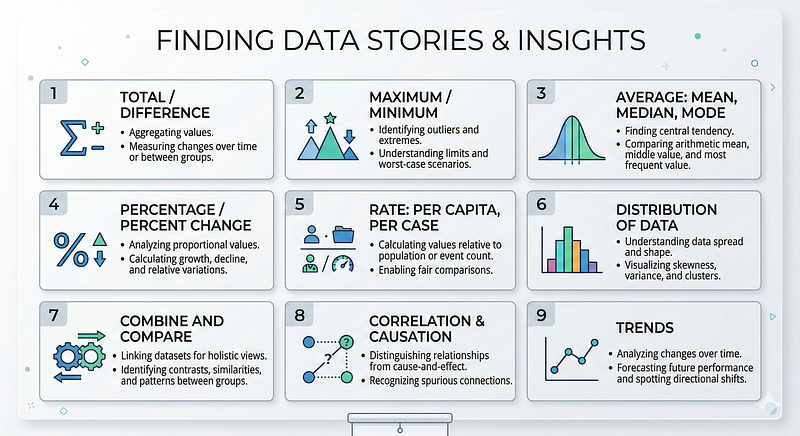
4.2 Find Story & Insights (หาเรื่องเล่าจากตัวเลข)
เมื่อเรามีข้อมูลแล้ว จะดึง Insight ออกมาเป็นประเด็นได้อย่างไร? ลองใช้มุมมองเหล่านี้ตั้งคำถามกับข้อมูลดูครับ:
- Total / Difference (ผลรวม / ส่วนต่าง)
- Maximum / Minimum (ค่าสูงสุด / ต่ำสุด)
- Average: Mean, Median, Mode (ค่าเฉลี่ยต่างๆ)
- Percentage / Percent Change (สัดส่วน / เปอร์เซ็นต์การเปลี่ยนแปลง)
- Rate: Per Capita, Per Case (อัตราส่วนต่อหัว)
- Distribution of Data (การกระจายตัวของข้อมูล)
- Combine and Compare (นำข้อมูลมาประสมและเปรียบเทียบกัน)
- Correlation & Causation (ความสัมพันธ์และเหตุผล)
- Trends (แนวโน้มที่เกิดขึ้น)
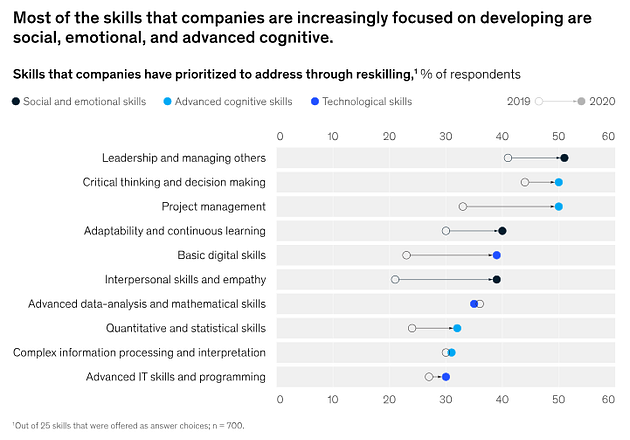
https://www.mckinsey.com/featured-insights/2021-year-in-review/2021-the-year-in-charts
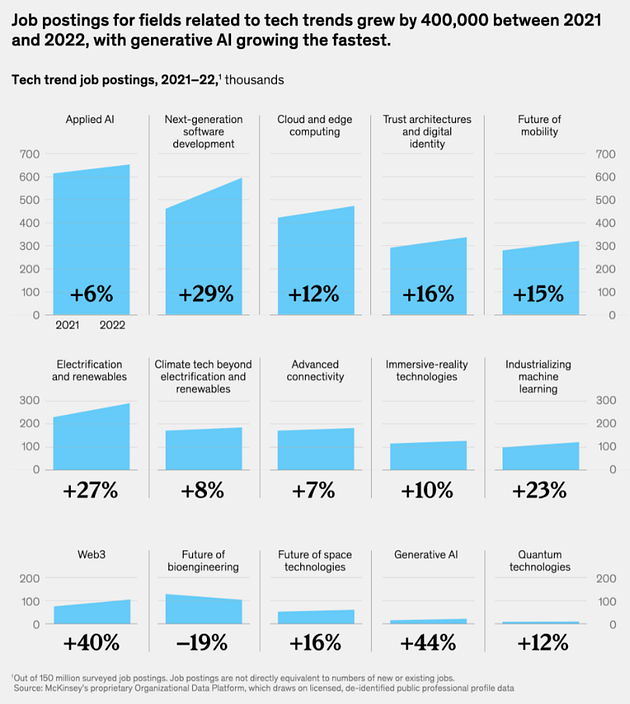
Ref: https://www.mckinsey.com/featured-insights/2023-year-in-review/2023-the-year-in-charts
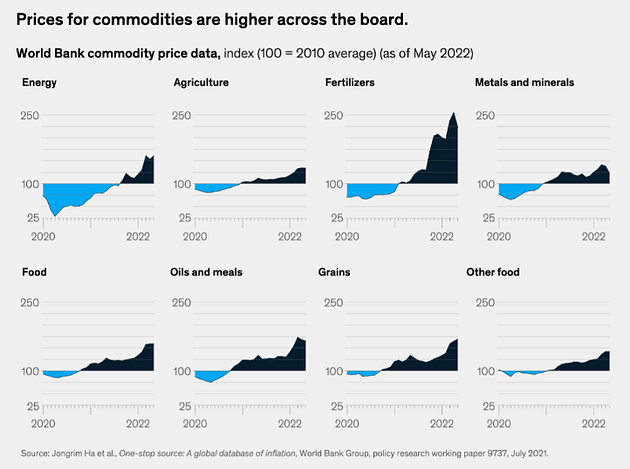
Ref: https://www.mckinsey.com/featured-insights/2022-year-in-review/2022-the-year-in-charts
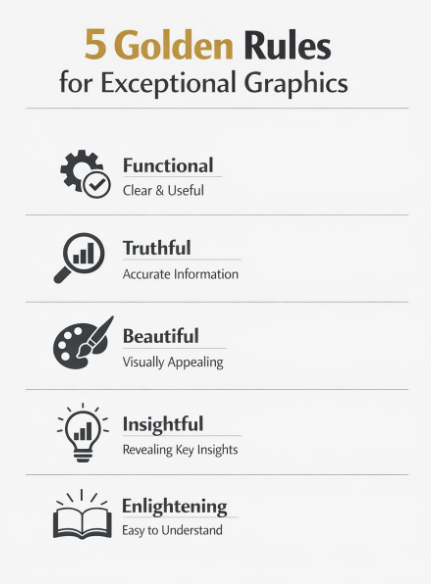
5. What creates great infographics? (5 กฎเหล็กสู่กราฟิกที่ยอดเยี่ยม)
การทำ Data Visualization ที่ดี ไม่ใช่แค่สวย แต่ต้องสื่อสารได้ตรงจุด ซึ่งประกอบไปด้วย 5 องค์ประกอบ ดังนี้ครับ
5.1) Functional (ใช้งานได้จริง เลือกกราฟให้เหมาะสม)
ก่อนที่เราจะฟันธงว่าต้องใช้กราฟอะไร เราต้องเข้าใจหัวใจสำคัญที่เรียกว่า Visual Variable หรือ Visual Encoding กันก่อนครับ
Visual Encoding คืออะไร?
พูดง่ายๆ มันคือ “การแปลภาษาข้อมูล (Data) ให้ออกมาเป็นภาพ (Visual)” เพื่อให้สมองมนุษย์ประมวลผลและเข้าใจความหมายได้ทันทีโดยไม่ต้องนั่งเพ่งตัวเลขทีละบรรทัด เพราะโดยธรรมชาติแล้ว สายตาเราจะจับความผิดปกติและความแตกต่างของภาพได้เร็วกว่าการอ่าน Text เสมอ
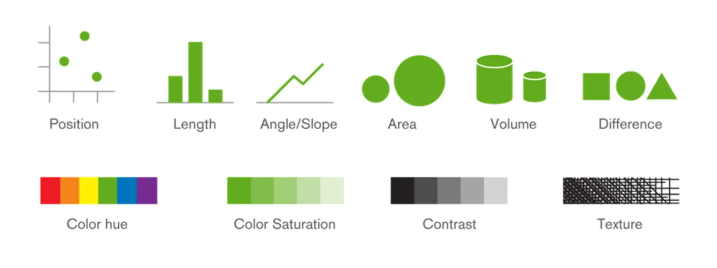
ซึ่งองค์ประกอบทางภาพที่เราสามารถนำมาใช้เป็น “ตัวแทน” ของข้อมูล (Visual Variables) มีหลายรูปแบบ เช่น:
- Length (ความยาว): ใช้บอกปริมาณ มาก-น้อย
- Position (ตำแหน่ง): ใช้บอกพิกัด ความสัมพันธ์ หรือการกระจายตัว
- Size / Area (ขนาด / พื้นที่): ใช้บอกปริมาณที่แตกต่างกัน ยิ่งใหญ่ยิ่งเยอะ
- Angle (มุม): ใช้บอกสัดส่วนองค์ประกอบย่อยจากภาพรวมทั้งหมด
- Color Hue (เฉดสี): ใช้แบ่งหมวดหมู่ หรือแยกประเภท (เช่น การแบ่งแผนก แดง, น้ำเงิน, เขียว)
- Color Intensity (ความเข้มของสี): ใช้บอกระดับความหนาแน่นหรือความเข้มข้น (เช่น สีเข้ม=มาก, สีอ่อน=น้อย)
- Shape (รูปร่าง): ใช้แยกประเภทข้อมูลด้วยสัญลักษณ์ (เช่น วงกลม, สามเหลี่ยม, กากบาท)
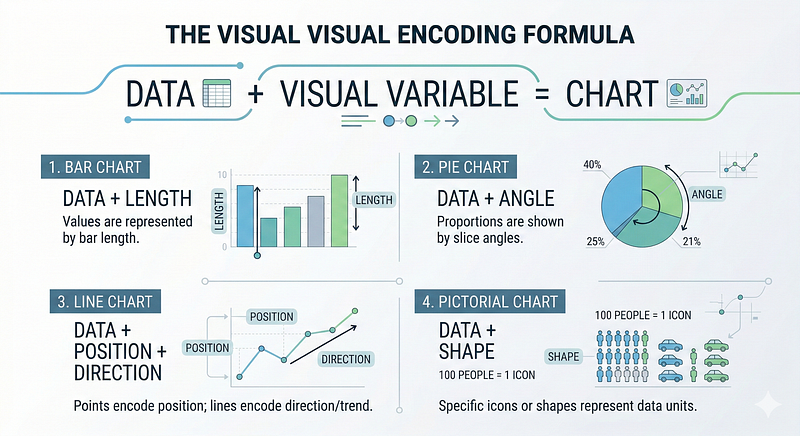
สมการจำง่ายๆ คือ: Data + Visual Variable = Chart
เมื่อเราเอาข้อมูลดิบๆ มาสวมเข้ากับ Visual Variable รูปแบบต่างๆ มันก็จะกลายร่างเป็น Chart ทันทีครับ ยกตัวอย่างให้เห็นภาพง่ายๆ เช่น:
- Bar Chart = ข้อมูล + ความยาว
- Pie Chart = ข้อมูล + มุม
- Line Chart = ข้อมูล + ตำแหน่ง + ทิศทาง
- Pictorial Chart = ข้อมูล + รูปร่าง
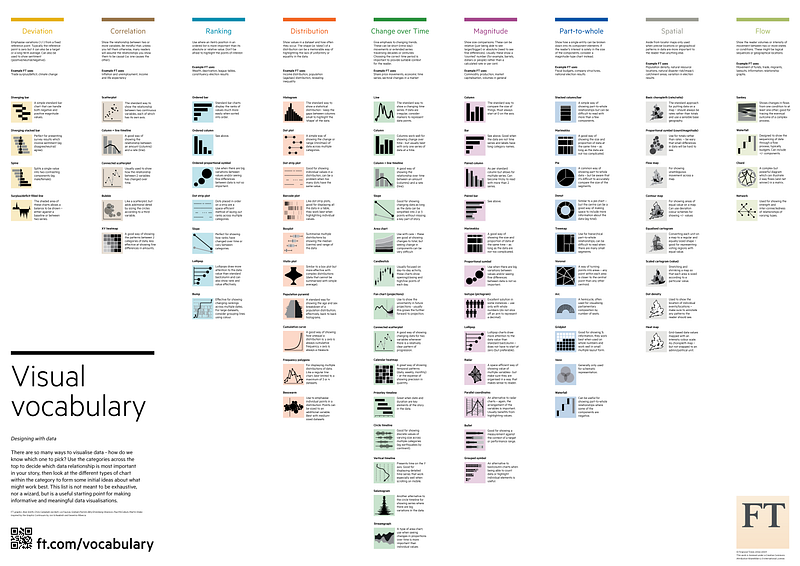
https://github.com/Financial-Times/chart-doctor/tree/main/visual-vocabulary
แล้วเราจะรู้ได้ยังไงว่าต้องใช้กราฟไหน?
เคล็ดลับคือให้ถามตัวเองกลับว่า “เราต้องการจะสื่อสารอะไร?” (อ้างอิงจาก FT Visual Vocabulary) เช่น:
- Deviation (ความเบี่ยงเบนจากเป้าหมาย/ค่าอ้างอิง):
วัตถุประสงค์: ต้องการเปรียบเทียบให้เห็นว่าข้อมูลของเรา “บวกหรือลบ” ไปจากจุดอ้างอิงมากแค่ไหน เช่น ยอดขายจริงเทียบกับเป้าหมาย (Target) หรืออุณหภูมิที่สูง/ต่ำกว่าค่าเฉลี่ย
กราฟที่แนะนำ: Diverging Bar Chart (กราฟแท่งแยกซ้าย-ขวา/บน-ล่าง)
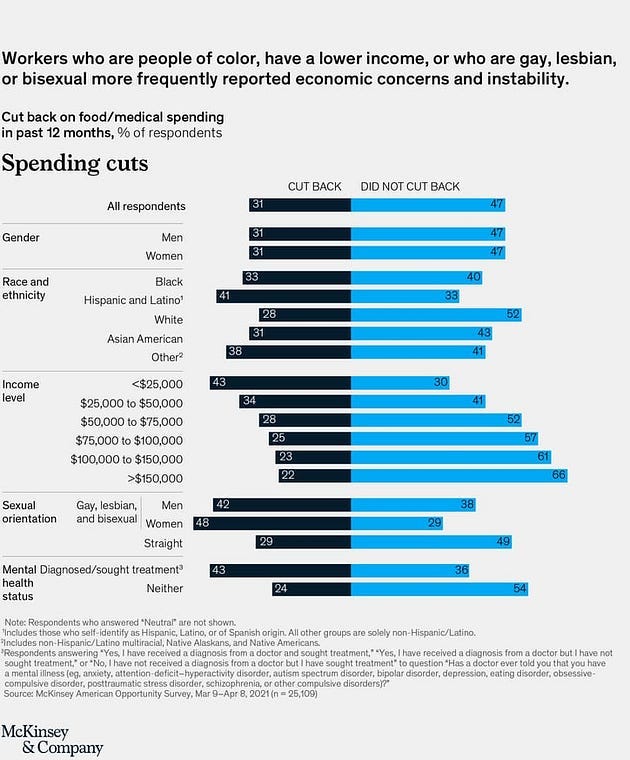
Ref: https://www.mckinsey.com/featured-insights/2021-year-in-review/2021-the-year-in-charts
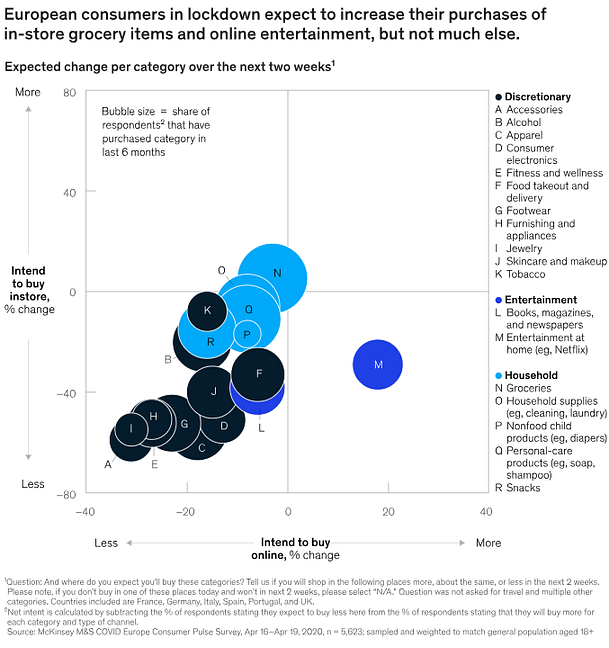
- Correlation (ความสัมพันธ์ของตัวแปร):
วัตถุประสงค์: ต้องการดูว่าตัวแปร 2 ตัวมีความสัมพันธ์กันหรือไม่ (ตัวหนึ่งเพิ่ม อีกตัวเพิ่มตามไหม หรือลดลง) เช่น งบโฆษณาที่เพิ่มขึ้น ทำให้ยอดขายเพิ่มขึ้นตามจริงหรือเปล่า?
กราฟที่แนะนำ: Scatterplot (กราฟจุด)
Press enter or click to view image in full size
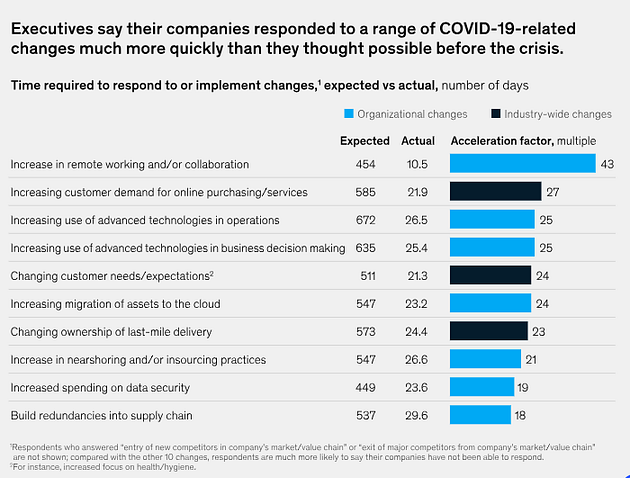
- Ranking (การจัดอันดับ):
วัตถุประสงค์: เน้นดูตำแหน่งว่าใครคือที่ 1 ใครคือที่ 2 หรือใครรั้งท้าย โดยต้องการให้เห็นความต่างของลำดับอย่างชัดเจน
กราฟที่แนะนำ: Ordered Bar Chart (กราฟแท่งที่เรียงลำดับจากมากไปน้อย/น้อยไปมากแล้ว) เหตุผลคือสมองมนุษย์เปรียบเทียบ “ความยาว” ได้แม่นยำที่สุด
- Distribution (การกระจายตัวของข้อมูล):
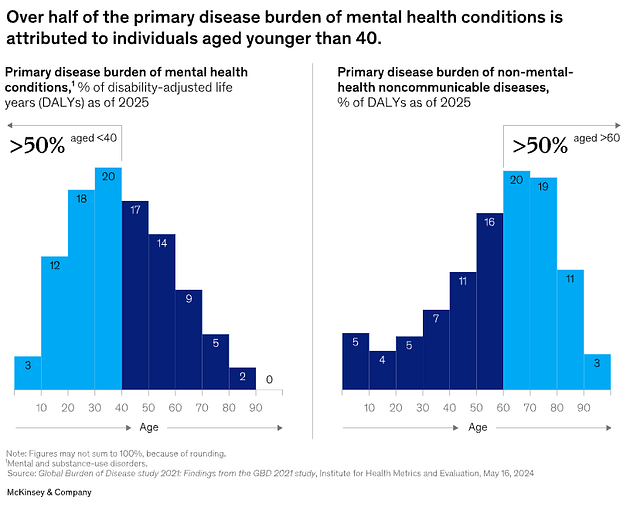
วัตถุประสงค์: ต้องการดูว่าข้อมูลส่วนใหญ่ไปกระจุกตัวอยู่ที่ช่วงไหน มีความถี่เท่าไหร่ หรือมีค่าที่โดดผิดปกติออกมา (Outlier) ไหม เช่น ช่วงอายุของลูกค้าส่วนใหญ่ หรือการกระจายตัวของฐานเงินเดือนพนักงาน
กราฟที่แนะนำ: Histogram (ฮิสโทแกรม) หรือ Box Plot
- Change over Time (แนวโน้มตามเวลา):
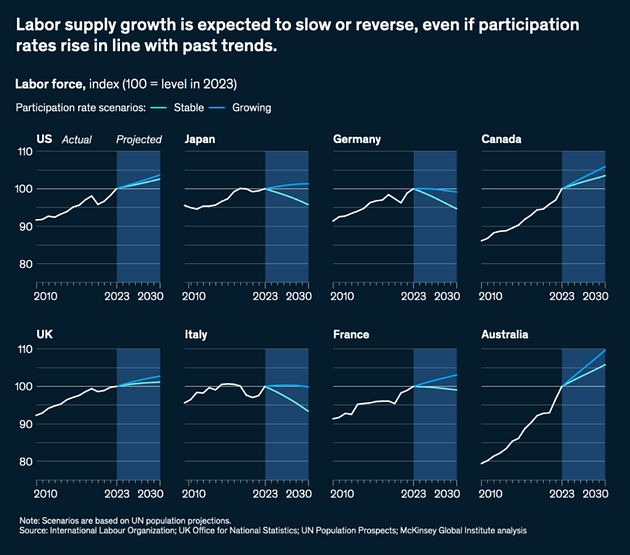
วัตถุประสงค์: ดูการเติบโตหรือลดลงในแต่ละช่วงเวลา (วัน, เดือน, ปี) ให้เห็นเป็นเทรนด์
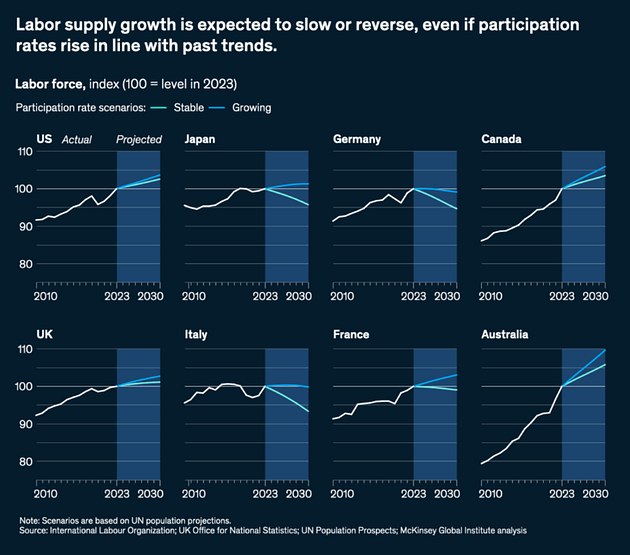
กราฟที่แนะนำ: Line Chart (กราฟเส้น)
(ข้อควรระวัง: ถ้านำไปพิมพ์ขาวดำ เส้นอาจจะกลืนกันหมด ทางแก้คือทำกราฟแยกขนานกัน (Side-by-side) หรือใช้สี/เส้นหนา ไฮไลต์เฉพาะเส้นที่เราอยากเล่าเพียงเส้นเดียว)
Ref: https://www.mckinsey.com/featured-insights/2024-year-in-review/2024-year-in-charts
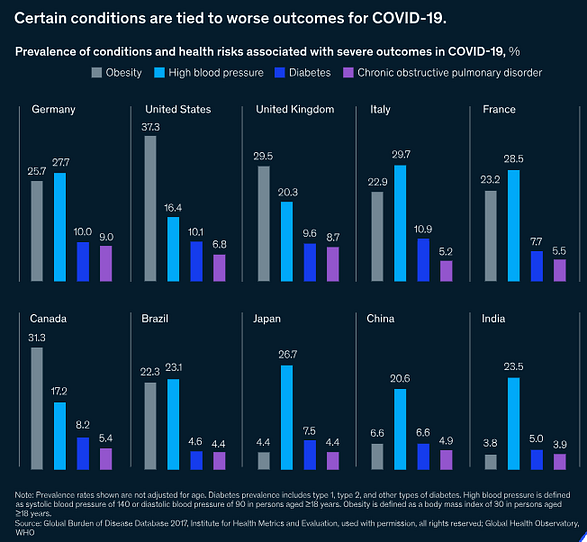
- Magnitude (ขนาดและปริมาณ):
วัตถุประสงค์: คล้ายกับ Ranking แต่ไม่ได้เน้นที่ลำดับ เน้นเปรียบเทียบ “ขนาด” หรือปริมาณแบบสัมบูรณ์ (Absolute) ของแต่ละกลุ่มให้เห็นความแตกต่างชัดเจน
กราฟที่แนะนำ: Bar Chart หรือ Column Chart (กราฟแท่งแนวตั้ง/แนวนอน)
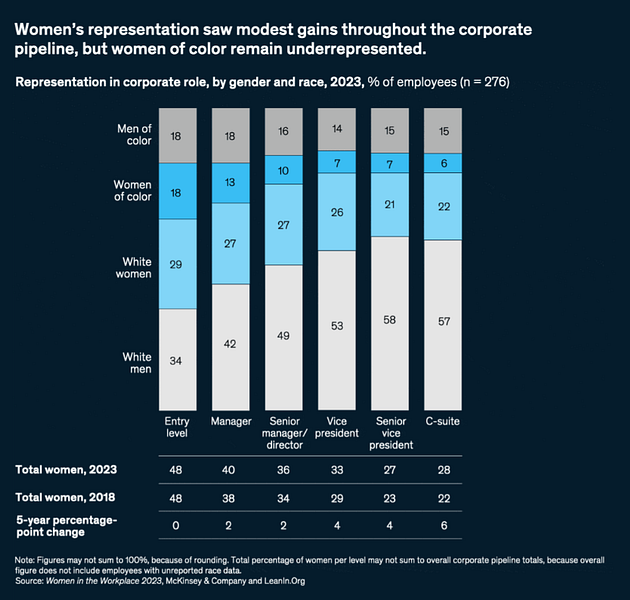
- Part to whole (สัดส่วนต่อภาพรวม 100%):
วัตถุประสงค์: ต้องการดูว่าส่วนย่อยๆ คิดเป็นสัดส่วนเท่าไหร่เมื่อเทียบกับภาพรวมทั้งหมด
กราฟที่แนะนำ: Pie Chart, Donut Chart หรือ Stacked Bar Chart
(ข้อควรระวัง: ไม่ควรใช้กราฟวงกลมถ้าข้อมูลมีสัดส่วนใกล้เคียงกันมาก หรือมีชิ้นยิบย่อยเกินไป เพราะสมองเราแยกแยะ “มุมและพื้นที่” ที่ใกล้เคียงกันได้แย่กว่าการดู “ความยาว” แบบกราฟแท่ง)
Ref: https://www.mckinsey.com/featured-insights/2023-year-in-review/2023-the-year-in-charts
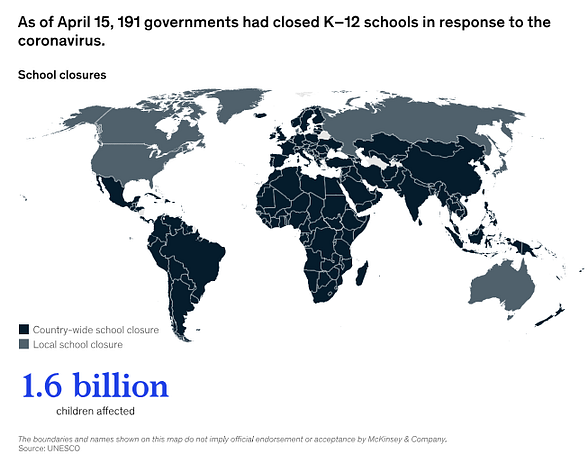
- Spatial (ข้อมูลเชิงพื้นที่/ภูมิศาสตร์):
วัตถุประสงค์: ข้อมูลมีความเกี่ยวข้องกับสถานที่ ตำแหน่ง จังหวัด หรือประเทศ อย่างมีนัยสำคัญ
กราฟที่แนะนำ: Map (แผนที่) เช่น Choropleth Map (แผนที่แรเงาสีตามความหนาแน่น)
(ข้อควรระวัง: ในแผนที่ พื้นที่ที่ใหญ่กว่าไม่ได้แปลว่ามีปริมาณข้อมูลมากกว่าเสมอไป ต้องระวังบริบทนี้ให้ดีเพื่อไม่ให้คนดูตีความผิด)
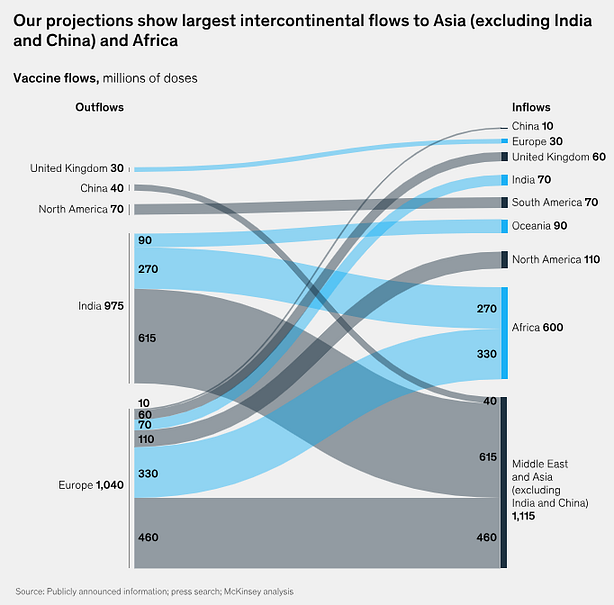
- Flow (การไหลของข้อมูล):
วัตถุประสงค์: ต้องการแสดงการเคลื่อนที่ หรือการเปลี่ยนแปลงสถานะจากจุดหนึ่งไปอีกจุดหนึ่ง เช่น เส้นทางการใช้งานเว็บไซต์ของลูกค้าจนถึงหน้าชำระเงิน (Customer Journey) หรือการไหลของกระแสเงินสด/งบประมาณ
กราฟที่แนะนำ: Sankey Diagram หรือ Waterfall Chart
Ref: https://www.mckinsey.com/featured-insights/2021-year-in-review/2021-the-year-in-charts
5.2) Truthful (ซื่อสัตย์ ตีความได้อย่างถูกต้อง)
บางครั้งเลือกกราฟถูก แต่คนดูก็ตีความผิดได้! เช่น:
- ระวังเรื่องพื้นที่บนแผนที่: การใช้แผนที่แสดงปริมาณข้อมูล บางครั้งจังหวัดที่มีขนาดพื้นที่ใหญ่ (เช่น ในภาคอีสาน) อาจทำให้คนดูรู้สึกว่ามีสัดส่วนข้อมูลสูงกว่าความเป็นจริง ทั้งๆ ที่ตัวเลขอาจจะเท่ากับจังหวัดเล็กๆ ก็ได้
- ระวังการย่อแกน Bar Chart: กราฟแท่งที่แกน Y ไม่เริ่มที่ 0 จะทำให้ “สเกลความยาว” ผิดเพี้ยนและบิดเบือนสายตาทันที หากต้องการตัดแกนจริงๆ ควรเปลี่ยนไปใช้ Line Chart แทน
5.3) Beautiful (ความสวยงามต้องมาพร้อมความชัดเจน)
เราต้องรักษาสมดุลระหว่าง Appeal (ความน่าดึงดูด) และ Clarity (ความชัดเจนอ่านง่าย) โดยเราสามารถตกแต่งกราฟ (Bar, Pie, Line, Pictorial) ได้ 2 ระดับ:
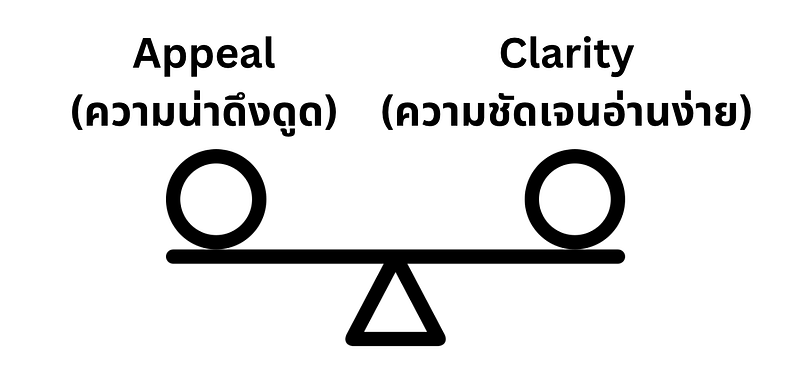
ในการทำกราฟ เราต้องชั่งน้ำหนักระหว่าง Appeal (ความน่าดึงดูด) และ Clarity (ความชัดเจนอ่านง่าย) เสมอครับ ลองพิจารณาจากตาราง 2x2 Matrix ที่ประเมินดีไซน์ตามแกนความน่าสนใจ (Attractive vs Ugly/Boring) และความเข้าใจง่าย (Clear vs Confusing) ซึ่งจะแบ่งงานออกเป็น 4 รูปแบบหลักๆ:
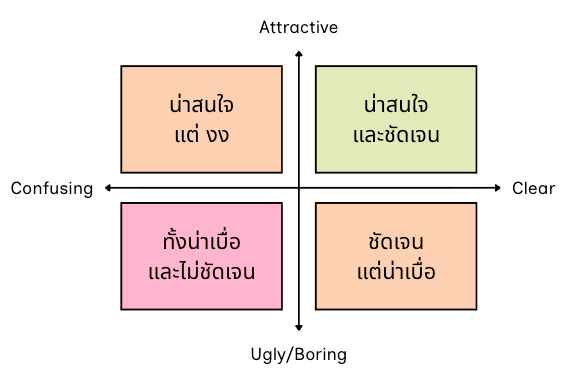
- น่าสนใจและชัดเจน (Attractive + Clear): นี่คือเป้าหมายสูงสุด (Sweet Spot)! ดีไซน์สวยดึงดูดสายตาให้อยากหยุดดู และเมื่อดูแล้วก็เก็ทเนื้อหาได้ทันที
- น่าสนใจแต่งง (Attractive + Confusing): กราฟสวยมาก ล้ำสุดๆ ดีไซน์จัดเต็ม แต่คนดูอ่านไม่ออกว่าสรุปแล้วตัวเลขคืออะไร หรือต้องการจะสื่ออะไรกันแน่ (Over-design)
- ชัดเจนแต่น่าเบื่อ (Ugly/Boring + Clear): ข้อมูลเป๊ะ อ่านง่าย ถูกต้องตามหลักการทั้งหมด แต่หน้าตาจืดชืดเหมือนแคปหน้าจอจากตารางดิบๆ มาแปะ ทำให้ขาดแรงดึงดูดให้คนอยากอ่าน
- ทั้งน่าเบื่อและไม่ชัดเจน (Ugly/Boring + Confusing): เป็นโซนอันตรายที่ต้องหลีกเลี่ยงเด็ดขาด! เพราะนอกจากจะไม่ดึงดูดสายตาแล้ว ยังทำให้เนื้อหาและข้อมูลพังอีกต่างหาก
เป้าหมายของเราคือการผลักดันงานให้ไปอยู่ในโซน “น่าสนใจและชัดเจน” โดยเราสามารถนำกราฟพื้นฐานต่างๆ (Bar, Pie, Line, Pictorial) มาตกแต่งได้ 2 ระดับ ดังนี้ครับ:
5.3.1) Bar Chart
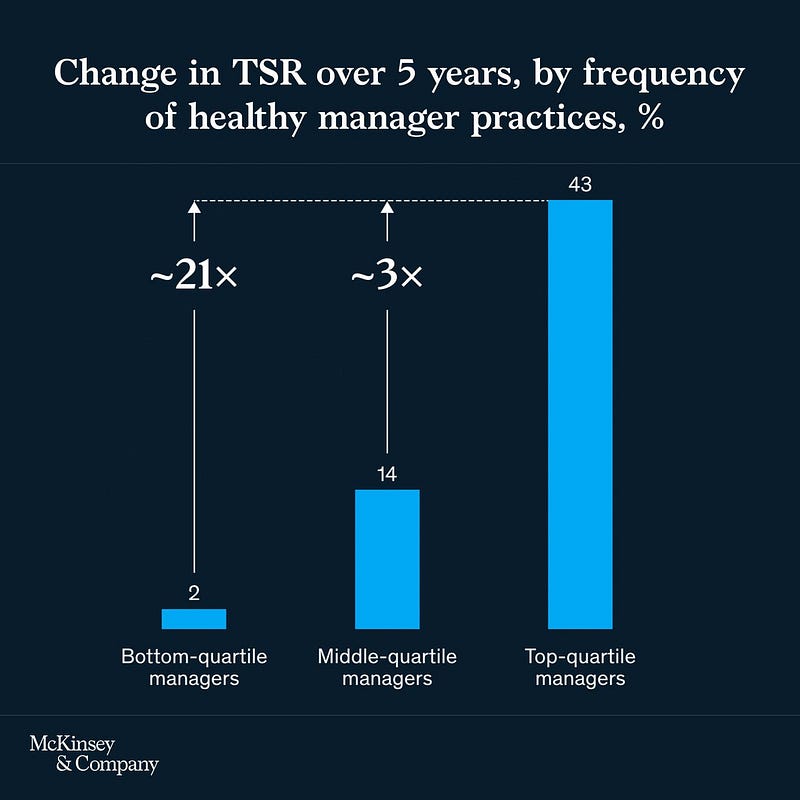
- Level 1 (ตกแต่งรอบนอก / +Appealing): ตกแต่งด้วยองค์ประกอบต่างๆ โดยไม่ยุ่งกับตัวชาร์ตหลัก เพื่อเพิ่มความน่าสนใจแต่ยังคงความอ่านง่ายไว้เต็ม 100% เช่น
https://x.com/McKinsey/status/1742689299953303734?lang=ar
Bar Chart: ใส่รูปภาพกลุ่มเป้าหมายตามวัยไว้ด้านข้าง หรือเขียนข้อความกำกับ (Callout) อธิบายจุดที่น่าสนใจ
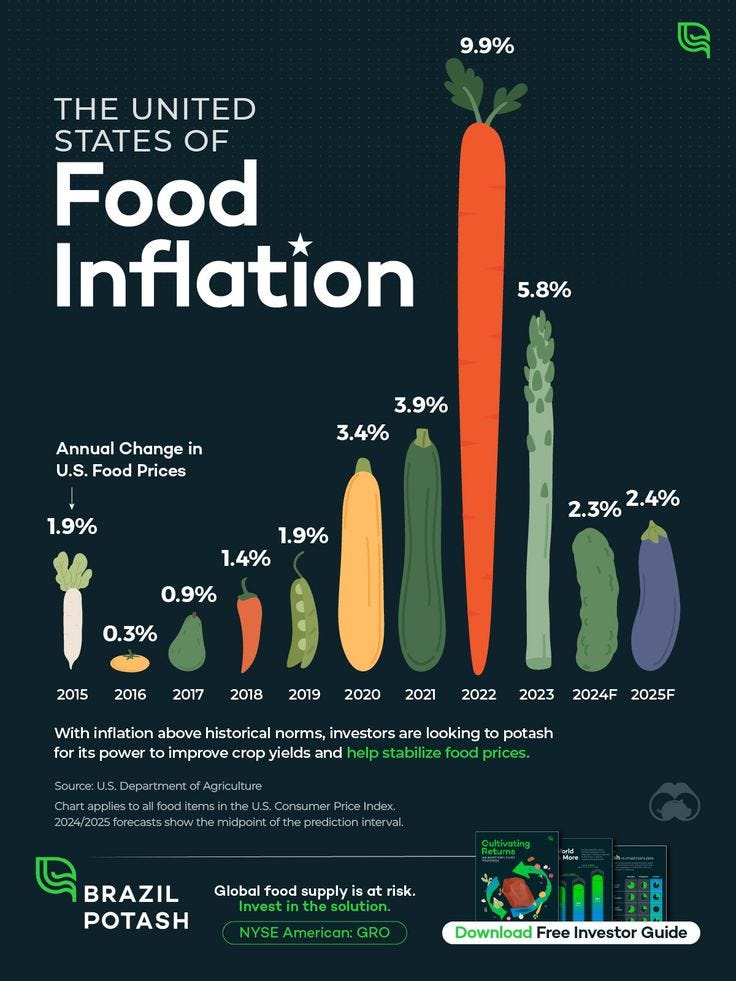
- Level 2 (ดัดแปลงตัวชาร์ต / Go beyond the graph): เปลี่ยนหน้าตากราฟไปเลยเพื่อเน้นความเตะตาขั้นสุด
https://it.pinterest.com/pin/80290805852201653/
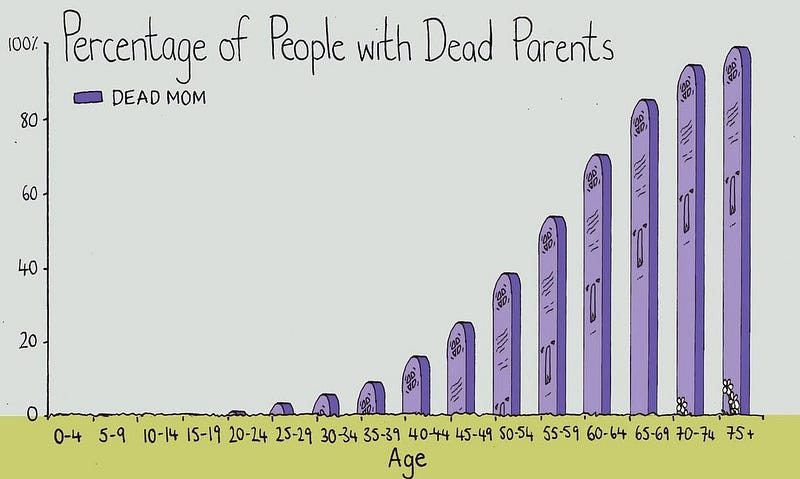
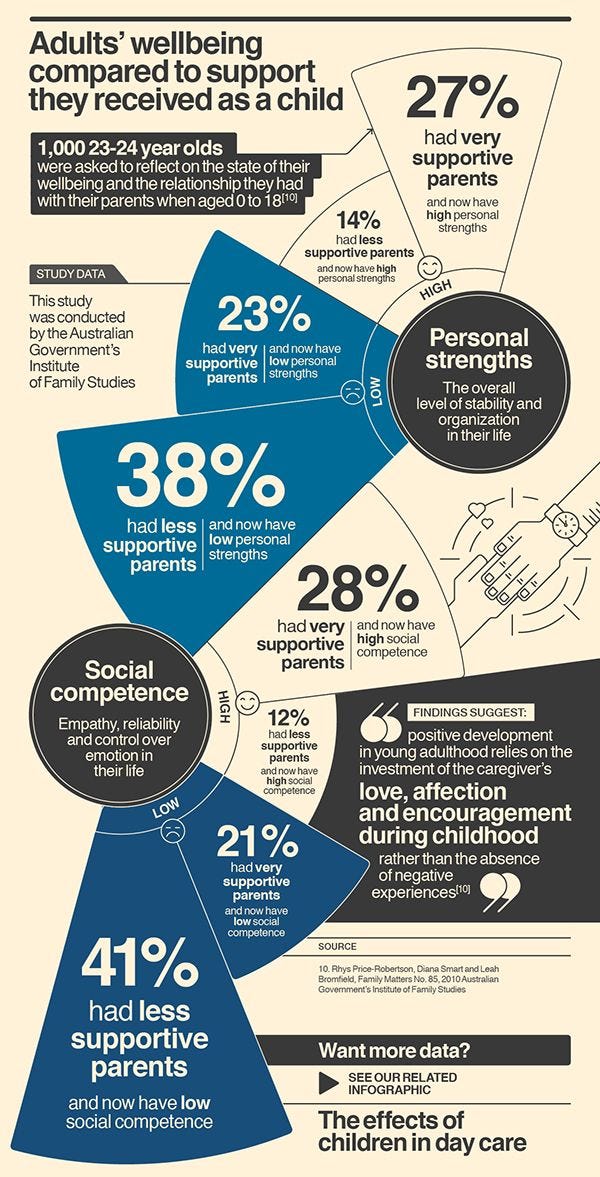
https://www.instagram.com/p/B7gfQi7l67c/?img%5Findex=1 → ยิ่งอายุมากขึ้น โอกาสที่พ่อแม่จะเสียชีวิตก็ยิ่งสูงขึ้น คนวัยกลางคน (45–49 ปี) ประมาณ 1 ใน 4 สูญเสียแม่ และราว ครึ่งหนึ่งสูญเสียพ่อ
Bar Chart: เปลี่ยนแท่งกราฟเป็นรูปคน หรือรูปสิ่งของที่เกี่ยวกับเนื้อหา
Note:
- หลีกเลี่ยงการใช้ 3D Bar Chart
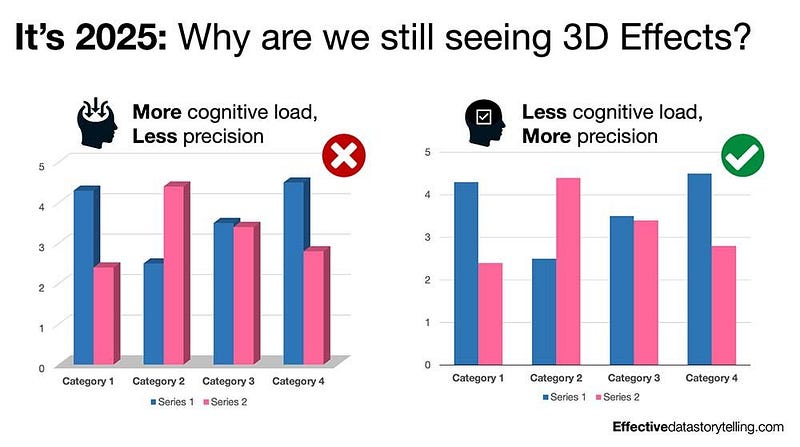
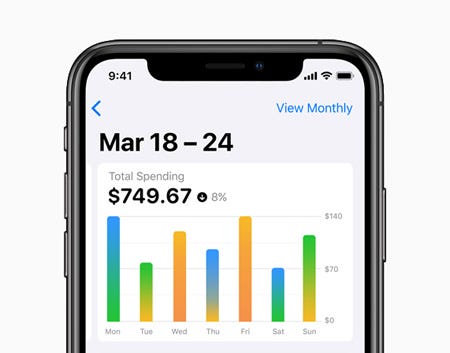
- หลีกเลี่ยงการไล่สี เพราะทำให้เกิดความสับสน
https://positioningmag.com/1221687
5.3.2) Pie Chart
- Level 1 (ตกแต่งรอบนอก / +Appealing): ตกแต่งด้วยองค์ประกอบต่างๆ โดยไม่ยุ่งกับตัวชาร์ตหลัก เพื่อเพิ่มความน่าสนใจแต่ยังคงความอ่านง่ายไว้เต็ม 100% เช่น
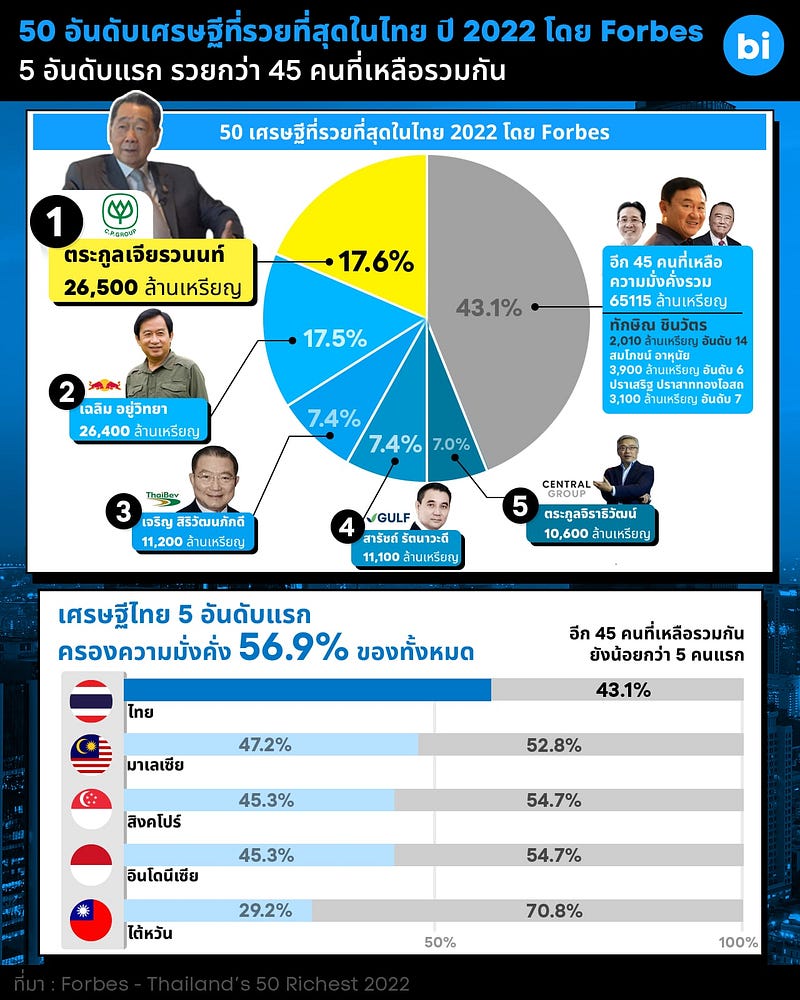
https://brandinside.asia/forbes-thailand-50-richest-2022/
- Level 2 (ดัดแปลงตัวชาร์ต / Go beyond the graph): เปลี่ยนหน้าตากราฟไปเลยเพื่อเน้นความเตะตาขั้นสุด
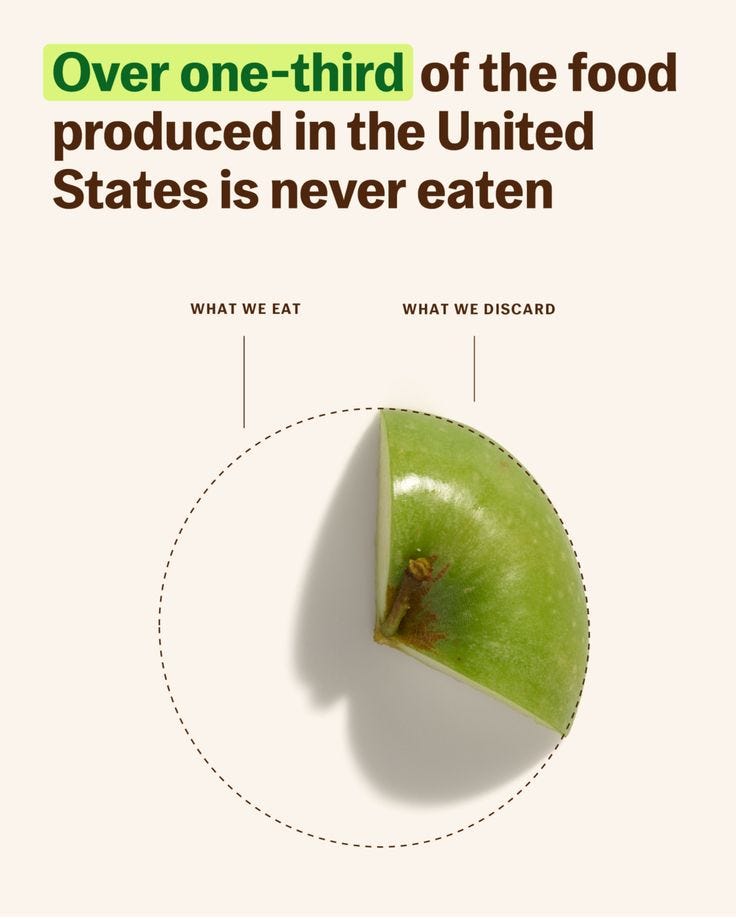
https://manualcreative.com/work/mill
Note:
- ควรมีเส้นนำสายตาเผื่อให้เข้าใจว่ากราฟมีขอบเขตอยู่ตรงไหน

https://www.eatwell.co.th/two-one-one-diet-pattern/
- หลีกเลี่ยงการใช้ 3D Pie Chart
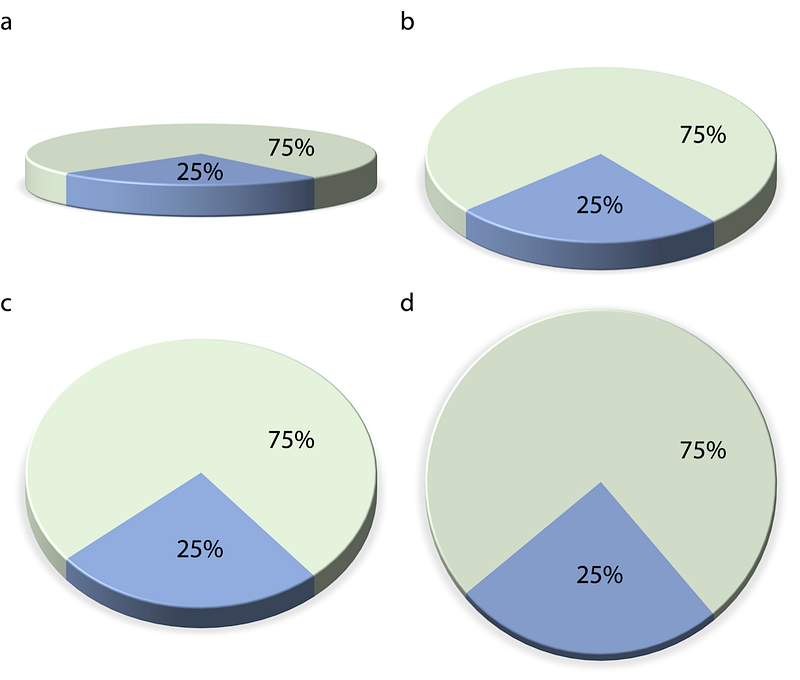
https://clauswilke.com/dataviz/no-3d.html
5.3.3) Line Chart
- Level 1 (ตกแต่งรอบนอก / +Appealing): ตกแต่งด้วยองค์ประกอบต่างๆ โดยไม่ยุ่งกับตัวชาร์ตหลัก เพื่อเพิ่มความน่าสนใจแต่ยังคงความอ่านง่ายไว้เต็ม 100% เช่น
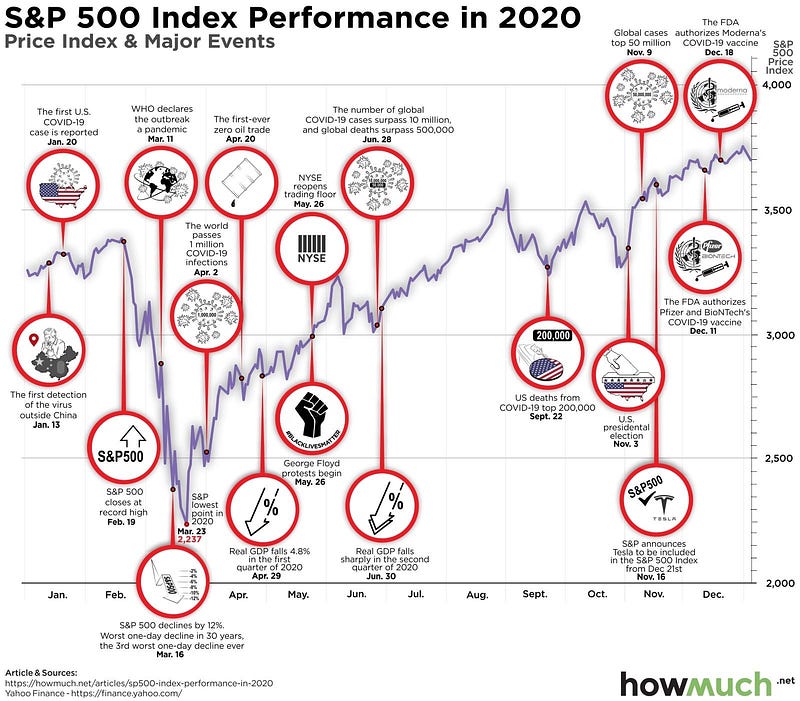
https://comprehensiveadvisor.com/demystifying-the-sp-500/
- Level 2 (ดัดแปลงตัวชาร์ต / Go beyond the graph): เปลี่ยนหน้าตากราฟไปเลยเพื่อเน้นความเตะตาขั้นสุด
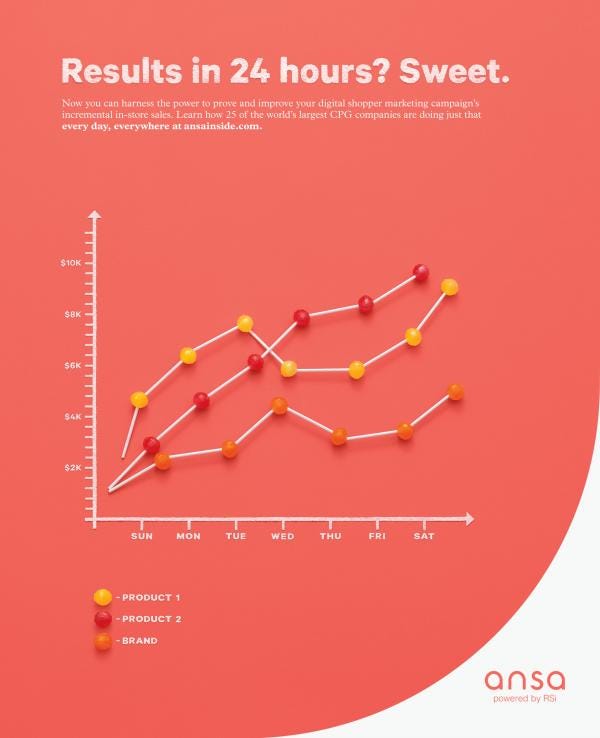
https://adsspot.me/media/prints/ansa-ansa-the-sweet-taste-of-proof-lollipop-024450e5240a
5.3.4) Pictorial Chart
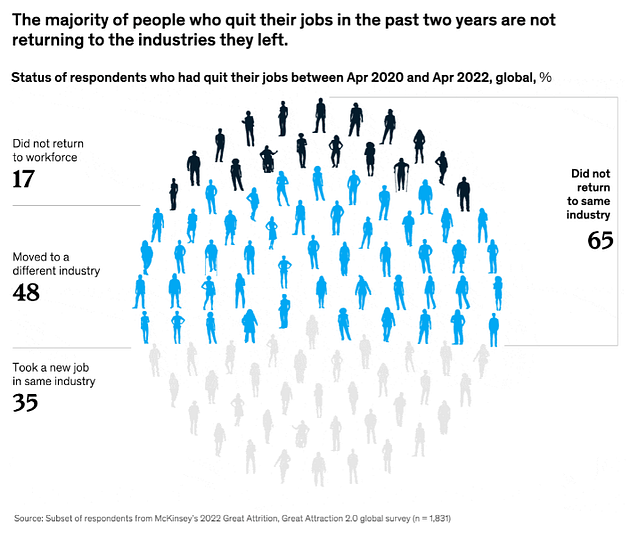
https://www.mckinsey.com/featured-insights/2022-year-in-review/2022-the-year-in-charts
5.4) Insightful and Enlightening (มีอินไซต์และสร้างความเปลี่ยนแปลง)
กราฟที่ดีต้องทำหน้าที่สื่อสารตัวมันเองได้ ไม่ใช่แค่การเอาตารางตัวเลขมาแปะเป็นภาพ กราฟต้อง Insightful และไปถึงขั้น Enlightening คือสร้างความเปลี่ยนแปลงในสังคมได้เลย (Ref: Los cuadernos de las coimas (The Notebooks of Corruption))
“If you need to read all of the text and numbers in a chart, why do you need the chart at the first place?” — Alberto Cairo
“ถ้าคุณจำเป็นต้องอ่านตัวหนังสือและตัวเลขทั้งหมดในกราฟ
แล้วคุณจะมีกราฟไว้ตั้งแต่แรกทำไม?” — Alberto Cairo
6. Structure & Design Principles (ประกอบร่างงานดีไซน์ให้ทรงพลัง)
หลายคนมักเข้าใจผิดว่าการทำ Design คือการ “ตกแต่งให้สวย” แต่แท้จริงแล้วเป้าหมายหลักของการทำ Design สำหรับ Infographic คือ “การจัดระเบียบเนื้อหาเพื่อให้คนเข้าใจได้ง่ายที่สุด” ครับ
6.1) Mindset & Structure (สมการของการออกแบบ)
การออกแบบที่ดี เกิดจากการนำ “หน้าตา” และ “เนื้อหา” มาประกอบร่างกันให้สอดคล้องกับจุดประสงค์การสื่อสาร โดยมีสเต็ปการคิด 3 ขั้นตอน:
- Idea/Content: เลือกวิธีการเล่าเรื่องให้เหมาะสมกับข้อมูลที่มี
- Structure/Layout: จัดลำดับความสำคัญ อะไรควรเห็นก่อน-หลัง เพื่อนำสายตาคนดู
- Visual/Graphic: ตกแต่งให้ดึงดูดใจ น่าอ่าน
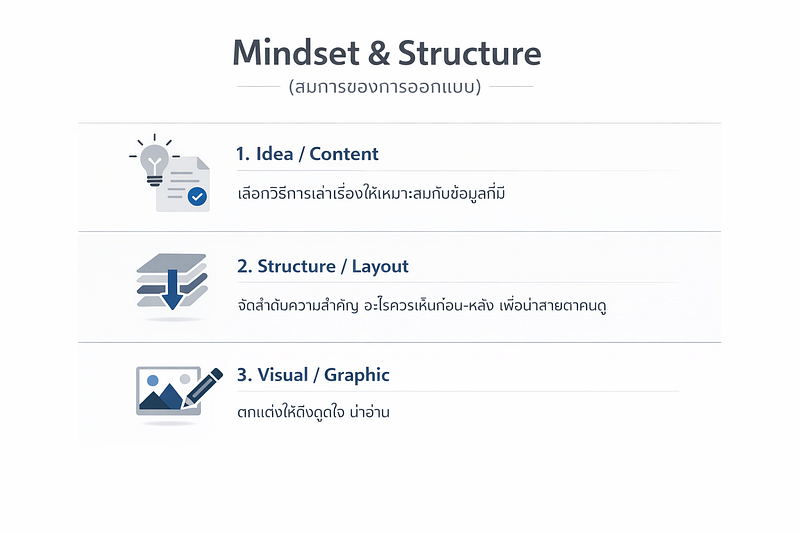
Design = การนำหน้าตาและเนื้อหามาประกอบร่างให้สอดคล้องกันเพื่อสื่อสารจุดประสงค์เดียวกัน
Tip: เวลาเราทำงานส่งหัวหน้าหรือลูกค้า แล้วเจอคอมเมนต์ว่า “งานยังไม่สวย ยังไม่โดน” อย่าเพิ่งท้อครับ! เคล็ดลับคือเราต้องถอดรหัสความรู้สึกเหล่านั้นให้กลายเป็น Actionable Feedback ให้ได้ เช่น ที่บอกว่าไม่สวย เป็นเพราะ Layout ดูรกอ่านยากไปไหม? (แก้ที่ Structure) หรือเป็นเพราะสียังไม่สื่อถึงความรุนแรงของปัญหา? (แก้ที่ Visual)
6.2) กฎเหล็ก 4 ข้อ “C.R.A.P.”
เพื่อไม่ให้หลงทาง เรามีหลักการจัดวางพื้นฐานที่ช่วยให้งานดูเป็นมืออาชีพขึ้นทันที เรียกว่า CRAP Design Principles ครับ:
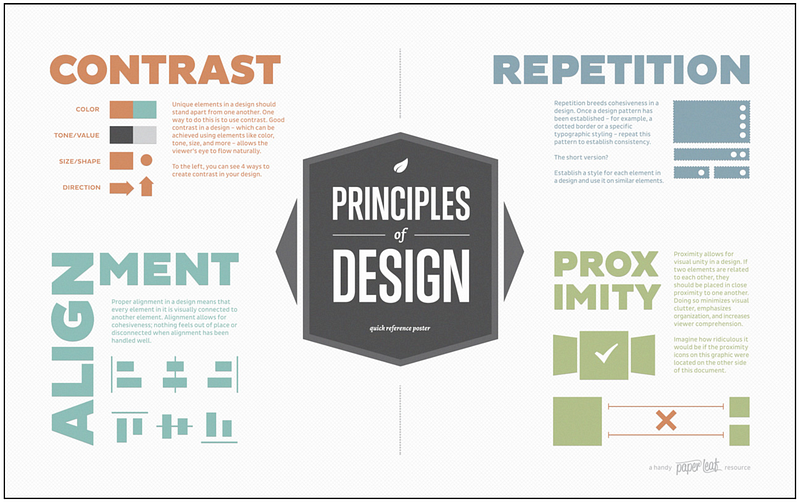
https://niti.ai/ideas/crap-principles-that-make-design-click/
- Contrast: การจัดลำดับความสำคัญสิ่งต่างๆ ส่วนที่อยากเน้น ทำให้แตกต่าง ชัดเจน
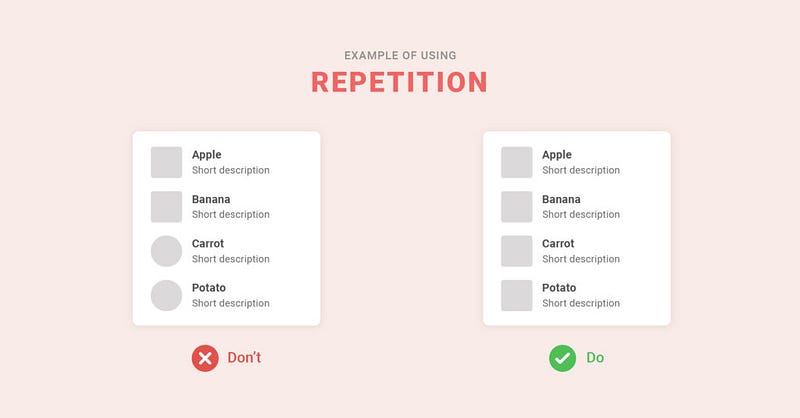
- Repetition: ความสม่ำเสมอให้ดูมีระบบแข็งแรง ตัด Noise มลภาวะส่วนไม่จำเป็น
- Alignment: จัดวางเป็นระบบระเบียบวางให้อยู่ในแถวเดียวกันเชื่อมโยงกัน
- Proximity: สิ่งใดคล้ายเคียงเกี่ยวข้องวางเรียงไว้ด้วยกัน
6.3) C — Contrast (สร้างความแตกต่างเพื่อเน้นย้ำ):
ทำให้สิ่งสำคัญ “โดดเด่น” ชัดเจน เช่น
- หัวข้อ vs เนื้อหา ต้องต่างกันชัดเจน (ขนาด / น้ำหนัก / สี)
- ตัวเลขสำคัญควรเด่นกว่าข้อความอธิบาย
- อย่าทำทุกอย่างเด่นเท่ากัน
หลักสำคัญมีดังนี้
- “ลำดับขั้นการมองเห็น” (Visual Hierarchy): เพื่อชี้นำสายตาคนดู (Eye Pattern) ว่าควรดูตรงไหนก่อน-หลัง
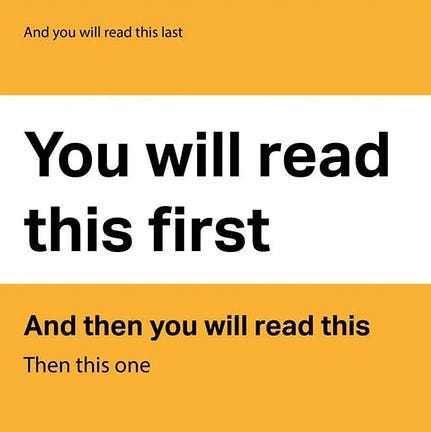
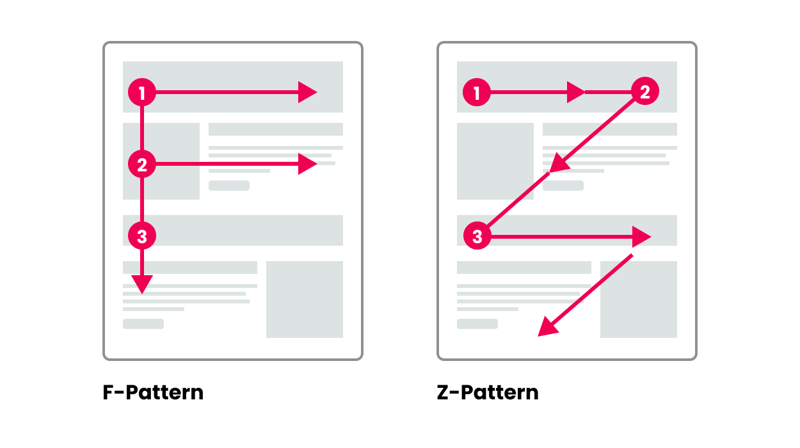
https://www.seerinteractive.com/insights/3-easy-dashboard-design-tips
Key Message ควรอยู่ในจุดที่เด่นที่สุด
- การเน้นทุกอย่าง = ไม่เน้นอะไรเลย: สมมติว่าหน้าสไลด์เราเต็มไปด้วยตารางข้อมูลพนักงาน หากเราอยากไฮไลต์ “อัตราการลาออก” (Turnover Rate) ที่ได้จากโมเดลคาดการณ์ (Predictive Model) เราอาจจะปรับขนาดตัวเลขนั้นให้ใหญ่ขึ้น 3 เท่า และใช้สีแดงจัดเพียงจุดเดียว ในขณะที่ข้อมูลประกอบอื่นๆ ดรอปเป็นสีเทา วิธีนี้สมองคนดูจะพุ่งเป้าไปที่ปัญหาทันทีโดยไม่ต้องเสียเวลาหา
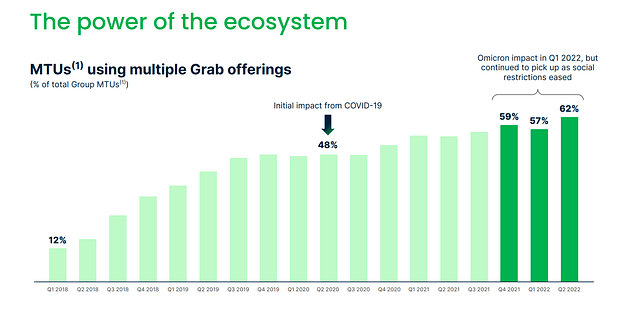
https://seekingalpha.com/article/4581441-grab-has-potential-but-so-far-the-cash-burn-is-enormous
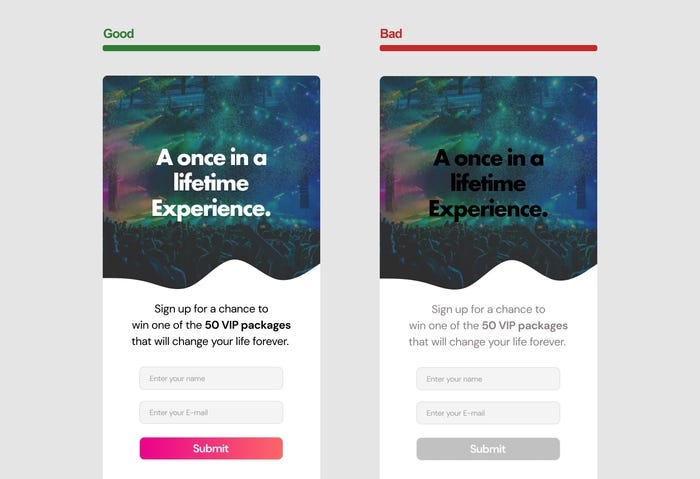
https://clueify.com/blog/crap-design-principles/
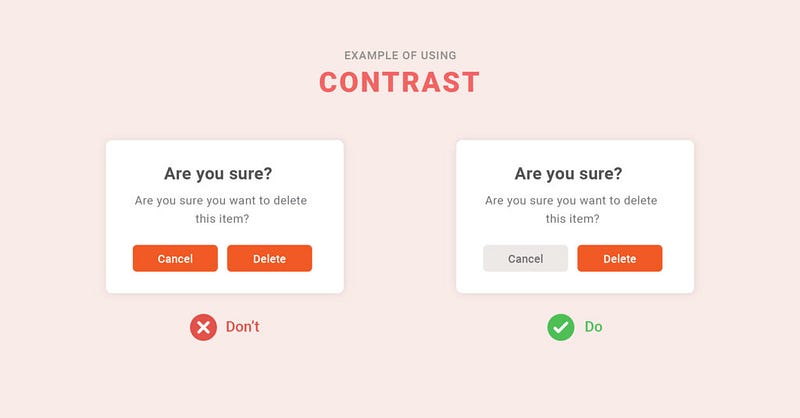
https://blog.clicknext.com/principle-design/
6.4 R — Repetition (ความสม่ำเสมอสร้างระบบ และลดภาระสมอง)
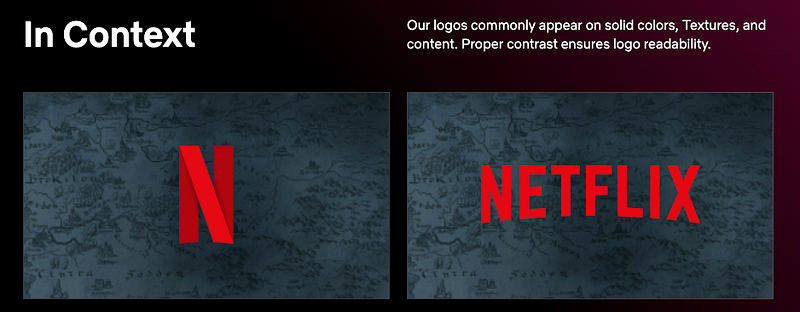
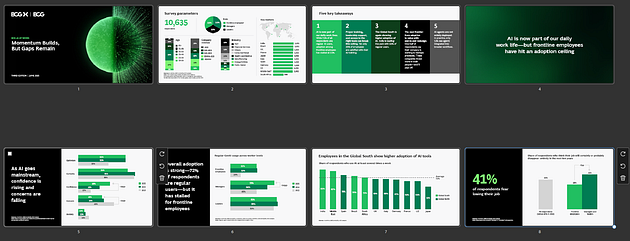
การทำซ้ำในงานดีไซน์ไม่ใช่เรื่องน่าเบื่อ แต่เป็นการลด “มลภาวะทางสายตา (Noise)” และลดภาระการตีความ (Cognitive Load) ตัวอย่างที่ดีของเรื่องนี้เช่น Netflix Brand Site
https://assetshare.netflixstudios.com/9041d28f-019f-4b58-84bf-14a8002b0936
https://blog.clicknext.com/principle-design/
เมื่อคนดูจับแพทเทิร์นได้ เขาจะหยุดพยายามทำความเข้าใจหน้าตาสไลด์ และหันไปโฟกัสที่ “เนื้อหา” แทน แบ่งออกเป็น 3 เรื่องหลักๆ:
- Layout (โครงสร้าง): ควรใช้ Master Slide หรือ Grid System ที่เป็นมาตรฐานเดียวกัน (เหมือนแบรนด์ใหญ่อย่าง Netflix ที่มี Brand CI ชัดเจน) ตำแหน่งของโลโก้ หัวข้อสไลด์ หรือเลขหน้า ควรอยู่จุดเดิมเสมอ ยิ่งถ้าเป็นงานพรีเซนต์ที่เป็นซีรีส์เดียวกัน การใช้แพทเทิร์นเดิมจะทำให้งานดูน่าเชื่อถือและเป็นมืออาชีพ
- Typography (ตัวอักษร): ใช้กฎ “ไม่เกิน 2 ฟอนต์” (เช่น ฟอนต์หนึ่งสำหรับหัวข้อ อีกฟอนต์สำหรับเนื้อหา)
- ข้อควรระวัง: อย่าบีบหรือยืดฟอนต์จนผิดสัดส่วนเด็ดขาด ระวังสระจม/ลอย อย่าใช้ Font ลายมือที่อ่านยาก
- ระยะห่าง: เลือกระยะบรรทัด (Line Height) ให้อยู่ที่ประมาณ 1.2–1.5 และเว้นช่องไฟ (Tracking) ให้พอดี ไม่อึดอัดไป (แนะนำหาฟอนต์ที่ออกแบบมาให้อ่านง่ายบนหน้าจอได้ฟรีที่ Google Fonts) - Color (สี): ควรกำหนดสีหลักและสีรองอย่างเป็นระบบ แนะนำให้ใช้ “กฎ 60–30–10” (พื้นที่ 60% เป็นสีพื้นฐาน, 30% สีรอง, 10% สีเน้นหรือไฮไลต์)
- ข้อควรระวัง: ตัวหนังสือสีเข้มบนพื้นสีอ่อนมักจะอ่านง่ายที่สุด และอย่าลืมเช็กด้วยว่าพาเลตต์สีที่ใช้ เป็นมิตรกับผู้ที่มีภาวะตาบอดสีหรือไม่ (สามารถใช้เว็บ material.io ช่วยเช็กได้ครับ)
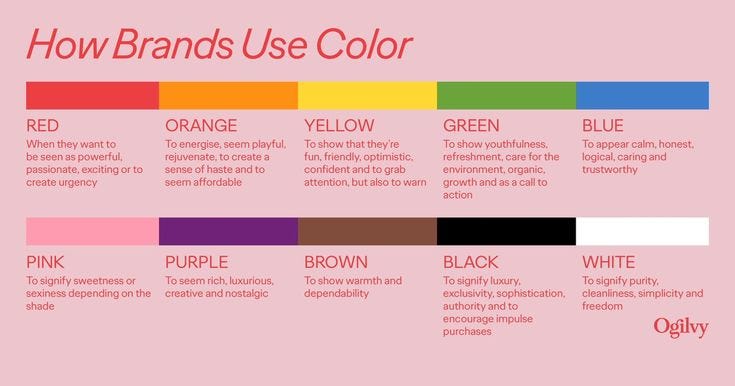
Note: จิตวิทยาของสี
https://www.pinterest.com/pin/453034043761734977/
จิตวิทยาของสี
- RED เมื่อต้องการให้ดูมีพลัง, หลงใหล, น่าตื่นเต้น หรือเพื่อสร้างความรู้สึกเร่งด่วน
- ORANGE เพื่อเพิ่มพลัง, ดูสนุกสนาน, คืนความสดชื่น, สร้างความรู้สึกรีบเร่ง และเพื่อให้ดูราคาเข้าถึงง่าย
- YELLOW เพื่อแสดงความเป็นมิตร, สนุกสนาน, มองโลกในแง่ดี, มั่นใจ และเพื่อดึงดูดความสนใจ รวมถึงการเตือน
- GREEN เพื่อแสดงความอ่อนเยาว์, ความสดชื่น, การดูแลสิ่งแวดล้อม, ออร์แกนิก, การเติบโต และใช้เป็นจุดกระตุ้นให้ตัดสินใจ (Call to action)
- BLUE เพื่อให้ดูสงบ, ซื่อสัตย์, มีเหตุมีผล, ใส่ใจ และน่าเชื่อถือ
- PINK เพื่อสื่อถึงความหวาน หรือความเซ็กซี่ ขึ้นอยู่กับเฉดสีที่เลือกใช้
- PURPLE เพื่อให้ดูร่ำรวย, หรูหรา, มีความคิดสร้างสรรค์ และชวนให้คิดถึงความหลัง
- BROWN เพื่อแสดงถึงความอบอุ่น และความน่าเชื่อถือ
- BLACK เพื่อสื่อถึงความหรูหรา, ความพิเศษเฉพาะตัว, ความซับซ้อน, อำนาจ และเพื่อกระตุ้นการซื้อแบบฉับพลัน
- WHITE เพื่อสื่อถึงความบริสุทธิ์, ความสะอาด, ความเรียบง่าย และอิสระ
6.5) A — Alignment (จัดวางให้เป็นระเบียบด้วยเส้นนำสายตาที่มองไม่เห็น)
Alignment คือการสร้าง “เส้นสมมติ” (Grid) ขึ้นมาบนสไลด์ เพื่อยึดโยงเนื้อหาต่างๆ เข้าด้วยกัน ทำให้คนดูกวาดสายตาอ่านได้ลื่นไหล ไม่สะดุด
- Symmetry vs Fluid: ไม่ว่าคุณจะเลือกจัดแบบสมมาตร (ซ้าย-ขวาน้ำหนักเท่ากันเป๊ะ) หรือแบบลื่นไหล (ยืดหยุ่นตามความยาวเนื้อหา แต่ยังอยู่ใน Grid) สิ่งที่สำคัญที่สุดคือการเว้น Margin (ขอบพื้นที่ว่าง) หรือ White Space พื้นที่ว่างไม่ได้แปลว่าออกแบบไม่เสร็จ แต่เป็น “พื้นที่หายใจ” ที่ทำให้งานดูแพงและไม่อึดอัดจนเกินไป
Symmetry Layout → Ref: https://www.mckinsey.com/featured-insights/2024-year-in-review/2024-year-in-charts
Fluid Layout -> Ref: https://mir-s3-cdn-cf.behance.net/project%5Fmodules/disp/561a0522594539.55ec8d5038d19.jpg

- ซ้าย, กลาง, หรือขวาดี?:
-จัดชิดซ้าย (Left-Aligned): เป็นธรรมชาติการอ่านของคนส่วนใหญ่ เหมาะกับเนื้อหาหรือ Bullet ที่มีความยาว
- จัดกึ่งกลาง (Center-Aligned): เหมาะกับข้อความสั้นๆ ทรงพลัง เช่น คำคม, ข้อมูลสรุปตัวเดียว (Factoid), หรือหน้าปกสไลด์
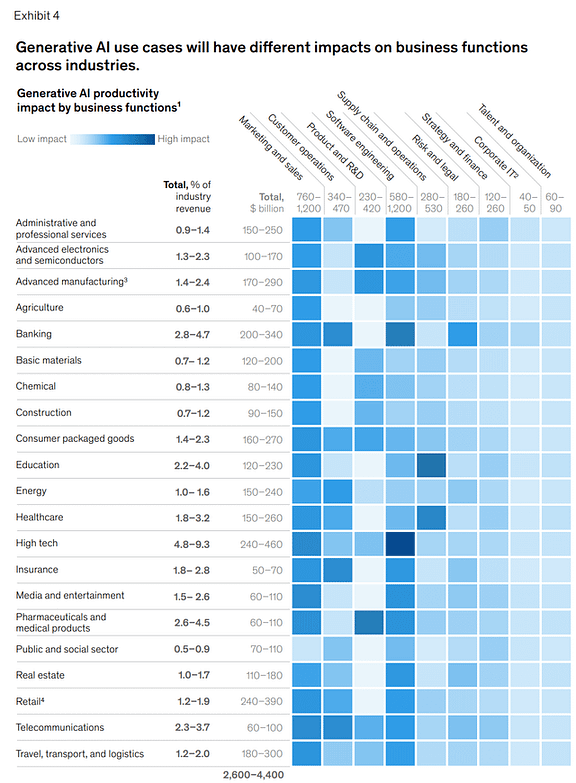
Ref: https://x.com/thealexbanks/status/1671854652311375872
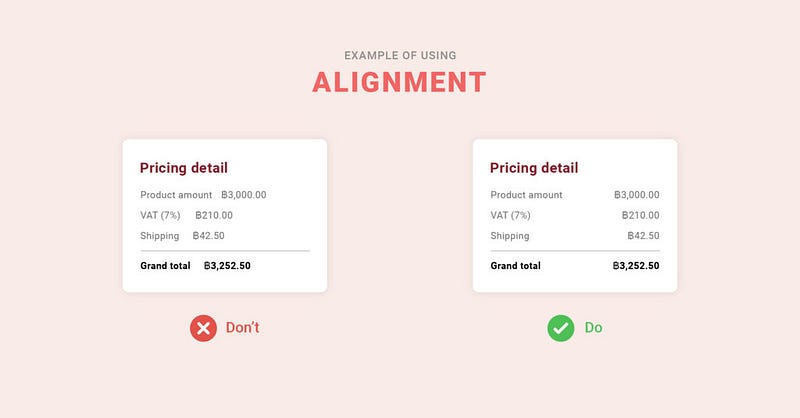
https://blog.clicknext.com/principle-design/
6.6) P — Proximity (ระยะห่างสร้างความหมาย จัดกลุ่มสิ่งที่เกี่ยวข้องกัน)
หลักการนี้อิงจากจิตวิทยาเกสตัลท์ (Gestalt Psychology) ที่กล่าวว่า “มนุษย์จะมองสิ่งที่มีระยะห่างใกล้กัน ว่าเป็นเรื่องเดียวกันหรือมีความสัมพันธ์กัน”
- Group it: อะไรที่เป็นหมวดหมู่เดียวกัน (เช่น กราฟชุดเดียวกัน, ข้อความอธิบายที่คู่กับกราฟนั้นๆ) ต้องขยับมาวางไว้ใกล้กัน และทิ้งสเปซห่างจากข้อมูลกลุ่มอื่น เพื่อให้สมองคนดูทำหน้าที่ “ตีกรอบ” จัดหมวดหมู่ให้เองโดยอัตโนมัติ
- Visual Cues (ตัวช่วยนำสายตา): นอกจากการร่นระยะห่างแล้ว การใช้ Icon หรือเส้นแบ่งบางๆ (Divider) เข้ามาช่วยประกอบบริเวณหัวข้อ ก็ทำให้คนดูเข้าใจบริบทและโครงสร้างของข้อมูลก้อนนั้นๆ ได้เร็วขึ้นเป็นเท่าตัวครับ
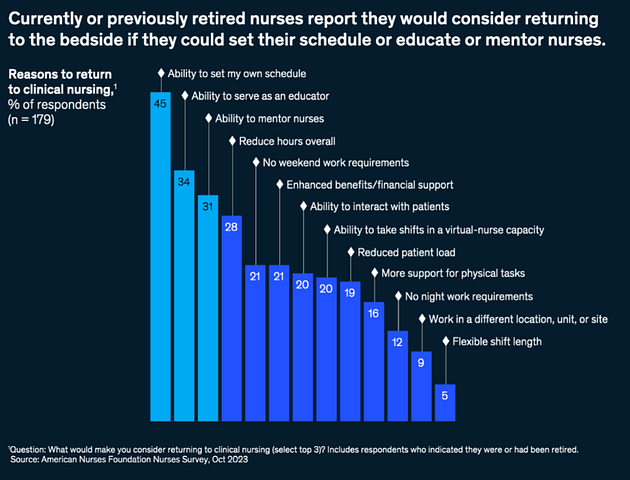
ขยับคำอธิบายมาไว้ใกล้ๆกราฟ → Ref: https://www.mckinsey.com/featured-insights/2024-year-in-review/2024-year-in-charts
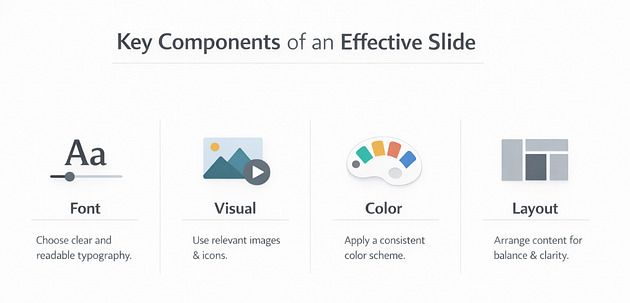
ใช้ Icon เข้ามาช่วย ให้เข้าใจง่ายขึ้น
กว่าจะมาเป็น Infographic ที่ทรงพลัง 1 ชิ้น เราไม่ได้เริ่มต้นจากการเปิดโปรแกรมทำกราฟิก แต่เราเริ่มต้นจากการทำความเข้าใจเป้าหมายด้วย SMAC Model (Sender, Message, Audience, Channel)
เราต้องย่อยข้อมูลตัวเลขที่ซับซ้อนให้เข้าใจง่ายผ่านเทคนิค 3C (Chunking, Context, Common) จากนั้นจึงคัดเลือก Visual หรือกราฟให้ตรงกับสิ่งที่เราต้องการจะเล่า (ไม่ว่าจะดูเทรนด์ ดูสัดส่วน หรือเปรียบเทียบ) และปิดท้ายด้วยการจัดระเบียบความสวยงามให้อ่านง่าย สบายตา ผ่านหลักการ C.R.A.P.
จำไว้เสมอว่า Data Storytelling ไม่ใช่การพยายามโชว์ว่าเรามีข้อมูลในมือเยอะแค่ไหน แต่หัวใจของมันคือ “การออกแบบวิธีการสื่อสาร” เพื่อให้ผู้ชมเกิดความเข้าใจ สนุก และอินไปกับเรื่องราวจากตัวเลขที่เราตั้งใจจะส่งมอบให้นั่นเองครับ
Data Science Explore the world of data science with Donato_Story
Dashboard Discover the power of data visualization with Donato_Story
Donato_Journey Join me on my journey (Thai version)
Course_Review Discover the training courses with Donato_Story (Thai version)
Let’s Connect!
Your thoughts and feedback are invaluable. Feel free to share them in the comments or connect with me on
- Medium: medium.com/donato-story
- Facebook: web.facebook.com/DonatoStory
- Linkedin: linkedin.com/in/nattapong-thanngam
Originally published on Medium
Related

AI in the Enterprise โดย OpenAI
ถอดรหัสเคล็ดลับองค์กรระดับโลก ปลดล็อกศักยภาพ AI สร้างความได้เปรียบทางธุรกิจ

Chat with Document: Basics and Demonstrations
Data Mastery Series — Episode 20: The Chat with Document and Langchain Series (Part 1)
CSS 101
เปลี่ยนหน้าเว็บ HTML ธรรมดา ให้สวยสะดุดตาด้วย CSS (ฉบับมือใหม่)

Everyday Text Use Cases with ChatGPT (EP1)
เริ่มใช้ Generative AI ในชีวิตประจำวัน