Presentation Design Principles
อย่าทำลายโอกาสดี ๆ ด้วย Presentation ที่แย่ ๆ
“ถ้าจะมายืนอ่านสไลด์ให้ผมฟัง คุณส่งเมลมาเถอะ ไม่ต้องมายืน Present หรอก”
ประโยคนี้อาจฟังดูแรง… แต่สะท้อนความจริงอย่างเจ็บปวด
การนำเสนอที่ดี ไม่ใช่แค่การ “เปิดสไลด์แล้วอ่านตาม”
แต่คือการออกแบบประสบการณ์ให้ผู้ฟัง เข้าใจ เชื่อ และตัดสินใจ
หลายครั้ง ไอเดียดี ๆ โปรเจกต์ดี ๆ หรือโอกาสในชีวิต
ไม่ได้แพ้เพราะเนื้อหาไม่ดี
แต่แพ้เพราะ “การสื่อสาร” ที่ไม่ชัดเจน
บทความนี้จะพาคุณเข้าใจหลักการออกแบบ Presentation อย่างเป็นระบบ
ตั้งแต่แนวคิดพื้นฐาน → คำถามสำคัญก่อนทำสไลด์ → ไปจนถึงโครงสร้างการนำเสนอแต่ละประเภท
1. Design vs. Decoration
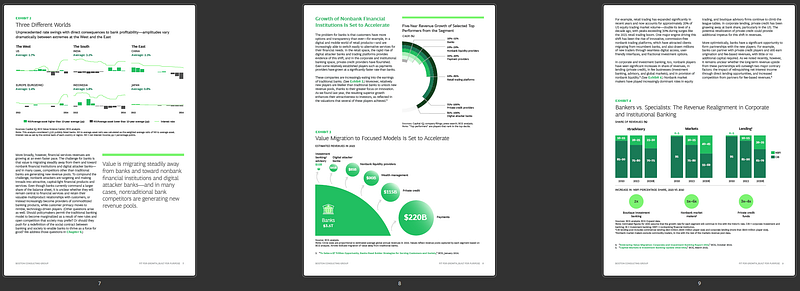
หลายคนมักเข้าใจผิดว่าการทำ Presentation คือการทำให้สวย การใส่ Effect เยอะๆ หรือการหา Template หรูๆ มาแปะข้อมูลลงไป แต่ความจริงแล้ว…
Design (การออกแบบ) ≠ Decoration (การตกแต่ง)
- Decoration: คือการเน้นความสวยงาม ประดับประดาให้ดูดี
- Design: คือการแก้ปัญหา การออกแบบเพื่อให้เกิด “การสื่อสารที่ดีที่สุด”
ดังนั้น เป้าหมายของเราไม่ใช่การทำสไลด์ให้สวยจนตะลึง แต่คือการออกแบบให้ “คนฟังเข้าใจสิ่งที่เราต้องการสื่อสารได้ง่ายและเร็วที่สุด” ความสวยงามเป็นเพียงส่วนเสริมที่ช่วยดึงดูดความสนใจเท่านั้น
What Is a Good Presentation Slide?
สไลด์ที่ดีต้องมีองค์ประกอบ 2 อย่างควบคู่กันคือ เข้าใจง่าย + สวยงาม
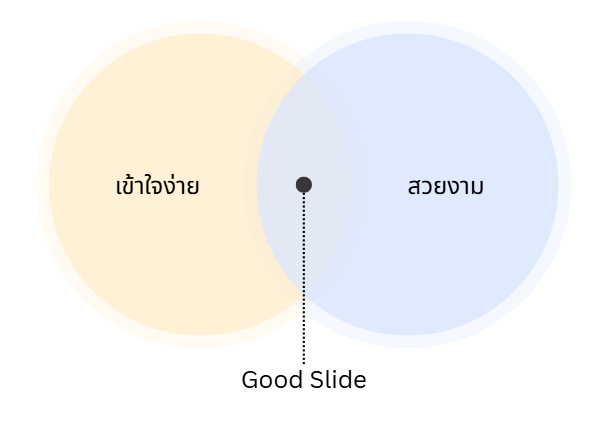
หากอ้างอิงจากหนังสือ slide:ology ของ Nancy Duarte สไลด์ที่ดีต้องผ่าน “กฎ 3 วินาที” (The 3-Second Rule)
กฎ 3 วินาที คืออะไร? คือการออกแบบสไลด์ที่ทำให้คนดูใช้เวลาเพียงแค่กวาดสายตาไม่เกิน 3 วินาที ก็ต้องรู้เรื่องแล้วว่าสไลด์หน้านี้กำลังจะบอกอะไร หรือสื่อสารประเด็นไหน
ทำไมต้องสวย? เข้าใจง่ายอย่างเดียวไม่ได้เหรอ?
ลองจินตนาการเวลาเราจะซื้อรถยนต์ครับ สมรรถนะเครื่องยนต์ (เนื้อหา) สำคัญที่สุดก็จริง แต่ “ดีไซน์ภายนอก” (ความสวยงาม) คือสิ่งที่ดึงดูดสายตาเราเป็นอันดับแรก และสะท้อนถึงความน่าเชื่อถือ
- การขายรถ: ดีไซน์สวยดึงดูดให้คนเดินเข้ามาดู -> สมรรถนะดีทำให้คนตัดสินใจซื้อ
- การ Present: สไลด์สวยดึงดูดความสนใจ -> เนื้อหาดีทำให้งานสำเร็จ
Slidocs vs. Slidec
แยกให้ออก ระหว่าง “สไลด์” กับ “เอกสาร”
นี่คือจุดที่คนทำพลาดกันมากที่สุด คือการเอาทุกอย่างที่อยากพูด ยัดลงไปในสไลด์ จนกลายเป็น “Slidoc”
- Slidoc (Slide + Document): สไลด์ที่มีตัวหนังสือเยอะๆ อ่านเองก็เข้าใจได้ มักใช้สำหรับ “ส่งให้อ่าน” หรือทำรายงาน (Handout)
- Slidec (Slide Deck): สไลด์สำหรับการนำเสนอจริงๆ ที่เน้นภาพประกอบ ข้อความน้อย ทำหน้าที่ “สนับสนุนคำพูด” ของผู้พูด
สิ่งที่คุณต้องทำ: ตัดข้อมูลใน Slidec ให้เหลือแต่ Key Point ที่สำคัญจริงๆ ส่วนรายละเอียดให้เก็บไว้พูด หรือทำเป็นเอกสาร Slidoc แยกต่างหากเพื่อแจกคนฟัง
- Slidec = เอาไว้เปิดโชว์บนจอ (เน้น Visual)
- Slidoc = เอาไว้ส่งเมลหรือแจกให้อ่าน (เน้น Detail)
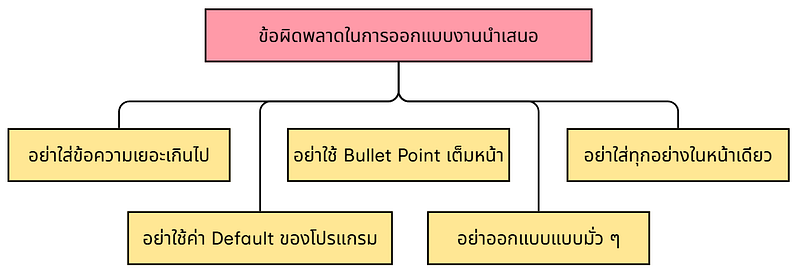
Don’t Presentation Design
เพื่อให้สไลด์ของคุณดูเป็นมืออาชีพและสื่อสารได้ดี ลองเช็กตามรายการนี้ครับ:
- ❌ อย่าใส่ข้อความเยอะเกินไป
ถ้าคุณเขียนย่อหน้าได้
นั่นแปลว่าคุณควรทำเป็นเอกสาร - ❌ อย่าใช้ Bullet Point เต็มหน้า
Bullet 8–10 ข้อในหน้าเดียว = คนอ่านเองแทนที่จะฟังคุณ - ❌ อย่าใช้ค่า Default ของโปรแกรม
Theme สำเร็จรูปไม่ได้ออกแบบมาเพื่อบริบทของคุณ
คุณต้องออกแบบให้เหมาะกับ “งานนี้” - ❌ อย่าใส่ทุกอย่างในหน้าเดียว
1 Slide = 1 ประเด็น - ❌ อย่าออกแบบแบบมั่ว ๆ
- ใช้หลายฟอนต์เกินไป
- สีไม่มีระบบ
- หน้าละสไตล์
Consistency = ความน่าเชื่อถือ
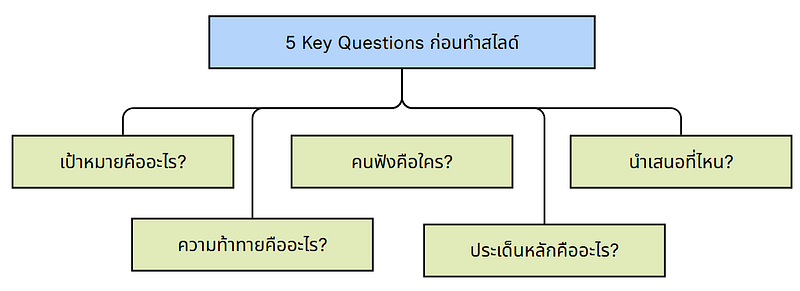
Five Key Questions: ตั้งโจทย์ก่อนทำสไลด์
ก่อนจะเปิดโปรแกรม PowerPoint หรือ Keynote ให้ถามตัวเองด้วย 5 คำถามนี้ก่อนเสมอ เพื่อวางโครงสร้างการเล่าเรื่องให้แม่นยำ
1. What Is Your Goal? (เป้าหมายคืออะไร?)
คุณมาพูดวันนี้เพื่ออะไร?
- เพื่อขายสินค้า?
- เพื่อขออนุมัติงบประมาณ?
- เพื่อสร้างแรงบันดาลใจ?
- หรือเพื่อให้ความรู้?
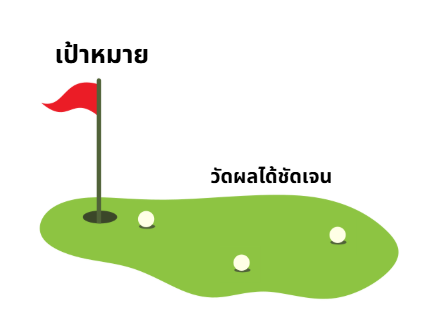
ความสำคัญ: การรู้เป้าหมายที่ชัดเจน จะช่วยให้เราวัดผลได้ว่า การนำเสนอครั้งนี้ “สำเร็จ” หรือไม่ เช่น ถ้าเป้าหมายคือยอดขาย จบแล้วขายได้ไหม? หรือถ้าเป้าหมายคือความเข้าใจ คนฟังเข้าใจมากขึ้นไหม?
2. Who Is Your Audience? (คนฟังคือใคร?)
“รู้เขา รู้เรา รบร้อยครั้งชนะร้อยครั้ง”
คนฟังแต่ละกลุ่มมีความสนใจ ความกังวล และพื้นฐานความรู้ต่างกัน แม้จะเป็นเรื่องเดียวกัน แต่ถ้าพูดให้คนต่างกลุ่มฟัง วิธีการเล่าต้องต่างกัน
ตัวอย่าง: การพูดเรื่อง “การลงทุน”
- พูดกับ เด็กจบใหม่: เน้นเรื่องการเริ่มต้น ออมเงินล้านแรก ความฝัน
- พูดกับ คนใกล้เกษียณ: เน้นความปลอดภัย ความเสี่ยงต่ำ การมีเงินใช้ยามแก่
3. Where Is the Presentation Taking Place? (นำเสนอที่ไหน?)
สถานที่กำหนดรูปแบบของสไลด์
- Online vs Offline: ตัวหนังสือต้องใหญ่แค่ไหน?
- สภาพแสง: ห้องมืดหรือห้องสว่าง? ถ้าห้องสว่างมาก จอโปรเจคเตอร์อาจจะไม่ชัด ควรใช้พื้นหลังสีขาว ตัวหนังสือสีเข้ม (High Contrast)
- อัตราส่วนจอ: 4:3 หรือ 16:9? เช็กให้ชัวร์ก่อนทำ จะได้ไม่ต้องมาแก้หน้างาน
4. What Is Your Challenge? (ความท้าทายคืออะไร?)
อุปสรรคที่คุณต้องเจอคืออะไร?
- เวลา: มีเวลาน้อยมาก (ต้องกระชับสุดๆ) หรือเวลาเยอะ (ต้องมีกิจกรรมเสริม)?
- เนื้อหา: เรื่องเข้าใจยาก (ต้องใช้ภาพเยอะๆ) หรือเรื่องละเอียดอ่อน (ต้องระวังคำพูด)?
- คนฟัง: เป็นกลุ่มที่ต้องการข้อมูล Support (Graph/Data) หรือกลุ่มที่ใช้อารมณ์ตัดสินใจ?
Tips: บางครั้งเราอาจต้องเตรียมสไลด์ไว้หลายเวอร์ชัน เช่น เวอร์ชัน 5 นาที (สำหรับผู้บริหารรีบๆ) และเวอร์ชัน 30 นาที (สำหรับลงรายละเอียด)
5. What Is the Key Message? (ประเด็นหลักคืออะไร?)
ทุกการสื่อสารบนโลกนี้ควรสรุปได้ใน “ประโยคเดียว”
ถ้าคุณทำไม่ได้ อาจแปลว่าคุณยังไม่เข้าใจเรื่องนี้ดีพอ
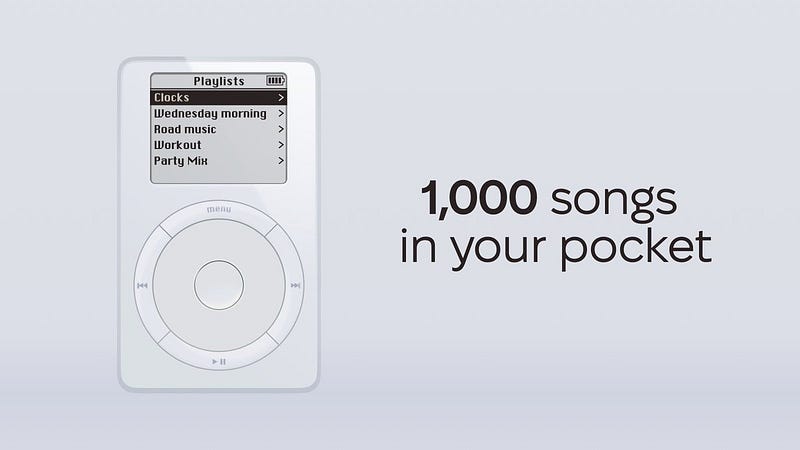
Key Message คือประโยคที่:
ต่อให้เขาลืมทุกอย่าง เขาก็ยังจำสิ่งนี้ได้
Two Types of Presentation
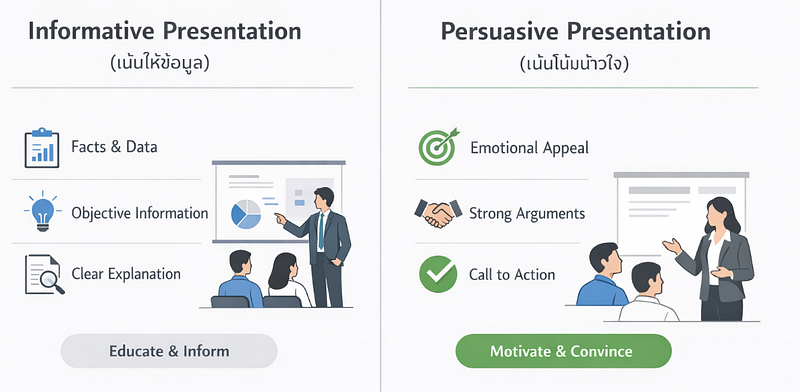
เมื่อตอบคำถามครบ 5 ข้อแล้ว เรามากำหนดโครงสร้างกันครับ โดยหลักๆ การนำเสนอแบ่งเป็น 2 ประเภท
จุดประสงค์ในการสื่อสาร → ประเภท Slide
Type 1: Informative Presentation (เน้นให้ข้อมูล)
ใช้สำหรับ: การสอน, สรุปการประชุม, อัปเดตงาน, แจ้งนโยบาย
เป้าหมาย: ให้รับทราบ (ทำตามหรือไม่ก็ได้)
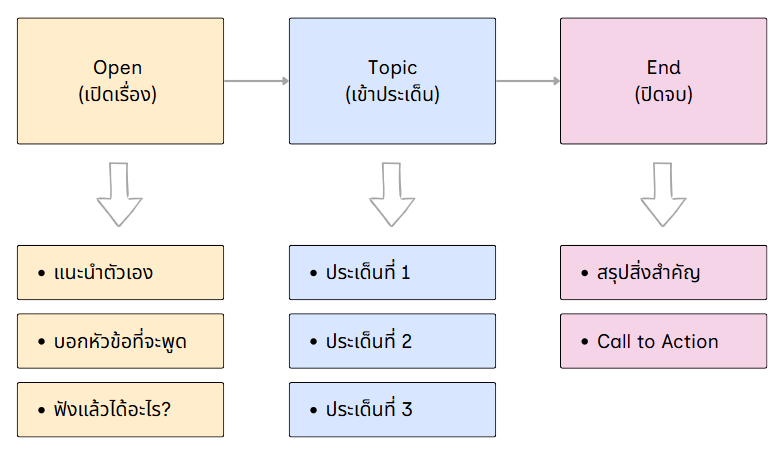
Informative Presentation (เน้นให้ข้อมูล)
The Structure of Informative Presentation
- Open (เปิดเรื่อง): แนะนำตัว -> บอกหัวข้อ -> บอกว่าฟังแล้วจะได้อะไร (Benefit)
- Topic (เข้าประเด็น): ไล่เรียงไปทีละประเด็น (1, 2, 3…) ควรมีเรื่องเล่า หรือตัวอย่างประกอบในแต่ละหัวข้อ
- End (ปิดจบ): สรุปประเด็นสำคัญ -> Call to Action (ถ้ามี)
Type 2: Persuasive Presentation (เน้นโน้มน้าวใจ)
ใช้สำหรับ: ขายของ, Pitching ธุรกิจ, ขออนุมัติโครงการ, ขอเลื่อนตำแหน่ง
เป้าหมาย: ต้องการให้เกิดการกระทำ หรือเปลี่ยนแปลงความคิด
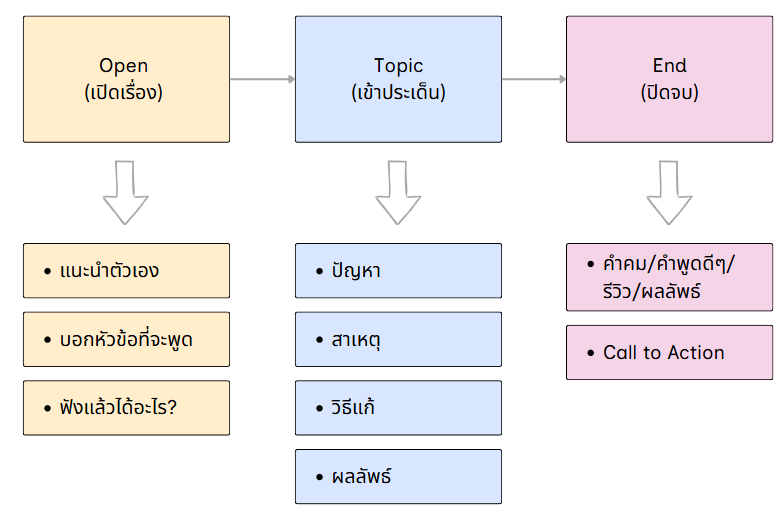
The Structure of Persuasive Presentation
- Open (เปิดเรื่อง): แนะนำตัว -> บอกหัวข้อ -> บอกว่าฟังแล้วจะได้อะไร (Hook ด้วยปัญหาที่กระทบใจ เช่น “คุณรู้ไหมว่า ปัญหาการเงินอันดับ 1 ของคนไทยคือหนี้สิน”)
- Topic (เข้าประเด็น):
- Pain/Problem: ขยี้ปัญหาให้เห็นภาพ
- Cause: สาเหตุของปัญหา (เลือกมาเฉพาะที่สำคัญ ไม่เกิน 3 ข้อ)
- Solution: วิธีแก้ปัญหาของเรา
- Result: ผลลัพธ์ที่จะเกิดขึ้น - End (ปิดจบ): คำคม/รีวิว/Success Story -> Call to Action (บอกชัดๆ ว่าต้องการให้ทำอะไร)
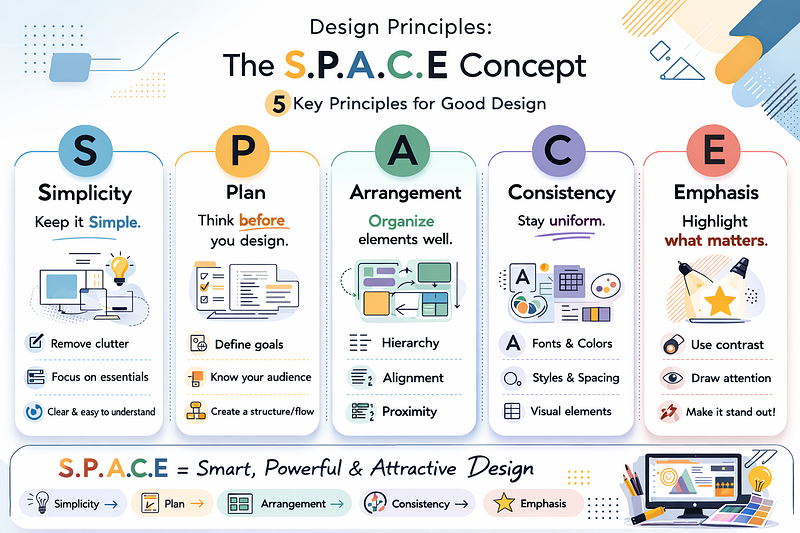
Design Principles: The S.P.A.C.E Concept
ถ้าคุณไม่รู้จะเริ่มออกแบบยังไง ให้ยึดหลัก S.P.A.C.E 5 ข้อนี้ไว้ครับ รับรองว่าสไลด์จะดูดีขึ้นทันตาเห็น
S — Simplicity (ความเรียบง่าย)
“Less is More” คือกฎเหล็ก
- ตัดสิ่งไม่จำเป็น: อะไรที่ไม่ช่วยเสริมประเด็น ตัดออกให้หมด!
- 1 Slide = 1 Point: อย่าพยายามยัดเยียดหลายเรื่องในหน้าเดียว
- ย้ายไปพูด: ข้อมูลละเอียดๆ ให้เก็บไว้พูด หรือทำเป็นเอกสารแจก (Slidoc) แทนการใส่บนจอ
P — Plan (การวางแผน)
อย่าเพิ่งเปิดคอม! ให้เริ่มที่กระดาษก่อน
- Analog before Digital: ลองสเก็ตช์ไอเดีย หรือวาง Storyboard บน Post-it ก่อน เพราะการแก้ในกระดาษมันง่ายกว่าแก้ในคอม
- คิดนอกกรอบ: พอวางแผนบนกระดาษ เราจะกล้าดีไซน์ใหม่ๆ ไม่ยึดติดกับ Template เดิมๆ
อย่ากลัวที่จะคิดใหม่ ไม่จำเป็นต้องใช้รูปแบบเดิมเสมอไป
- เปลี่ยนคำพาดหัว
- เปลี่ยน Layout
- เปลี่ยนวิธีเล่าเรื่อง
- ใช้ Icon หรือ Visual ใหม่
เมื่อพอใจในแบบแล้ว → ลองขึ้น Draft แรกดู
A — Arrangement (การจัดเรียง)
- Balance: วางวัตถุให้สมดุล ไม่หนักซ้ายหรือขวาจนเกินไป
- Hierarchy: จัดลำดับความสำคัญด้วยขนาด อะไรสำคัญต้องใหญ่ อะไรเป็นส่วนขยายต้องเล็ก
หลักสำคัญคือ:
- วางวัตถุให้ “สมดุล”
- ปรับขนาดให้ “เป็นระบบ”
- จัดระยะห่างให้ “หายใจได้”
ตัวอย่าง:
- ฟอนต์หัวข้อควรใหญ่กว่าเนื้อหาอย่างชัดเจน
- ไอคอนควรมีขนาดเท่ากัน
- รูปภาพไม่ควรเอียงหรือเบี้ยว
Layout ที่ดี → ทำให้คนดูรู้สึกว่า “มันเป็นระเบียบ”
C — Consistency (ความสม่ำเสมอ)
สไลด์ทั้งชุดต้องดูเป็น “เรื่องเดียวกัน” (Theme เดียวกัน)
- ใช้ Font ชุดเดียวกัน
- ใช้โทนสี (Color Palette) เดียวกัน
- สไตล์ของรูปภาพหรือ Icon ต้องไปในทิศทางเดียวกัน
สไลด์ 1 ชุดควรดูเหมือน “ระบบเดียวกัน”
E — Emphasis (การเน้นจุดสำคัญ)
“ถ้าทุกอย่างเด่น จะไม่มีอะไรเด่นเลย”
- สร้าง Focal Point: ต้องรู้ว่าในหน้านี้ อยากให้คนมองตรงไหนเป็นที่แรก
- ใช้ Contrast: สร้างความแตกต่างด้วย สี หรือ ขนาด เพื่อดึงสายตาไปยังจุดที่สำคัญที่สุด
วิธีสร้าง Emphasis:
- ใช้สีเน้น
- ใช้ขนาดที่ต่าง
- ใช้พื้นที่ว่างล้อมรอบ
- ใช้ Contrast
จำไว้ว่า → ถ้าทุกอย่างเด่น = ไม่มีอะไรเด่น
Design Tips and Techniques: 4 องค์ประกอบสำคัญ
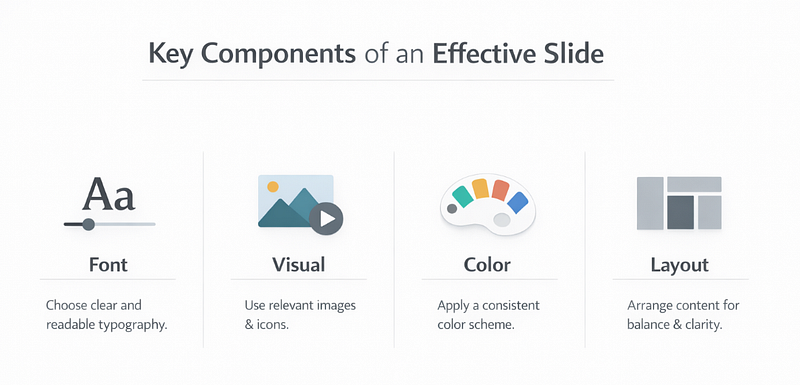
การออกแบบสไลด์ประกอบด้วย 4 เสาหลักคือ Font, Visual, Color, และ Layout
1. Font (ตัวอักษร)
1️⃣เลือกฟอนต์ที่ “อ่านง่าย” ก่อนสวย
ฟอนต์คือเสียงของคุณบนสไลด์ เลือกผิด ชีวิตเปลี่ยน
- Readability First: ต้องอ่านง่ายไว้ก่อน (แต่ก็ต้องสวยด้วยนะ) หลีกเลี่ยงฟอนต์ตัวเขียน หรือฟอนต์ลายมือยึกยือ
- Limit your fonts: ใช้ไม่เกิน 3 แบบ ต่อสไลด์ 1 ชุด (English, ไทย, ตัวเลข)
- แหล่งโหลดฟอนต์สวยๆ: Google Fonts, F0nt.com, ThaiFaces
หลีกเลี่ยงการใช้ Font แบบ Hand Writing เพราะอ่านยาก
2️⃣Font — Highlighting Text
วิธีเน้นข้อความ:
- ตัวหนา vs ตัวบาง
- ตัวใหญ่ vs ตัวเล็ก
- เน้นโดยการใช้สี
- เพิ่มระยะห่างตัวอักษร (Letter spacing)
ขนาดตัวอักษรแนะนำ
- 40 pt+ → หัวข้อหลัก
- 30–36 pt → หัวข้อรอง
- 18–24 pt → เนื้อหา
- ห้ามต่ำกว่า 18 pt
แต่ละฟอนต์มีสัดส่วนต่างกัน ต้องทดลองดูบนจอจริงเสมอ
2. Visual (รูปภาพและไอคอน)
ภาพหนึ่งภาพ แทนคำพูดได้นับพันคำ
- ภาพจริง (Real Photos): ใช้เพื่อโน้มน้าว สร้างอารมณ์ และความน่าเชื่อถือ (เช่น ขายบ้าน, ขายรถ, ท่องเที่ยว)
แหล่งโหลด Photos: Unsplash, Pexels, Freepik
- กราฟิก/ไอคอน (Graphics/Icons): ใช้เพื่ออธิบายข้อมูลซับซ้อน (Infographic) หรือลดทอนรายละเอียด
แหล่งโหลด Icons: Flaticon, Noun Project, Freepik
- White Space: เลือกภาพที่มีพื้นที่ว่างสำหรับวางตัวอักษร ไม่งั้นข้อความจะจมหายไปกับภาพ
- สอดคล้องกับเนื้อหา: อย่าใช้ภาพสวยแต่ไม่เกี่ยวข้องกับเนื้อหา
- สื่อความหมาย: ภาพควรช่วยเล่าเรื่อง ไม่ใช่แค่ตกแต่ง
- ความเหมือนกันของภาพ/icon: ภาพหรือ icon ควรเป็น set หรือโทนเดียวกัน
- High Quality: อย่าใช้ภาพแตก หรือมีลายน้ำเด็ดขาด!
- Remove Background: คุณอาจลบ Background แล้วเอาภาพมาประกอบ Slide
Font & Visual — เทคนิคผสม
- ใช้ภาพเต็มพื้นหลัง + ตัวอักษรใหญ่
- รองพื้นด้วย Shape เพื่อให้ข้อความอ่านง่าย
3. Color (สีสัน)
สีส่งผลต่อความรู้สึกและการมองเห็น
- ใช้สีอย่างมีจุดประสงค์
- ใช้สีแบรนด์
- ใช้สีเน้นเพื่อชี้จุดสำคัญ - รู้จัก “สีเจ็บ” กับ “สีจืด”
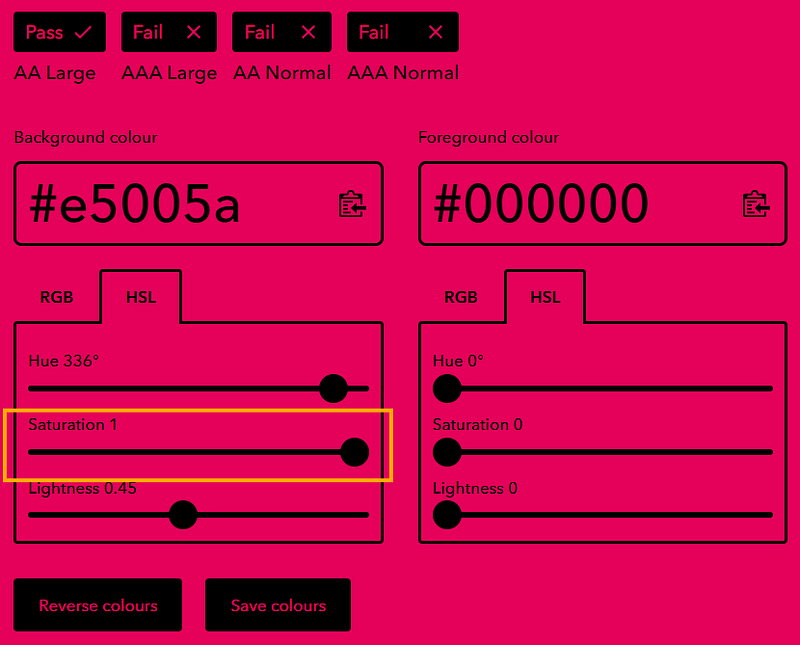
- สีเจ็บ = Saturation สูงมาก → ดูแล้วแสบตา
- สีจืด = ดูสบายตา → พื้นหลังควรใช้สีจืด
Note: เว็บไซต์ช่วยเช็ค Saturation: https://colourcontrast.cc/ → สีที่มีค่า Saturation สูงใกล้ๆ 1 (สีสดจัดๆ) จะทำให้แสบตา ควรลดความสดลงมาให้อยู่ช่วง 0.6–0.8
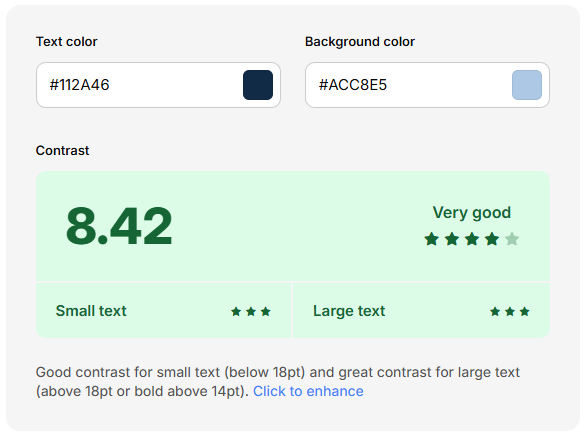
- Contrast Check (สีสว่าง vs สีทึบ): เช็กเสมอว่าสีตัวอักษรกับพื้นหลังตัดกันพอไหม ไม่งั้นอาจเกิดปัญหา “สีจม” เว็บไซต์ช่วยเช็ค Contrast: https://coolors.co/contrast-checker/112a46-acc8e5
- รู้จักสีกลาง (ดำ เทา ขาว) คือเครื่องมือทำให้สีเน้นเด่นขึ้น
- Color — Palette Design: 60–30–10 Rule: กฎการใช้สีให้ดูแพง
- 60% สีหลัก (Background/พื้นที่ส่วนใหญ่): ควรเป็นสีขาว, ดำ หรือเทา
- 30% สีรอง (Secondary): สีธีมของแบรนด์ หรือสีหัวข้อ
- 10% สีเน้น (Accent): สีที่เด่นที่สุด ใช้เฉพาะจุดสำคัญจริงๆ (เช่น ปุ่ม Call to Action, ตัวเลขสำคัญ) - เทคนิคเพิ่มเติม:
- ใช้ Monochrome
- ดึงพาเลทสีจากภาพหลัก
- ใช้ Gradient อย่างระวัง
เว็บไซต์ช่วยเลือกพาเลท: https://coolors.co/, https://www.colorhunt.co/
4. Layout (การจัดวาง)
- Z-Pattern: ธรรมชาติคนเราอ่านจาก “ซ้ายไปขวา” และ “บนลงล่าง” วางลำดับเรื่องราวตามทิศทางนี้
- Alignment: จัดแนวให้ตรงเป๊ะ! (ชิดซ้าย, กึ่งกลาง) อย่าแปะวางสะเปะสะปะ สไลด์ที่ Alignment ดีจะดูเป็นระเบียบและน่าเชื่อถือทันที
- จัดวางให้สมดุล: บน/ล่าง/ซ้าย/ขวา ต้องรู้สึกบาลานซ์
- ใช้ Layout ซ้ำในหัวข้อเดียวกัน เช่น Topic 1–3 ควรใช้รูปแบบเดียวกัน
Diagram Design: เปลี่ยนข้อมูลยากๆ ให้เข้าใจง่าย
ส่วนนี้สำคัญมากสำหรับสาย Data หรือต้องนำเสนอผลงาน กฎ 3 ข้อก่อนทำกราฟ:
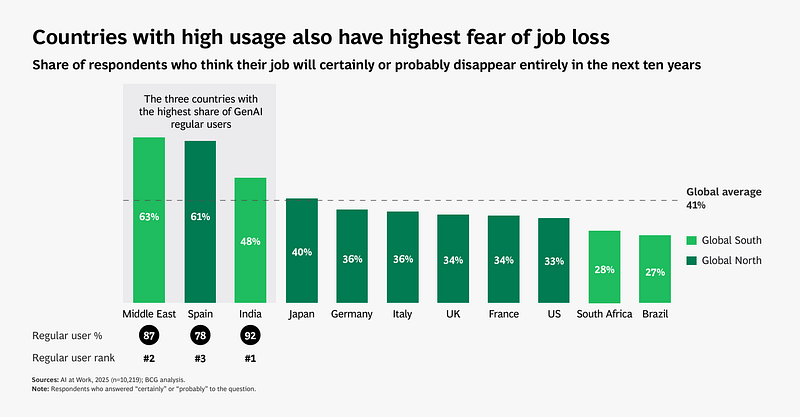
- Tell the Truth: อย่าบิดเบือนสเกล กราฟต้องสะท้อนความจริง
- Right Tool: เลือกประเภทกราฟให้ถูกกับข้อมูล
- Bar Chart → เปรียบเทียบ
- Pie Chart → สัดส่วน
- Line Chart → แนวโน้ม
- Table → รายละเอียด
- Visual Chart → เล่าเรื่องด้วยภาพ - Keep it Simple: ไม่ใช้ 3D, ไม่ใส่ Effect เงา หรือแสงวิบวับ มันเชยและดูยาก!
Note: อย่าลืม “การเน้นข้อมูลส่วนที่สำคัญด้วยขนาดหรือสี”
Bar Chart (กราฟแท่ง)
เหมาะกับ: การเปรียบเทียบปริมาณ
Type: 1) Vertical, 2) Horizontal
- ใช้สีเน้นเฉพาะจุดสำคัญ
- ถ้าชื่อกราฟยาวๆ ควรใช้กราฟแนวนอน
- เริ่มต้นที่ “0” เสมอ (ห้ามย่อแกน)
- Stacked Bar ไม่ควรเกิน 3 ชั้น
- ปรับความกว้างแท่งให้พอดี (ระยะห่างประมาณครึ่งหนึ่งของความกว้างแท่ง)
- เรียงลำดับข้อมูลจากมากไปน้อย (ยกเว้นเป็นลำดับเวลา),
Pie Chart (กราฟวงกลม)
เหมาะกับ: การแสดงสัดส่วน (Part-to-Whole)
Type: 1) Pie Chart, 2) Donut Chart
- รวมกันต้องได้ 100% เสมอ
- ไม่ควรเกิน 5 ส่วน (ถ้าเกินให้รวมเป็น ‘Others’)
- เรียงจากส่วนใหญ่สุดเริ่มที่ 12 นาฬิกา
- ถ้าสัดส่วนใกล้กันมาก ไม่ควรใช้
Line Chart (กราฟเส้น)
เหมาะกับ: แนวโน้มตามช่วงเวลา (Trend)
Type: 1) Single Line, 2) Multi line
- ไม่ควรเกิน 3–4 เส้น (ถ้าเยอะกว่านี้จะดูไม่รู้เรื่อง)
- ใส่ชื่อกราฟกำกับที่ปลายเส้นเลย (ไม่ต้องกวาดตาไปมอง Legend ด้านล่าง)
- มีจุดโฟกัส
- ถ้าเส้นใกล้กันมาก → ควร Zoom In
Table (ตาราง)
เหมาะกับ: ข้อมูลดิบที่ต้องการความละเอียด
- หลักการสร้างมี 2 แบบคือ Standard (เร็ว), Custom Design (สวย)
- ทำให้เรียบง่าย
- เน้นจุดสำคัญชัดเจน
- อย่าใส่ข้อมูลเกินจำเป็น
Visual Chart / Diagram
เหมาะกับ: Process หรือ ขั้นตอนการทำงาน
Type: 1) Diagram (ง่ายกว่า), 2) Infographic (ซับซ้อนกว่า)
- พูดด้วยภาพ
- อัตราส่วนต้องถูกต้อง
- ใช้สีอย่างมืออาชีพ
- “อย่าใช้ SmartArt ของ PowerPoint” (ที่เป็น Default) เพราะมันดูโหล ให้ลองสร้างเองด้วยรูปทรงง่ายๆ (Shapes) หรือใช้ไอคอนมาประกอบ จะดูโปรและสื่อสารได้ตรงจุดกว่า
Note:
ไม่จำเป็นต้องแปลงทุกอย่างเป็นภาพ
เลือก Chart ให้เหมาะกับข้อมูล
Presentation ไม่ใช่แค่เครื่องมือประกอบคำพูด แต่มันคือ ตัวเร่งผลลัพธ์
ไอเดียเดียวกัน
- ถ้าเล่าไม่เป็น → ไม่มีใครฟัง
- ถ้าออกแบบดี → เปลี่ยนความคิดและการตัดสินใจได้
จำไว้ว่า
สไลด์ไม่ได้มีหน้าที่พูดแทนคุณแต่มันมีหน้าที่ทำให้ “สิ่งที่คุณพูด” ทรงพลังขึ้น
ถ้าคุณออกแบบสไลด์ได้ดี โอกาสดี ๆ จะไม่ถูกทำลาย และการ Present จะไม่ใช่แค่การพูด แต่คือ การสร้าง Impact
Data Science Explore the world of data science with Donato_Story
Dashboard Discover the power of data visualization with Donato_Story
Donato_Journey Join me on my journey (Thai version)
Course_Review Discover the training courses with Donato_Story (Thai version)
Let’s Connect!
Your thoughts and feedback are invaluable. Feel free to share them in the comments or connect with me on
- Medium: medium.com/donato-story
- Facebook: web.facebook.com/DonatoStory
- Linkedin: linkedin.com/in/nattapong-thanngam
Originally published on Medium
Related

AI in the Enterprise โดย OpenAI
ถอดรหัสเคล็ดลับองค์กรระดับโลก ปลดล็อกศักยภาพ AI สร้างความได้เปรียบทางธุรกิจ

Chat with Document: Basics and Demonstrations
Data Mastery Series — Episode 20: The Chat with Document and Langchain Series (Part 1)
CSS 101
เปลี่ยนหน้าเว็บ HTML ธรรมดา ให้สวยสะดุดตาด้วย CSS (ฉบับมือใหม่)
Data Storytelling with Infographics
เปลี่ยนข้อมูลตัวเลขให้ “เล่าเรื่อง” และ “ทรงพลัง”