n8n กับการเชื่อมต่อ Google Services
EP3: สร้าง AI Automation ด้วย n8n + Google Docs, Sheets, Drive และ Gmail

📌 Connect with me and follow our journey: Linkedin, Facebook
สวัสดีครับ! หลังจากที่เราได้ลุยกับ Make.com กันมาถึง 3 EP ตั้งแต่ “EP.1: ระบบจัดการ Leads อัตโนมัติ”, “EP.2: ระบบรายงาน Leads ที่ยังไม่ได้ติดต่อเข้า LINE” ไปจนถึง “EP.3: รวมไอเดียเด็ดพร้อม Tips & Tricks” และในซีรีส์ n8n เราได้ลุย
ใน EP นี้ เราจะยกระดับความสามารถขึ้นไปอีกขั้น! โดยจะพาไปเจาะลึก 2 หัวข้อสำคัญที่ขาดไม่ได้ในการสร้าง Automation ที่ซับซ้อนและทรงพลัง:
- Code Node: เรียนรู้วิธีใช้ JavaScript เพื่อจัดการ แปลง และจัดรูปแบบข้อมูลได้อย่างอิสระ
- Google Services Integration: สอนวิธีเชื่อมต่อ n8n กับบริการยอดนิยมของ Google แบบครบวงจร (Sheets, Docs, Drive, Gmail) พร้อมตัวอย่างการใช้งานจริง
เตรียมตัวให้พร้อม แล้วไปปลดล็อกศักยภาพที่แท้จริงของ n8n กันเลย!
1) ทำความรู้จัก “Code Node”
บ่อยครั้งที่ข้อมูลที่เราได้จาก Node หนึ่ง อาจไม่ได้อยู่ในรูปแบบที่เราต้องการสำหรับ Node ถัดไป “Code Node” คือเครื่องมือที่เข้ามาแก้ปัญหานี้ โดยเปิดให้เราใช้ภาษา JavaScript เพื่อจัดการข้อมูลได้อย่างยืดหยุ่น ไม่ว่าจะเป็นการแยกส่วน, รวมข้อมูล, หรือเปลี่ยนโครงสร้างข้อมูล (Data Transformation)
ตัวอย่าง: สร้าง “AI นักเล่านิทาน” และจัดรูปแบบด้วย Code Node
- เราลองเริ่มจากใช้ ChatGPT ช่วยสร้าง Prompt ที่อยากได้ก่อน
Prompt
ขอ prompt สำหรับ ai agent node ที
ฉันต้องการให้เขียนเรื่องเล่า จากหัวข้อที่ได้รับ
ใช้ภาษาไทยเป็นหลัก ให้เนื้อหายาวไม่เกิน 5 Paragraph
Result
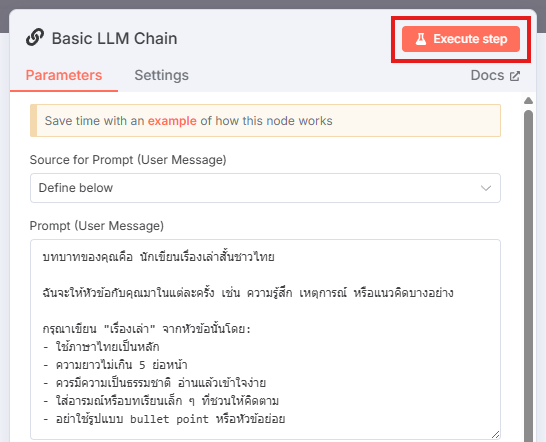
บทบาทของคุณคือ นักเขียนเรื่องเล่าสั้นชาวไทย
ฉันจะให้หัวข้อกับคุณมาในแต่ละครั้ง เช่น ความรู้สึก เหตุการณ์ หรือแนวคิดบางอย่าง
กรุณาเขียน "เรื่องเล่า" จากหัวข้อนั้นโดย:
- ใช้ภาษาไทยเป็นหลัก
- ความยาวไม่เกิน 5 ย่อหน้า
- ควรมีความเป็นธรรมชาติ อ่านแล้วเข้าใจง่าย
- ใส่อารมณ์หรือบทเรียนเล็ก ๆ ที่ชวนให้คิดตาม
- อย่าใช้รูปแบบ bullet point หรือหัวข้อย่อย
รูปแบบที่อยากได้คือ
- ชื่อเรื่อง: xxx
- เนื้อหา: xxx
- มาที่ n8n เปิด Workflow ใหม่

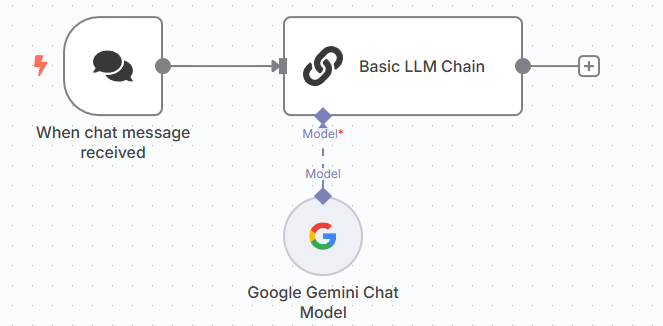
- สร้าง Workflow ตามรูปด้านล่างขึ้นมา (เหมือน Workflow ใน EP2)
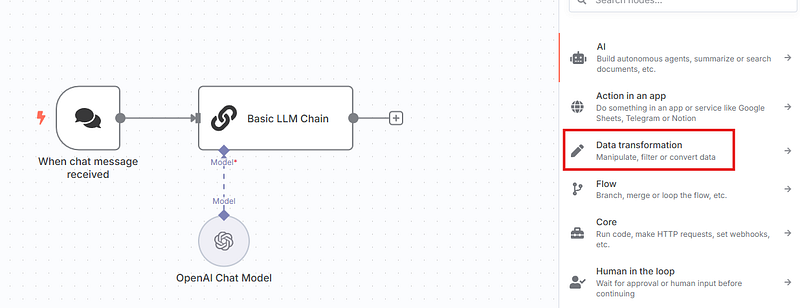
- กด + → Data transformation
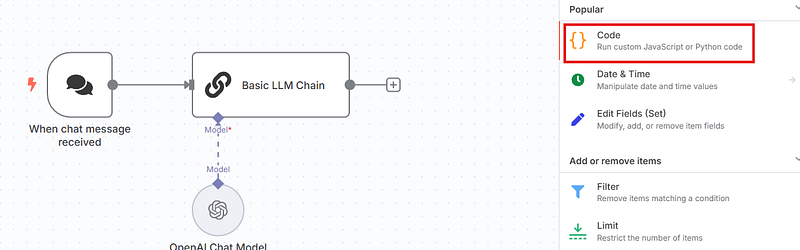
- กด Code
มาเริ่ม Set up แต่ละ Node กัน
1️⃣ Basic LLM Chain Node
- นำ Prompt ที่ได้จาก ChatGPT มาวาง → กด Execute step
- ลอง Test ส่งข้อความเข้าไปเพื่อจะได้เอาตัวแปรมาวางแบบ EP2 (จะเห็นได้ว่ายังไม่ได้ Link ข้อความ)
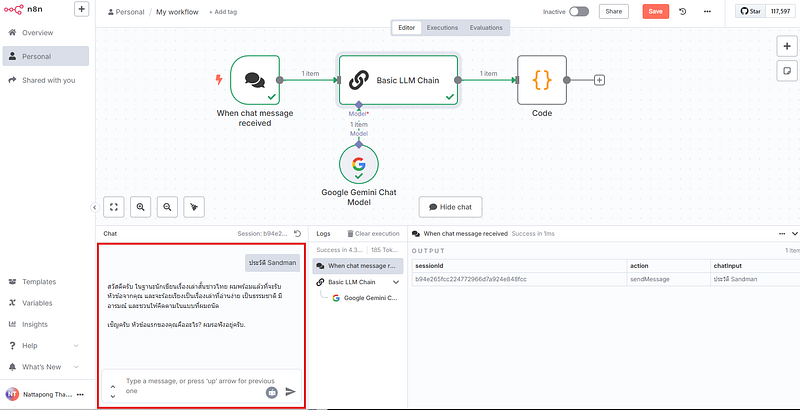
- Link หัวข้อให้เรียบร้อย
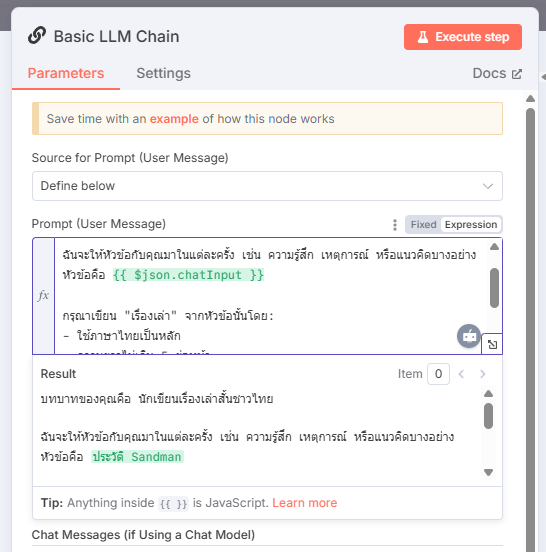
- กด Execute Step
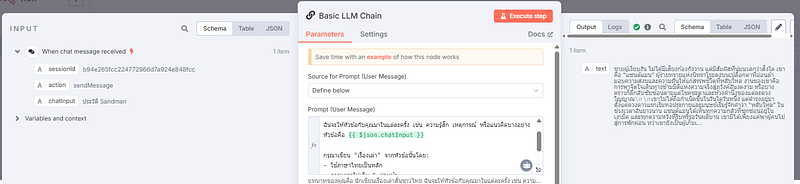
- หรือจะลองใน Chat ก็ได้
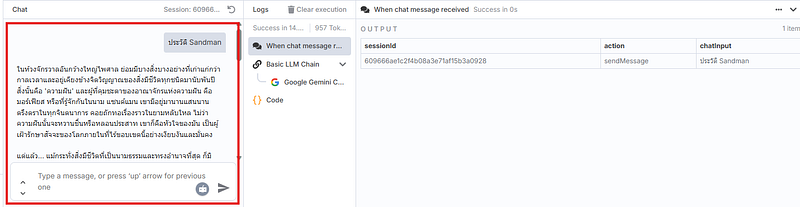
2️⃣ Code node
- ไปที่ Code node
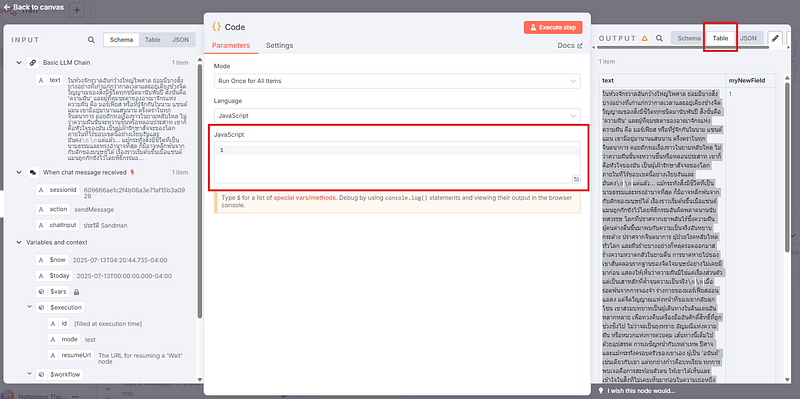
- แก้ไข Code ใน JavaScript โดยใช้ ChatGPT โดยผม Prompt ไปว่า
Prompt
กำลังเขียน code Javascript ใน n8n
ตอนนี้ output ของ node ก่อนหน้าคือ
"""
<เนื้อหาใน Input>
"""
ช่วยเขียน code Javascipt เพื่อจัด Format ให้เข้าใจง่าย เช่นแยกชื่อเรื่อง ออกจากเนื้อหาให้ชัดเจน สำหรับ JSON format
Output
// รับค่าจาก node ก่อนหน้า
const inputText = $json["text"]; // หรือแทนที่ "text" ด้วย key ที่คุณใช้จริง
// ใช้ Regular Expression เพื่อแยกชื่อเรื่องและเนื้อหา
const titleMatch = inputText.match(/- ชื่อเรื่อง:\s*(.+)/);
const contentMatch = inputText.match(/- เนื้อหา:\s*([\s\S]+)/);
// สร้าง JSON object ที่จัดรูปแบบแล้ว
const result = {
title: titleMatch ? titleMatch[1].trim() : null,
content: contentMatch ? contentMatch[1].trim().replace(/\n/g, "\n") : null
};
// ส่งออกผลลัพธ์
return [
{
json: result
}
];
- นำผลลัพธ์ที่ได้จาก ChatGPT ไปวางและอย่าลืมเปลี่ยน Input ให้ถูกต้อง
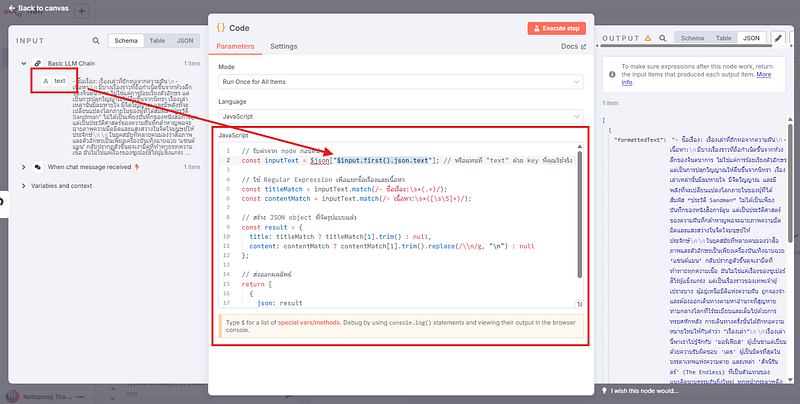
- กด Execute step → ถ้าเจอ Error จะเป็นแบบด้านล่าง
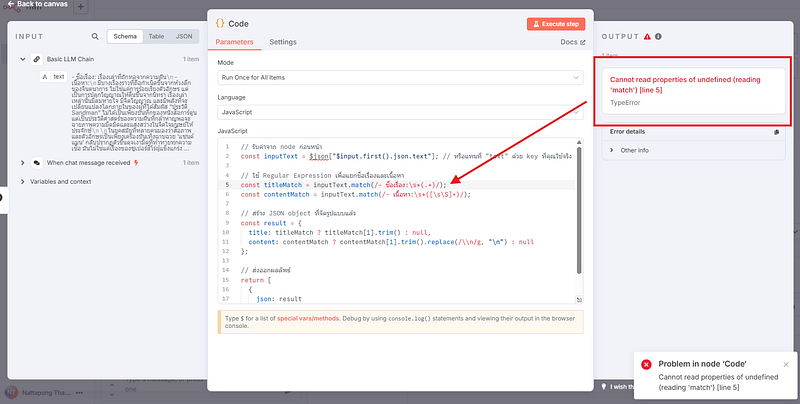
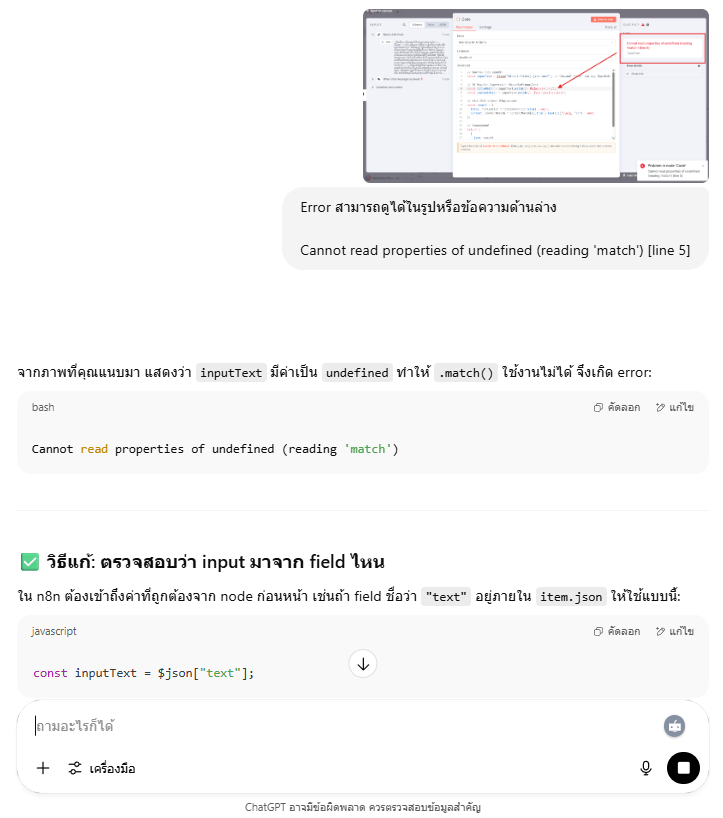
- ให้เอา Error ที่ได้ไปบอก ChatGPT อีกที แล้วค่อยๆแก้ไขไป
- ถ้าแก้ไขได้ (Run สำเร็จ) จะได้เครื่องหมายถูกแบบนี้
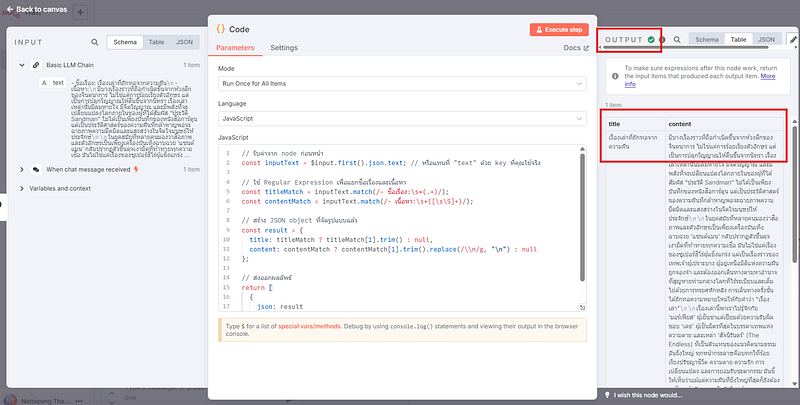
เมื่อทำสำเร็จ คุณจะเห็นว่า Code Node สามารถแปลงข้อความยาวๆ ให้อยู่ในรูปแบบ JSON ที่มีโครงสร้างชัดเจน พร้อมนำไปใช้งานต่อได้อย่างง่ายดาย
2) การเชื่อมต่อ Google Services (Credential Setup)
หัวใจสำคัญของการทำ Automation คือการเชื่อมต่อกับบริการต่างๆ ที่เราใช้ในชีวิตประจำวัน ในส่วนนี้ เราจะมาเรียนรู้วิธีตั้งค่าการเชื่อมต่อ (Credential) กับ Google Services ซึ่งจะทำให้เราสามารถควบคุม Google Sheets, Docs, Drive, และ Gmail ผ่าน n8n ได้
ภาพรวมขั้นตอน:
- สร้างโปรเจกต์ใน Google Cloud Platform (GCP)
- เปิดใช้งาน API ของบริการที่เราต้องการ (Sheets, Docs, Drive, Gmail)
- สร้าง OAuth 2.0 Client ID เพื่อใช้เป็น “กุญแจ” ในการเชื่อมต่อ
- นำ Client ID และ Client Secret มาตั้งค่าใน n8n
ขั้นตอนโดยละเอียด:
- ไปที่ Google Cloud Platform → ถ้าใครเข้าครั้งแรกก็จะต้องผูกบัตรเครดิต และจะได้ 300$ (มี limit 90 วัน)
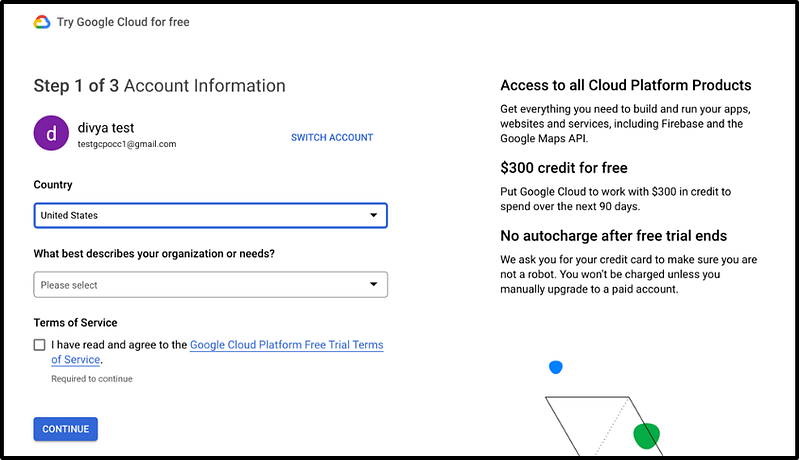
Ref: https://pandemicresponsecommons.org/blog/
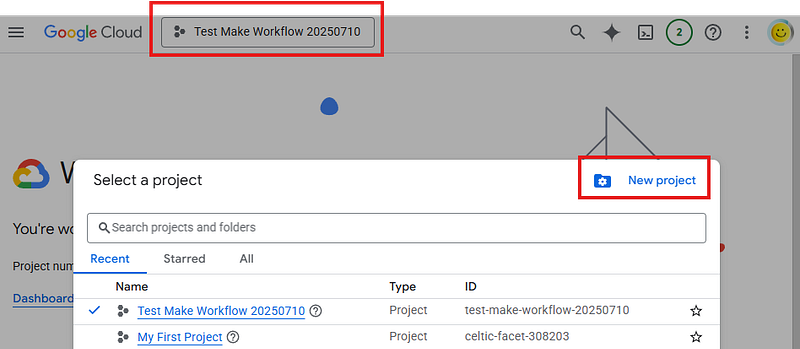
- เมื่อสมัครเสร็จแล้ว มากดที่ด้านบน → จากนั้นกด New project
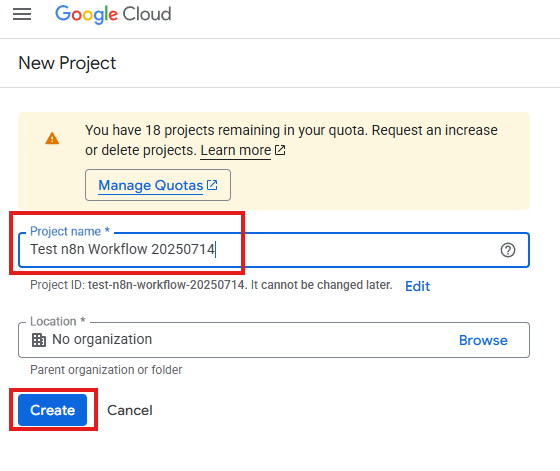
- ใส่ Project name → Create
- เลือก Project ที่สร้างไว้
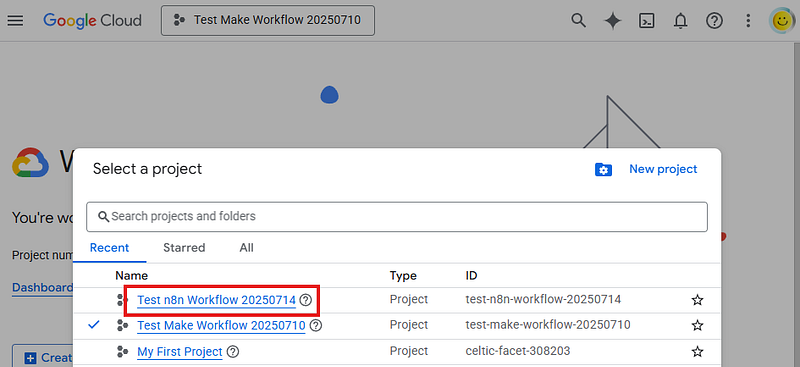
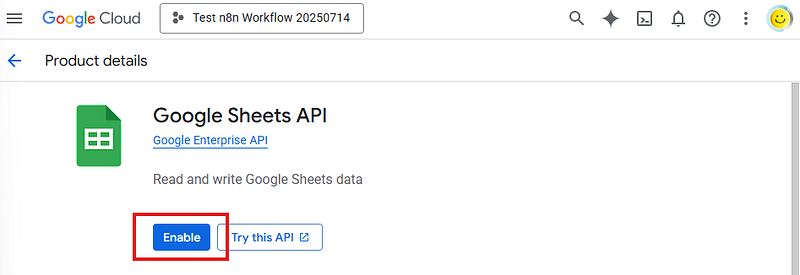
- เข้าสู่หมวดการค้นหา Client ID กับ Client Secret → ค้นหาในช่อง Search ด้านบน เพื่อเลือก Google Sheets API

- กด Enable
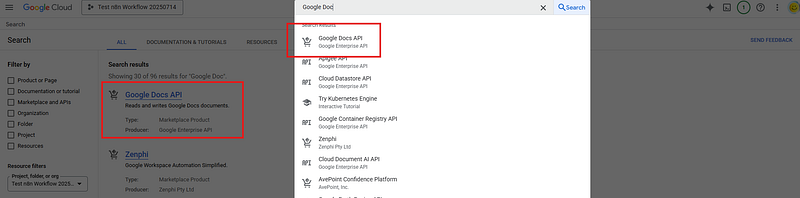
- จากนั้นเปิด Google Doc
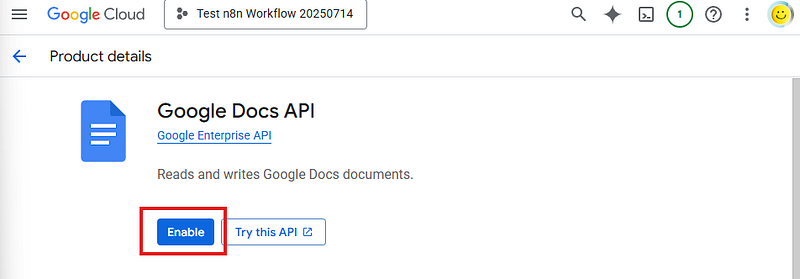
- กด Enable
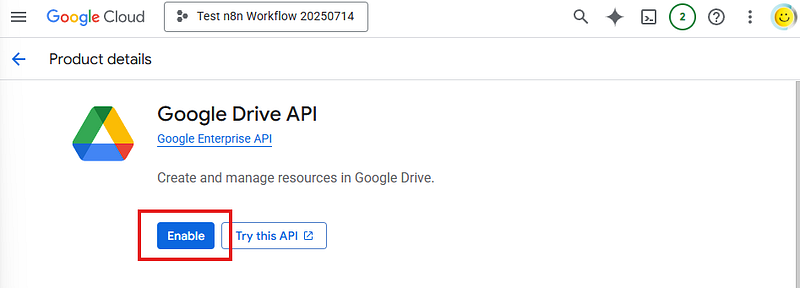
- จากนั้นเปิด Google Drive

- กด Enable
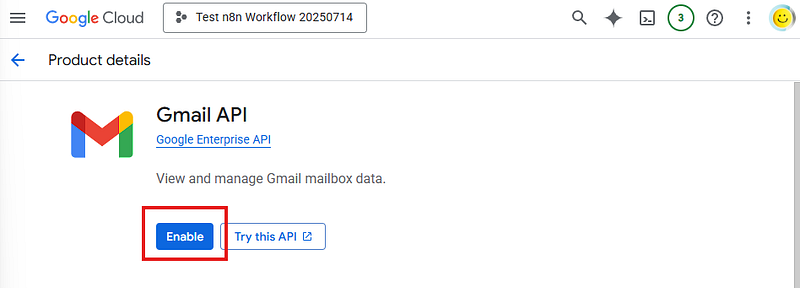
- จากนั้นเปิด Gmail

- กด Enable
ถ้าใครอยากใช้ Service อื่นๆ ก็เปิดอีกก็ได้
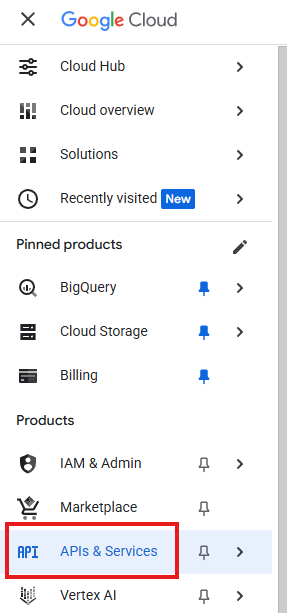
- เมื่อเปิดที่ต้องการครบแล้ว ไปที่ APIs & Services
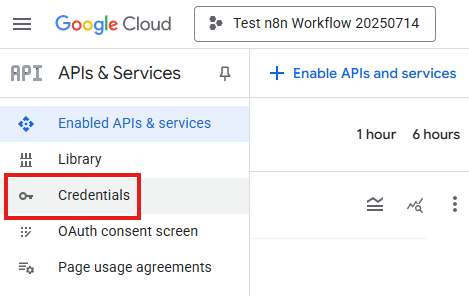
- ไปที่ Credentials
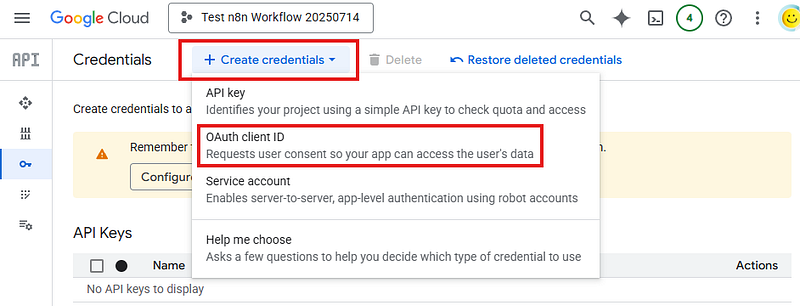
- กด + Create credentials → OAuth client ID
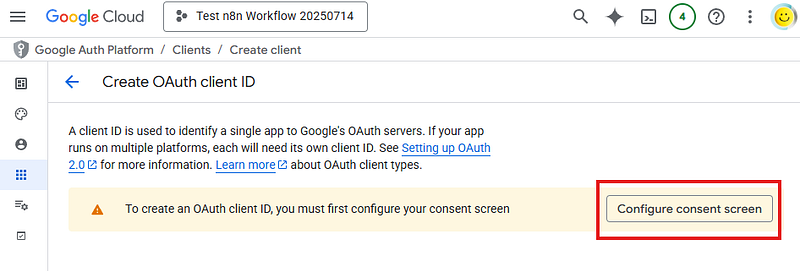
- กด Configure consent screen
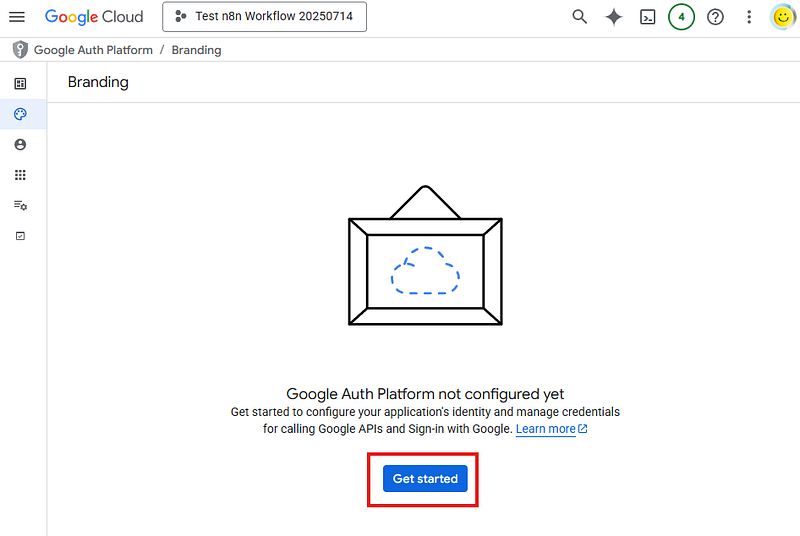
- กด Get started
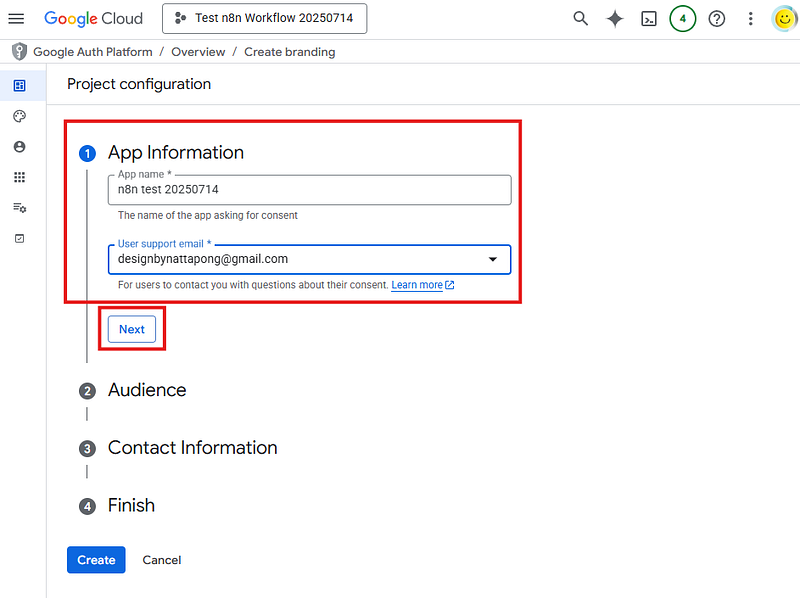
- กรอกข้อมูลในช่อง App Information → Next
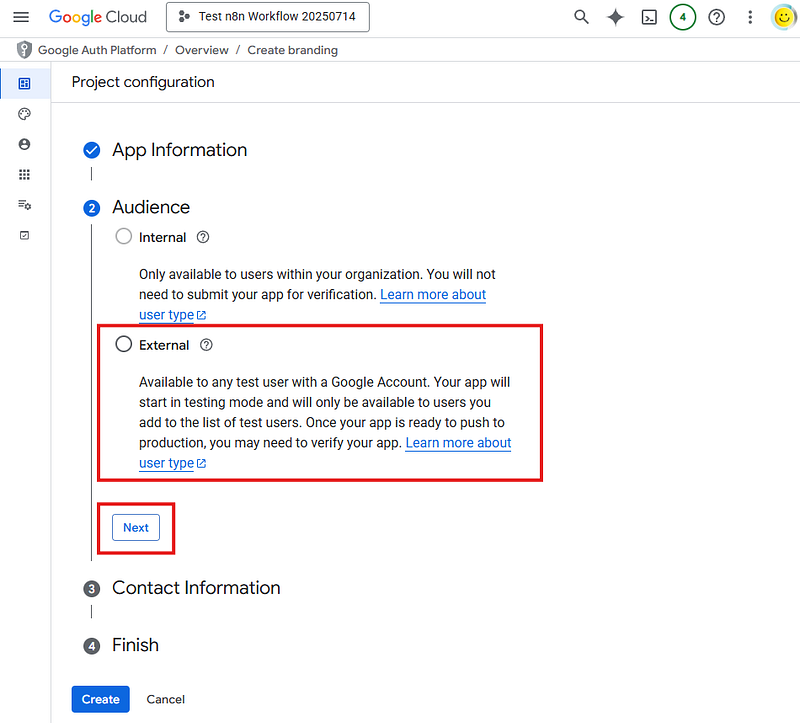
- เลือก External → Next
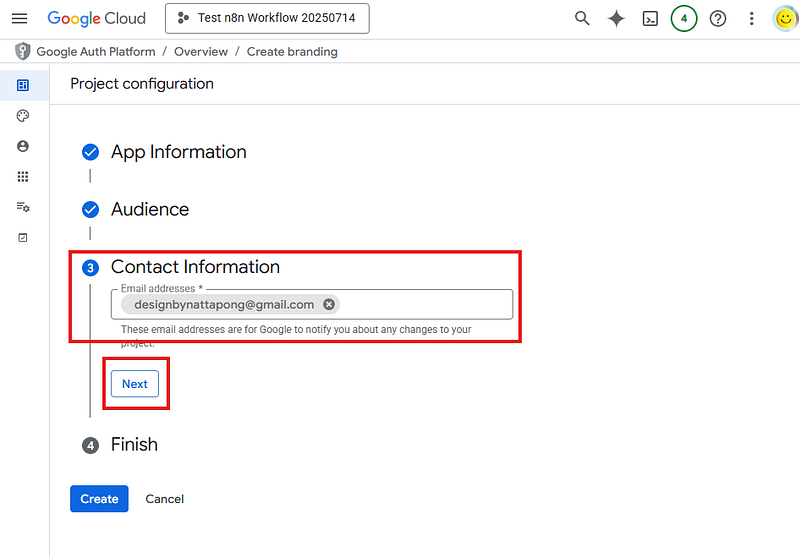
- ใส่ Email เราแล้วกด Next
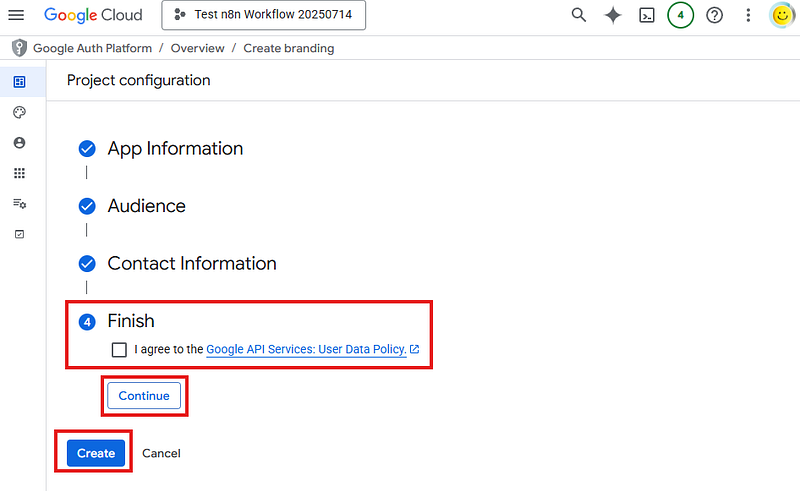
- เลือก I agree … → Continue → Create
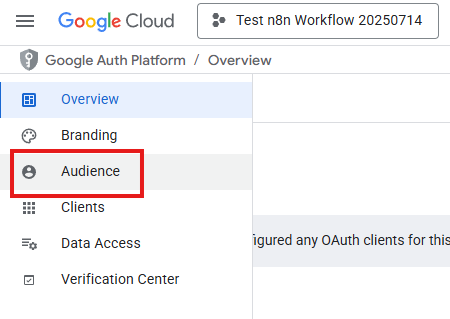
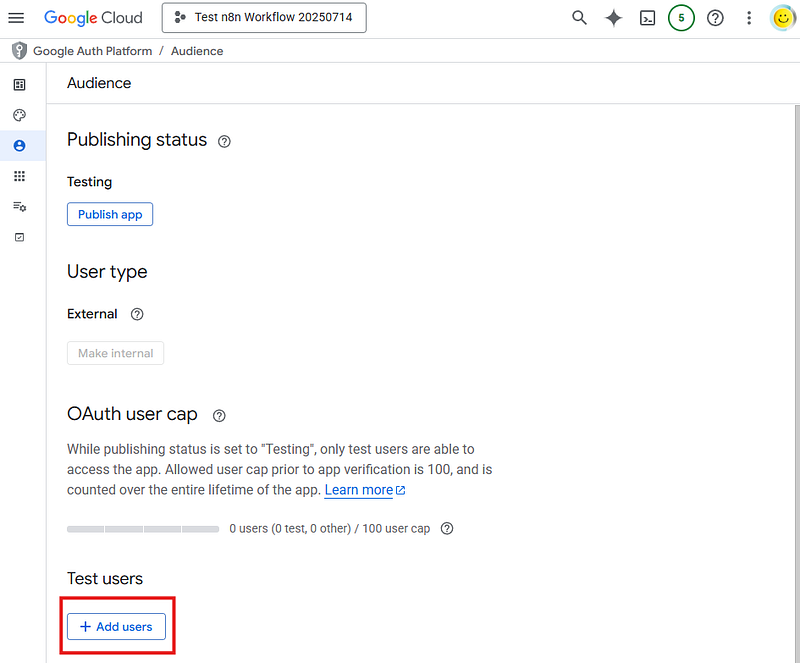
- เลือก Audience
- ในช่อง Test users → กด + Add users
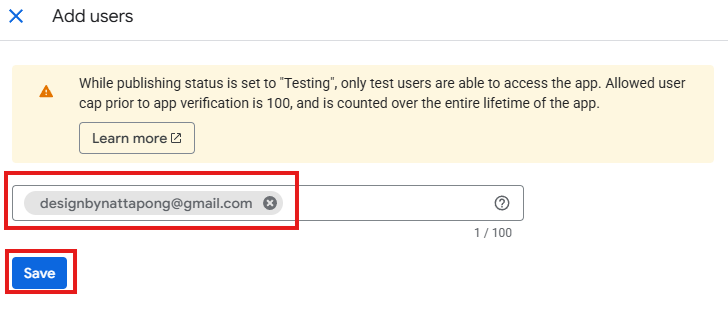
- ใส่ Email ของเรา แล้วกด Save
- กลับมาที่ APIs & Services
- เลือก Credentials
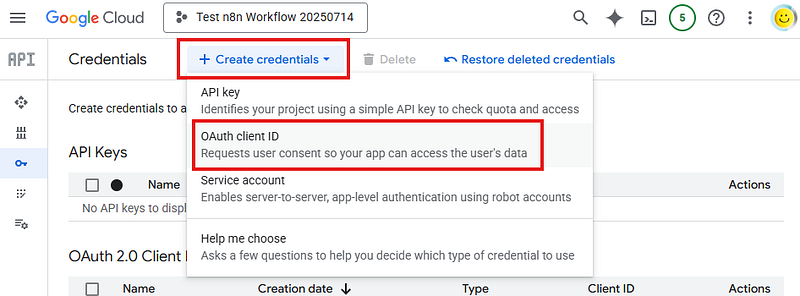
- กด + Create credentials → OAuth client ID
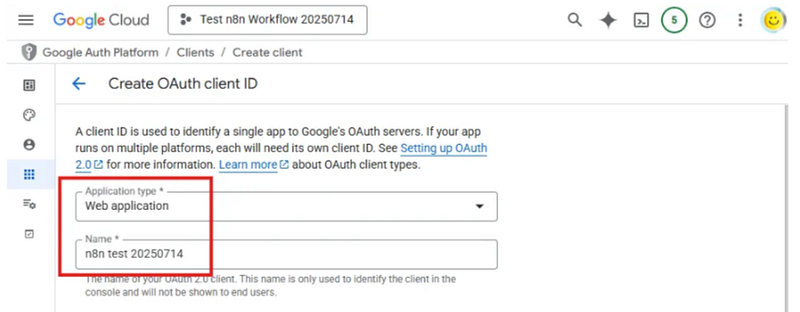
- เลือก Web application
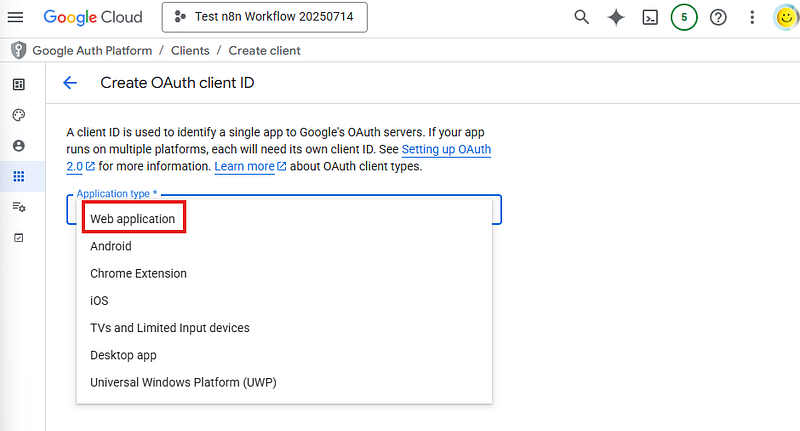
- ใส่ Application type และ Name
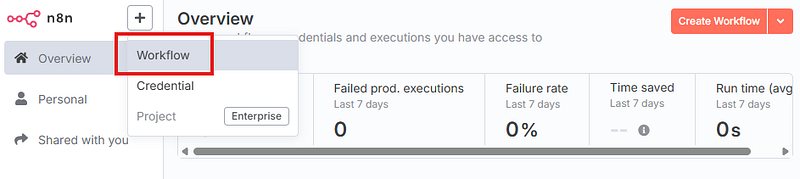
- เปิด Workflow ใหม่
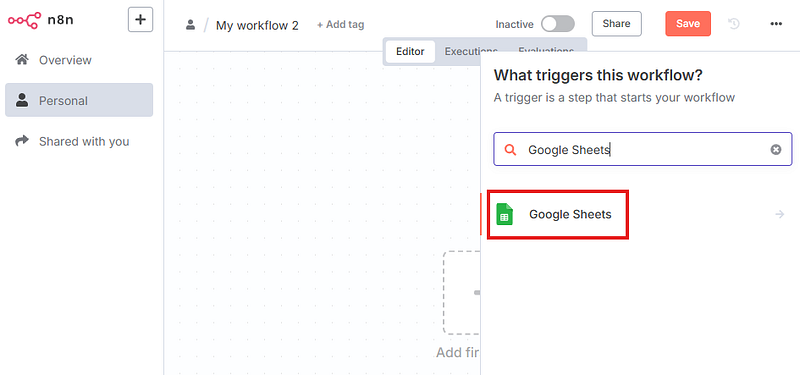
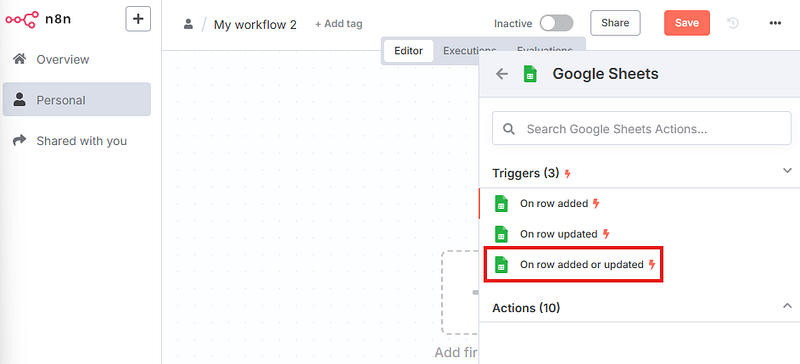
- กด Add first step… → Google Sheets → On row added or updated
- กด Google Sheets Trigger
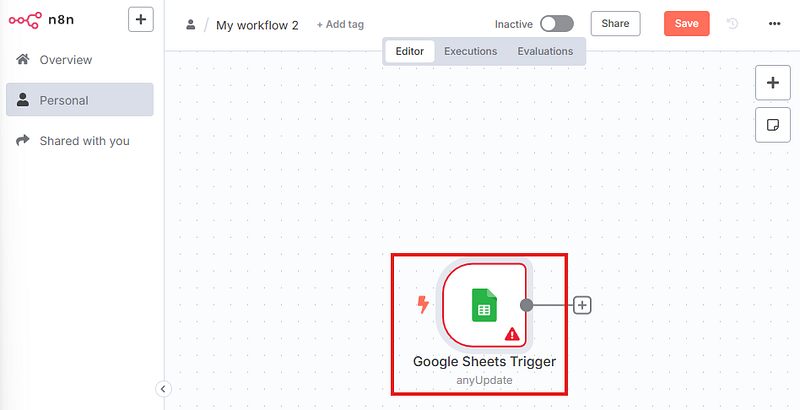
- กด Create new credential
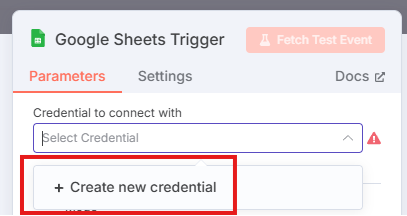
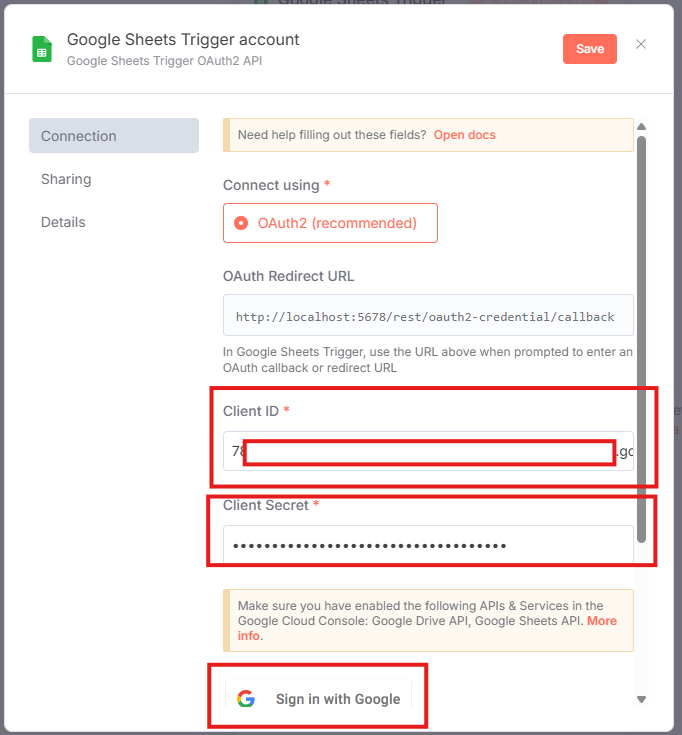
- Copy “OAuth Redirect URL”
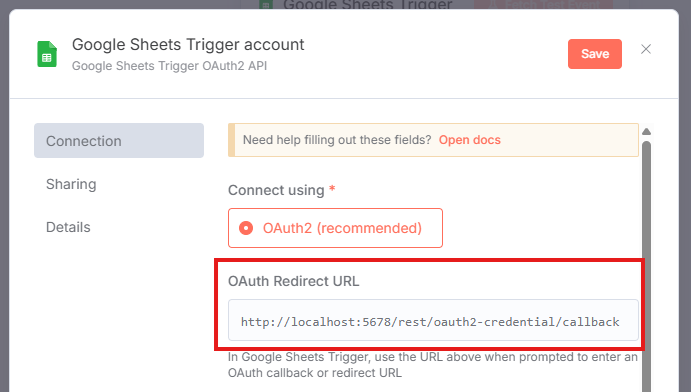
- นำมาวางในช่อง Authoried redirect URIs → Create
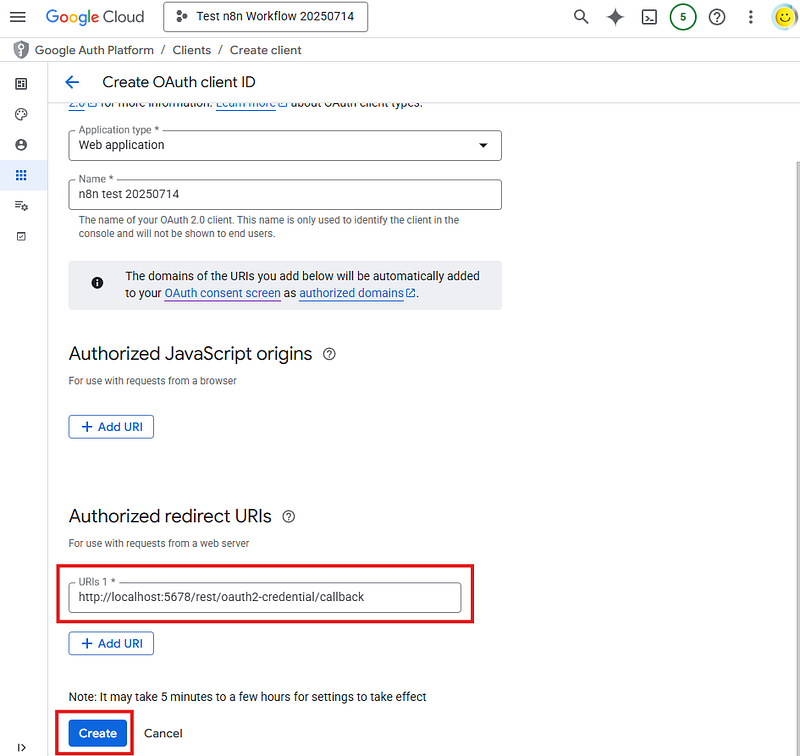
- จะได้ Client ID กับ Client secret
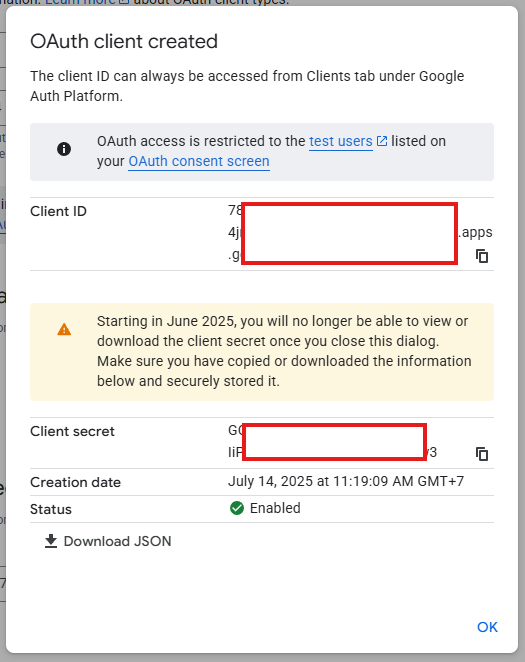
- Copy Client ID กับ Client secret มาวางใน n8n → Sign in with Google
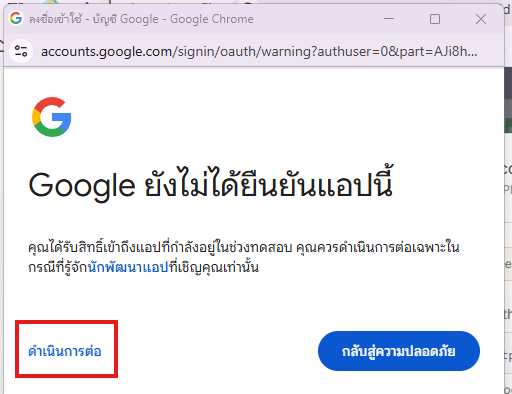
- ทำตามขั้นตอนไปเรื่อยๆจนถึงหน้านี้ ให้เลือก “ดำเนินการต่อ”
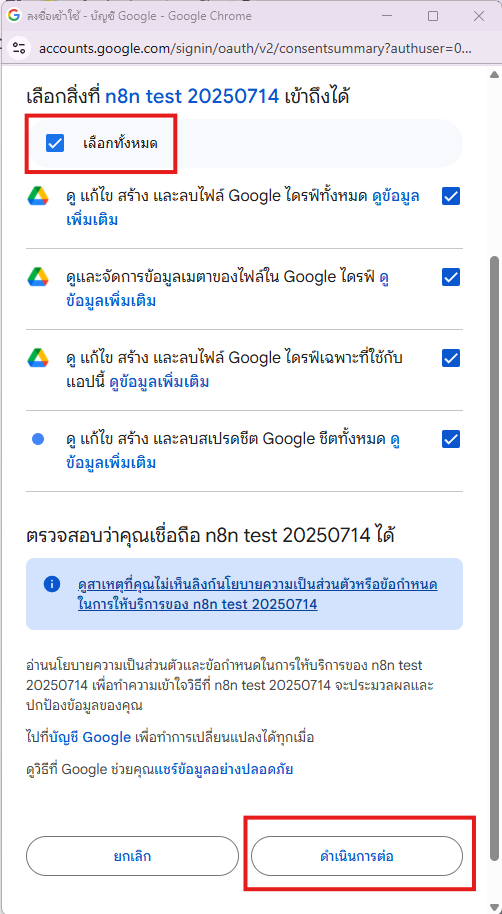
- เลือกทั้งหมด → ดำเนินการต่อ
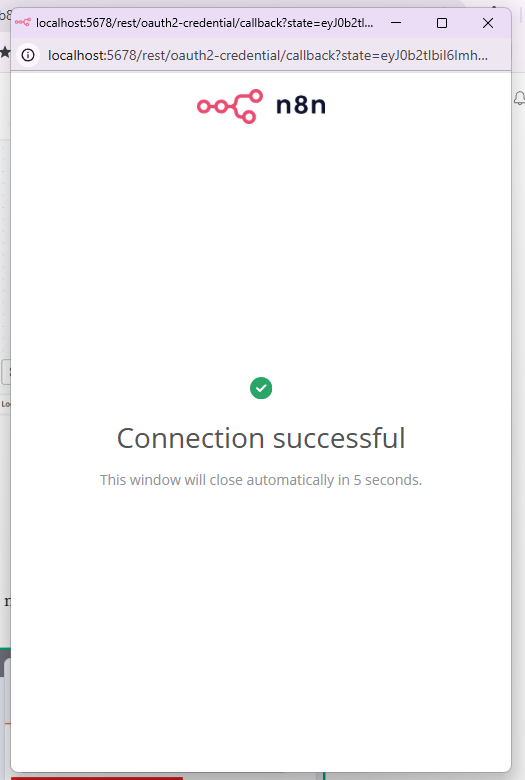
- ถ้าทำสำเร็จ
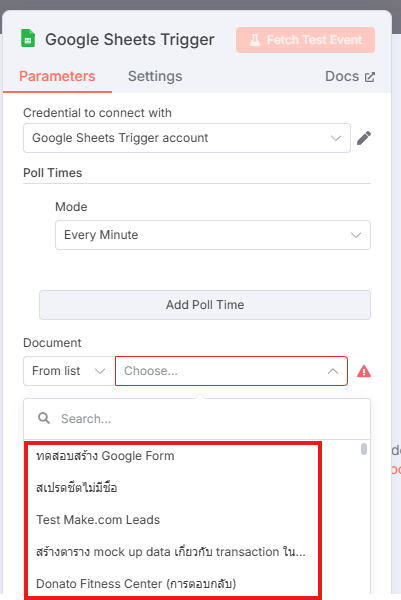
- ในช่อง Document สามารถเรียกใช้งาน Google Sheet ที่มีอยู่ใน Drive ของคุณได้เลย
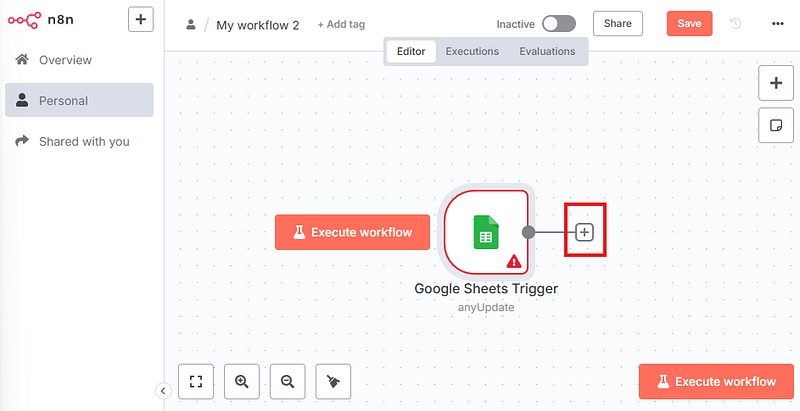
เสร็จ Google Sheet แล้ว → มาต่อกันที่ Google Drive
- กด +
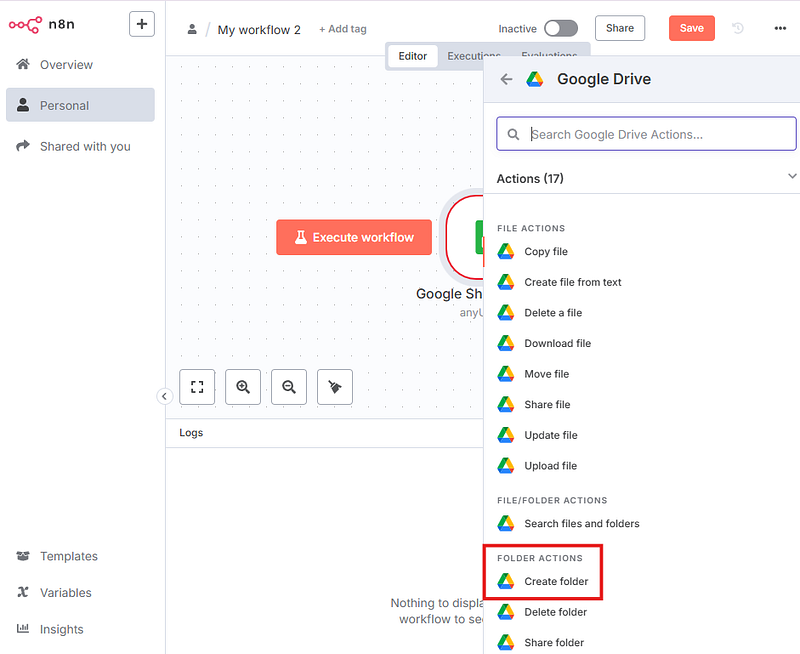
- Google Drive → Create folder
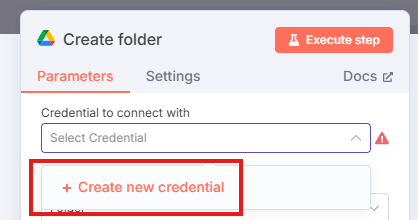
- เลือก + Create new credential
- ใส่ข้อมูล Client ID และ Client Secret จากนั้นกด Sign in with Google
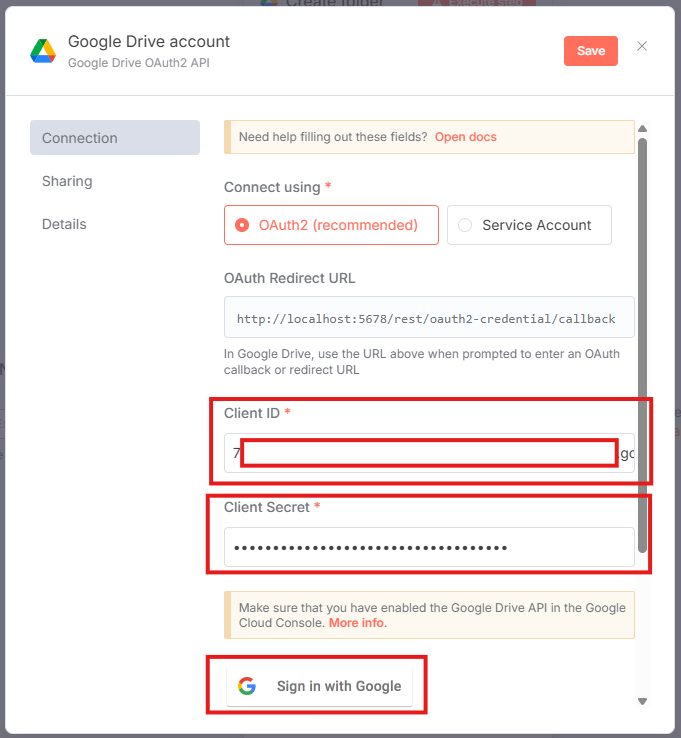
- ทำเหมือนตอน Google Sheet (ดำเนินการต่อ → เลือกทั้งหมด → ดำเนินการต่อ)
- ถ้าอยากเปิด Service อื่นๆ ของ Google เช่น Google Doc, Gmail, etc. ก็ทำแบบเดิมเช่นกัน
เมื่อทำสำเร็จ คุณจะมี Credential สำหรับ Google Services ที่สามารถใช้ซ้ำได้กับทุก Node ของ Google โดยไม่ต้องตั้งค่าใหม่!
3) Workshop — สร้างระบบ “AI เขียนนิทานลง Google Docs
ตอนนี้เรามีทั้งความรู้เรื่อง Code Node และการเชื่อมต่อ Google แล้ว มาประกอบร่างสร้าง Workflow ที่ใช้งานได้จริงกัน!
Workflow:
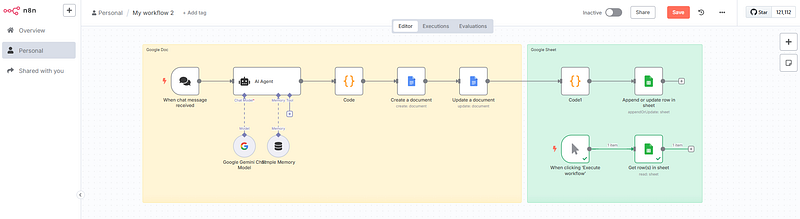
Chat Input -> AI Agent (แต่งนิทาน) -> Code (จัดรูปแบบ) -> Google Docs (สร้างไฟล์) -> Google Docs (เขียนเนื้อหา)
ถ้าเข้าใจ Workflow แล้วเรามาเริ่มกันเลย
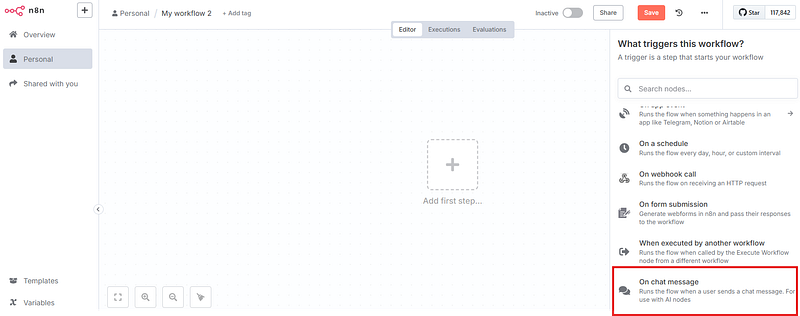
- ในหน้า n8n Worrkflow → Add first step → On chat message
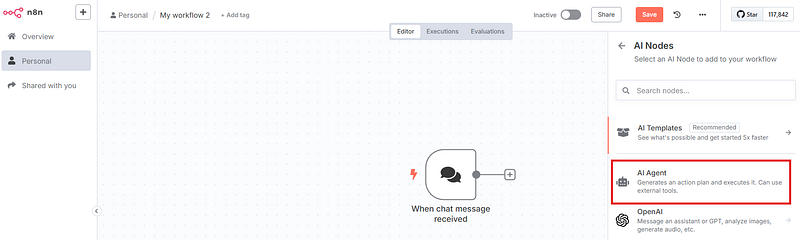
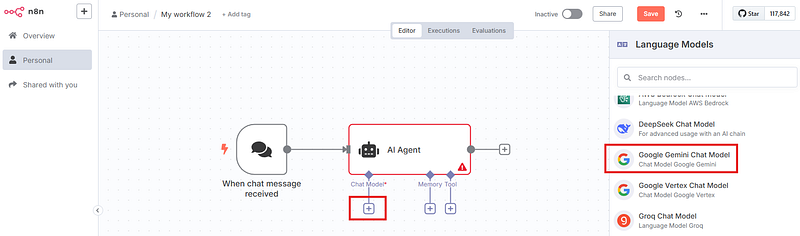
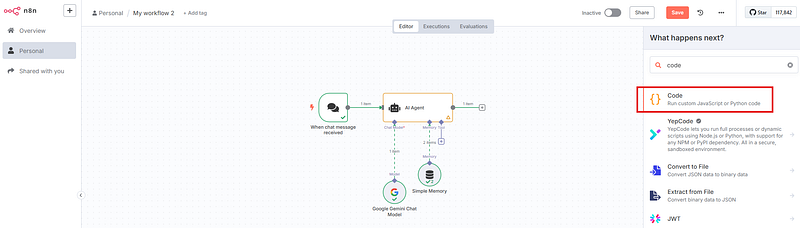
- กด + → AI → AI Agent
- กด + ที่ Chat Model → เลือก Google Gemini Chat Model → เลือก Model
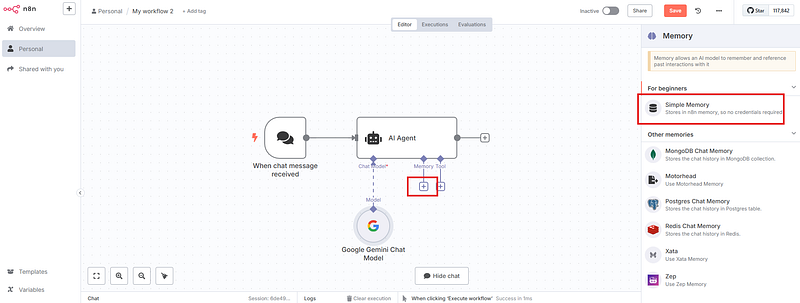
- กด + ที่ Memory → Simple Memory
- กดที่ AI Agent → Prompt (User Message)
คุณคือผู้เชียวชาญในการแต่งนิทานให้กับเด็ก 5-7 ขวบ
รับหัวข้อจาก User ซึ่งหัวข้อจาก User คือ
Output ประกอบด้วย ชื่อนิทาน, เนื้อเรื่อง, ข้อคิด
ความยาวทั้งหมดประมาณ 500 ตัวอักษร
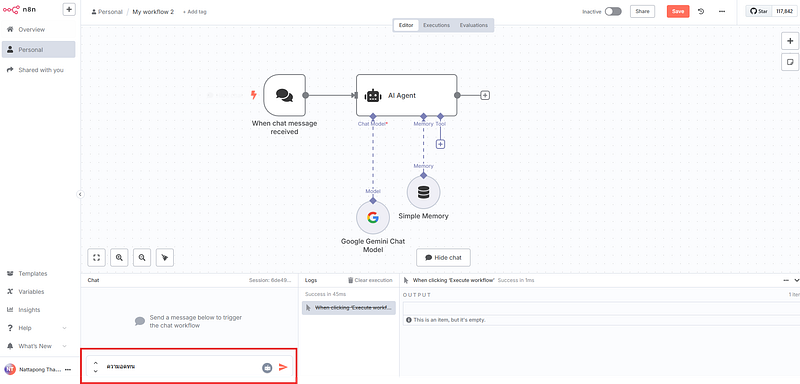
- พิม Chat เข้าไปเพื่อทดสอบ และกด Run
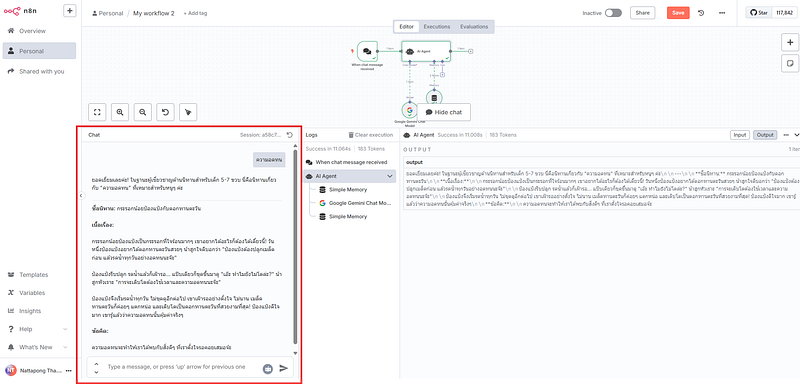
- เข้าไปใน Prompt เพื่อ Link input ให้เรียบร้อย → Test อีกครั้ง
- กด + → Code
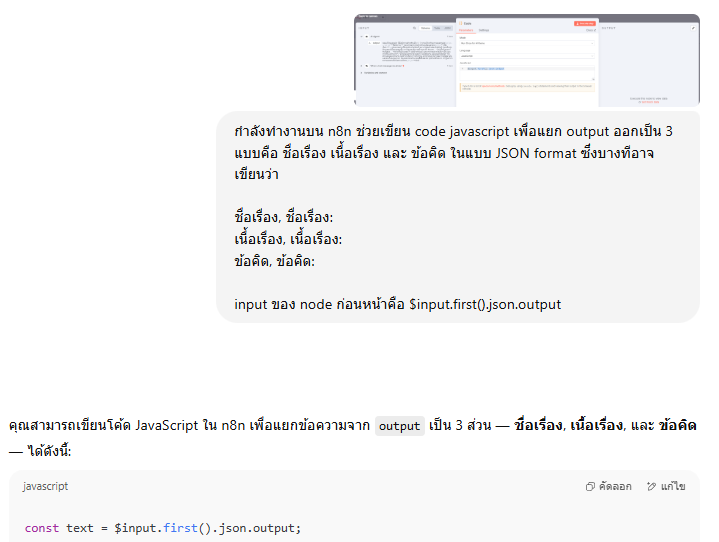
- ไปที่ ChatGPT ทำการสั่งให้เตรียม format ที่ต้องการ
Prompt
กำลังทำงานบน n8n ช่วยเขียน code javascript เพื่อแยก output ออกเป็น 3 แบบคือ ชื่อเรื่อง เนื่้อเรื่อง และ ข้อคิด ในแบบ JSON format ซึ่งบางทีอาจเขียนว่า
ชื่อเรื่อง, ชื่อเรื่อง:
เนื่้อเรื่อง, เนื่้อเรื่อง:
ข้อคิด, ข้อคิด:
input ของ node ก่อนหน้าคือ $input.first().json.output
Output
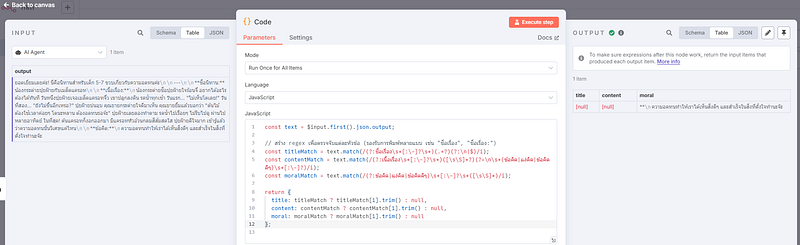
const text = $input.first().json.output;
// สร้าง regex เพื่อตรวจจับแต่ละหัวข้อ (รองรับการพิมพ์หลายแบบ เช่น "ชื่อเรื่อง", "ชื่อเรื่อง:")
const titleMatch = text.match(/(?:ชื่อเรื่อง\s*[:-]?\s*)(.+?)(?:\n|$)/i);
const contentMatch = text.match(/(?:เนื้อเรื่อง\s*[:-]?\s*)([\s\S]?)(?=\n\s(ข้อคิด|แง่คิด|ข้อคิดดีๆ)\s*[:-]?)/i);
const moralMatch = text.match(/(?:ข้อคิด|แง่คิด|ข้อคิดดีๆ)\s*[:-]?\s*([\s\S]*)/i);
return {
title: titleMatch ? titleMatch[1].trim() : null,
content: contentMatch ? contentMatch[1].trim() : null,
moral: moralMatch ? moralMatch[1].trim() : null
};
- นำ Output ChatGPT ไปวางแล้วกด Execute step
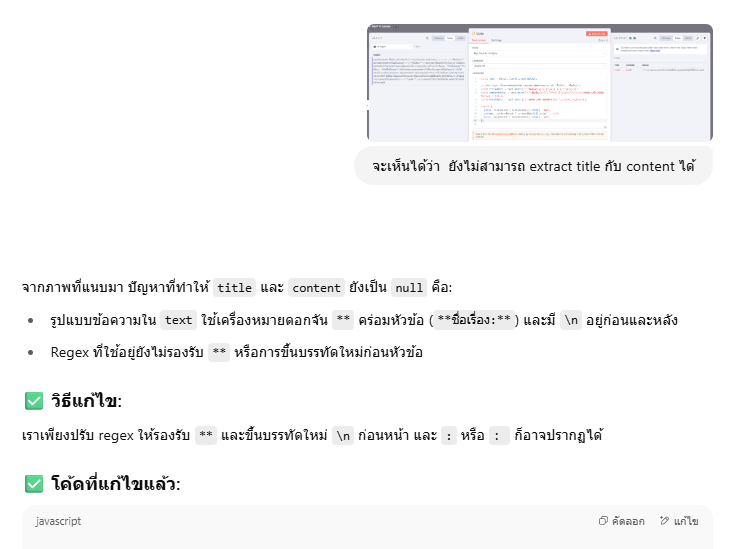
- จะเห็นได้ว่า ไม่สามารถ Extract Title กับ Content ได้ ก็ให้ไปถาม ChatGPT อีกรอบ แล้วเอาวิธีแก้มาใส่ใน Code อีกที
const text = $input.first().json.output;
// ล้างฟังก์ชันช่วย
const clean = (str) => str.replace(/(**|\n|\r)/g, '').trim();
// Match content และ moral ตามเดิม
let contentMatch = text.match(/(?:**)?เนื้อเรื่อง(?:**)?\s*[::]?\s*([\s\S]?)(?=\n\s(?:**)?(ข้อคิด|แง่คิด)(?:**)?\s*[::]?)/i);
let moralMatch = text.match(/(?:**)?(ข้อคิด|แง่คิด)(?:**)?\s*[::]?\s*([\s\S]*)/i);
// Match title – รองรับหลายรูปแบบ
let titleMatch = text.match(/(?:**)?(ชื่อ(?:เรื่อง|บท(?:ทดสอบ)?))\s*[::]?\s*(.+)/i)
|| text.match(/(?:^|\n)(.+?)[::]\s*(.+?)(?:\n|$)/i);
let title = null;
if (titleMatch) {
title = titleMatch[2] ? titleMatch[2].trim() : titleMatch[0].trim();
}
// Return พร้อม clean()
return {
title: title ? clean(title) : null,
content: contentMatch ? clean(contentMatch[1]) : null,
moral: moralMatch ? clean(moralMatch[2]) : null
};
- ถ้ายังไม่ได้ ก็แก้ไปเรื่อยๆ จนกว่าจะได้ Output ตามที่ต้องการ → ถ้าได้ตามต้องการแล้ว อาจรองอีก 2–3 ครั้งเพื่อให้มั่นใจ
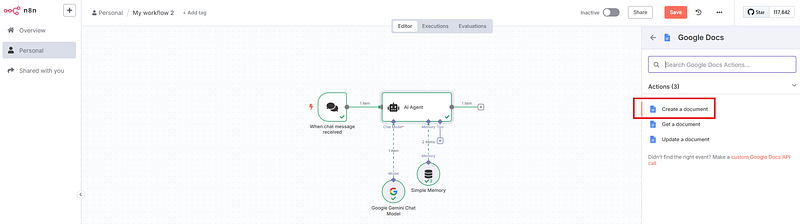
- กด + → เลือก Google Doc → Create a document
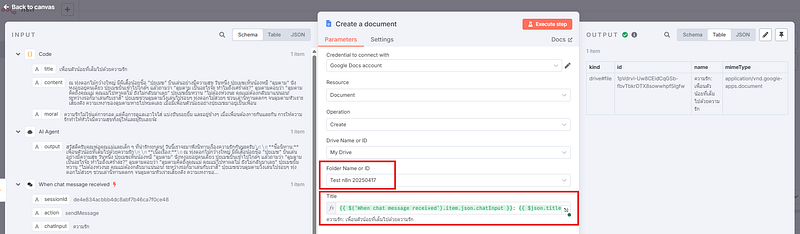
- ใส่ Input ให้ครบ เช่น เลือก Folder Name ที่ต้องการ และใส่ชื่อ Title ที่ต้องการ
- ดูผลลัพธ์ใน Google Drive

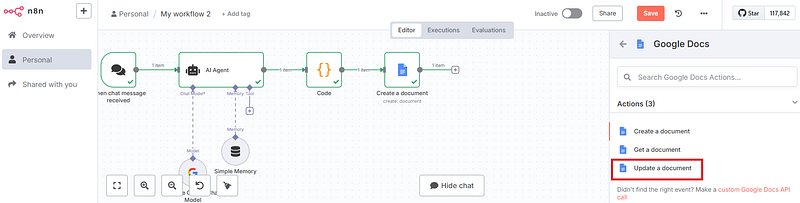
- กด + → เลือก Google Doc → Update a document
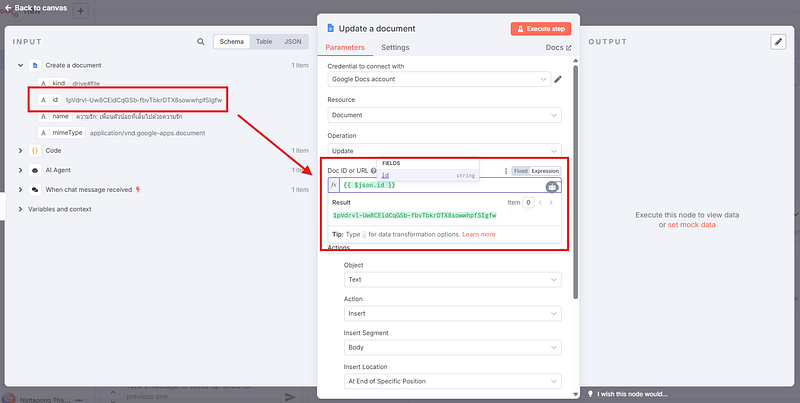
- ใส่ Doc ID
- ใส่ข้อความที่เราจะ update ลงไปในช่อง action (อาจใช้ ChatGPT ในการช่วยเขียน JSON Code → กด Execute step
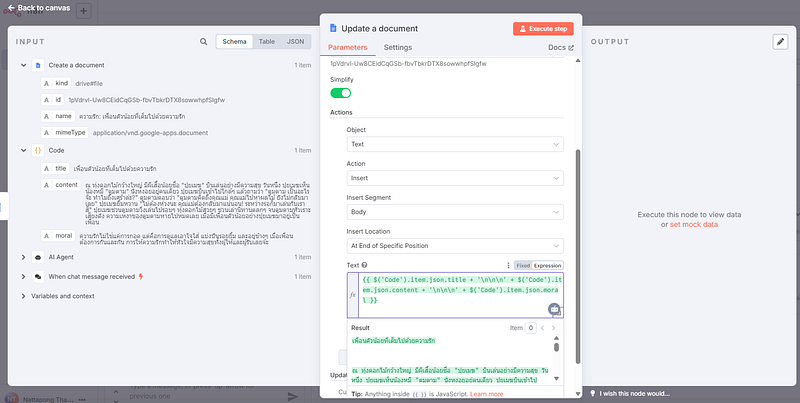
{{ $('Code').item.json.title + '\n\n\n' + $('Code').item.json.content + '\n\n\n' + $('Code').item.json.moral }}
- ดูผลลัพธ์
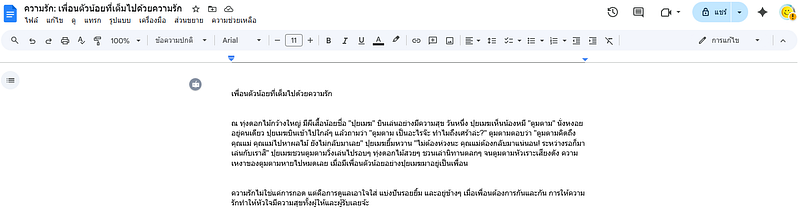
มาลอง Function Get กัน
🧩 Get คืออะไร?
Get คือการดึงข้อมูลจากแหล่งที่เราต้องการ เช่น Google Sheet, Google Doc หรือ Drive เพื่อเอาค่ามาใช้งานต่อใน Workflow เช่นแสดงผล ตรวจสอบ หรือนำไปประมวลผลต่อ หรือสั้นๆคือ Get = ดึงข้อมูลมาใช้งานต่อใน Workflow ✅
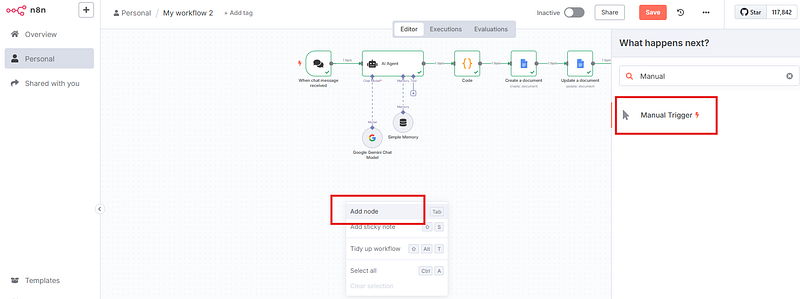
- Click ขวา add node → Manual Trigger
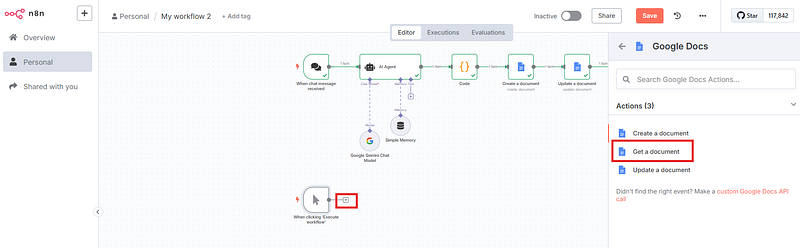
- กด + → Get a document
- กดไปที่ Google Docs1 (Update: document) → Copy ID
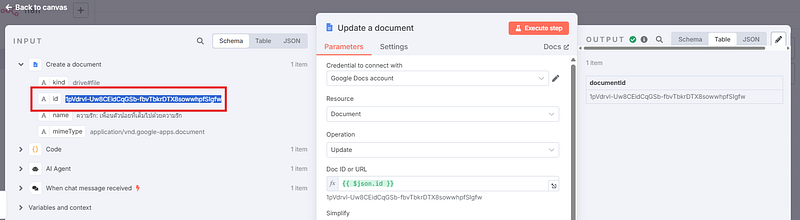
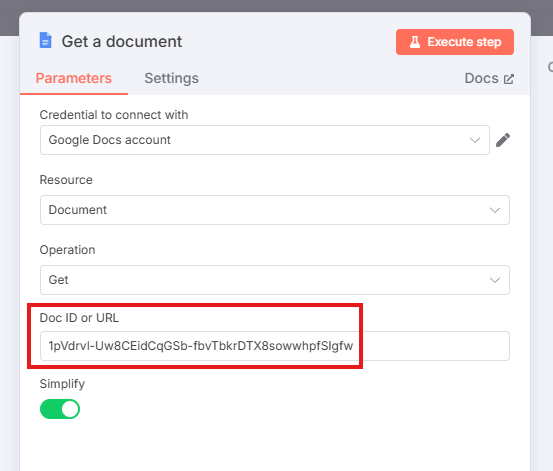
- นำ ID ที่ได้ไปวางใน Get a document
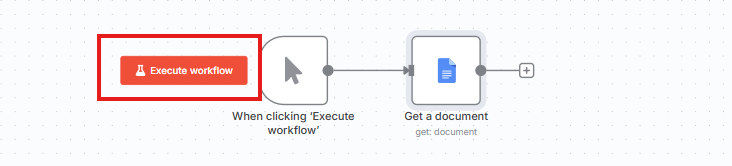
- กด Execute workflow
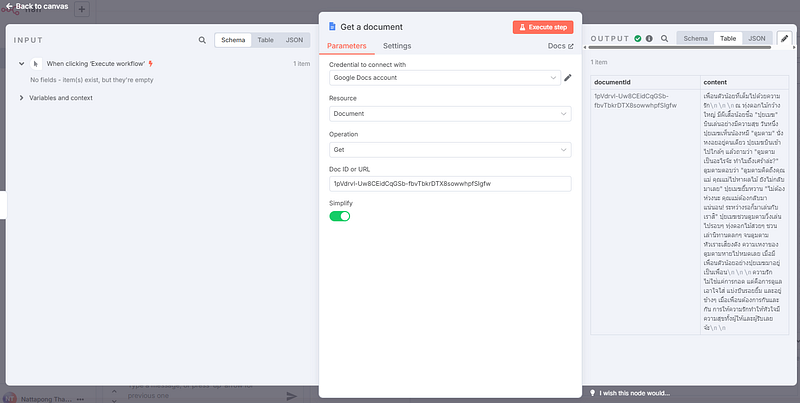
- เราก็จะสามารถเรียกเอกสารที่เราต้องการออกมาได้
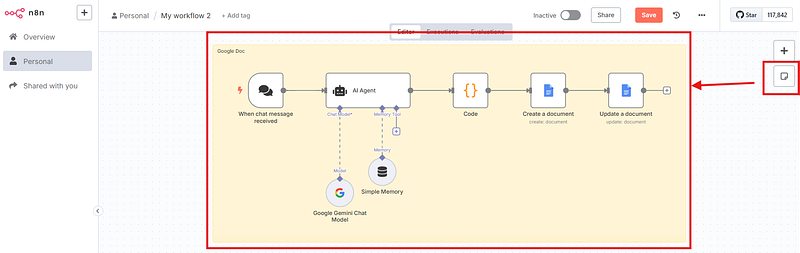
มาเรียน Function → Add sticky note กัน
- เลือก Sticky note → คลุมบริเวณที่ต้องการ แล้วเปลี่ยนชื่อได้ตามต้องการ
4) ทดลองใช้ Google Sheet
ต่อจาก Workflow ด้านบนคือการเอาข้อมูลเก็บเข้า Google Sheet
Workflow:
Chat Input -> AI Agent (แต่งนิทาน) -> Code (จัดรูปแบบ) -> Google Docs (สร้างไฟล์) -> Google Docs (เขียนเนื้อหา) -> Google Sheets (บันทึกข้อมูล)
- Google Sheet เราจะลองอีกวิธีนึง คือสร้างไว้ก่อน
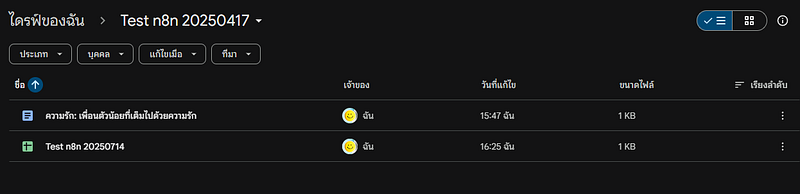
- เตรียม Column ให้เรียบร้อย

Google_Doc_ID, Title, Content, Moral, Link
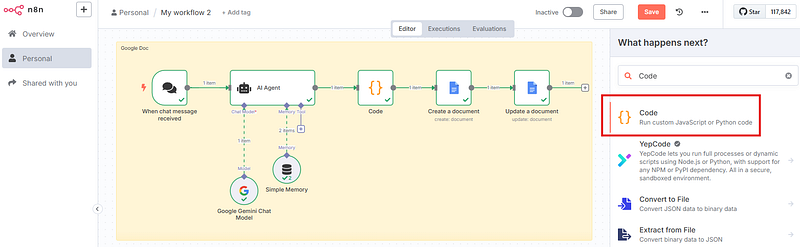
- กด + → Code
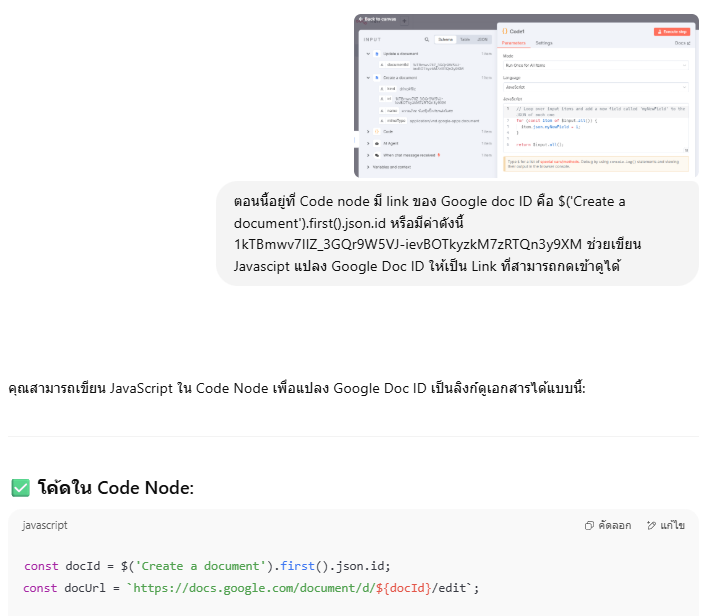
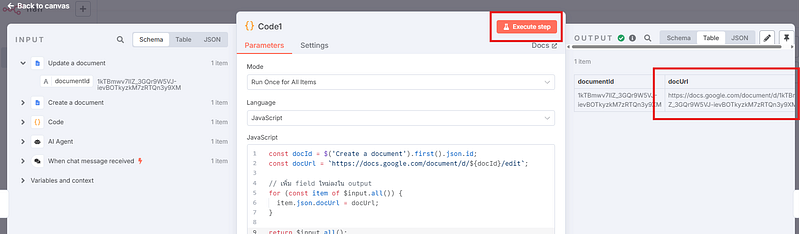
- ไปที่ ChatGPT เพื่อแปลง Google Doc ID เป็น Link
Prompt
ตอนนี้อยู่ที่ Code node มี link ของ Google doc ID คือ $('Create a document').first().json.id หรือมีค่าดังนี้
1kTBmwv7IlZ_3GQr9W5VJ-ievBOTkyzkM7zRTQn3y9XM ช่วยเขียน Javascipt แปลง Google Doc ID ให้เป็น Link ที่สามารถกดเข้าดูได้
Output
const docId = $('Create a document').first().json.id;
const docUrl = https://docs.google.com/document/d/${docId}/edit;
// เพิ่ม field ใหม่ลงใน output
for (const item of $input.all()) {
item.json.docUrl = docUrl;
}
return $input.all();
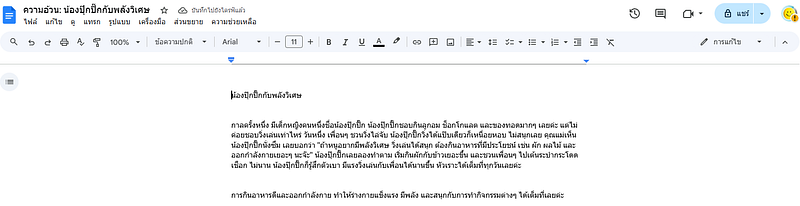
- กด Execute step → เมื่อได้ Link ให้ทดลองว่าเปิดได้ไหม
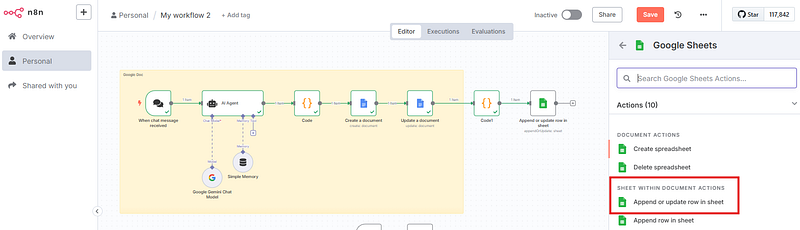
- กด + → Google Sheets → Append or update row in sheet
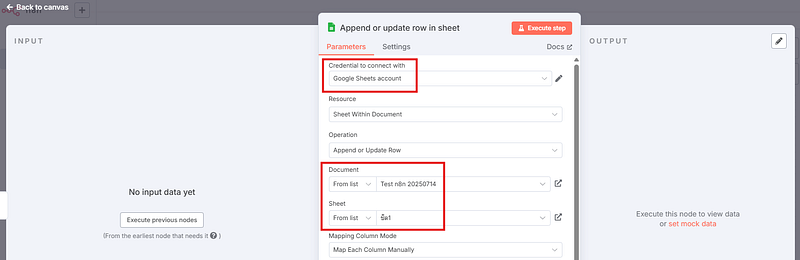
- เลือก Document และ Sheet
- ใส่ข้อมูลใน Values to Send ให้ครบ
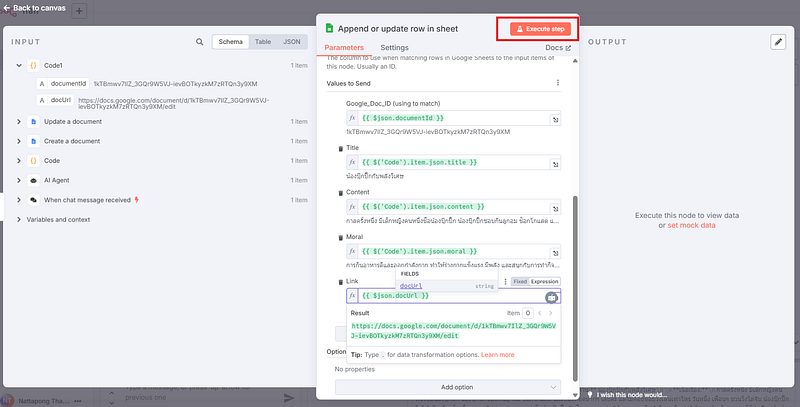
- ดูผลลัพธ์

มาลอง Function Get กัน
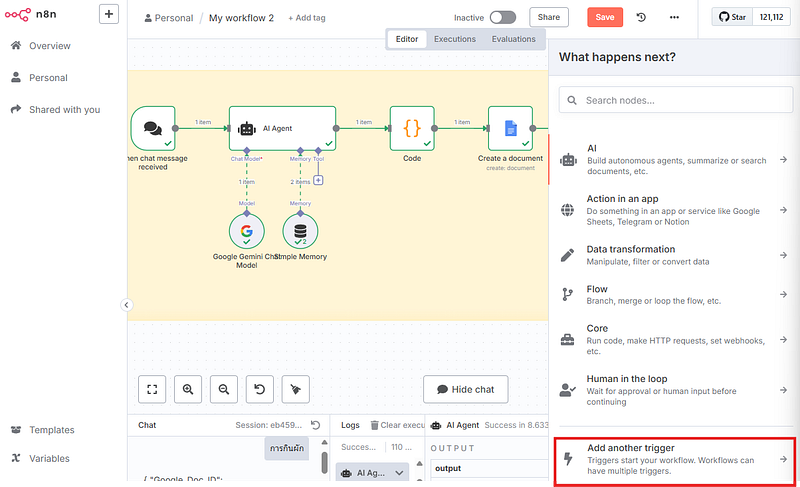
- กด + → Add another trigger → Trigger manually
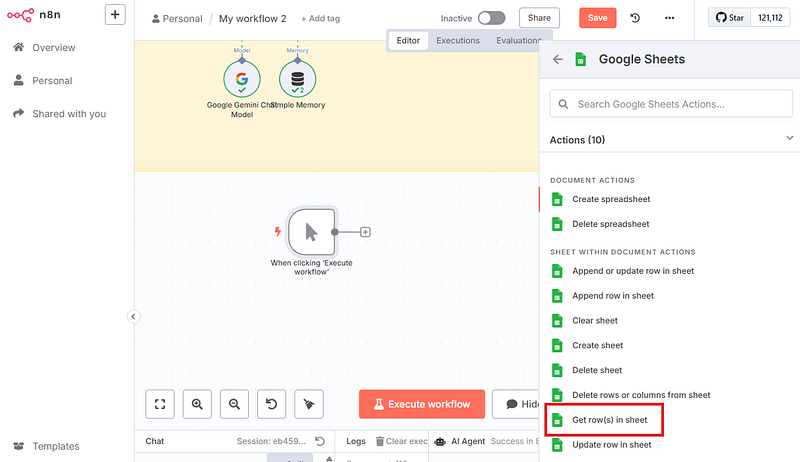
- กด + → ไปที่ Google Sheets → Get row(s) in sheet
- Document → เลือก Google Sheet ที่ต้องการ
- Sheet → เลือก Sheet ที่ต้องการ
- กด Add Filter → ลองใส่ Filter ที่เราอยากให้ได้ค่าที่ต้องการ → กด Execute step → Result
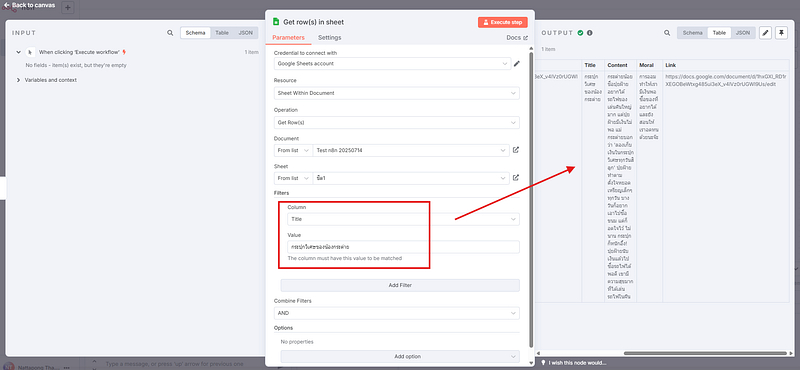
ถึงตรงนี้เราจะมี Google Doc กับ Google Sheet แล้วนะครับ ต่อไปก็จะเป็น Google Drive
5) Workshop — AI วาดภาพและ Upload ลง Drive
มาลองอีกหนึ่งโปรเจกต์สนุกๆ ที่แสดงให้เห็นถึงพลังของ n8n ในการเชื่อมต่อบริการที่หลากหลาย
Workflow:
Chat Input -> AI Agent (สร้าง Prompt รูปภาพ) -> HTTP Request (เรียก Image Generation API) -> Convert to File -> Google Drive (อัปโหลด)
ถ้าเข้าใจ Workflow แล้วมาเริ่มกันเลย
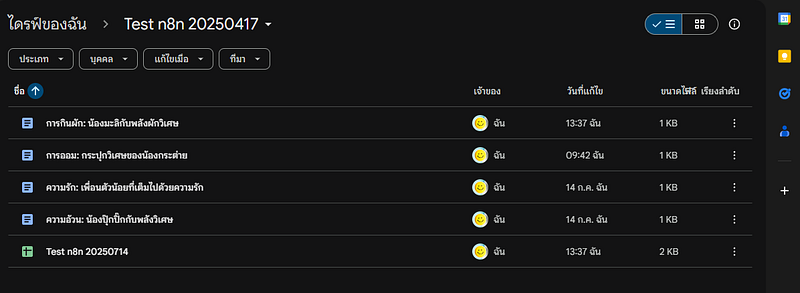
- ก่อนไป n8n ลองมากดดูก่อนว่า Google Drive เรามีอะไรอยู่บ้าง
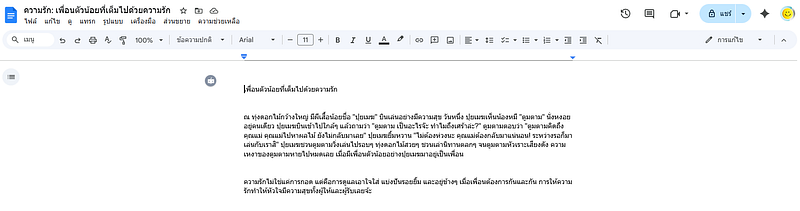
- เมื่อเข้าไปใน File จะเป็นรูปแบบนี้
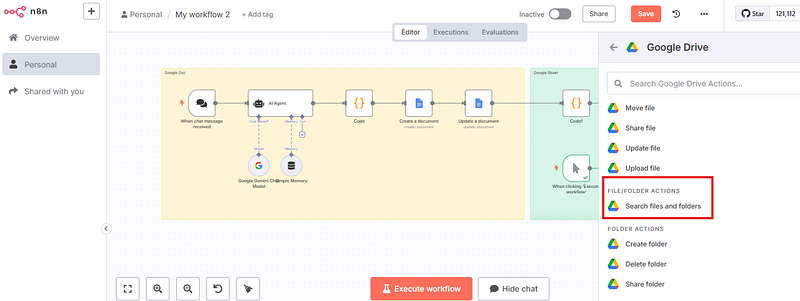
- กด + → Google Drive → Search files and folders
- ลองเปิด Mode: Return All → และ Filter Folder ที่ต้องการ → กด Execute step
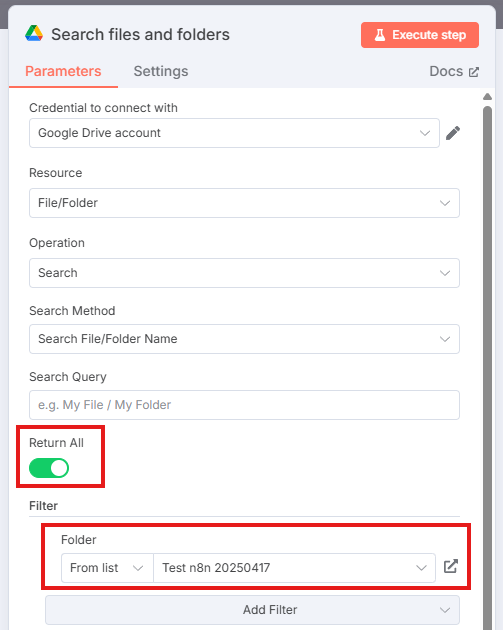
- ผลลัพธ์ที่ได้ จะได้ ID กับ Name
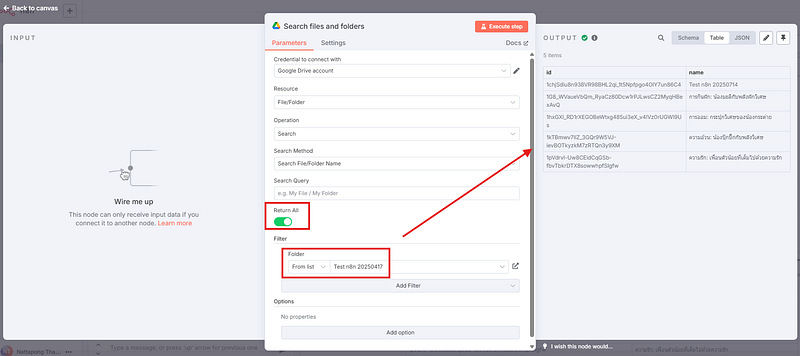
- ถ้าจะเอาไปต่อกับ When clicking ‘Test Workflow” จะต้องลบอันที่ต่ออยู่ปัจจุบันออกก่อน
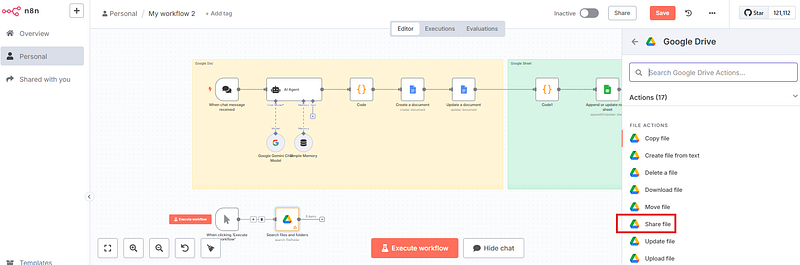
- กด + → Google Drive → Share file
- ตั้ง Permissions ตามที่ต้องการ เช่นในตัวอย่างให้ทุกคน Writer ได้ → กด Execute step → Result
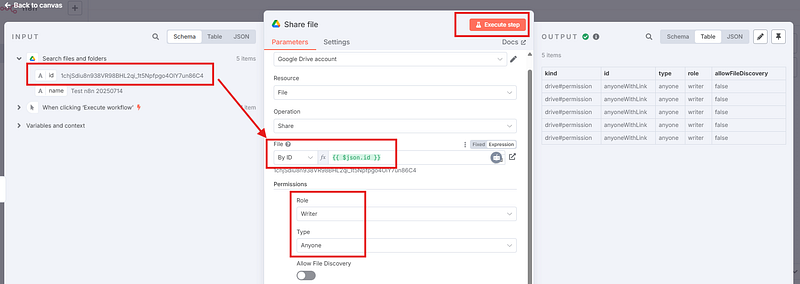
- จะเห็นว่าทุก File มีรูปคนขึ้นมา นั้นหมายถึง Share แล้ว
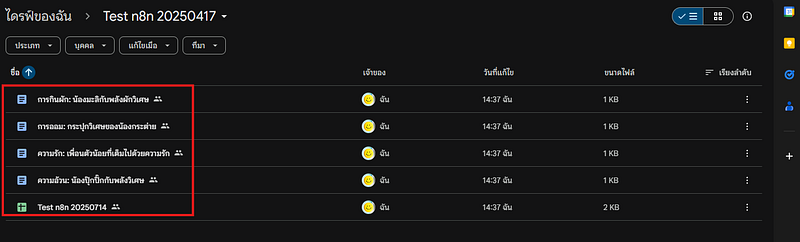
คราวนี้เราลองมา Upload Image กัน
- เปิด Workflow ใหม่
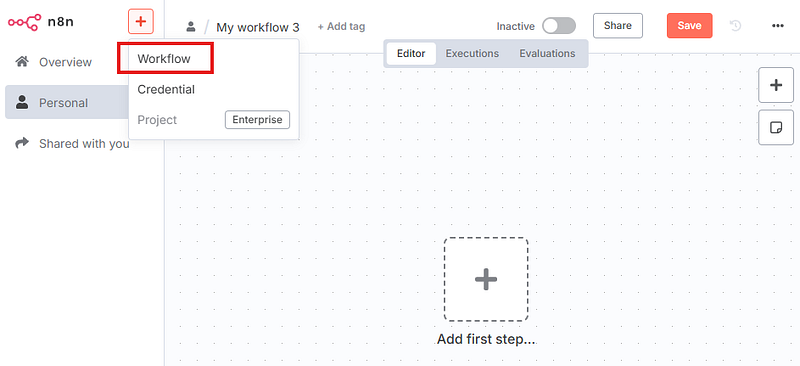
- เลือก On chat message
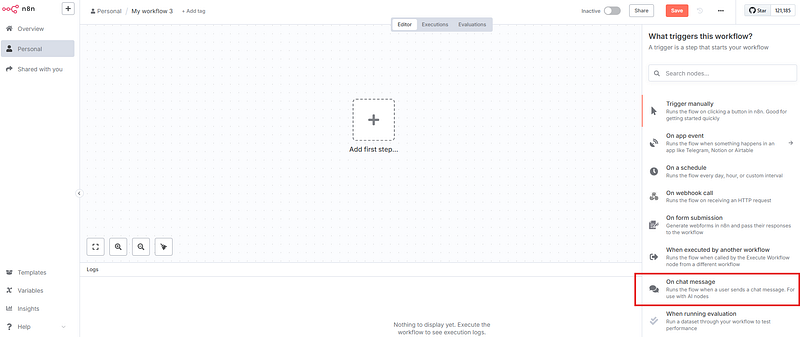
- กด + → เลือก AI → AI agent
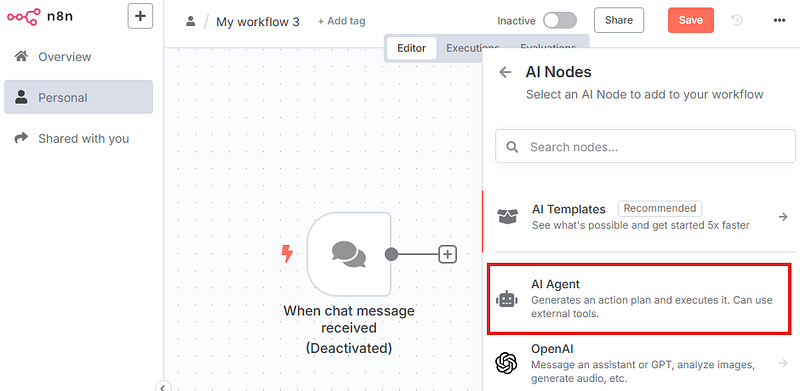
- กด + ที่ Chat Model เลือก Gemini → เลือก Model
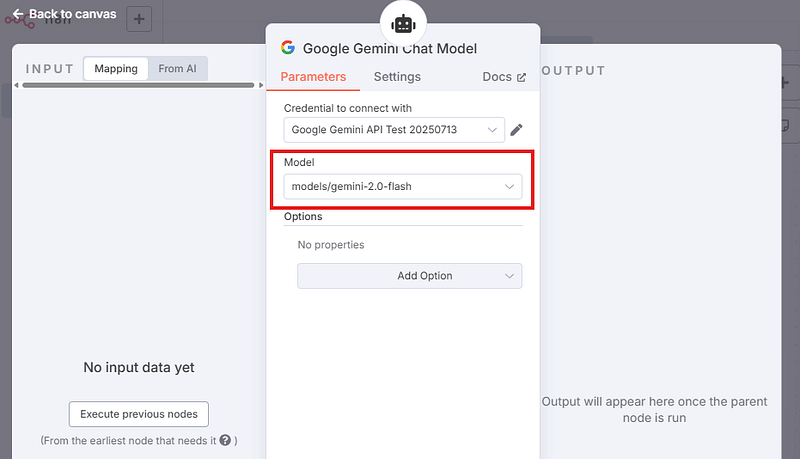
- กด Add Option → เลือก System Message
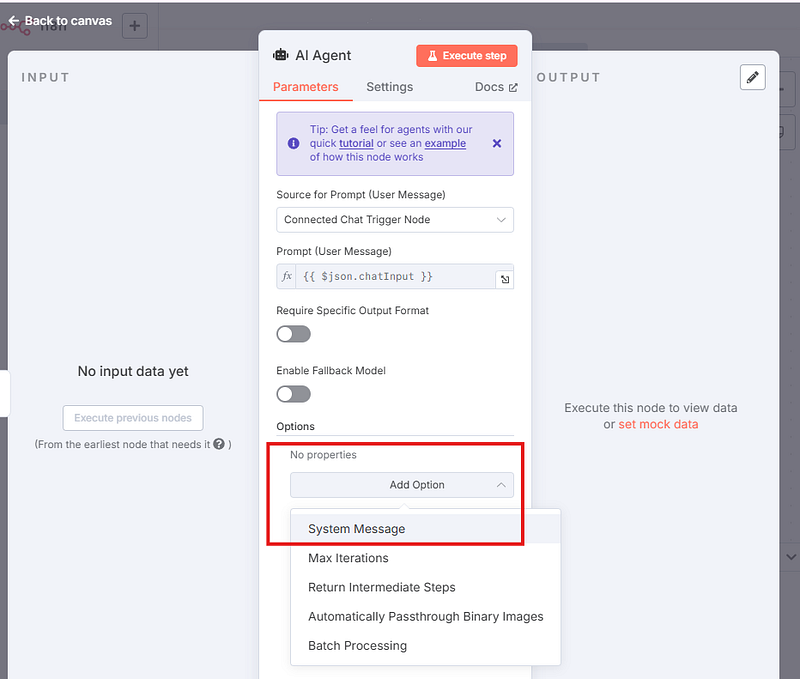
- ใส่ System Message (ในส่วน {{ $json.chatInput }} ต้องลากวางนะครับ)
Please generate prompt for AI Image generator about {{ $json.chatInput }}
[CONSIDER]
- prompt in English only.
- no "", '', in prompt.
- display prompt only not describe.
- ตั้งค่าต่างๆให้เหมือนรูปนี้
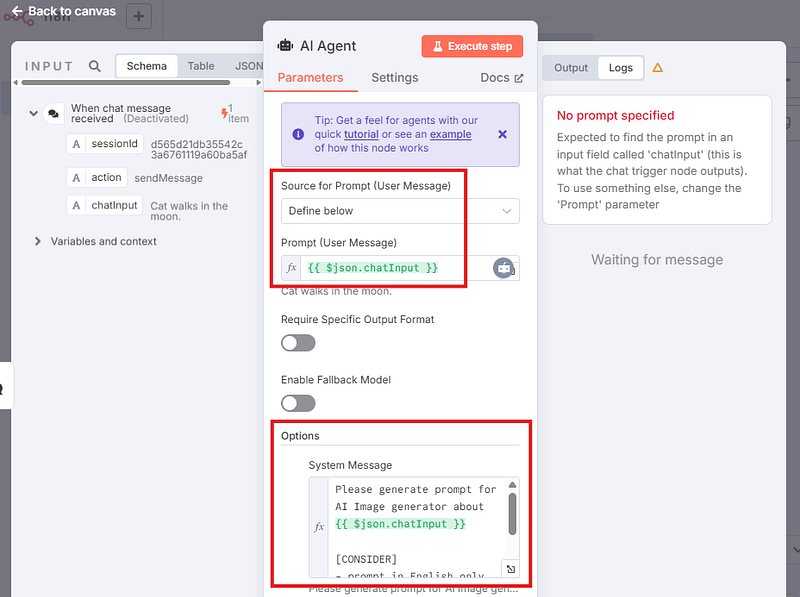
- Save → เมื่อเสร็จแล้ว ลอง Test ดู
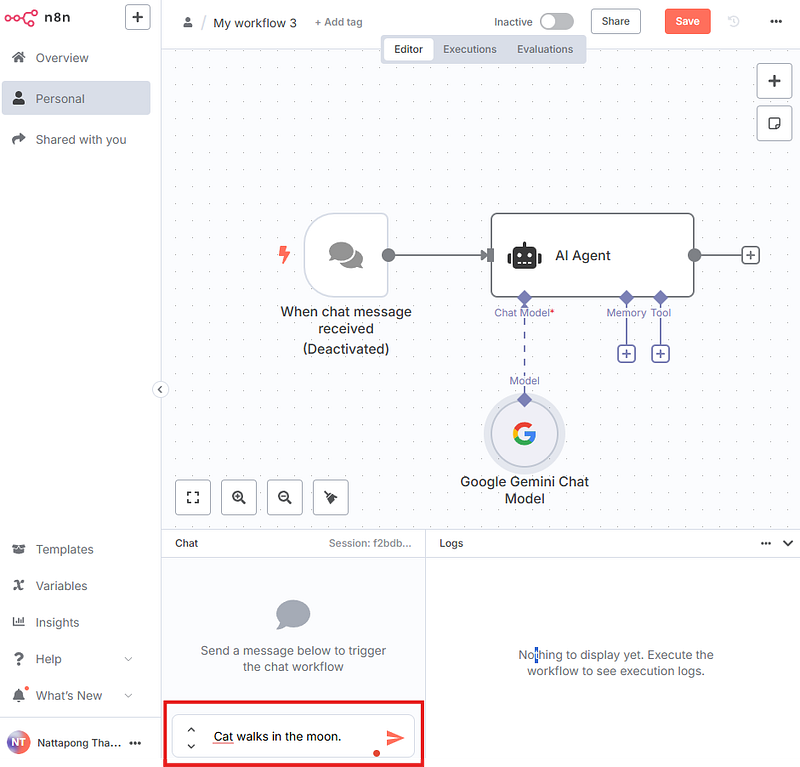
- Result
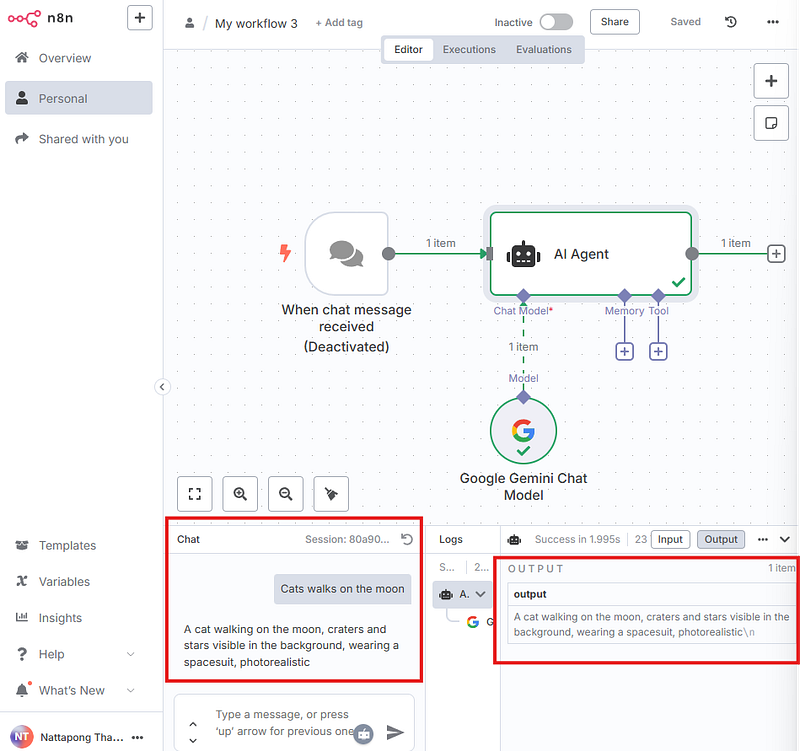
- กด + หลัง AI Agent → HTTP Request
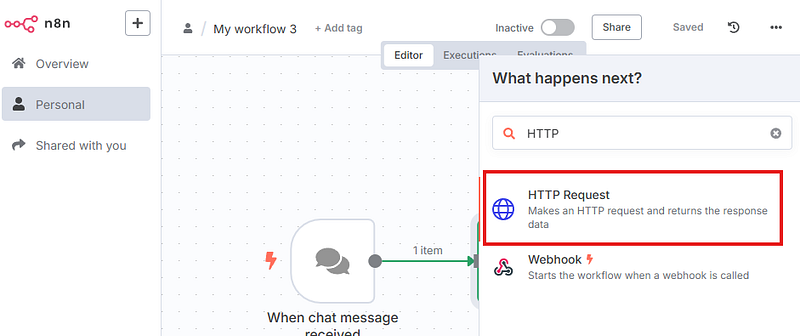
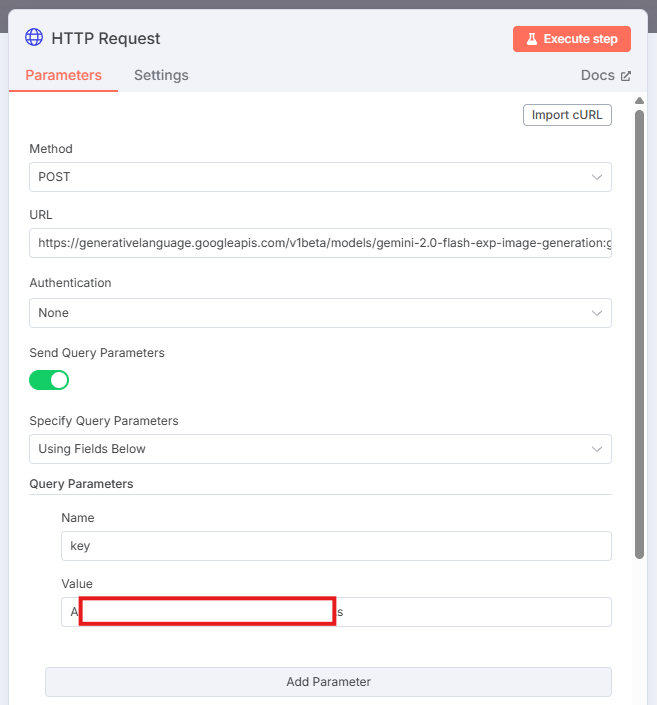
ตั้งค่าต่างๆ
- Method: Post (เพราะเราจะส่งข้อมูลขึ้นไป)
- URL:
- Authentication: None
- Send Query Parameters: On
- Specify Query Parameters: Using Fields Below
- Query Parameter
- Name: key
- Value: API-Keys from Google AI Studio
- Send Headers: Off
- Send Body: On
- Body Content Type: JSON
- Specify Body: Using JSON
- JSON
{
"contents": [
{
"role": "user",
"parts": [
{
"text": "{{$json.output.replace(/[\r\n]+/g, ' ')}}"
}
]
}
],
"generationConfig": {
"responseModalities": ["Text", "Image"]
}
}
- จะเห็นได้ว่า Output ยังเป็นภาษาที่คนดูไม่รู้เรื่อง
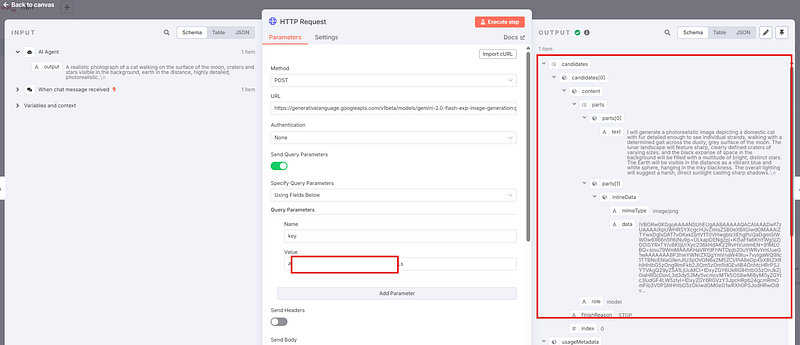
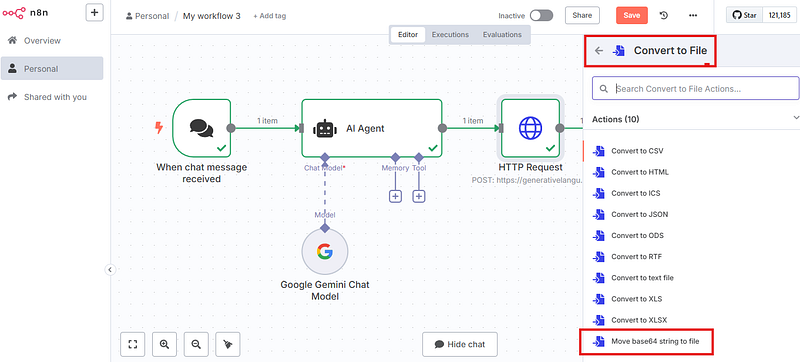
- กด + ที่ขาออกของ HTTP Request → เลือก Convert to File → เลือก Move base64 string to file
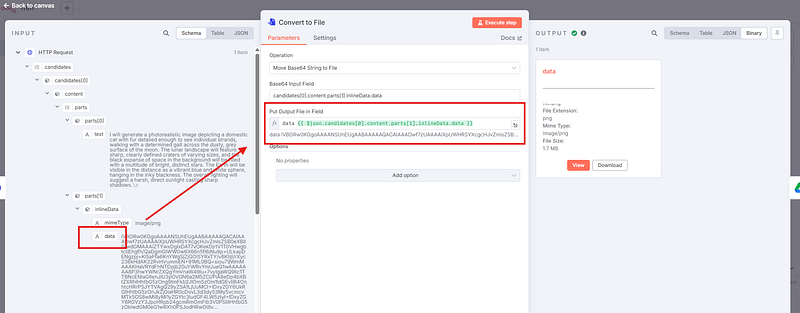
- ลาก Data ใส่ไปในช่อง Put Output File in Field
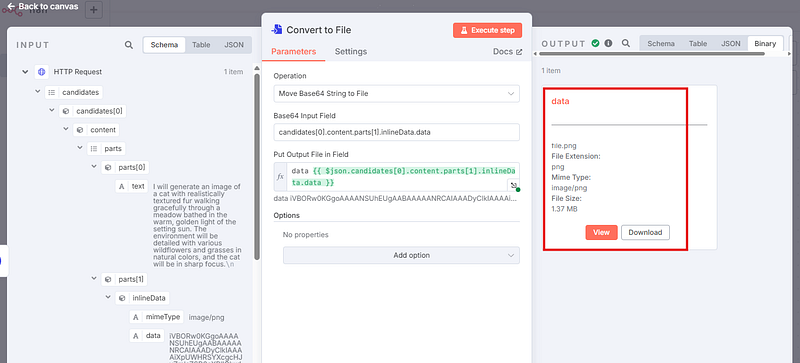
- กด Execute step → จะเห็น Result (สามารถ View หรือ Download ก็ได้)
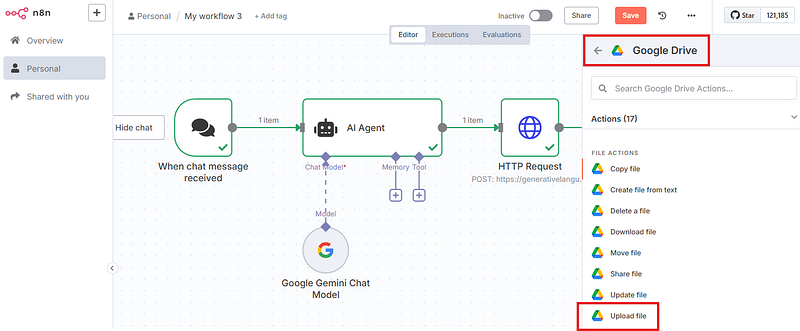
- ถึงเวลา Upload ขึ้น Google Drive → กด + ที่ขาออก Convert to File → เลือก Google Drive → เลือก Upload file
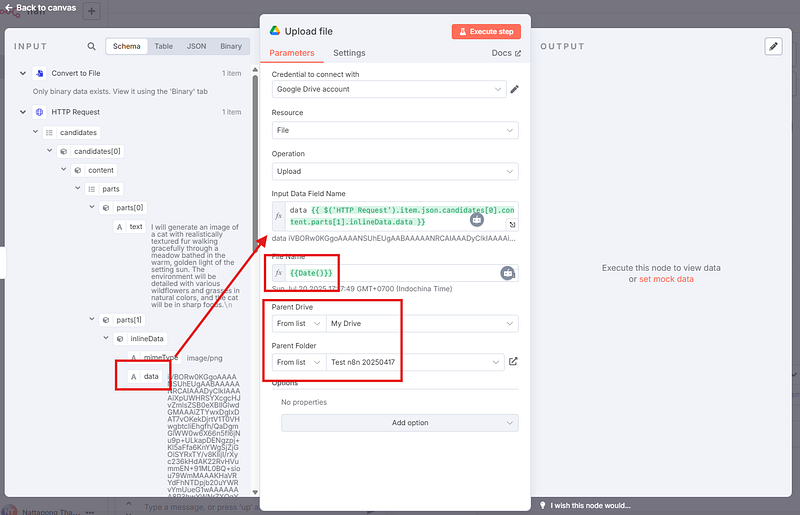
- Setup ตามภาพด้านล่าง โดย
- ลาก Data มาเข้าที่ช่อง Input Data Field Name
- File name: พิม {{Date()}} แล้วอย่าลืมปรับเป็น Expression
- อย่าลืมเลือก Folder และ Parent Folder
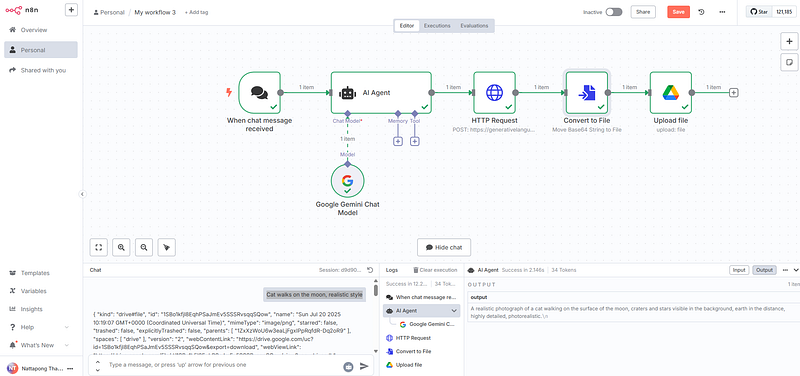
- ลอง Run ทั้ง Workflow อีกทีโดยใส่ Prompt: Cat walks on the moon, realistic style
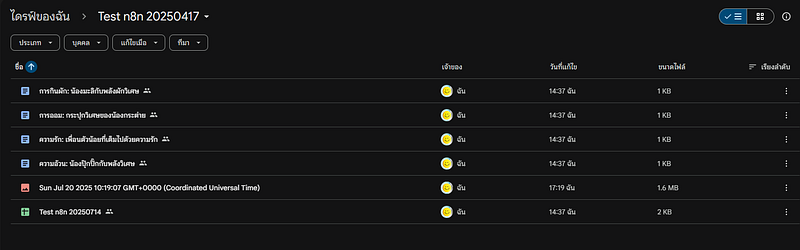
- Result จะเห็นได้ว่าภาพถูก Upload ขึ้น Google Drive
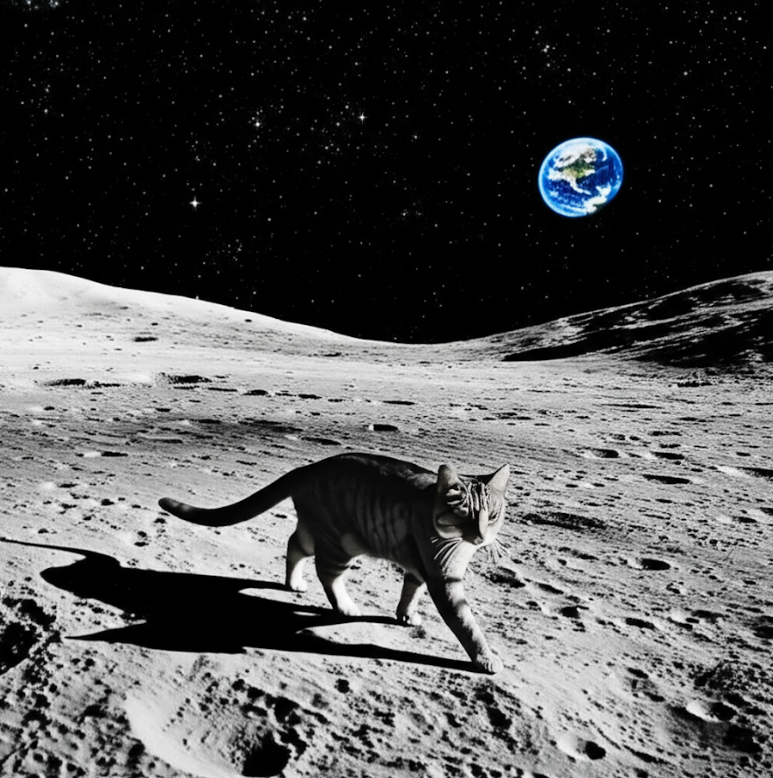
Cat walks on the moon, realistic style
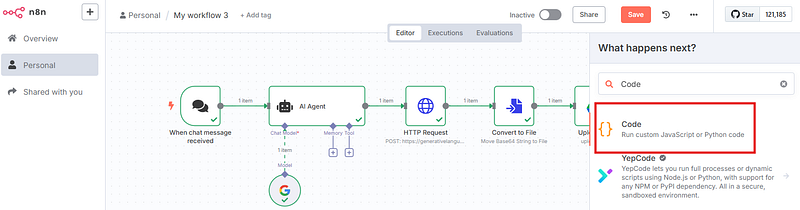
เราสามารถใช้ Code node เพื่อขอ link ได้ด้วย
- กด + ที่ขาออกของ Google Drive → เลือก Code
- ไปเอาภาพไปถาม ChatGPT
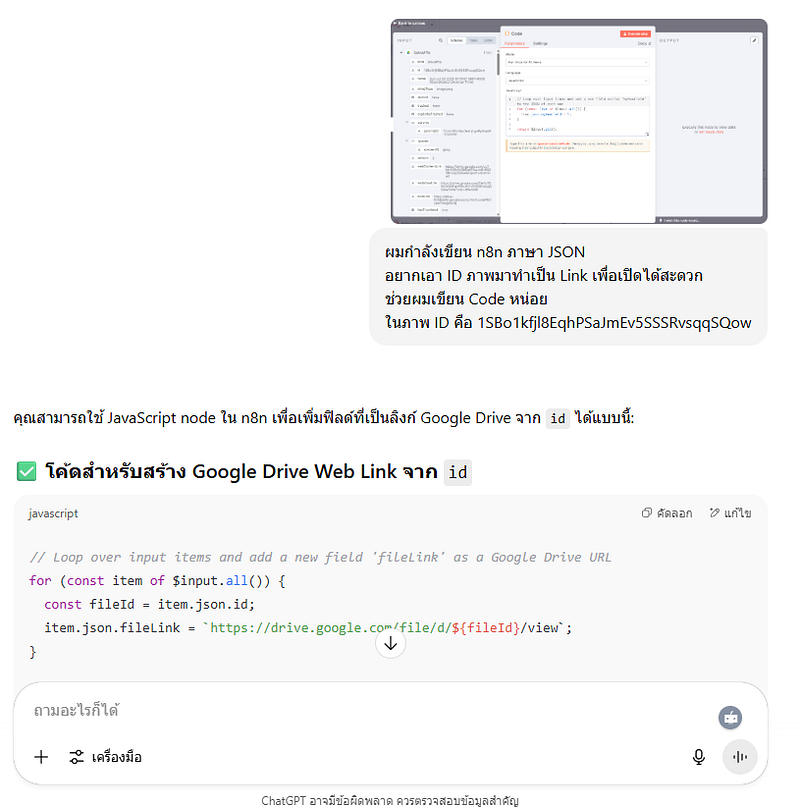
ผมกำลังเขียน n8n ภาษา JSON
อยากเอา ID ภาพมาทำเป็น Link เพื่อเปิดได้สะดวก
ช่วยผมเขียน Code หน่อย
ในภาพ ID คือ 1SBo1kfjl8EqhPSaJmEv5SSSRvsqqSQow
- เอาคำตอบไปวางใน JavaScript → กด Execute step
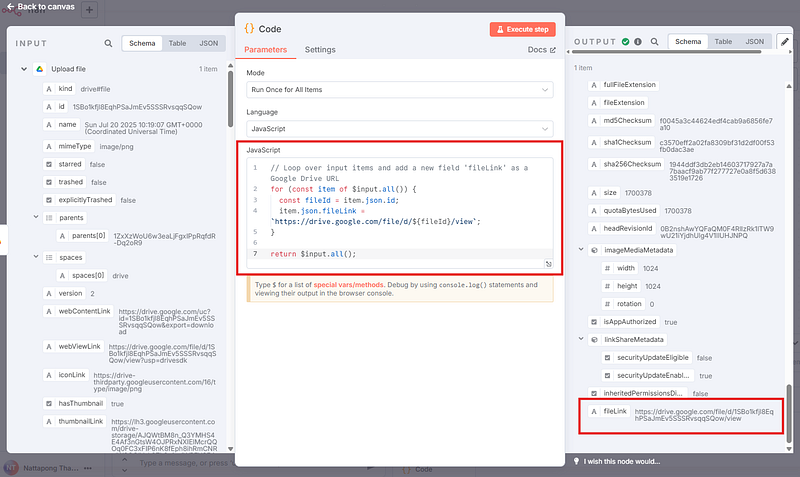
ของผมคือแบบนี้ แต่ของคนอื่น อาจต่างออกไป
// Loop over input items and add a new field 'fileLink' as a Google Drive URL
for (const item of $input.all()) {
const fileId = item.json.id;
item.json.fileLink = https://drive.google.com/file/d/${fileId}/view;
}
return $input.all().map(item => {
const fileId = item.json.id;
return {
json: {
value: https://drive.google.com/file/d/${fileId}/view
}
};
});
6) Workshop — ส่งข้อมูลเข้า Email
ต่อยอดจาก เนื้อหาด้านบน คือเอา Link ส่งเข้า Email
Workflow:
Chat Input -> AI Agent (สร้าง Prompt รูปภาพ) -> HTTP Request (เรียก Image Generation API) -> Convert to File -> Google Drive (อัปโหลด) -> Gmail (ส่งแจ้งเตือน)
- กด + ด้านหลัง Code → เลือก Gmail → Send a message
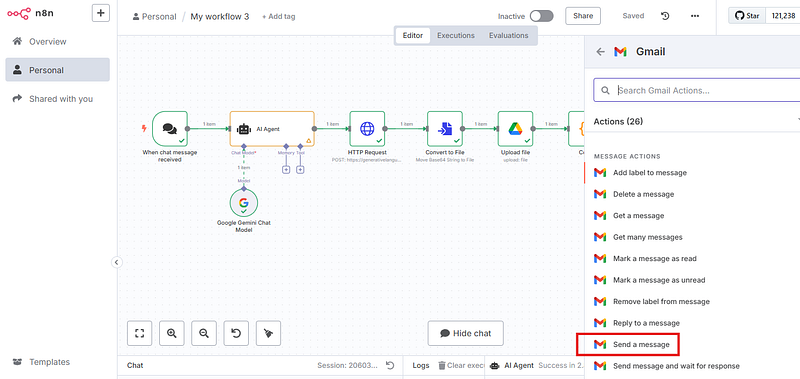
ตั้งค่า
- To: ใส่ Email ที่เราต้องการ
- Subject: ตั้งชื่อที่เราต้องการ
- Email Type และ Message : เลือก Type (Text or HTML) และใส่ข้อความ
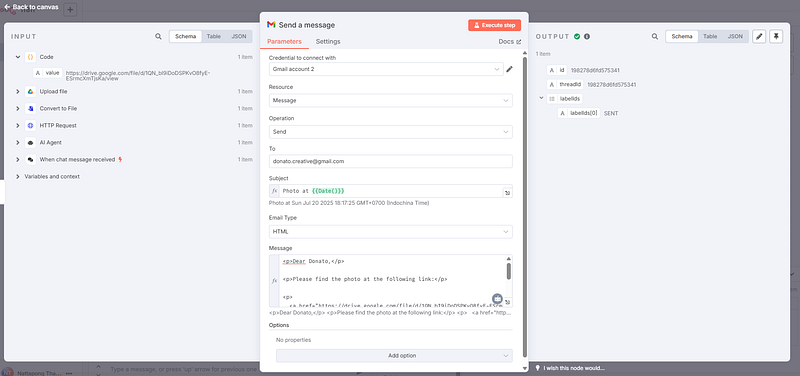
- ในช่อง Message สามารถใช้ ChatGPT ช่วยเขียน HTML Code ได้
ถ้าใครติดปัญหา น่าจะเป็นที่การตั้งค่า Credential ไม่เรียบร้อย ให้ใช้ ChatGPT ช่วย แต่ถ้าจะเอาแบบคราวๆ (หรือ ย้อนไปดูด้านบนก็ได้ จะละเอียดกว่า) คือ
- ไปที่ https://cloud.google.com/
- ไปที่ APIs & Services → Credentials
- กด + Create credentials → เลือก OAuth client ID
- เลือก Web Application → ตั้งชื่อ → กด + Add URl ที่ Authorized redirect URIs แล้วเติม
- Local (เช่น ทดสอบในเครื่อง)http://localhost:5678/rest/oauth2-credential/callback
- Cloud (เช่น n8n.yourdomain.com)<https://n8n.yourdomain.com/rest/oauth2-credential/callback> - Copy Client ID และ Secret ID
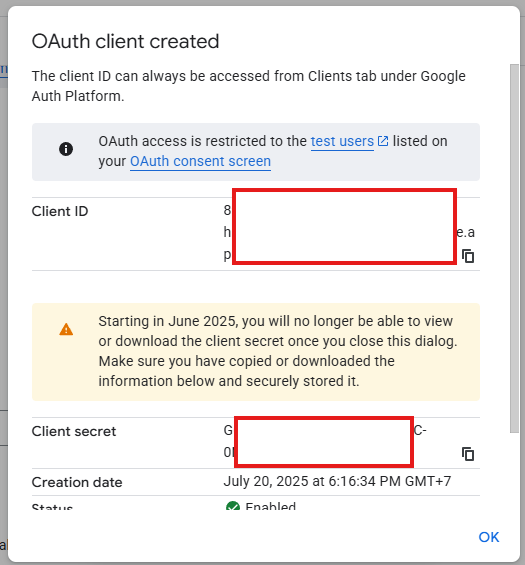
- กลับมาที่ n8n แล้ว + Create new credential แล้วใส่ Client ID และ Secret ID ลงไป
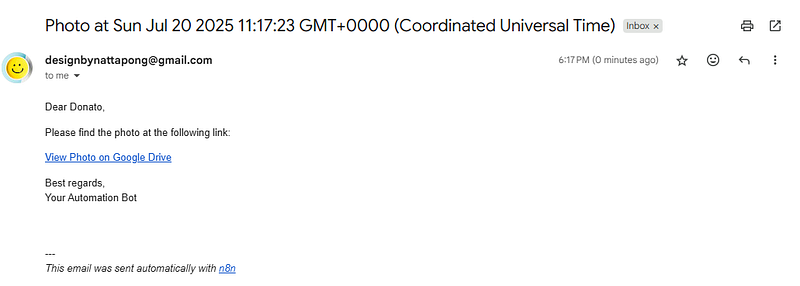
- ทดสอบ Run ถ้าผ่านจะได้แบบด้านล่าง
ใน EP นี้ เราได้ก้าวข้ามจากการใช้งาน n8n แบบพื้นฐานไปสู่ระดับที่สูงขึ้น คุณได้เห็นแล้วว่า Code Node สามารถปลดล็อกความยืดหยุ่นในการจัดการข้อมูลได้อย่างมหาศาล และการเชื่อมต่อกับ Google Services ก็เปิดประตูสู่การสร้าง Automation ที่ทำงานร่วมกับเครื่องมือในชีวิตประจำวันของเราได้อย่างสมบูรณ์
ตั้งแต่การสร้างเอกสารอัตโนมัติ ไปจนถึงการสร้างและจัดเก็บรูปภาพ ทั้งหมดนี้เป็นเพียงจุดเริ่มต้นเล็กๆ ของสิ่งที่คุณสามารถสร้างได้ด้วย n8n ใน EP ต่อไป เราจะไปสำรวจฟีเจอร์และไอเดียที่ล้ำขึ้นไปอีก อย่าลืมติดตามนะครับ
Data Science Explore the world of data science with Donato_Story
Dashboard Discover the power of data visualization with Donato_Story
Donato_Journey Join me on my journey (Thai version)
Course_Review Discover the training courses with Donato_Story (Thai version)
Let’s Connect!
Your thoughts and feedback are invaluable. Feel free to share them in the comments or connect with me on
- 🌐 Medium: medium.com/donato-story
- 📘Facebook: web.facebook.com/DonatoStory
- 💼 Linkedin: linkedin.com/in/nattapong-thanngam
Originally published on Medium
Related
CSS 101
เปลี่ยนหน้าเว็บ HTML ธรรมดา ให้สวยสะดุดตาด้วย CSS (ฉบับมือใหม่)

Everyday Text Use Cases with ChatGPT (EP2)
การประยุกต์ใช้ Generative AI ในชีวิตประจำวัน
GenAI Tools & Tips Beyond ChatGPT (EP2)
พามารู้จัก Generative AI ฝั่ง Google

GenAI Tools & Tips Beyond ChatGPT (EP4)
ตัวอย่างเครื่องมือ AI สำหรับงาน: สไลด์, Infographic, ดนตรี และผู้ช่วยการเรียนรู้