GenAI Tools & Tips Beyond ChatGPT (EP3)
ทำความรู้จักขุมพลัง Generative AI ใน Canva
ในยุคที่ Generative AI กลายเป็นเครื่องมือคู่ใจของใครหลายคน เราอาจคุ้นเคยกับชื่อใหญ่อย่าง ChatGPT หรือ Gemini แต่ในโลกของการออกแบบและการสร้างสรรค์คอนเทนต์ ยังมีขุมพลัง AI อีกหนึ่งตัวที่ซ่อนอยู่ในเครื่องมือที่ทุกคนรัก นั่นคือ Canva
หลังจากที่เราได้สำรวจเครื่องมือถอดเสียงวิดีโอใน EP1 และเจาะลึก GenAI Ecosystem ของ Google ใน EP2 มาใน EP3 นี้ เราจะพาคุณไปค้นพบศักยภาพที่น่าทึ่งของ Canva AI ที่จะเปลี่ยนวิธีการทำงานของคุณไปตลอดกาล ตั้งแต่การสร้างภาพไปจนถึงการเขียนโค้ดเกม!
ตั้งค่าภาษาเพื่อปลดล็อกฟีเจอร์ทั้งหมด
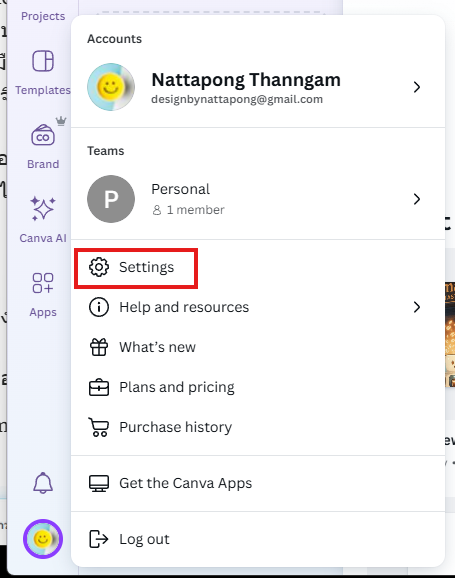
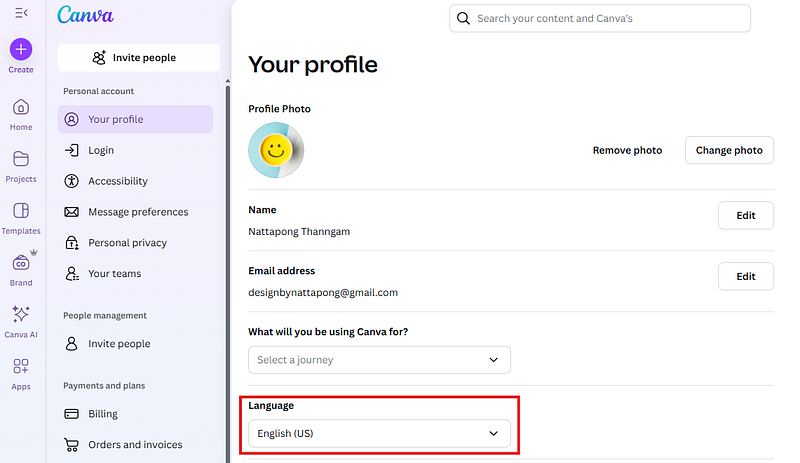
เพื่อให้คุณเข้าถึงทุกฟังก์ชัน AI ของ Canva ได้อย่างเต็มประสิทธิภาพ แนะนำให้ตั้งค่าเมนูเป็นภาษาอังกฤษก่อน เพราะบางฟีเจอร์ล่าสุดอาจยังไม่พร้อมใช้งานในเมนูภาษาไทย
- เลือก Profile → เลือก Setting
- เลือกภาษา English
เจาะลึกฟีเจอร์เด่น: เปลี่ยนทุกไอเดียให้เป็นจริง
1️⃣ สร้างภาพสวยคมชัดด้วย AI Image Generator
เนรมิตภาพจากจินตนาการของคุณได้ง่ายๆ เพียงเลือก “Create an Image” แล้วใส่ Prompt พร้อมเลือกสไตล์ (Style) และสัดส่วน (Ratio) ที่ต้องการ
- เลือก “Create an Image”
- ใส่ Prompt + เลือก “Style” + เลือก “Ratio”
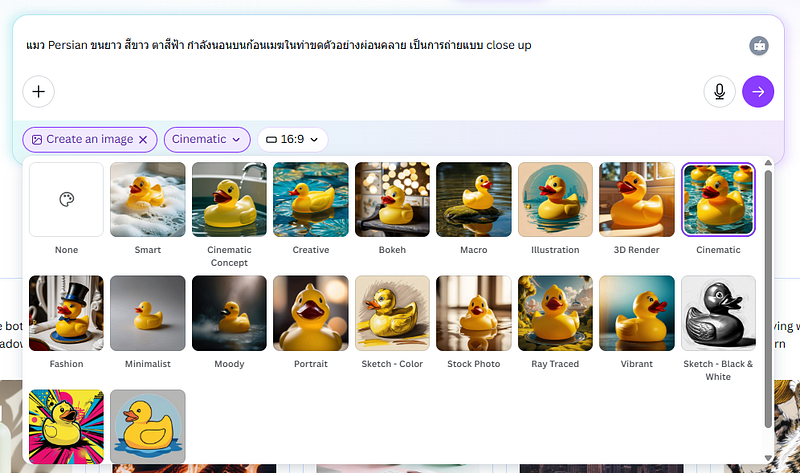
Figure: “Create an image” อยู่ด้านล่างที่ใส่ Prompt
Prompt
แมว Persian ขนยาว สีขาว ตาสีฟ้า กำลังนอนบนก้อนเมฆในท่าขดตัวอย่างผ่อนคลาย เป็นการถ่ายแบบ close up
- ผลลัพธ์ที่ได้: Canva จะสร้างภาพให้เลือก 4 แบบ โดยใช้เครดิตเพียง 1 เครดิต (สำหรับสายฟรี Quota จะมีจำกัดและอาจไม่มี Resetนะครับ)
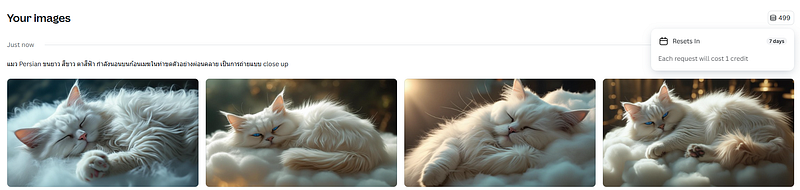
Figure: Result ที่ได้
🌟 Pro-Tip: Magic Expand 🌟
หากภาพที่ได้สวยถูกใจ แต่รู้สึกว่าพื้นที่รอบๆ น้อยเกินไป ลองใช้ฟีเจอร์ Magic Expand เพื่อขยายขอบเขตของภาพออกไปได้อย่างเนียนตาและเป็นธรรมชาติ

Figure: Original Photo
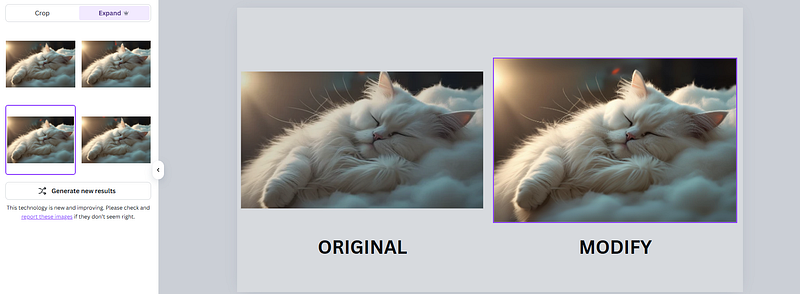
Figure: Compare “Original” vs “Modify”

Figure: ผลลัพธ์ของ Magic Expand
2️⃣ Mockups: พรีเซนต์งานอย่างมืออาชีพ
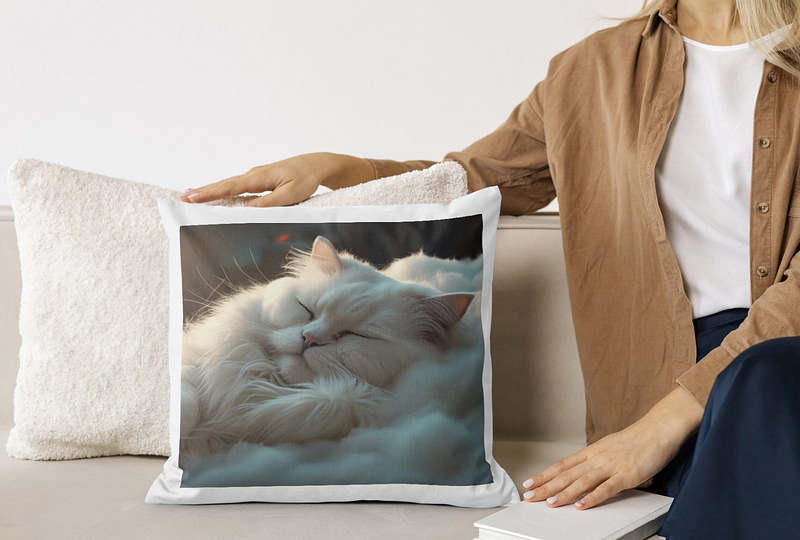
เปลี่ยนภาพดีไซน์ ให้ไปอยู่ในสินค้าต่างๆ เช่น เสื้อยืด แก้วกาแฟ หรือหน้าจอคอมพิวเตอร์ ทำได้ง่ายๆ เพียง:
- นำภาพที่เราต้องการใช้ เข้าไปใน Upload
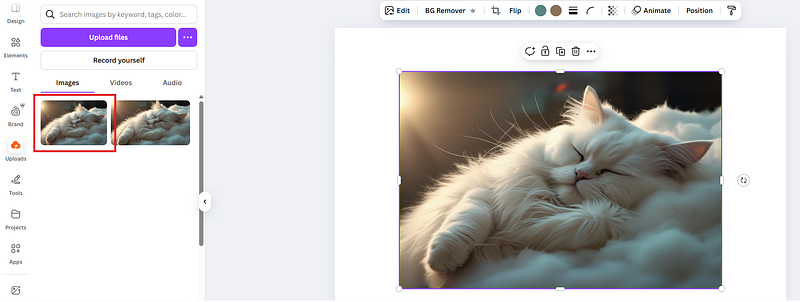
- ไปที่เมนู Apps แล้วเลือก Mockups
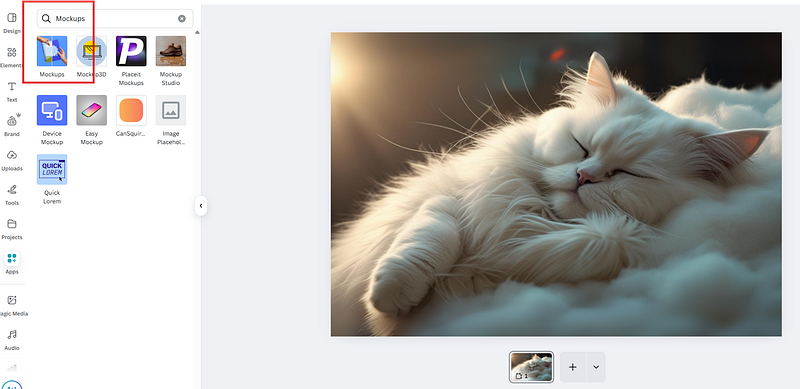
- เลือกรูปแบบ Mockup ที่ต้องการ
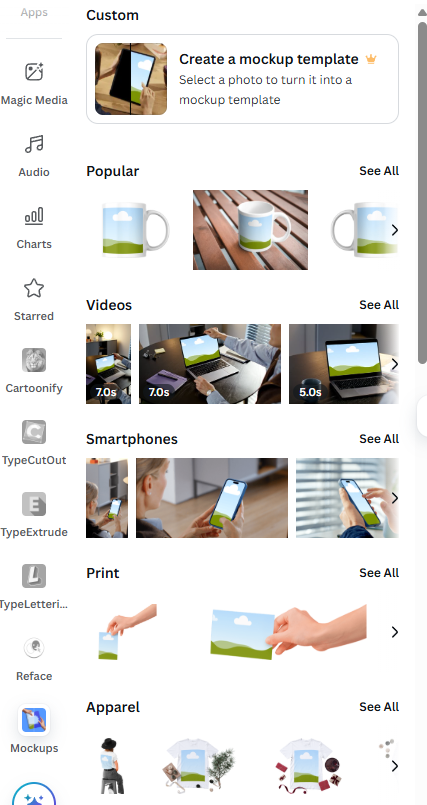
- แล้วลากภาพของคุณไปวาง → ผลลัพธ์ที่ได้
3️⃣ Video Background Remover: ตัดต่อวิดีโอแบบเนียนกริบ
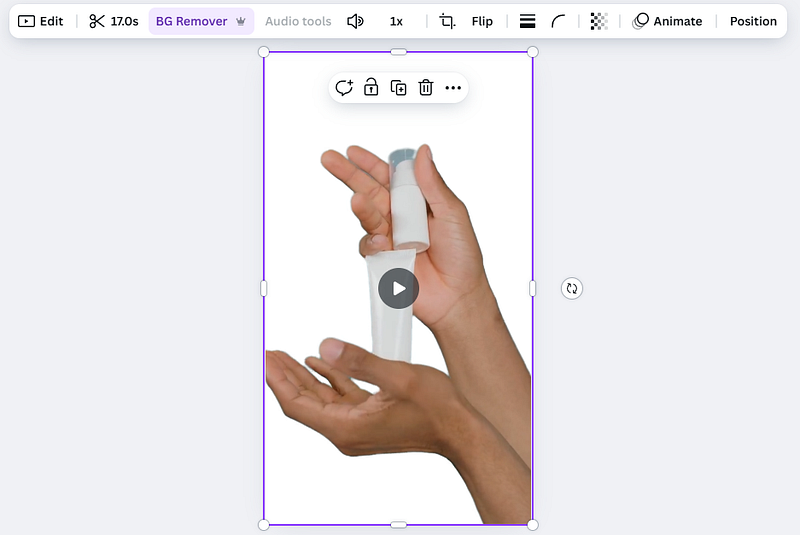
ลบพื้นหลังออกจากวิดีโอได้ง่ายๆ เหมือนกับการลบพื้นหลังรูปภาพ! แค่เลือกวิดีโอที่ต้องการ แล้วคลิก Edit video > BG Remover เท่านี้คุณก็สามารถนำตัวแบบไปวางบนพื้นหลังใหม่ได้อย่างอิสร
- เลือก VDO ที่ต้องการ
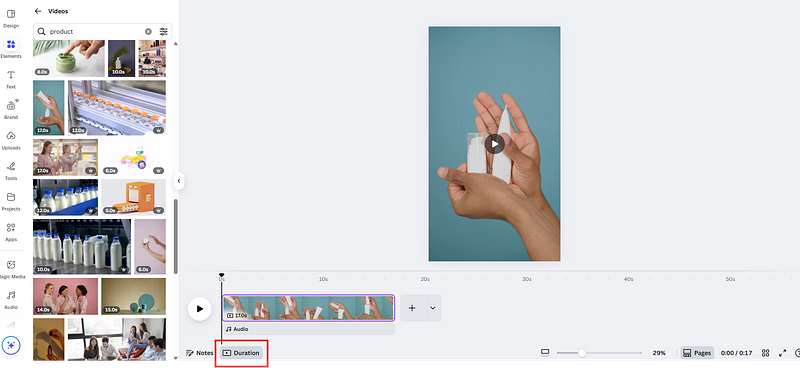
- Click “VDO” → เลือก “BG Remover”
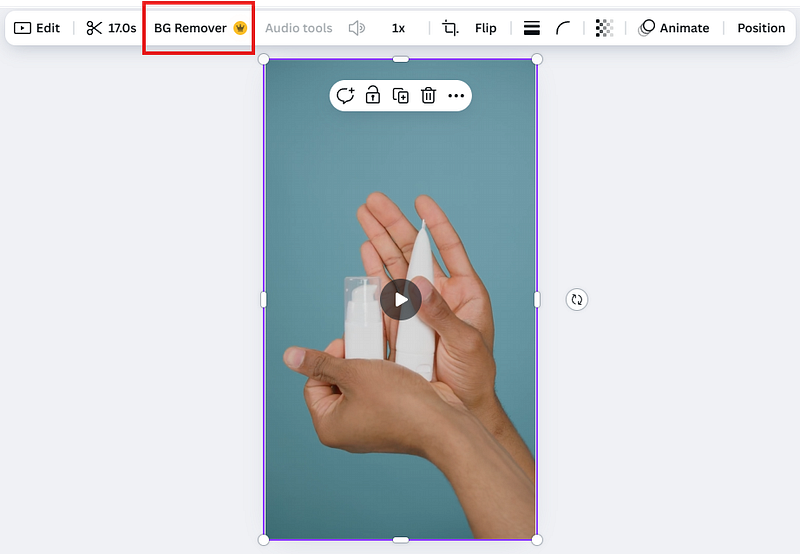
- ผลลัพธ์ที่ได้ก็จะไม่มี Background แล้วครับ
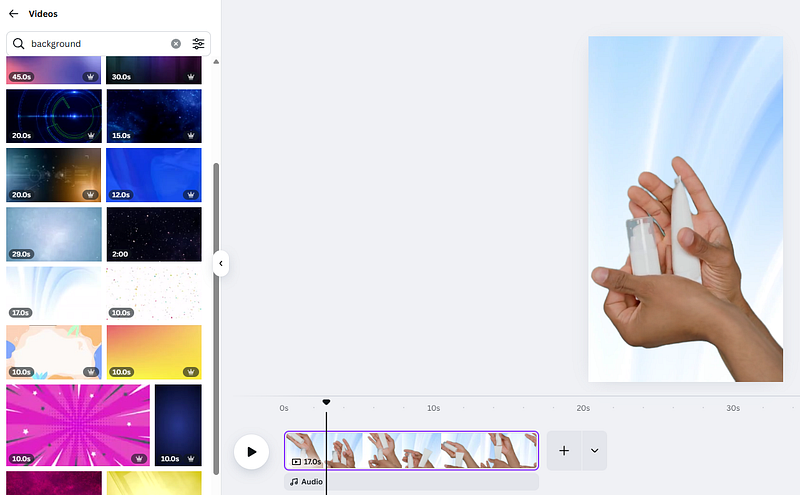
- เปลี่ยน Background ก็ได้ (อย่าลืมย่อ VDO ก่อนวาง)
4️⃣ สร้างวิดีโอด้วย AI: จากไอเดียสู่คลิปวิดีโอสุดปัง
Canva มีเครื่องมือสร้างวิดีโอด้วย AI ให้เลือกใช้ถึง 2 รูปแบบหลักๆ
🅰️ Magic Media: สร้างวิดีโอจากภาพและคลิปของคุณ
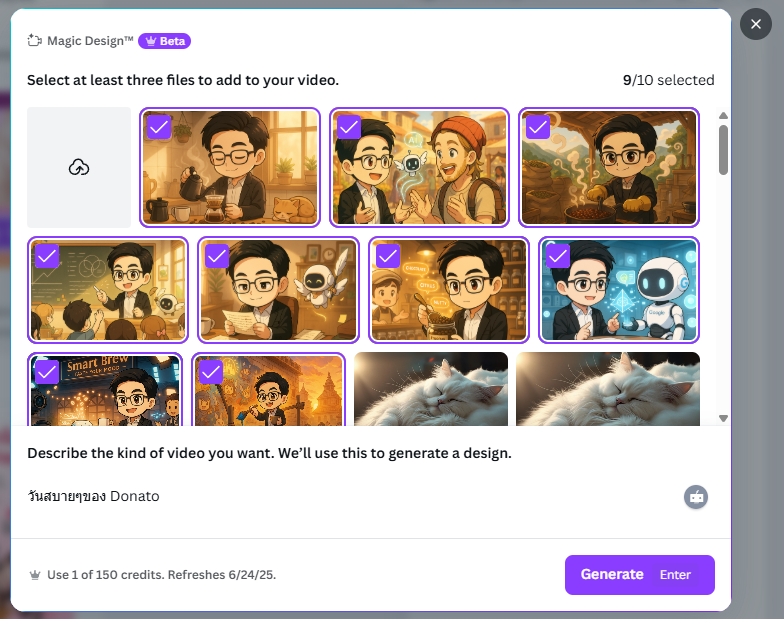
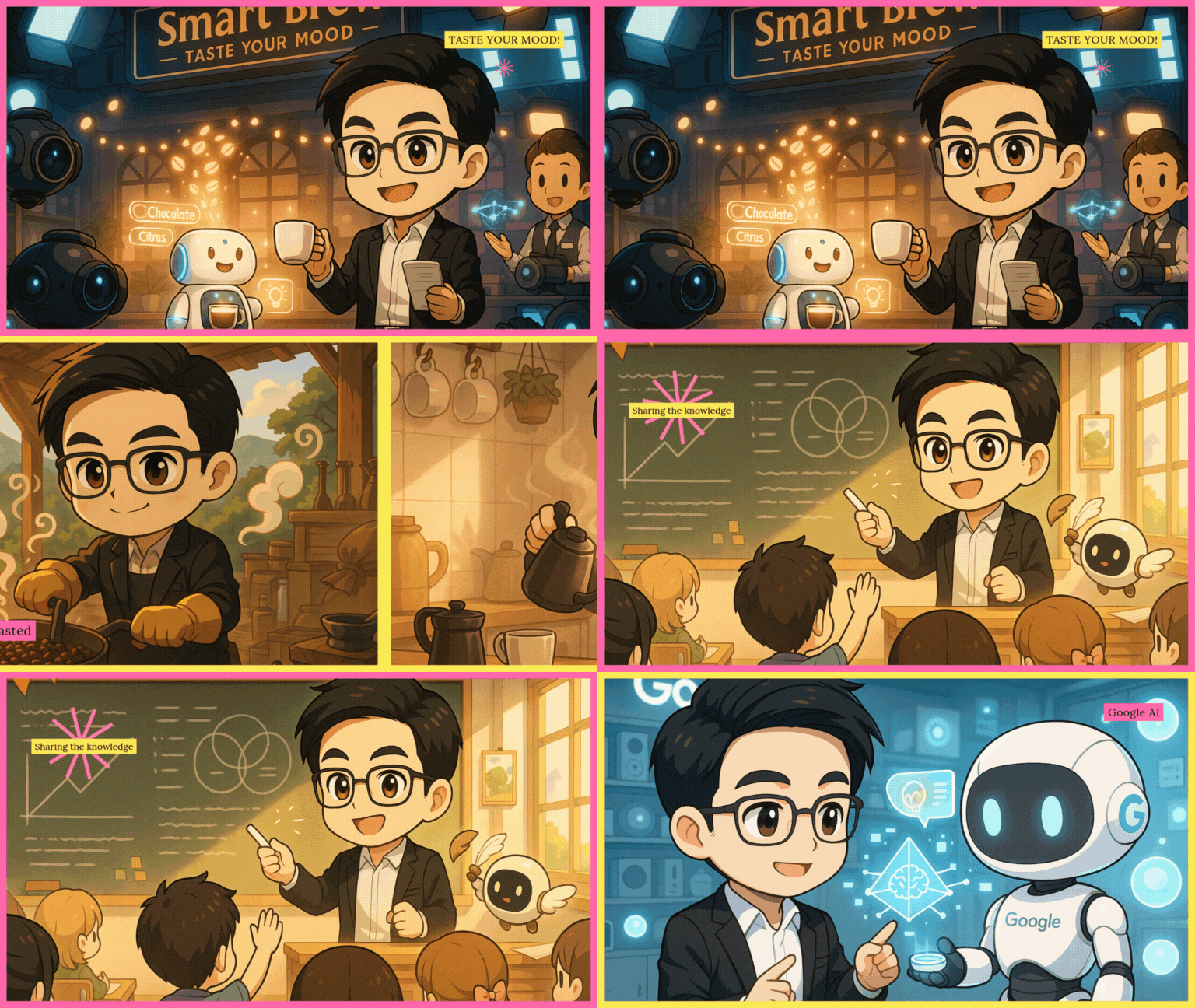
ปลี่ยนภาพถ่ายหรือคลิปสั้นๆ ที่มีอยู่ให้กลายเป็นวิดีโอเรื่องราวใหม่ด้วยฟีเจอร์ “Generate videos instantly” เพียงแค่ Upload ไฟล์ของคุณ แล้ว ใส่ Prompt สั้นๆ เพื่อบรรยายสไตล์ที่ต้องการ AI ก็จะสร้างคลิปวิดีโอใหม่ให้ทันที!
- เลือก VDO
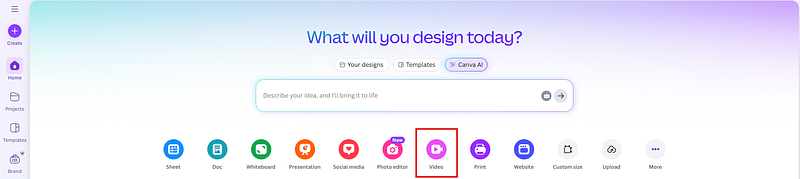
- เลือกขนาดที่ต้องการ
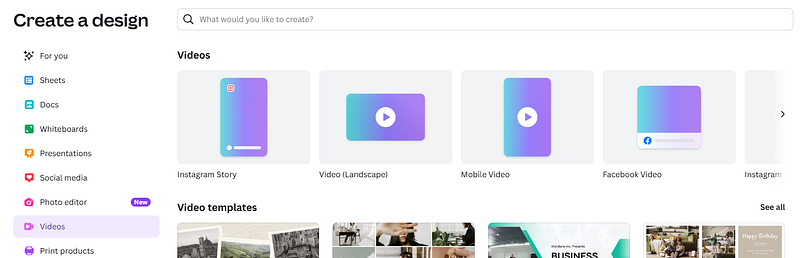
- เลือก “Generate videos instantly”
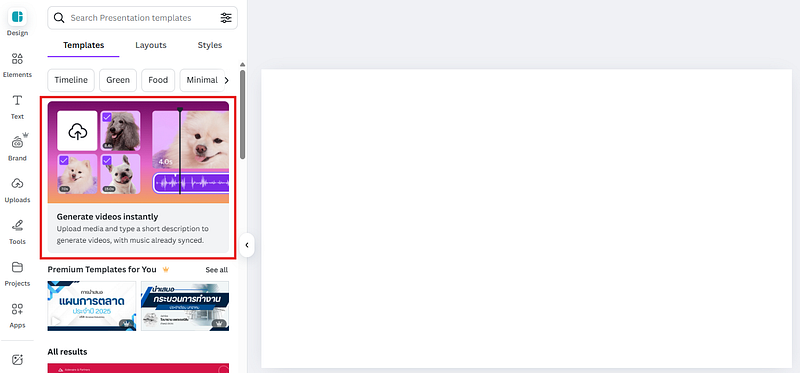
- Upload ภาพหรือวิดีโอที่คุณต้องการ + ใส่ Prompt สั้นๆ
- AI จะนำไฟล์ของคุณมาสร้างเป็นคลิปวิดีโอใหม่ตามคำสั่งทันที! → Link
🅱️ Text-to-Video ด้วย Google VEO3
สร้างวิดีโอจากจินตนาการล้วนๆ ด้วยโมเดล VEO3 จาก Google ที่ตอนนี้สามารถใช้งานใน Canva ได้แล้ว!
- เลือก “Create a video clip” → ใส่ Prompt + เลือก “Style” + เลือก “Aspect Ratio” และรายละเอียดอื่นๆ
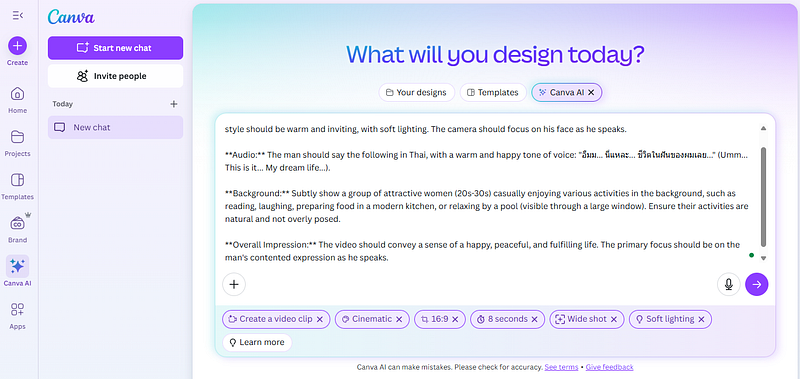
- AI จะสร้างคลิปวิดีโอความยาว 8 วินาทีให้คุณจากคำสั่ง → Link

ข้อจำกัดปัจจุบันของ VEO3:
- รับ Prompt ภาษาอังกฤษเท่านั้น
- ปัจจุบันสร้างคลิปได้ยาว 8 วินาที และรองรับสัดส่วน 16:9 เท่านั้น
- มีโควต้าการใช้งานจำกัด (เช่น 5 คลิป/เดือน) สำหรับผู้ที่สมัครรายเดือน
5️⃣ สร้าง QR Code มีสไตล์ด้วย AI
ลืม QR Code สีขาวดำแบบเดิมๆ ไปได้เลย! Canva ให้คุณสร้าง QR Code ที่เป็นงานศิลปะได้ด้วยเครื่องมืออย่าง Hello QArt และ Mojo AI
🅰️ Hello QArt
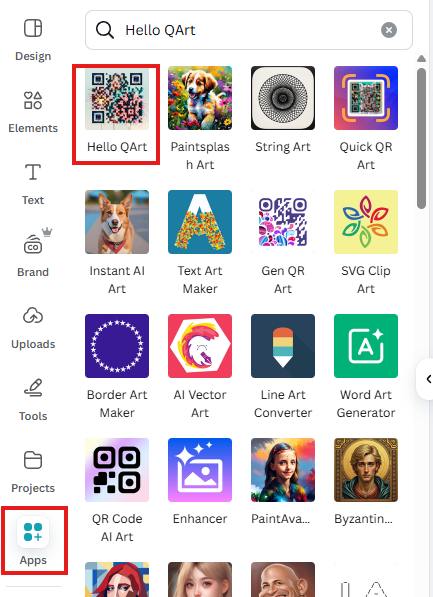
- เลือกขนาด slide ที่ต้องการ
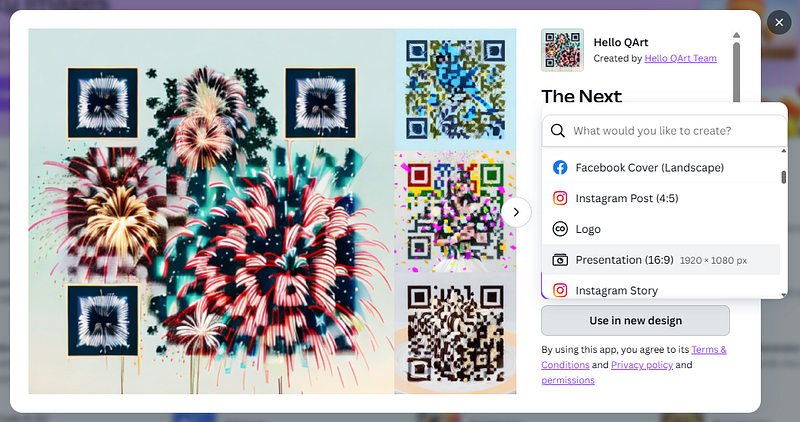
- ใส่ URL + QArt decription
URL
https://clever-shortbread-a96efb.netlify.app/
Description
Homework
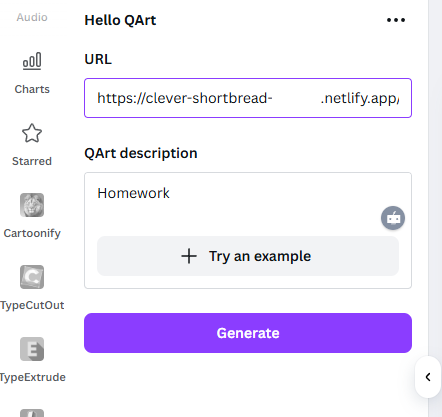
- กด “Generate”
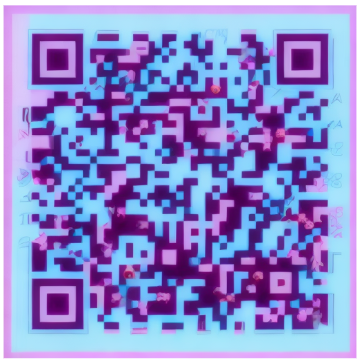
ข้อควรจำ: อย่าลืมทดสอบสแกน QR Code ทุกครั้งก่อนนำไปใช้งานจริง!
🅱️ Mojo AI
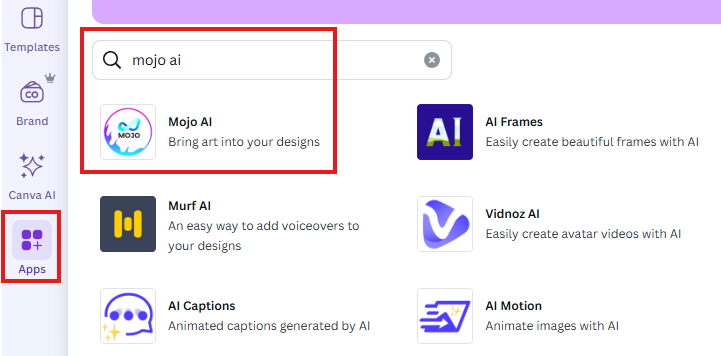
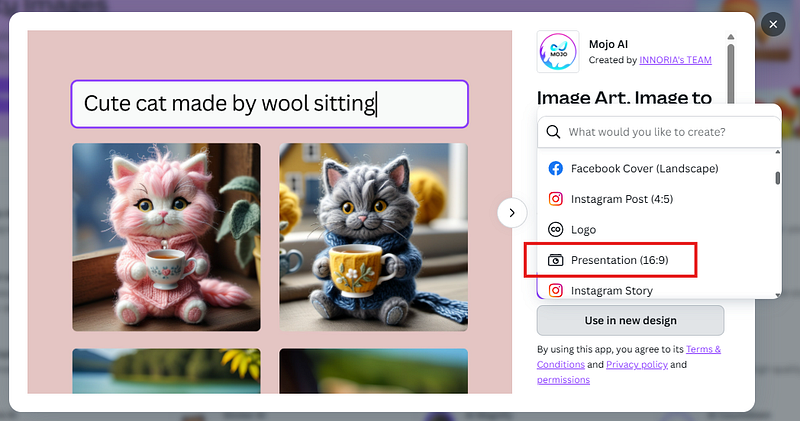
- เลือกขนาด slide ที่ต้องการ → สมมุติเลือก Presentation (16:9)
- ถ้าใครไม่รู้ว่า จะสร้างภาพอะไรดี อาจไปหาภาพตัวอย่างและ Prompt จาก Lexica
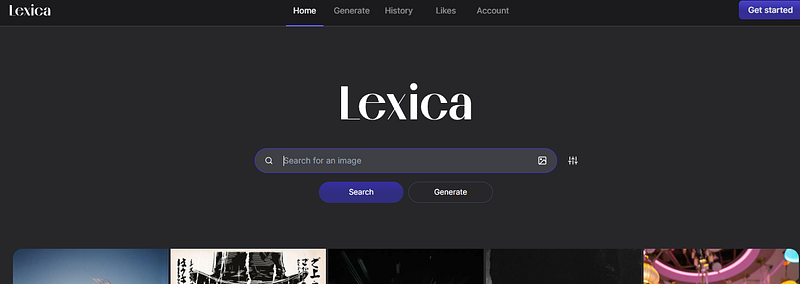
- ผมชอบภาพนี้ ผมก็ Copy Prompt เค้ามา ^__^
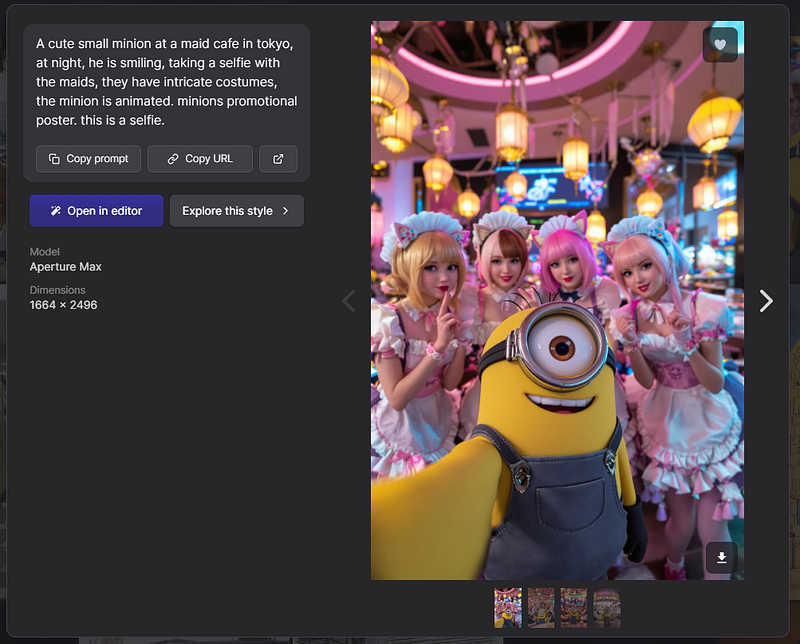
- Prompt ที่เรา
A cute small minion at a maid cafe in Tokyo, at night, he is smiling, taking a selfie with the maids, they have intricate costumes, the minion is animated. minions promotional poster. This is a selfie.
- Log In (ถ้ามี) → เลือก “QR” → ใส่ Prompt + เลือก QR style + เลือก Art Style
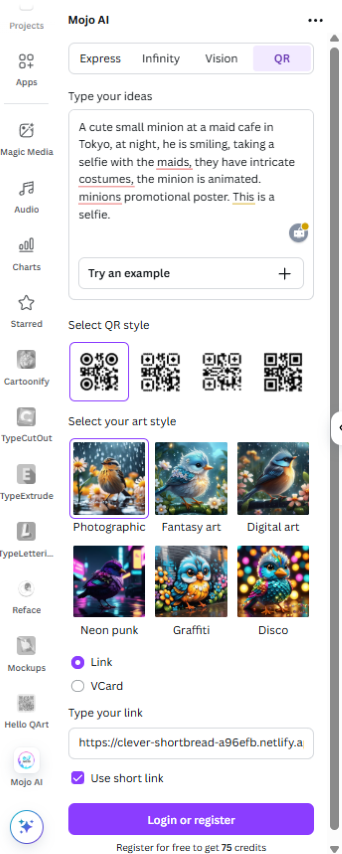
- กด “Generate” → อย่าลืม Test ก่อนเอาไปใช้งานจริง
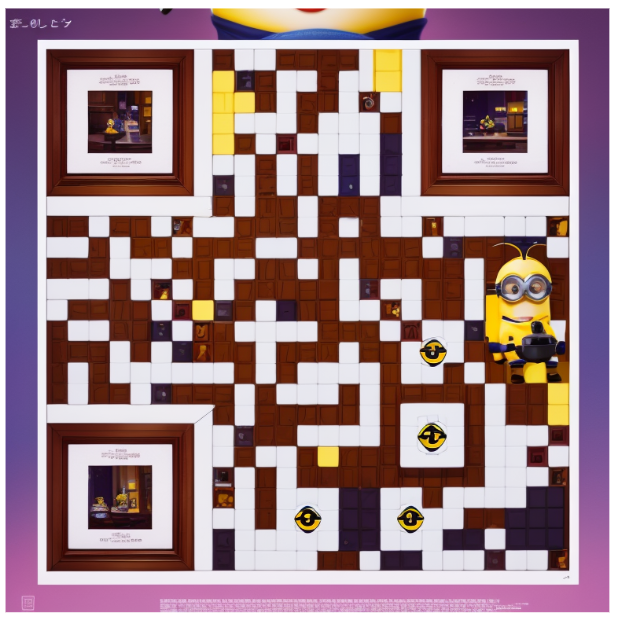
ไม่ค่อยเหมือนนะ 555
- ไหนๆ ลองแล้ว ก็ลองผล “Express” และ “Infinity” ด้วยเลยแล้วกัน
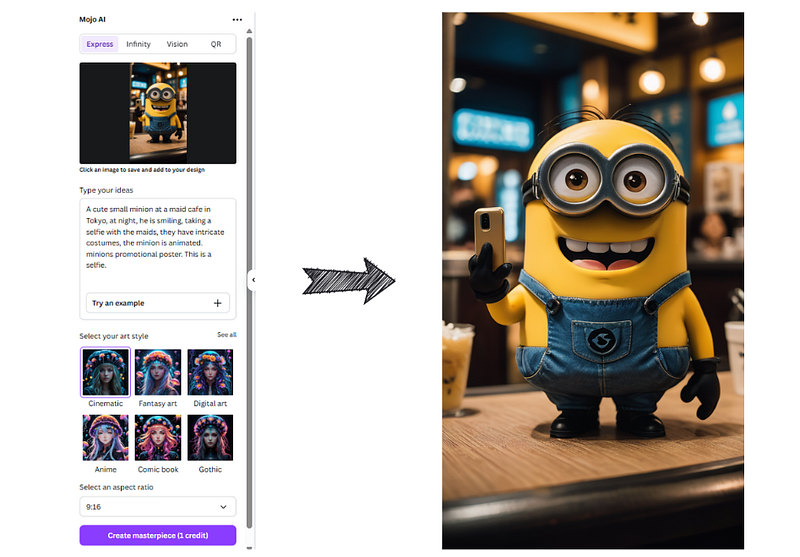
Figure: ทดสอบ Function “Express”
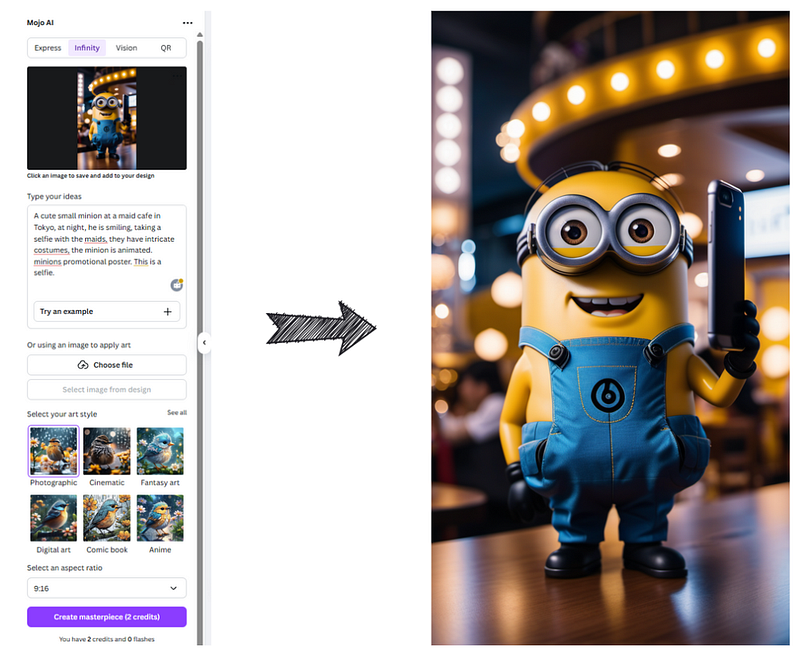
Figure: ทดสอบ Function “Infinity”
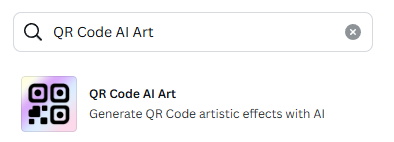
- หรือใช้ QR Code AI Art ก็ได้
6️⃣ Design for Me: สร้างเทมเพลตพรีเซนต์จากภาพของคุณ
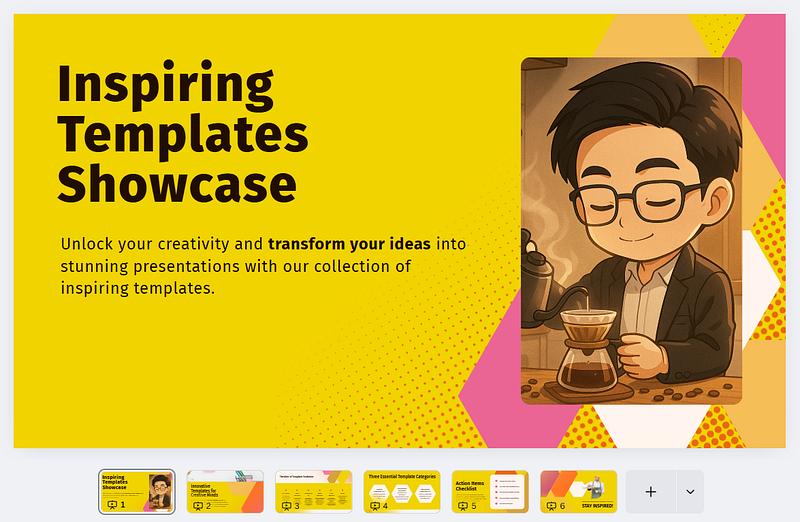
เบื่อเทมเพลตเดิมๆ ไหม? ลองใช้ “Design for me” ที่จะนำภาพของคุณมาเป็นแรงบันดาลใจในการสร้างสไลด์ดีไซน์ใหม่ๆ ให้เลือกถึง 4 รูปแบบ
- เลือก “Design for me” → “Presentation” → “Prompt”
Inspiring templates crafted with your media.
- Output
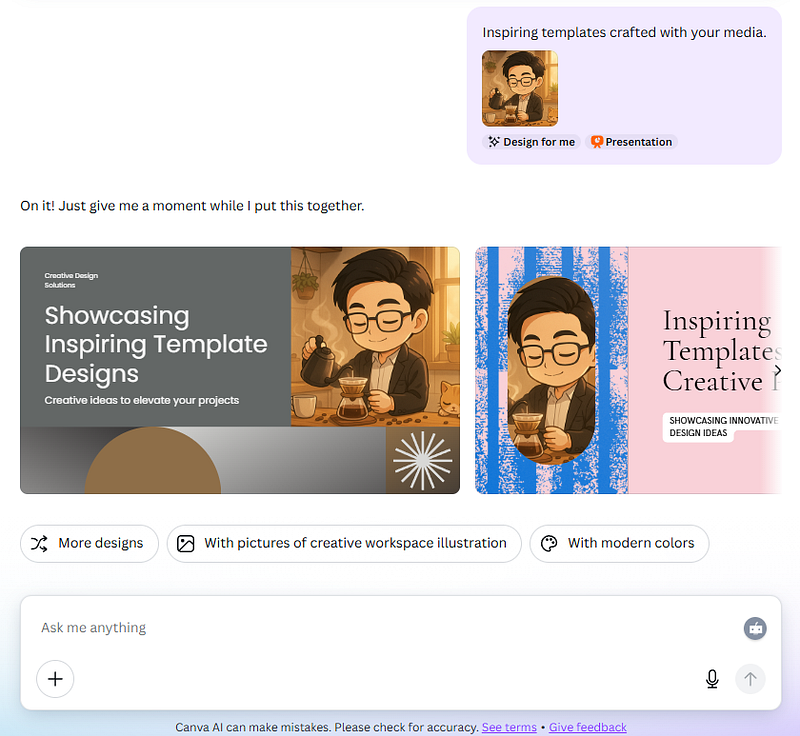
- ได้มา 4 แบบ
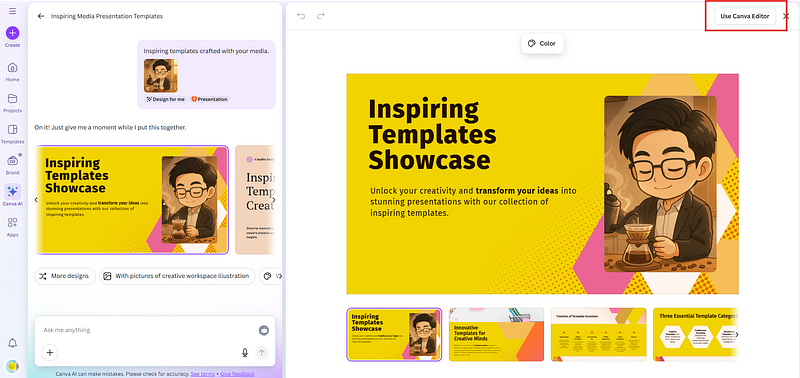
- Output ที่ได้
7️⃣ สร้างเว็บไซต์ง่ายๆ ใน Canva
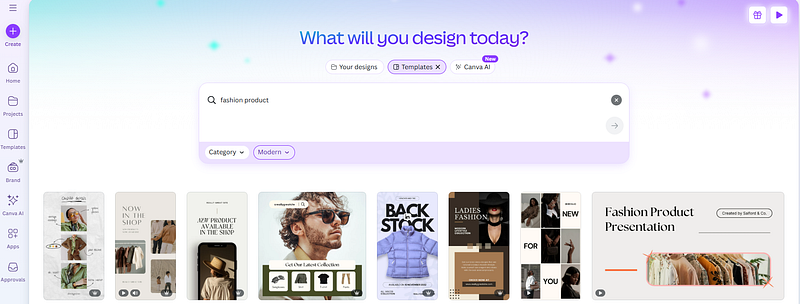
หลายคนอาจไม่รู้ว่านอกจาก Presentation แล้ว Canva ยังสามารถสร้างและเผยแพร่เว็บไซต์ได้อีกด้วย เพียงแค่ออกแบบหน้าเว็บด้วยเครื่องมือที่คุ้นเคย จากนั้นกด Publish Website ก็จะได้เว็บไซต์ที่พร้อมใช้งานทันที!
- เลือก Template ที่ชอบ
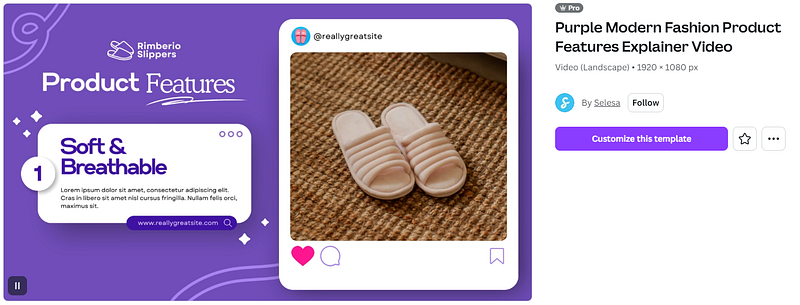
- ปรับแต่งเนื้อหา → กด Website
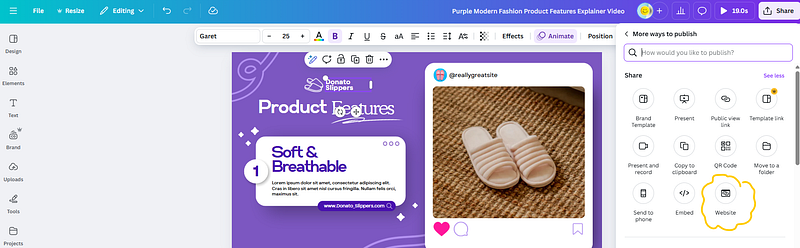
- ใส่ชื่อ → กด Publish → Result https://donato-test1.my.canva.site/
8️⃣ Code for Me: สร้างเกมแบบโต้ตอบด้วย Prompt!
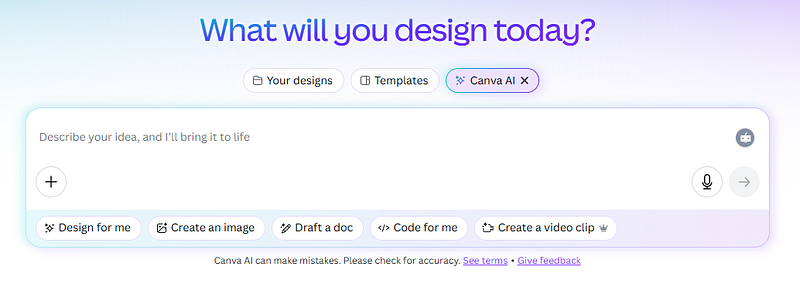
นี่คือฟีเจอร์ที่น่าทึ่งที่สุด! คุณสามารถสั่งให้ Canva เขียนโค้ด HTML เพื่อสร้างเกมหรือเครื่องมือเล็กๆ ได้ง่ายๆ
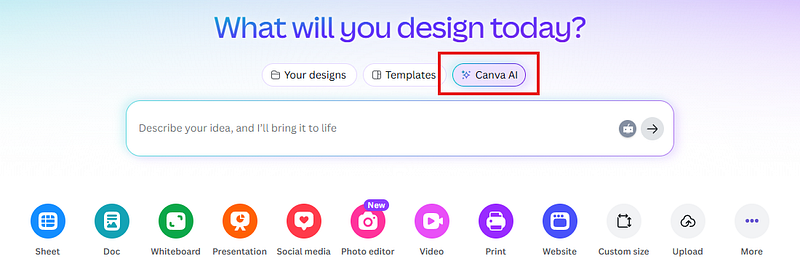
- ไปที่ Canva AI แล้วเลือก Code for me
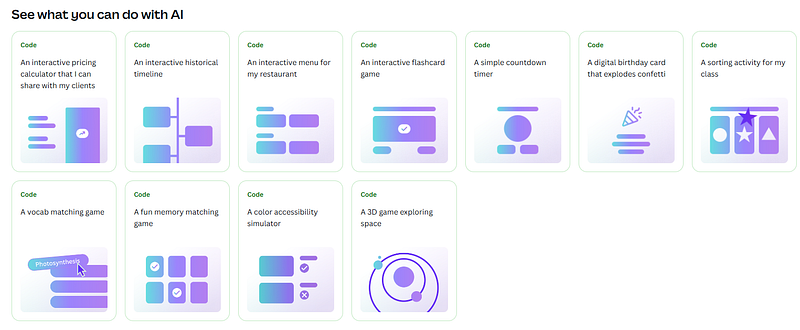
- เลือก Template ที่มีให้ หรือ เขียน Prompt อธิบายเกมที่อยากได้
มาลองกัน ผมจะสร้างเกมส์ทายคำศัพท์ด้วย Prompt ด้านล่าง
เกมทายคำศัพท์พร้อมรูปภาพ
- ประเภท: เกมการศึกษา, เกมความจำ, เกมคำศัพท์
- ลักษณะเกม: เกมทายคำศัพท์ที่ผู้เล่นต้องเลือกรูปภาพที่ตรงกับคำศัพท์ที่กำหนด
- รายละเอียด:
- คำศัพท์เริ่มต้น: เกมจะแสดงคำศัพท์หนึ่งคำบนหน้าจอ (เช่น "Cat")
- ตัวเลือกรูปภาพ: ผู้เล่นจะเห็นการ์ดรูปภาพ 4 ใบ แต่ละใบแสดงรูปภาพสัตว์ที่แตกต่างกัน (หนึ่งในนั้นคือรูปแมว)
- การเลือก: ผู้เล่นต้องเลือกการ์ดรูปภาพที่ตรงกับคำศัพท์ที่แสดง
- ผลลัพธ์:
- ชนะ: หากผู้เล่นเลือกรุปภาพที่ถูกต้อง (เช่น รูปแมว สำหรับคำว่า "Cat") จะมีการแสดงข้อความแสดงความยินดี เช่น "ถูกต้อง!" พร้อมเอฟเฟกต์พิเศษ (เช่น การสั่น, แอนิเมชั่น)
- แพ้: หากผู้เล่นเลือกรุปภาพที่ผิด จะมีการแสดงข้อความแจ้งว่าผิด และผู้เล่นยังสามารถเลือกการ์ดรูปภาพที่เหลือได้
- การเล่นต่อ: หลังจากที่ผู้เล่นทายถูกหรือทายผิดหมดทุกตัวเลือก เกมจะแสดงคำศัพท์ใหม่ พร้อมชุดรูปภาพใหม่ และเล่นต่อไป
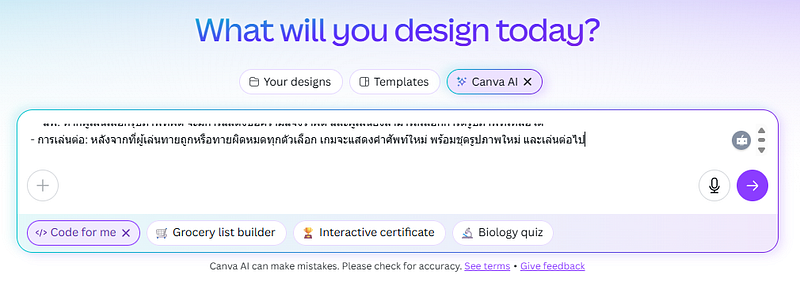
- รอ Canva สร้าง code จนเสร็จ
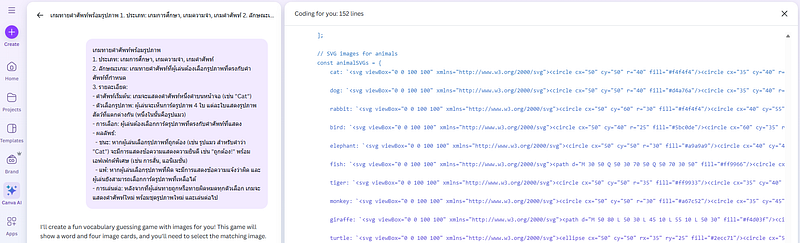
- เมื่อเสร็จจะมีหน้าตาแบบนี้
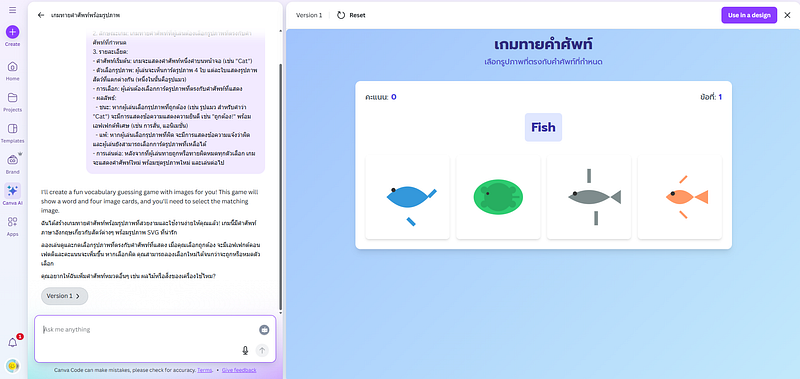
- เมื่อถูกใจแล้ว → เลือก “Use in a design” → ผมเลือกเป็น “Website”
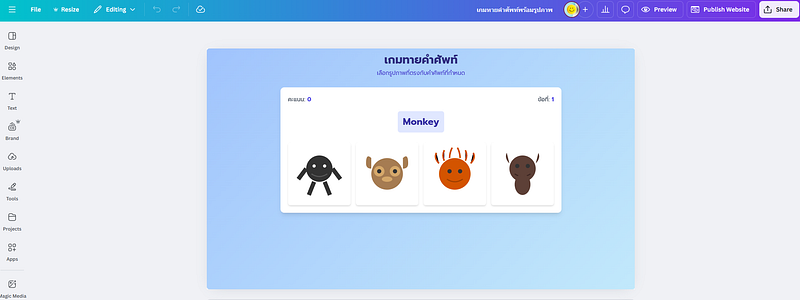
- สามารถ Public Website ซึ่งจะได้ผลลัพธ์แบบนี้ → Link
ตัวอย่างจากคนอื่นๆ → Link, Link
ฟีเจอร์ AI อื่นๆ ที่ห้ามพลาด
- Resize: ปรับขนาดดีไซน์เดียวให้พอดีกับทุกแพลตฟอร์มได้ในคลิกเดียว
- Magic Write & Fix Spelling: ผู้ช่วยเขียนที่ช่วยคิดไอเดีย สรุปเนื้อหา และตรวจคำผิด
- Transform into Doc (Summary) + Magic Switch (Translate): ตัวช่วยในการสรุปและแปลภาษา เหมือนๆกับการใช้ ChatGPT
- Highlights VDO: เป็น Feature ที่ช่วงเลือก Highlight ของ VDO มาทำ Clip สั้น (อยู่ใน Function: Edit)
มี Feature ใหม่ๆเลยมาเพิ่มเติมให้
1. Canva ทำ Presentation
- Ref: ให้ ChatGPT สร้างเนื้อหาสำหรับ Presentation (แก้ไขเนื้อหาจนกว่าจะ ok)
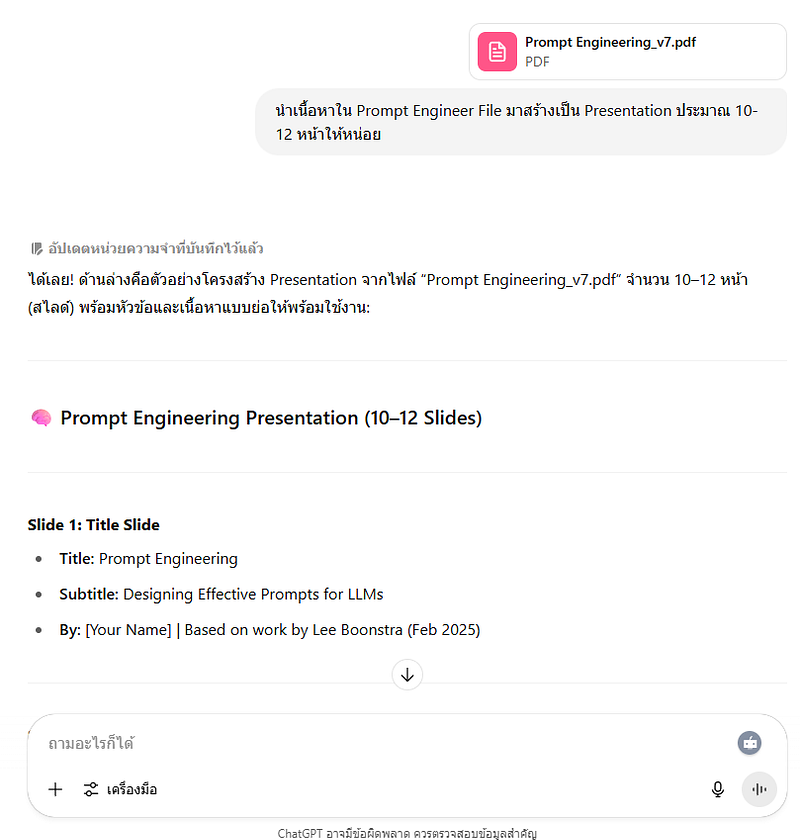
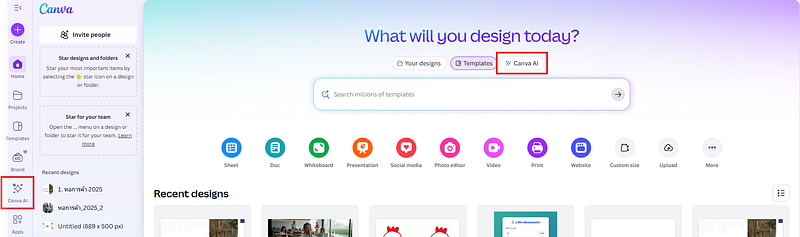
- ไปที่ Canva → เลือก Canva AI
- Prompt: “make slide for prompt engineering 12 page”
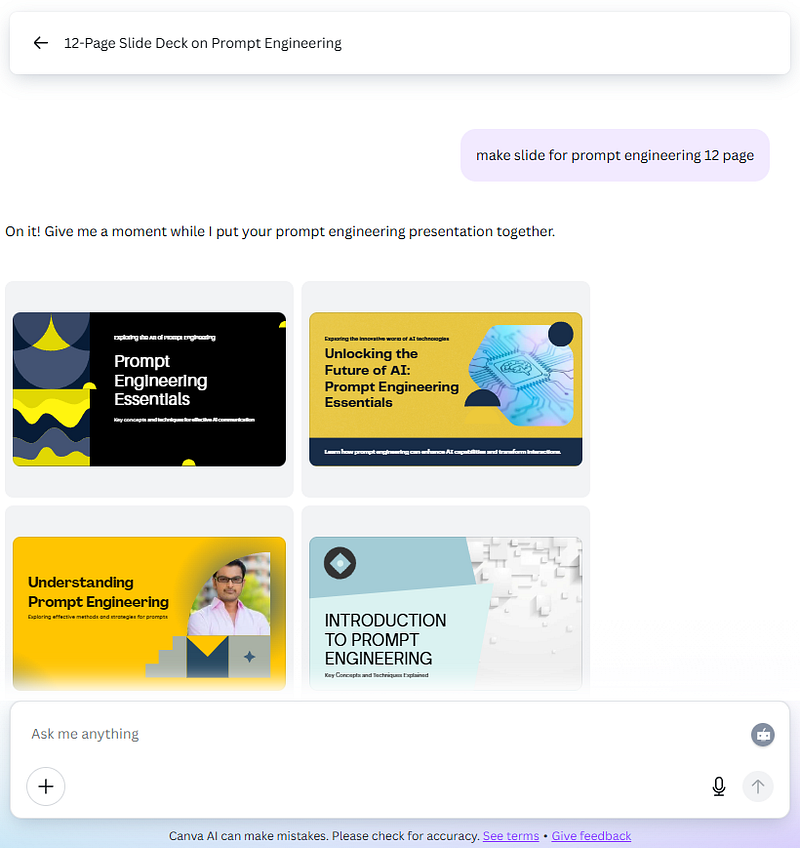
- ต่อมาให้พิมว่า “Can you put our text on your slide?”
- เมื่อ AI ตอบกลับมา ให้เราใส่ Text ของเราที่ได้จาก ChatGPT ลงไป
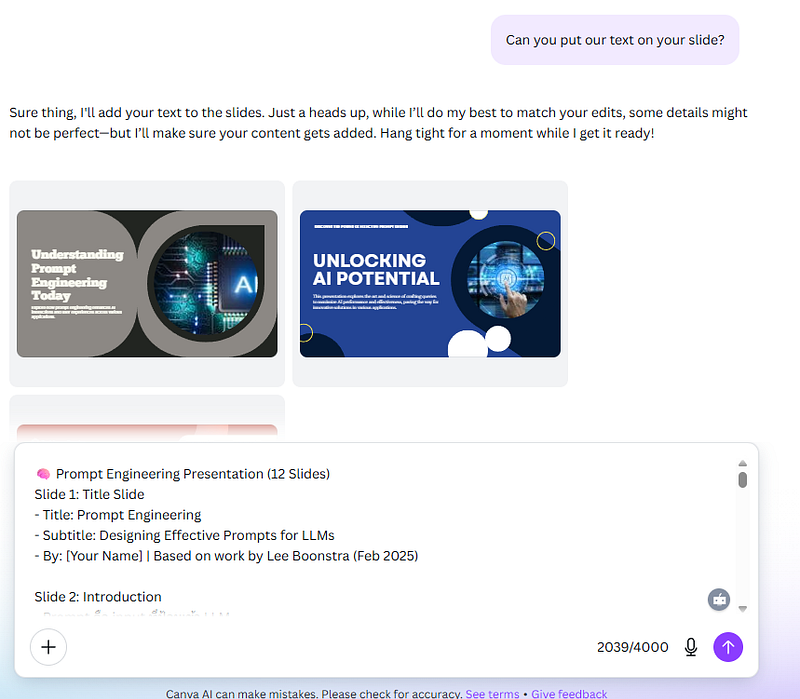
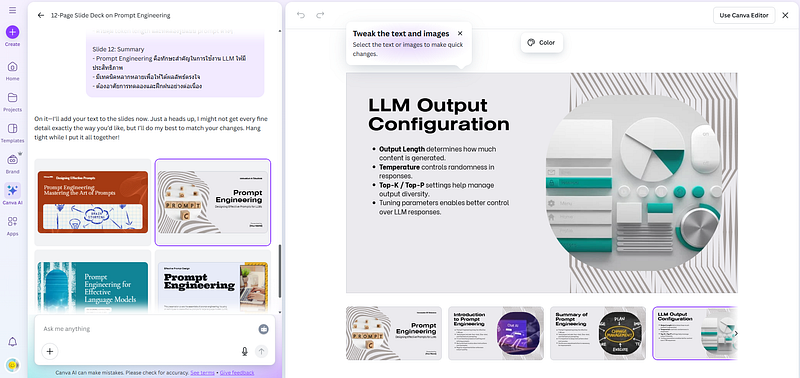
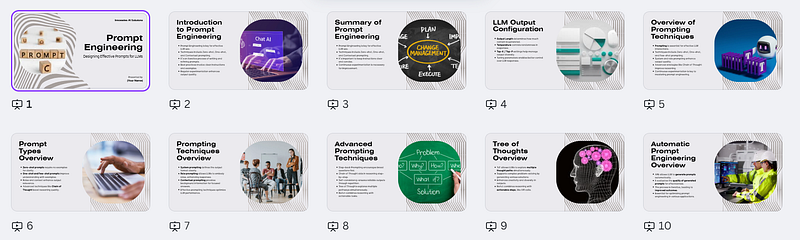
2. ใส่ AI Voice
- Elements → Audio → Generative AI Voice
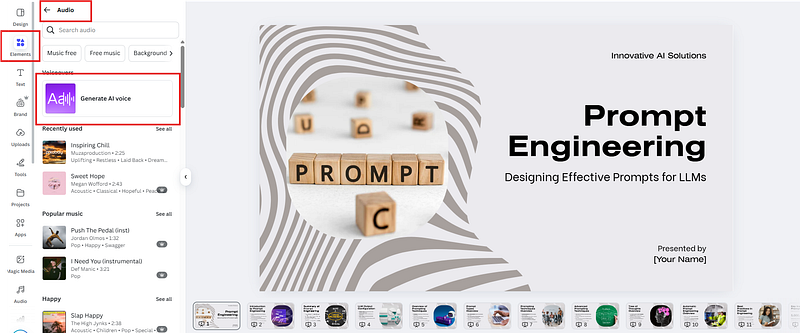
- ถ้าใครทำไม่เป็น สามารถไปดูวิธีการได้ที่ Link
มัดรวม Link เพื่อศึกษาเพิ่มเติมเรื่องต่างๆเกี่ยวกับ Canva: Link, Link
Canva ได้พิสูจน์แล้วว่าตัวเองเป็นมากกว่าเครื่องมือออกแบบกราฟิก แต่เป็น Creative AI Suite ที่ครบวงจรสำหรับนักสร้างสรรค์ยุคใหม่ ตั้งแต่การระดมไอเดีย สร้างสรรค์ชิ้นงาน ไปจนถึงการสร้างประสบการณ์แบบ Interactive ไม่ว่าคุณจะเป็นใคร การนำเครื่องมือ AI ใน Canva มาใช้ จะช่วยประหยัดเวลาและปลดล็อกศักยภาพในการสร้างสรรค์ของคุณได้อย่างมหาศาล
แหล่งเรียนรู้เพิ่มเติม: สำหรับใครที่อยากเจาะลึกเทคนิคต่างๆ เพิ่มเติม สามารถติดตามได้ที่ช่อง DesignMeee ซึ่งเป็นแหล่งความรู้ชั้นเยี่ยมครับ อาทิ Animation ลงเสียงไทย, Canva X Botnoi Voice, สร้างเงาสะท้อน, เทคนิคการทำและนำเสนองาน
มากกว่านั้นตัวอย่างที่ยังไม่ได้ลองทำคือ VDO animation ซึ่งเพื่อนๆสามารถไปศึกษาได้ที่ Link, Link, Link
Data Science Explore the world of data science with Donato_Story
Dashboard Discover the power of data visualization with Donato_Story
Donato_Journey Join me on my journey (Thai version)
Course_Review Discover the training courses with Donato_Story (Thai version)
Let’s Connect!
Your thoughts and feedback are invaluable. Feel free to share them in the comments or connect with me on
- Medium: medium.com/donato-story
- Facebook: web.facebook.com/DonatoStory
- Linkedin: linkedin.com/in/nattapong-thanngam
Originally published on Medium
Related
AI in the Enterprise โดย OpenAI
ถอดรหัสเคล็ดลับองค์กรระดับโลก ปลดล็อกศักยภาพ AI สร้างความได้เปรียบทางธุรกิจ
Chat with Document: Basics and Demonstrations
Data Mastery Series — Episode 20: The Chat with Document and Langchain Series (Part 1)
CSS 101
เปลี่ยนหน้าเว็บ HTML ธรรมดา ให้สวยสะดุดตาด้วย CSS (ฉบับมือใหม่)
Data Storytelling with Infographics
เปลี่ยนข้อมูลตัวเลขให้ “เล่าเรื่อง” และ “ทรงพลัง”