GenAI Tools & Tips Beyond ChatGPT (EP1)
รีวิว เครื่องมือถอดเสียงจากวิดีโอ (VDO Transcriber) 🎬

📌 Connect with me and follow our journey: Linkedin, Facebook
ใครที่ต้องจัดการกับวิดีโอเยอะๆ เชื่อว่าคงเจอปัญหานี้บ้าง การต้องนั่งฟังคลิปซ้อนเพื่อจดบันทึก หรือสร้างซับไตเติล วันนี้มาแก้ปัญหากันด้วย หลากหลายเครื่องมือ Generative AI ที่จะทำให้ชีวิตคุณง่ายขึ้น!
1.) รีวิว Auris AI (6/10)
- ราคา: ฟรี 15 นาที/เดือน (แผนเสียเงิน $6/เดือน)
วิธีการใช้งาน
- เข้าไปที่ Auris AI → สมัครสมาชิก และกรอกแบบสอบถาม
- เข้าสู่หน้าแอป — เริ่มสร้างคำบรรยายจากวิดีโอของคุณ
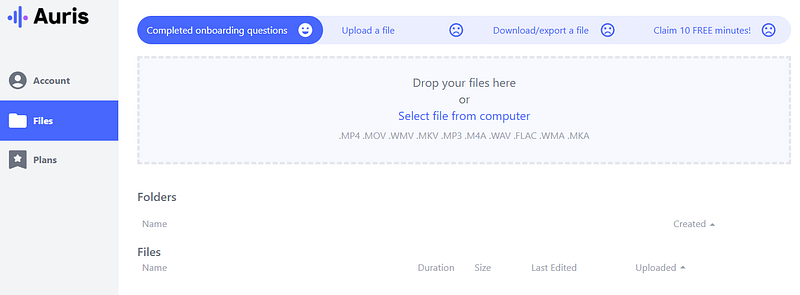
Figure: หน้าตา application หลัง signin
- อัปโหลดไฟล์ — ผมเลือกใช้คลิปจาก The BookTeller เพื่อทดสอบ (ใครสนใจฟังคลิปเต็ม ลองไปฟังได้ที่ “กินกบตัวนั้นซะ! จัดการชีวิตใน 3 ขั้นตอนง่ายๆ”)
- เลือกประเภทงานเป็น Transcript (รองรับภาษาไทยด้วย) → คลิก Upload
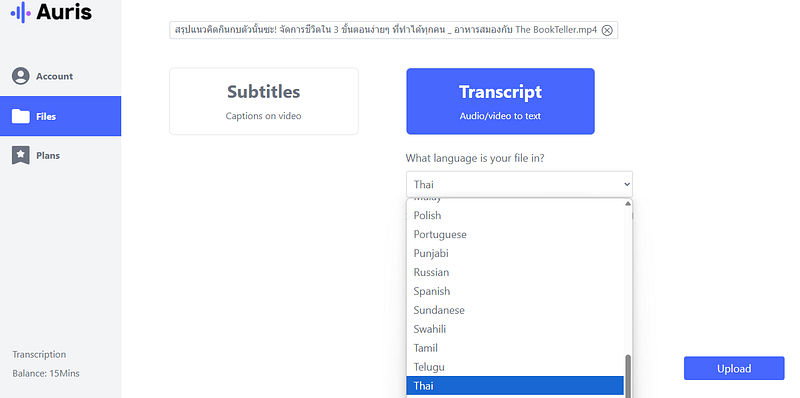
Figure: เลือกภาษาที่ต้องการ
หลังประมวลผล
- หน้าตา Application หลังจาก Process เสร็จ (Balance จะลดลงเหลือ 7 mins)
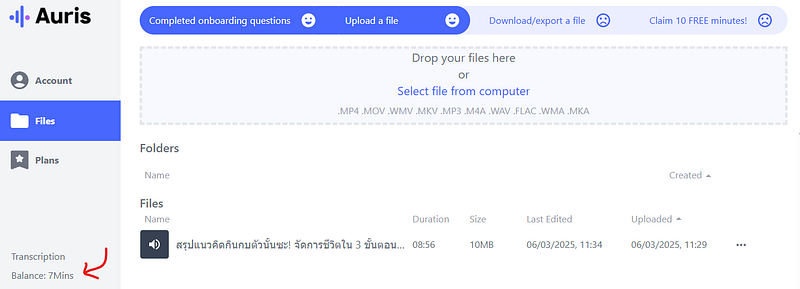
Figure: ภาพหลังประมวลผลเสร็จ
- Result ที่ได้จะเป็น Text ซึ่งสามารถแก้ไขได้
- Download ได้หลายรูปแบบเช่น
.srt,.xlsx,.csv,.txt,.docx
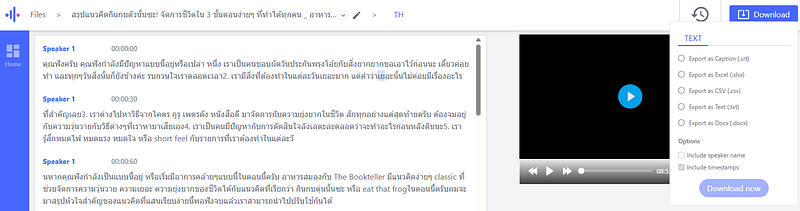
Figure: หน้าตาหมวด Edit
- ตัวอย่างผลลัพธ์ที่ได้
.docx:
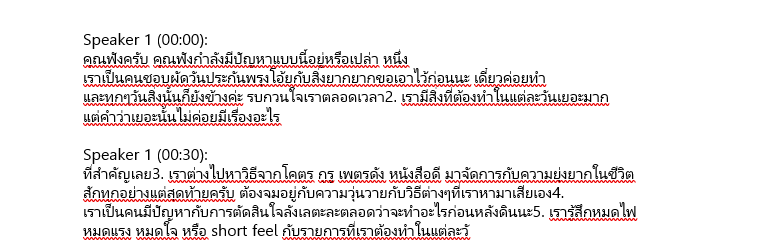
Figure: Result ใน Docx
- ใช้งานได้ระดับนึง แต่ Credit Free น้อยไปหน่อย 15 นาที/เดือน
2) รีวิว Google AI Studio + Gemini 2.0 Flash (10/10)
- ถอดเสียงวิดีโอ YouTube ได้แม้ไม่มี subtitle
- สรุปเนื้อหาได้แบบเข้าใจง่าย พร้อมแยก “เวลา — คำพูด” อัตโนมัติ
- รองรับภาษาไทยได้ดีมาก ทั้งการแปลและสรุปเชิงลึก
- Note: ทดสอบกับ ChatGPT-4o (แบบ Plus) และ Gemini (แบบฟรี) แล้ว ไม่สามารถถอดเสียงได้
วิธีการใช้งาน
- เข้า Google AI Studio
- เลือกโมเดล Gemini 2.0 Flash
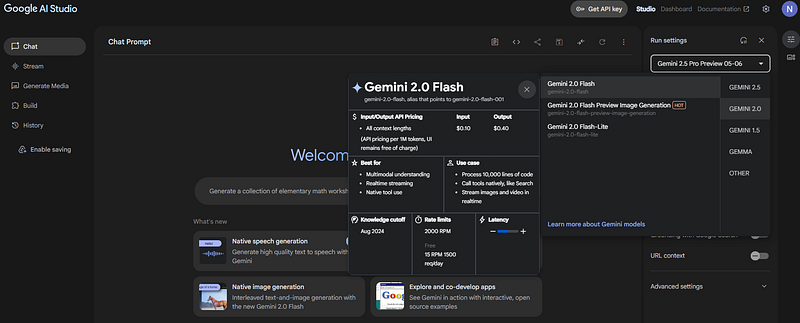
Figure: หน้าตา application หลัง signin
- วาง Transcript ยาวจาก YouTube หรือแนบเนื้อหาคลิป
- ใช้ Prompt เช่น
- “ถอดเสียงให้พร้อมใส่เวลา และคำพูด”
- “ช่วยสรุปเนื้อหานี้เป็น Bullet แบบเข้าใจง่ายในภาษาไทย” - ได้ผลลัพธ์ทันที พร้อมคัดลอกไปใช้งานต่อได้เลย
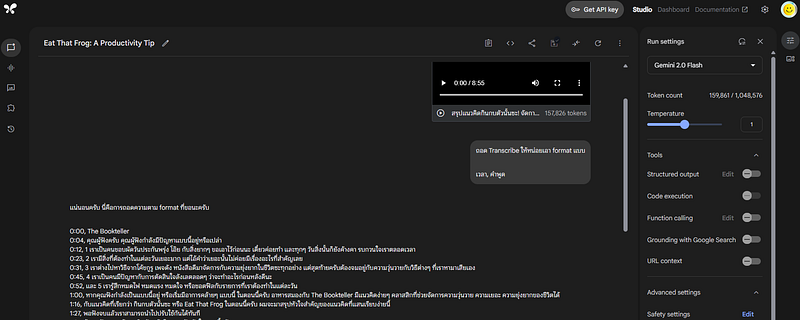
Figure: ผลลัพธ์ที่ได้
- ใช้งานได้ดี ความถูกต้องสูงมาก แยกเวลา แยกคน แยกคำไทย คำ English ได้
- ⚠️ ข้อควรระวัง: _หลีกเลี่ยงการส่งข้อมูลที่เป็นความลับของบริษัท เพราะ_มีโอกาสถูกใช้เพื่อฝึก GenAI รุ่นถัดไป
เพิ่มเติม: ลองเปลี่ยนมาเป็น Clip: อบรม GenAI ที่ 9Expert เพื่อทดสอบในกรณีหลายๆคนพูด ซึ่งได้ผลดีเกินคาด (แยกคนพูดได้แม่นยำกว่าที่คิดไว้)
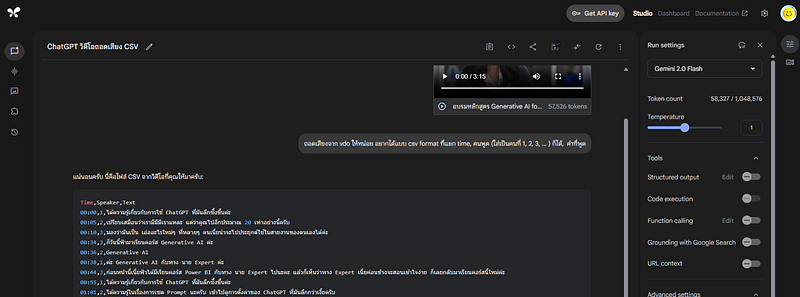
Figure: ผลลัพธ์ที่ได้
3) รีวิว Transkriptor (8/10)
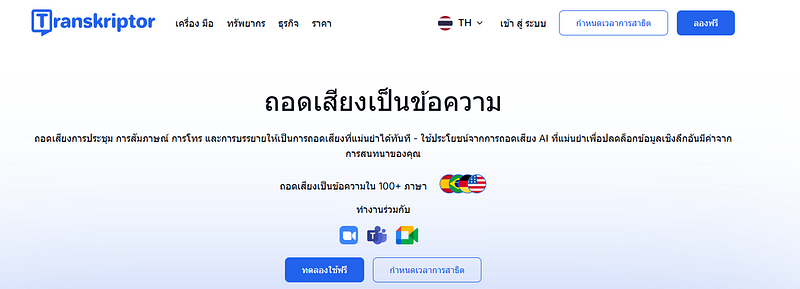
Figure: หน้าตา application หลัง signin
- ถอดเสียงได้จากแหล่งต่าง ๆ เช่น Zoom, Google Meet, MS Teams
- รองรับ ภาษาไทย
- ใช้งานผ่าน Website ไม่ต้องติดตั้งโปรแกรม
วิธีการใช้งาน
- เข้าสู่เว็บไซต์ Transkriptor
- เลือกภาษา
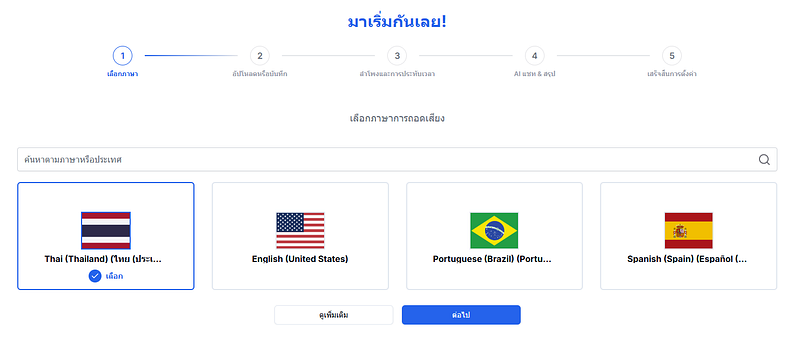
Figure: หน้าตา application ในขั้นตอนการเลือกภาษา
- Upload File (ผมใช้ Clip: อบรม GenAI ที่ 9Expert)
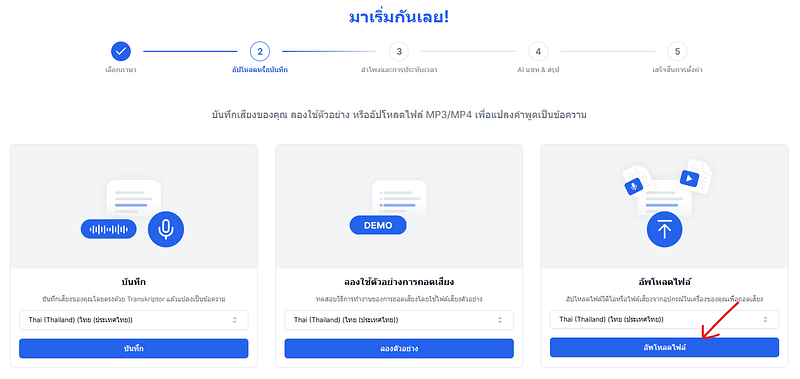
Figure: Upload File
- เมื่อประมวลผลเสร็จ เครดิตคงเหลือ: 87 นาที
- ผลลัพธ์: ได้คุณภาพดี แยก เวลา, ผู้พูด และ เนื้อหา ได้ชัดเจน แต่คำทัพศัพท์บางคำยังสู้ Google AI Studio ไม่ได้ อาทิ แชทจีพีที (ผมชอบแบบ ChatGPT)
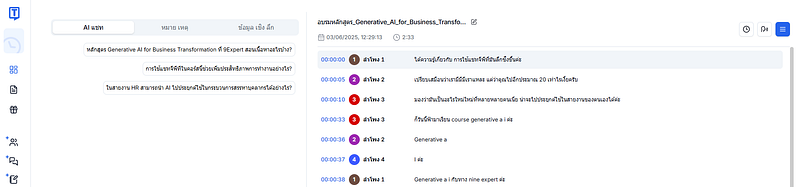
Figure: ผลลัพธ์ที่ได้
- มีฟังก์ชันเชื่อมต่อกับระบบประชุมยอดนิยม
- ไม่มีระบบเติมเครดิตรายวัน/รายเดือนให้ฟรี → หากใช้งานจริงจังควรพิจารณาสมัครสมาชิกแบบเสียเงิน
- เหมาะสำหรับงานที่เน้นบันทึกและสรุปบทสนทนาเป็นหลัก
4) รีวิว Notta.ai (6/10)
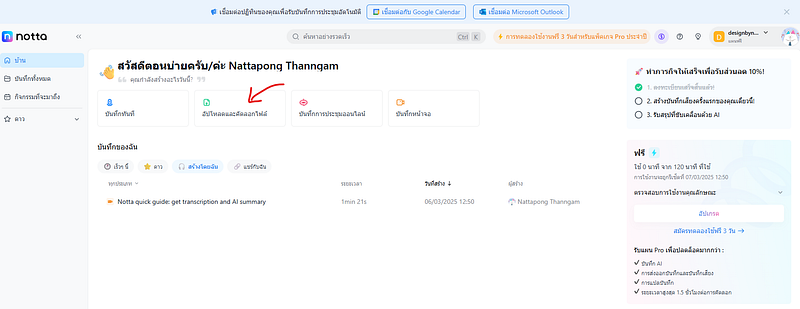
Figure: หน้าตา application หลัง signin
วิธีการใช้งาน
- เข้าสู่เว็บไซต์ Notta.ai
- Upload File → เลือกภาษาสำหรับการถอดเสียง (สามารถเลือกได้มากกว่า 1 ภาษา เช่น Thai + English)
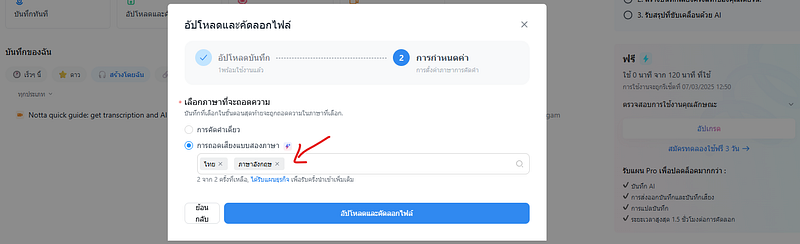
Figure: การเลือก 2 ภาษา
- ผลลัพธ์ที่ได้
- การถอดเสียงได้ดีระดับนึง
- ไม่สามารถแยกช่วงเวลาและผู้พูดได้
- อินเทอร์เฟซสวย ใช้งานง่าย
- มีสรุปให้เลย
- มีระบบ Reset เครดิตฟรีให้หลังใช้งานหมด (แต่ไม่ระบุชัดว่ากี่ครั้งหรือจำนวนเท่าไร)
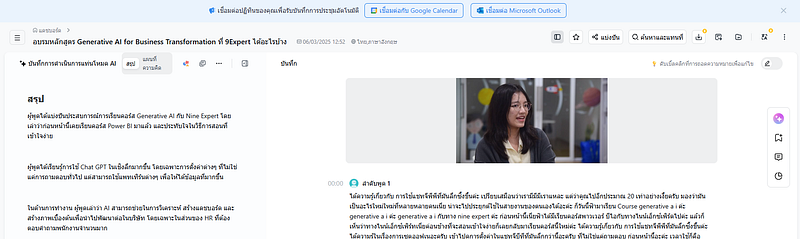
Figure: ผลลัพธ์ที่ได้
5) รีวิว tl;dv (5/10)
- เข้าไปประชุมกับเรา Record ให้ได้, ดึง Scipt ได้ และสรุปได้
- ใช้งานฟรี มีแผน “Free Forever”
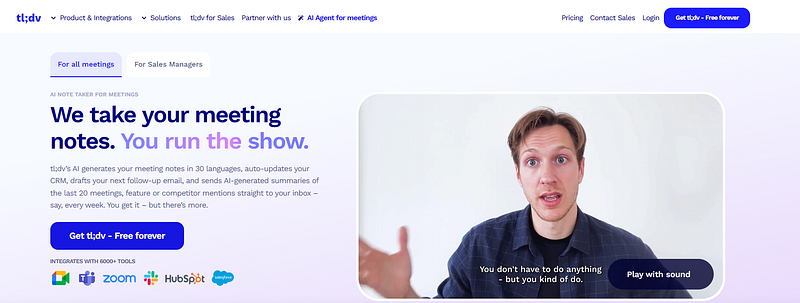
Figure: Website
วิธีใช้งาน
- สมัครสมาชิกผ่านเว็บไซต์ tl;dv
- เลือกใช้งานแบบ Upload File (จริง ๆ แล้วสามารถติดตั้งลงเครื่องและใช้งานร่วมกับ Zoom หรือ Google Meet ได้ด้วย)
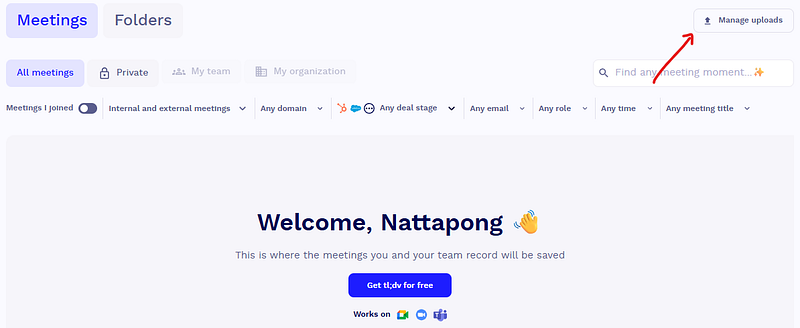
Figure: ปุ่ม Upload อยู่ตรงนี้
- หลังใช้งานเหลือเครดิต 4
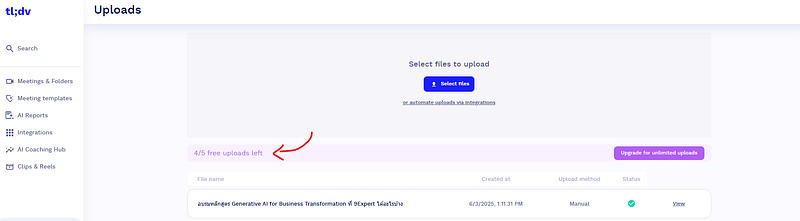
Figure: หน้าจอหลัง Upload เสร็จ
- ผลลัพธ์: ไม่เหมาะกับคลิปภาษาไทย
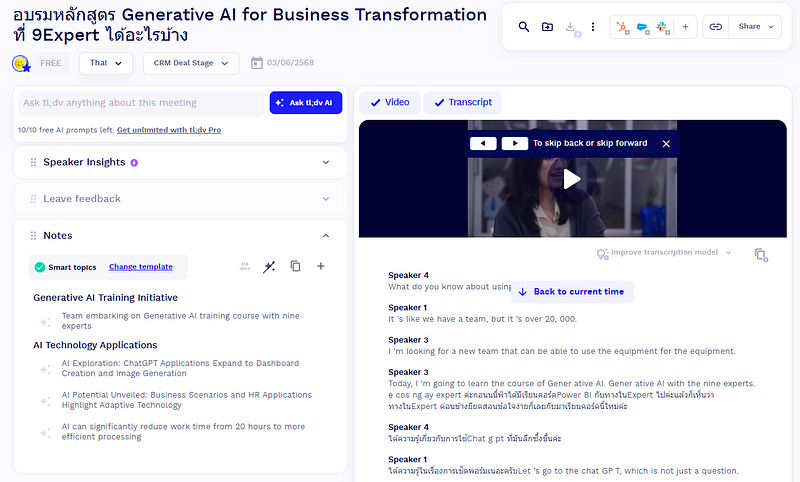
Figure: ผลลัพธ์ที่ได้
6) รีวิว CapCut (9/10)
- Capcut มีเพิ่ม คำบรรยายด้วย AI (Auto Subtitle) รองรับภาษาไทย
- ฟรี แถมมี Function (ระบุคำที่ไม่มีความหมายและช่องว่างระหว่างคำพูด)
- ใช้งานผ่านเว็บได้ทันที ไม่ต้องติดตั้งโปรแกรม
วิธีการใช้งาน
- สมัครหรือเข้าสู่ระบบที่ CapCut.com
- Upload วิดีโอใหม่
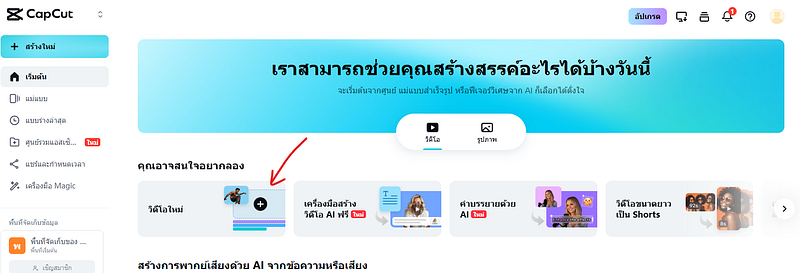
Figure: หน้าจอ Application หลัง signin
- เลือก “การถอดความ” → เลือก “ภาษาไทย” (Capcut จะได้ภาษาไทยทั้งหมด)
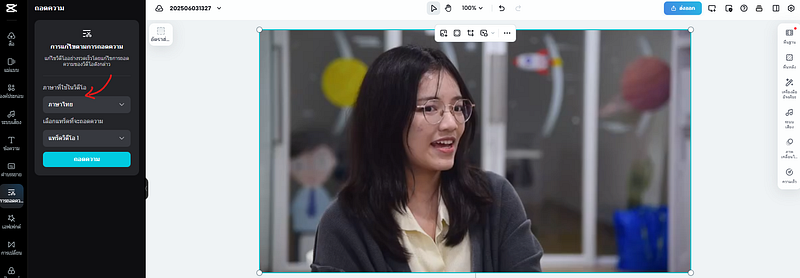
Figure: เลือกภาษา
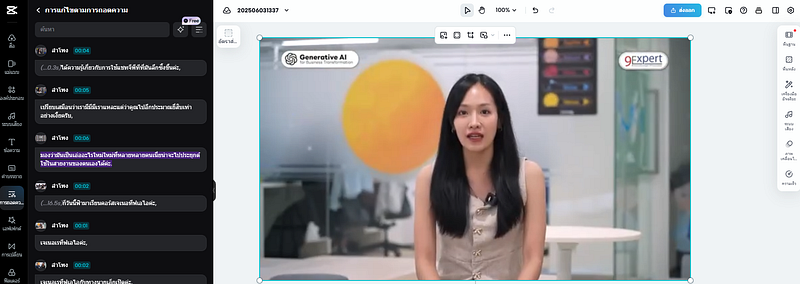
- ผลลัพธ์: น่าพอใจ แต่เป็นไทยล้วน ไม่มีแยกคนพูดนะครับ
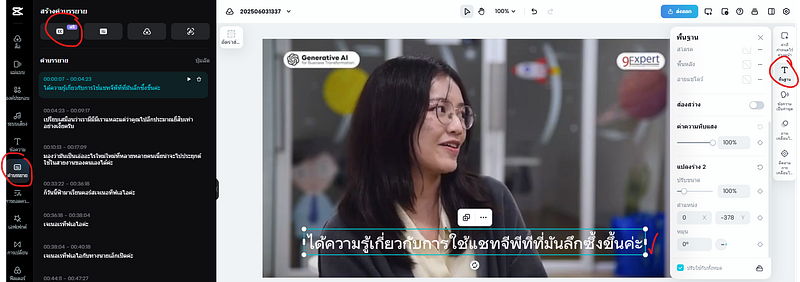
- การเพิ่มคำบรรยาย: ไปที่ปุ่ม “คำบรรยาย” → “คำอธิบายอัตโนมัติ”
- สามารถเพิ่มลดขนาด ปรับแต่ง Style ได้ตามต้องการ
และนี่ก็คือรีวิวแอปถอดเสียงวิดีโอฉบับจัดเต็ม หวังว่าจะเป็นประโยชน์กับทุกคนนะครับ! อย่าลืมว่าคะแนนที่ให้เป็นเพียงความเห็นส่วนตัว ลองไปทดลองใช้เอง แล้วเลือกตัวที่ใช่ที่สุดสำหรับคุณนะครับ ถ้าชอบบทความนี้ ฝากติดตามบมความถัดๆไปด้วยนะครับ ขอบคุณครับ
เคล็ดลับเล็กๆน้อยๆ
สำหรับการประชุม หรือการสนทนา ที่เราอยากเอา AI มาช่วยสรุป ผมมีตัวอย่างประมาณ 3 อย่างนะครับ ที่พอจะช่วยเพื่อนๆได้
วิธีที่ 1️⃣: ใช้มือถือ Andriod → เปิด Word Application
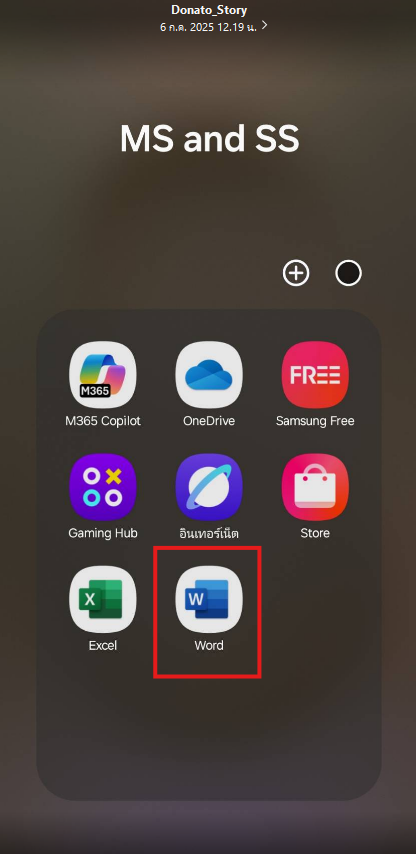
- กด Speech to Text
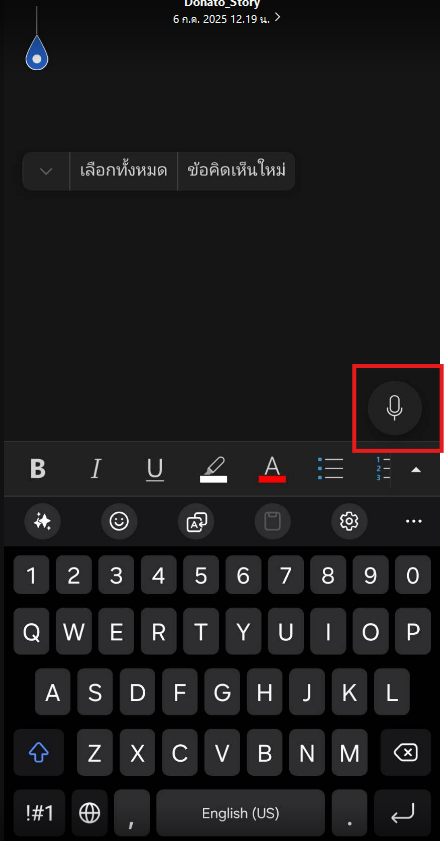
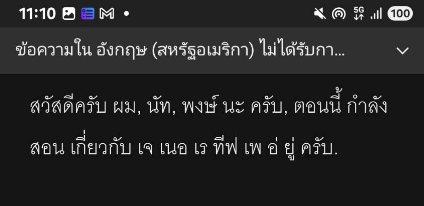
- Result เมื่อผมพูดว่า “สวัสดีครับ ผมชื่อ ณัฐพงศ์ นะครับ ตอนนี้กำลังสอนเกี่ยวกับ Generative AI อยู่ครับ” → ความถูกต้องไม่มาก แต่ก็พอใช้สรุปงานได้อยู่
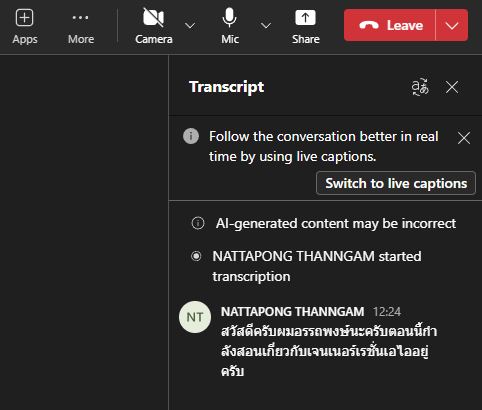
วิธีที่ 2️⃣: เปิด MS team → สร้าง Meeting
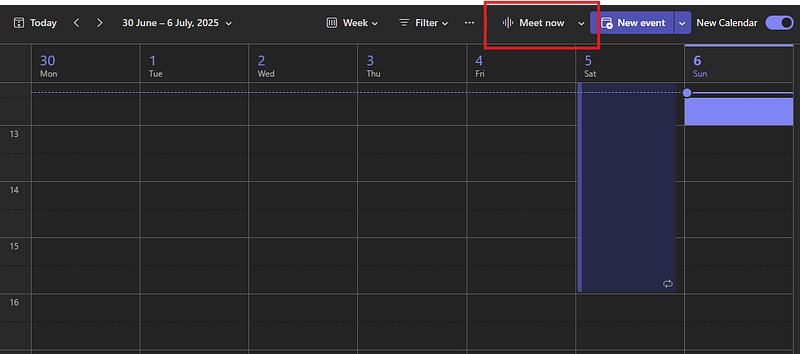
- กด Record คุณจะได้ Transcribe มาเช่นกัน
- Result เมื่อผมพูดว่า “สวัสดีครับ ผม ณัฐพงศ์ นะครับ ตอนนี้กำลังสอนเกี่ยวกับ Generative AI อยู่ครับ” → ความถูกต้องไม่มาก แต่ก็พอใช้สรุปงานได้อยู่
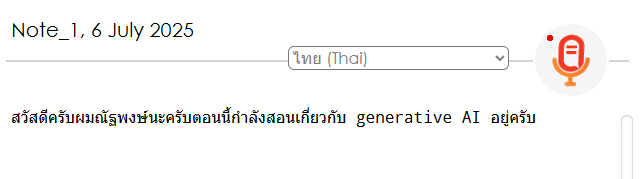
วิธีที่ 3️⃣: เข้า Website: https://speechnotes.co/ → เลือก “Start Dictating”
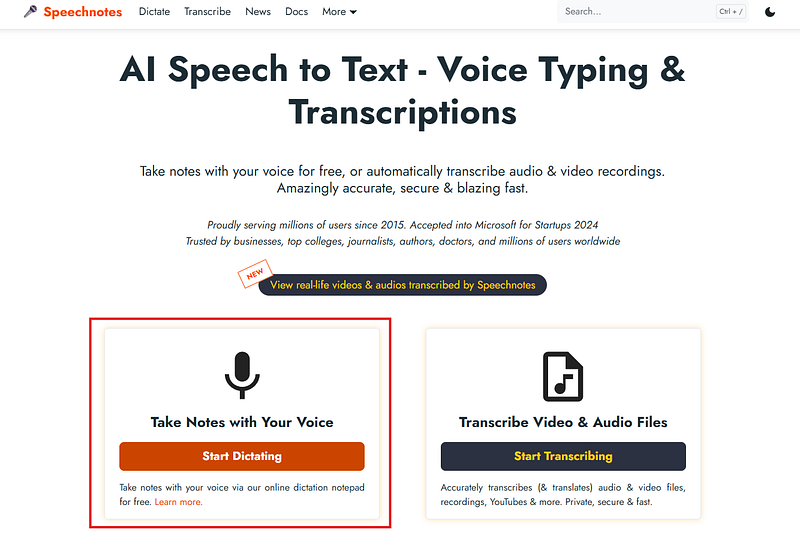
- กด Record → Result เมื่อผมพูดว่า “สวัสดีครับ ผม ณัฐพงศ์ นะครับ ตอนนี้กำลังสอนเกี่ยวกับ Generative AI อยู่ครับ” → ถือว่าใช้ได้เลยนะครับ
Data Science Explore the world of data science with Donato_Story
Dashboard Discover the power of data visualization with Donato_Story
Donato_Journey Join me on my journey (Thai version)
Course_Review Discover the training courses with Donato_Story (Thai version)
Let’s Connect!
Your thoughts and feedback are invaluable. Feel free to share them in the comments or connect with me on
- 🌐 Medium: medium.com/donato-story
- 📘Facebook: web.facebook.com/DonatoStory
- 💼 Linkedin: linkedin.com/in/nattapong-thanngam
Originally published on Medium
Related

AI in the Enterprise โดย OpenAI
ถอดรหัสเคล็ดลับองค์กรระดับโลก ปลดล็อกศักยภาพ AI สร้างความได้เปรียบทางธุรกิจ

Chat with Document: Basics and Demonstrations
Data Mastery Series — Episode 20: The Chat with Document and Langchain Series (Part 1)
CSS 101
เปลี่ยนหน้าเว็บ HTML ธรรมดา ให้สวยสะดุดตาด้วย CSS (ฉบับมือใหม่)
Data Storytelling with Infographics
เปลี่ยนข้อมูลตัวเลขให้ “เล่าเรื่อง” และ “ทรงพลัง”