เริ่มต้น n8n ฉบับเข้าใจง่าย
EP1: ทำความรู้จัก และวิธีติดตั้ง Hosting ฉบับจับมือทำ

📌 Connect with me and follow our journey: Linkedin, Facebook
สวัสดีครับ! หลังจากที่เราได้ลุยกับ Make.com กันมาถึง 3 EP ตั้งแต่
- EP1: “ระบบจัดการ Leads อัตโนมัติ”
- EP2: “ระบบรายงาน Leads ที่ยังไม่ได้ติดต่อเข้า LINE”
- EP3: รวม Workflow ไอเดียเด็ด พร้อม Tips & Tricks ต่างๆ
ตอนนี้ได้เวลาเปลี่ยนบรรยากาศ มาทำความรู้จักกับเครื่องมือ AI Automation อีกหนึ่งตัวที่กำลังมาแรงและทรงพลังไม่แพ้กัน นั่นคือ n8n (อ่านว่า เอน-เอท-เอน)
n8n คืออะไร? ทำไมถึงน่าสนใจ
n8n คือเครื่องมือสร้าง Automation และ Workflow อัตโนมัติในรูปแบบ No-Code/Low-Code ที่ให้คุณเชื่อมต่อแอปพลิเคชันและบริการต่างๆ เข้าด้วยกันผ่านหน้าจอแบบ “ลากและวาง” (Drag-and-Drop) ที่เข้าใจง่าย
จุดเด่นที่ทำให้ n8n แตกต่างและน่าจับตามองคือ:
- ✨ Open-Source 100%: เปิดเผยซอร์สโค้ดทั้งหมด คุณสามารถนำไปพัฒนาต่อยอดหรือตรวจสอบความปลอดภัยได้อย่างอิสระ
- ⚙️ ยืดหยุ่นและทรงพลัง: สามารถสร้าง Workflow ที่ซับซ้อนและปรับแต่งเงื่อนไขการทำงานได้อย่างละเอียด
- ☁️ เลือก Hosting ได้ตามใจ: จะรันบนเครื่องคอมพิวเตอร์ส่วนตัว (Self-hosted) เพื่อความเป็นส่วนตัวสูงสุด หรือใช้บริการ Cloud ของ n8n เพื่อความสะดวกสบายก็ได้
- 🧩 รองรับมากกว่า 400+ Integrations: เชื่อมต่อกับเครื่องมือยอดนิยมอย่าง Google Sheets, Slack, Notion, LINE, MySQL, PostgreSQL และอื่นๆ อีกมากมาย
- 💻 รองรับ Custom Code: สำหรับงานที่ซับซ้อน สามารถเขียนโค้ด JavaScript เพื่อประมวลผลข้อมูลได้ตามต้องการ
- 🚀 Community แข็งแกร่ง: มีผู้ใช้งานทั่วโลกคอยช่วยเหลือ มีการอัปเดตฟีเจอร์ใหม่อย่างสม่ำเสมอ
เลือกเส้นทาง Hosting ของคุณ: Cloud vs Self-Host
การจะเริ่มต้นใช้งาน n8n เราต้องเลือกวิธีการติดตั้ง (Hosting) ก่อน ซึ่งมี 3 รูปแบบหลักๆ ให้เลือกตามความต้องการ
- n8n Cloud: ง่ายที่สุด สะดวกสบาย ไม่ต้องติดตั้งเอง เหมาะสำหรับคนที่ต้องการเริ่มใช้งานทันที แต่มีค่าใช้จ่ายรายเดือน (มีทดลองใช้ฟรี)
- Self-Host บนเครื่องตัวเอง (Local): ฟรี! และเป็นส่วนตัวสูงสุด เพราะรันบนคอมพิวเตอร์ของคุณเอง เหมาะสำหรับการเรียนรู้ ทดลอง หรือใช้งานส่วนตัว ข้อจำกัดคือต้องเปิดเครื่องคอมพิวเตอร์ไว้ตลอดเวลาที่ต้องการให้ Workflow ทำงาน
- Self-Host บน Cloud (เช่น Render.com): เป็นทางเลือกที่ลงตัวที่สุดระหว่างความยืดหยุ่นและค่าใช้จ่าย คุณสามารถควบคุมได้เต็มที่เหมือนรันบนเครื่องตัวเอง แต่ออนไลน์ตลอด 24 ชั่วโมง และมีเวอร์ชันให้ใช้งานฟรี!
ในบทความนี้ เราจะเน้นไปที่วิธีที่ 2 และ 3 ซึ่งเป็นที่นิยมและให้อิสระกับผู้ใช้งานมากที่สุดครับ
[วิธีที่ 1] ใช้งานผ่าน n8n Cloud (วิธีที่ง่ายและเร็วที่สุด)
สำหรับใครที่ต้องการความสะดวกสบายสูงสุด ไม่อยากยุ่งยากเรื่องการติดตั้งทางเทคนิค วิธีนี้คือคำตอบที่ดีที่สุดครับ
ขั้นตอนการสมัคร
- เข้าไปที่เว็บไซต์ https://n8n.io/
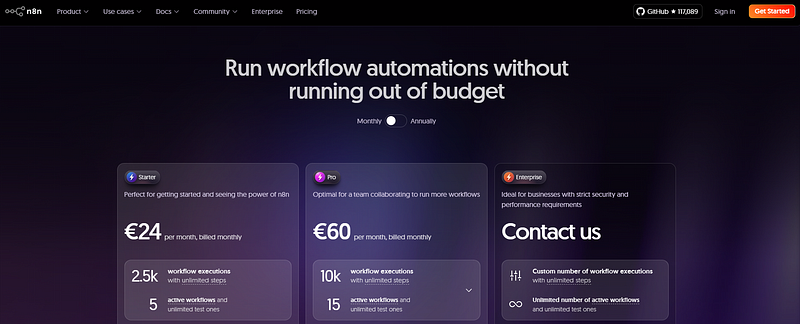
- คลิกที่ปุ่ม “Get Started”
- คุณสามารถสมัครใช้งานได้ง่ายๆ ผ่านบัญชี Google, GitHub หรือจะใช้อีเมลก็ได้
- เพียงเท่านี้! คุณก็พร้อมใช้งาน n8n บน Cloud ได้ทันทีภายในเวลาไม่กี่นาที
Note: แต่มีค่าใช้จ่ายต่อเดือน เริ่มต้น $24/เดือน (n8n Cloud) แต่มีทดลองใช้ 14 วัน
[วิธีที่ 2] ติดตั้งบนเครื่องตัวเอง (Local Self-Host) ด้วย Docker
สำหรับสาย DIY ที่ต้องการควบคุมทุกอย่างเต็มที่และอยากใช้งานฟรี วิธีนี้คือคำตอบครับ เราจะใช้เครื่องมือที่ชื่อว่า Docker เพื่อจำลองสภาพแวดล้อมที่เหมาะสมสำหรับการรัน n8n บนเครื่องคอมพิวเตอร์ของเรา
ทำไมต้องใช้ Docker?
n8n ถูกออกแบบมาให้ทำงานได้ดีที่สุดบนระบบปฏิบัติการ Linux การใช้ Docker ก็เปรียบเสมือนการสร้าง “กล่องเสมือน” (Container) ที่มี Linux ติดตั้งอยู่ภายใน ทำให้เราสามารถรัน n8n บน Windows หรือ macOS ได้อย่างราบรื่นและไม่มีปัญหาจุกจิกตามมา
ขั้นตอนการติดตั้ง
- (Ref) ติดตั้งแบบ Local (บนเครื่องของเราเอง, Self-hosting) ซึ่งจะสามารถใช้งาน n8n ได้ เมื่อเราเปิดเครื่องไว้เท่านั้น
- n8n ถูกออกแบบมาให้รันบนระบบปฏิบัติการแบบ Linux ซึ่งไม่ใช่ Windows หรือ macOS ที่เราใช้กันทั่วไป เพราะฉะนั้นจึงควรติดตั้ง Docker
- Docker เปรียบเสมือนการที่เรามี “กล่องเสมือน” (Virtual Box) หรือ “Container” ที่มีระบบปฏิบัติการ Linux อยู่ในตัว และ n8n ก็จะรันอยู่ภายในกล่องนี้
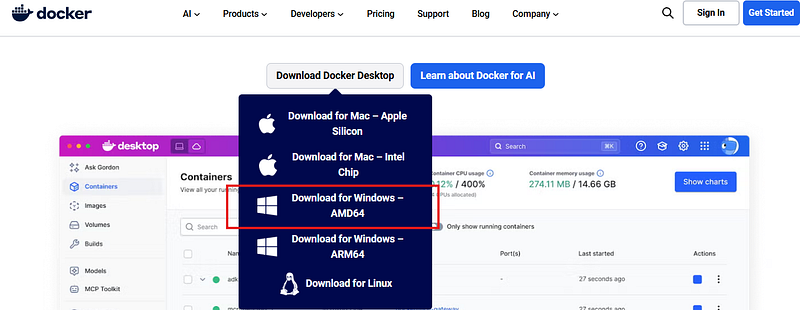
- ต้อง Download → Docker Website หรือ Overview of installing Docker Compose
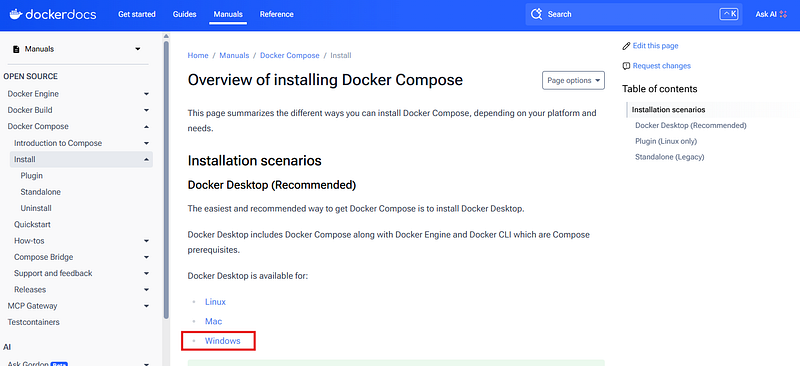
Overview of installing Docker Compose
- เลือกระบบปฏิบัติการของคุณ (เช่น Mac หรือ Windows) แล้วคลิกดาวน์โหลด
Note ถ้าเป็น Mac ลองทำตามนี้ดูนะครับ ติดตั้ง n8n บนเครื่อง Mac ฟรี! ใช้งานได้เลยแบบ Local ไม่ต้องเสียเงิน
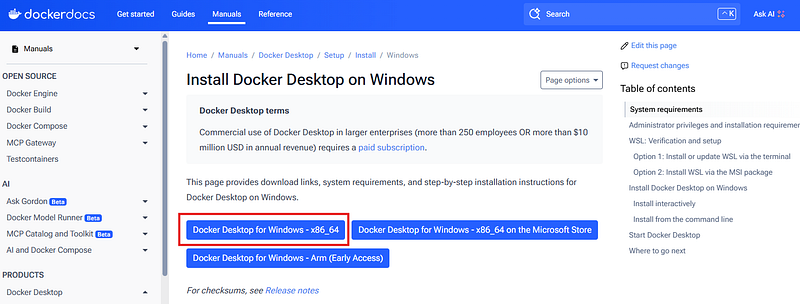
- ติดตั้งให้เสร็จ
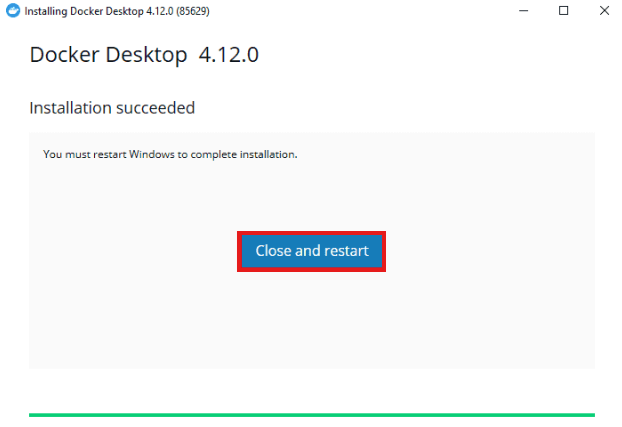
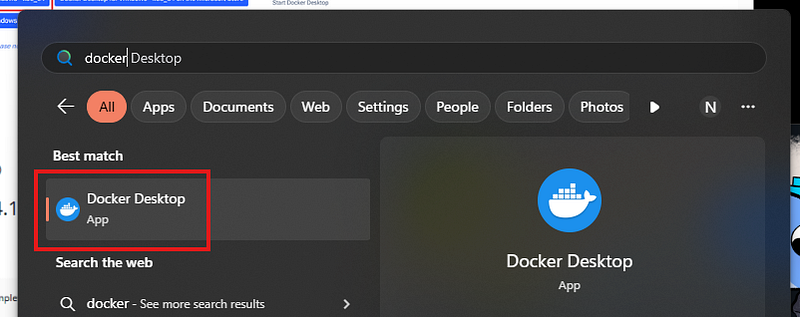
- เปิดเครื่องเปิดมาใหม่ ถ้าไม่มี Docker run ขึ้นมาให้ไปที่ Start พิม docker
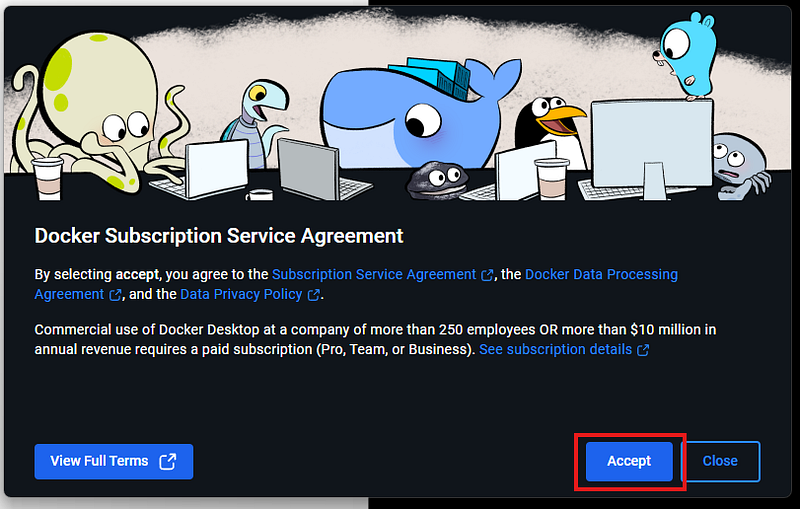
- กด Accept
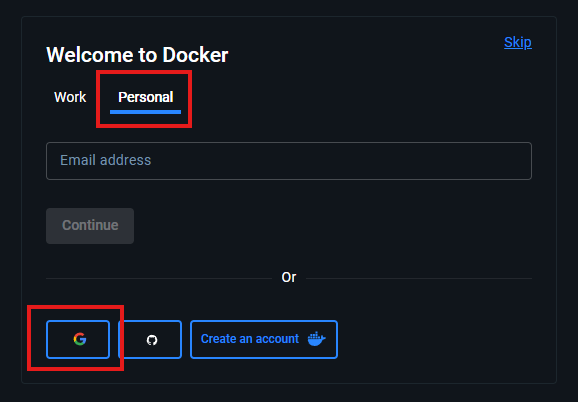
- Sign In ด้วย Email ที่ต้องการ
- แต่ละเครื่องอาจเจอ Error ที่ไม่เหมือนกัน ให้ Crop หน้า Error ไปถาม ChatGPT → ตัวอย่าง Error ของเครื่องผม
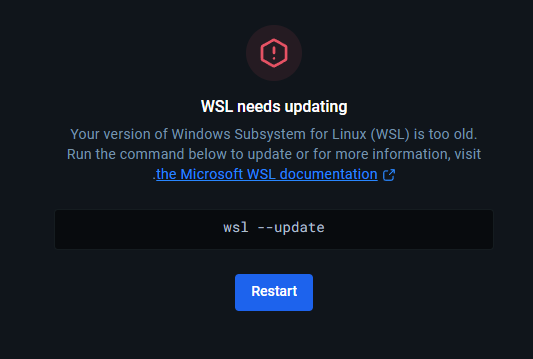
- ไปที่ ChatGPT → Prompt: กำลังติดตั้ง Docker <บน Window/Mac> แต่เจอ Error แบบนี้แก้ไขยังไงดี → ให้ทำตามที่ ChatGPT บอกจนเสร็จ
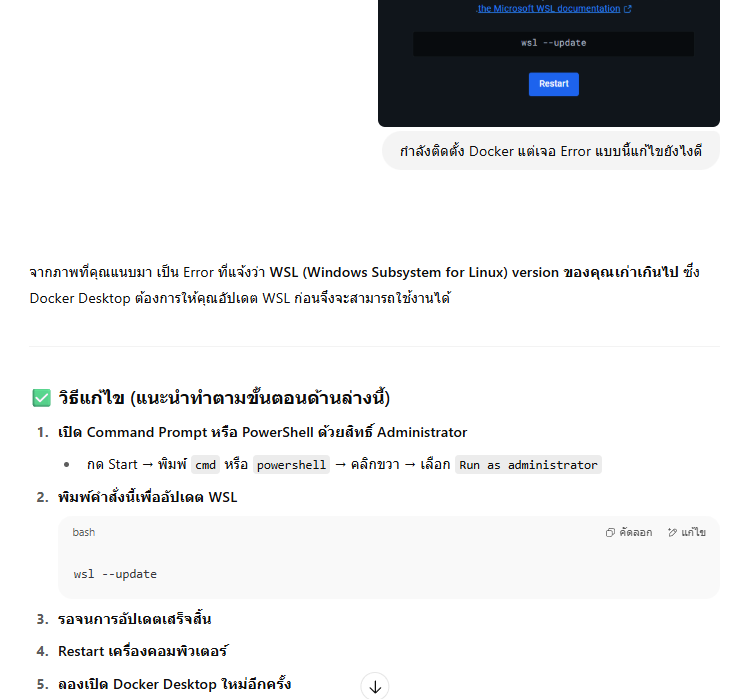
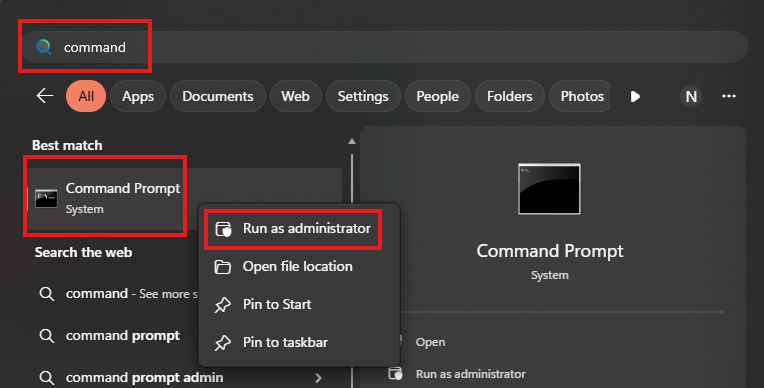
- ตัวอย่างการแก้ไขตามขั้นตอนด้านบนนะครับ → เปิด command Prompt ด้วย Start menu → หา Command Prompt App → Click ขวา → Run as admin.
- พิม wsl — update → รอจนเสร็จ
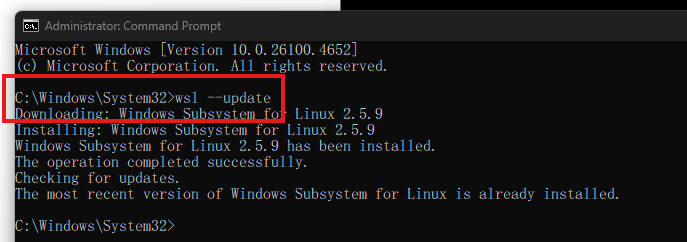
- เมื่อแก้ไขเสร็จแล้วจะได้แบบนี้
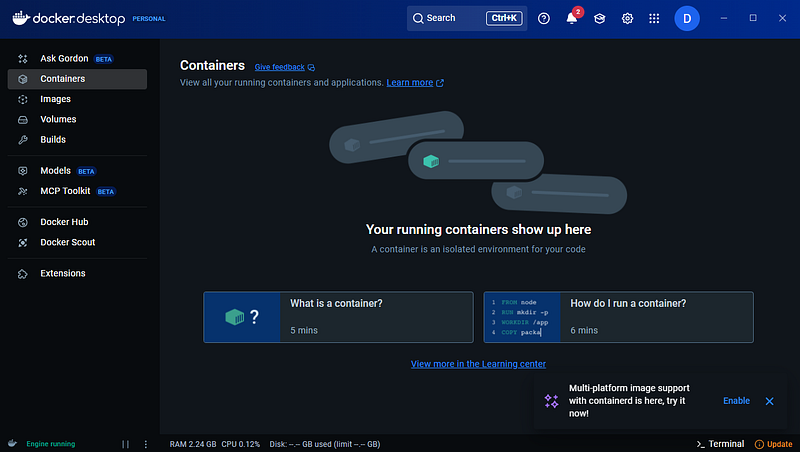
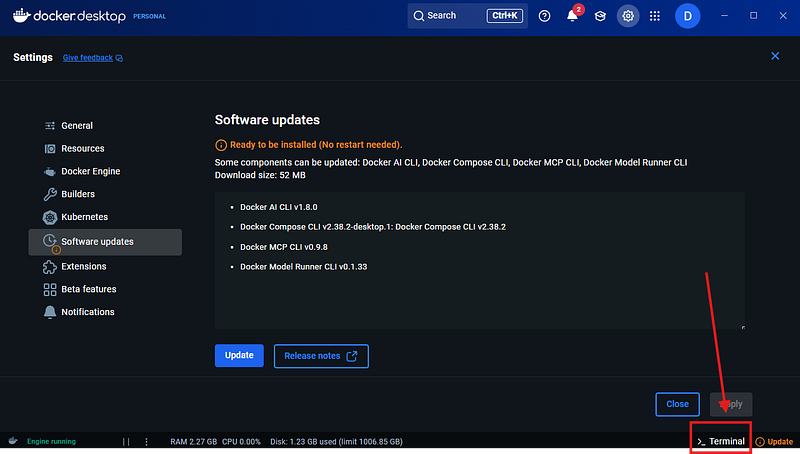
- กด Terminal
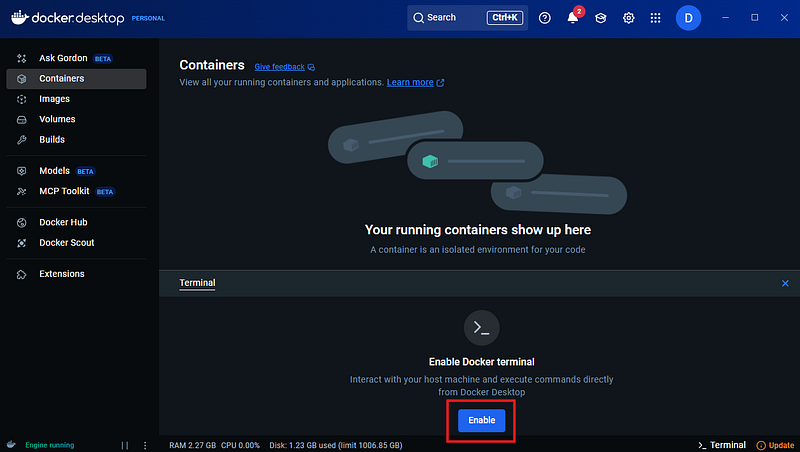
- กด Enable
- ทำตาม Hosting n8n > Installation > Docker Installation → Copy คำสั่งไปวางใน Terminal
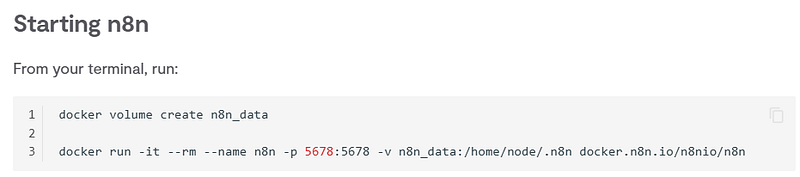
docker volume create n8n_data
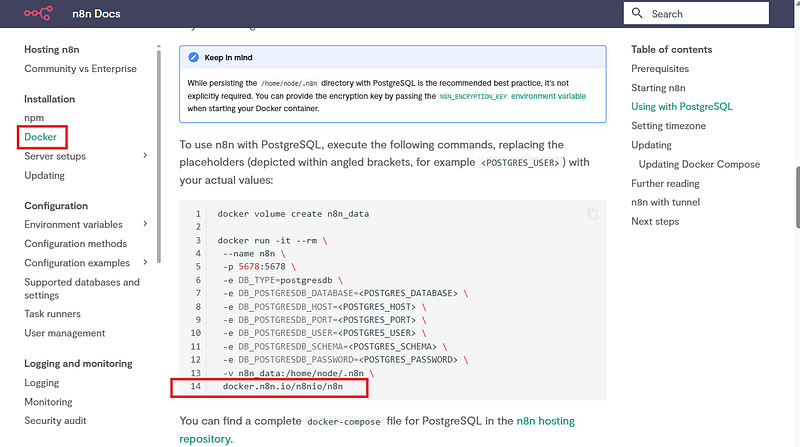
docker run -it --rm --name n8n -p 5678:5678 -v n8n_data:/home/node/.n8n docker.n8n.io/n8nio/n8n
- เมื่อเสร็จสิ้นจะได้แบบนี้ → จะเห็น link: http://localhost:5678
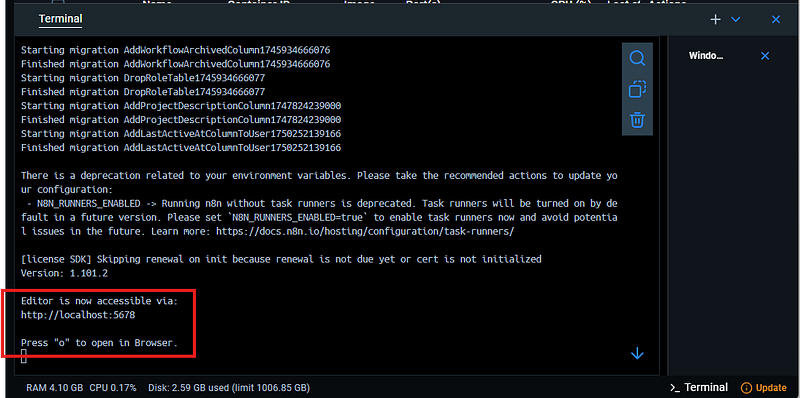
สำหรับใครที่ใช้ Window แล้วคลิ้ก Link แล้วไม่เด้งเข้า Google Chorme สามารถทำตามนี้
- เปิด Settings (กด
Win + I)
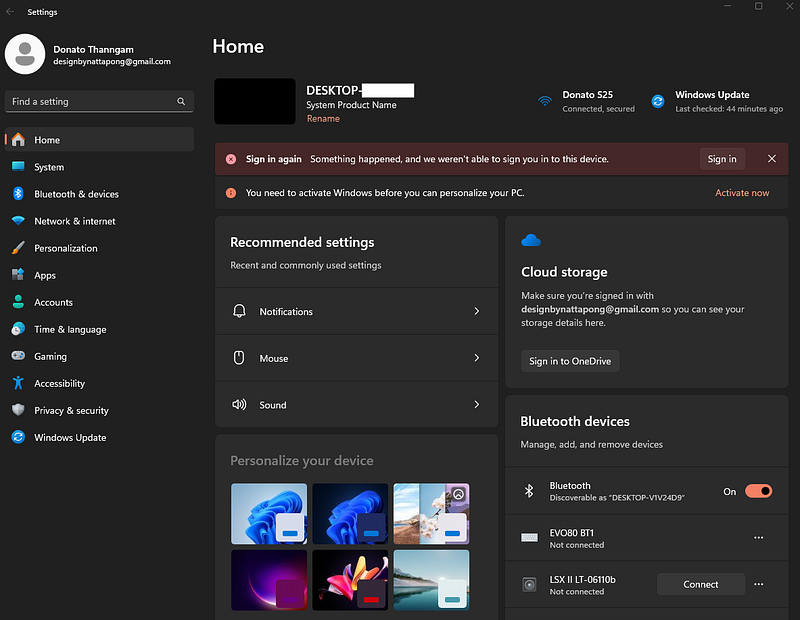
- ไปที่เมนู Apps > Default apps
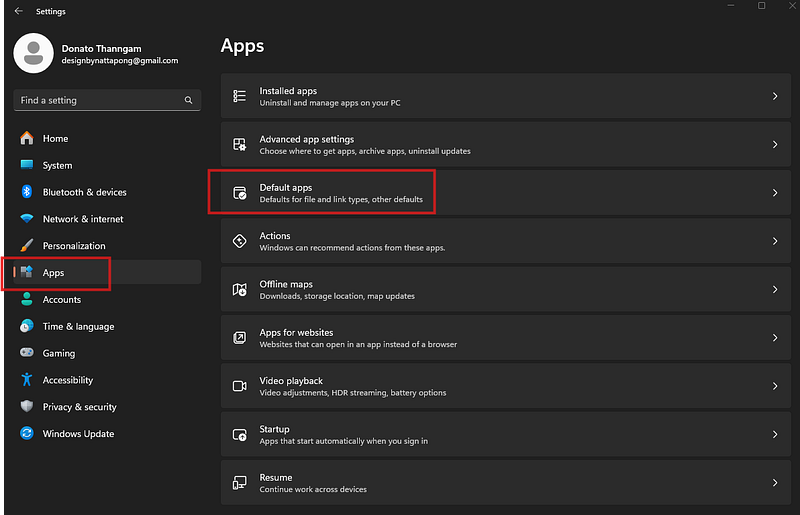
- เลื่อนหาหรือพิมพ์ “Google Chrome” แล้วคลิกเข้าไป
- ภายใต้ “Set default for file or link types”:
- เปลี่ยน
HTTPและHTTPSให้เปิดด้วย Google Chrome
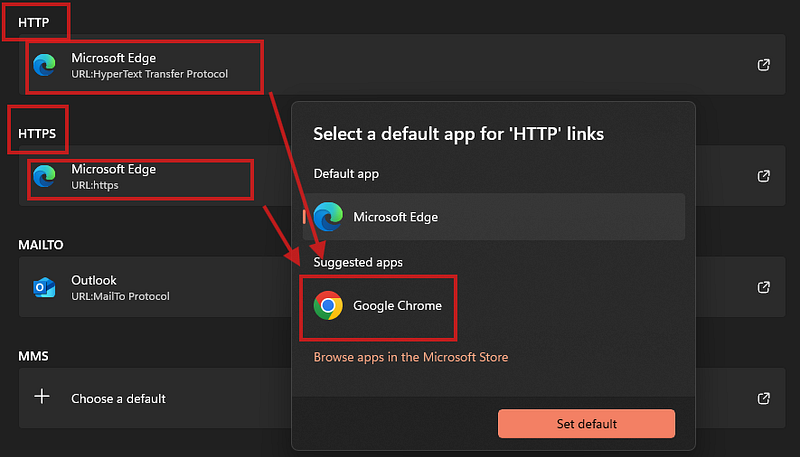
ก่อนและกำลังเปลี่ยน
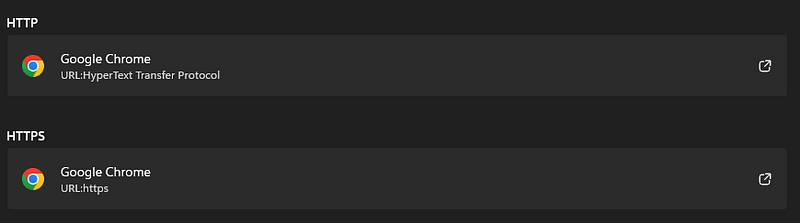
หลังเปลี่ยน
- ถ้าเราเจอ Stopping n8n… แปลว่า Section คำสั่งนั้นปิดไปแล้ว ให้ Run code ด้านบนใหม่อีกรอบ
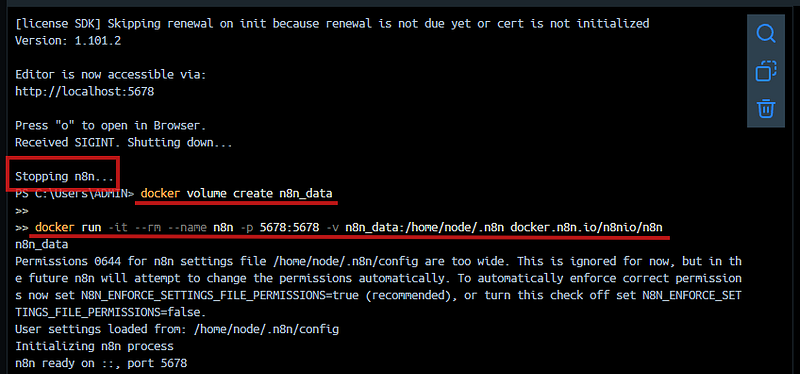
- ถ้าทำทุกอย่างถูกต้อง เมื่อกด Click จะขึ้นแบบนี้ครับ
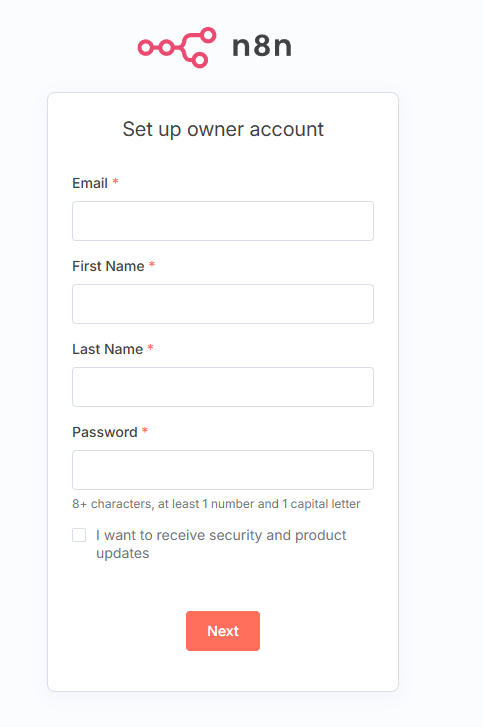
- กรอกให้ครบ แล้วกด Next → กรอกข้อมูลให้ครบจนเสร็จ จะได้แบบนี้
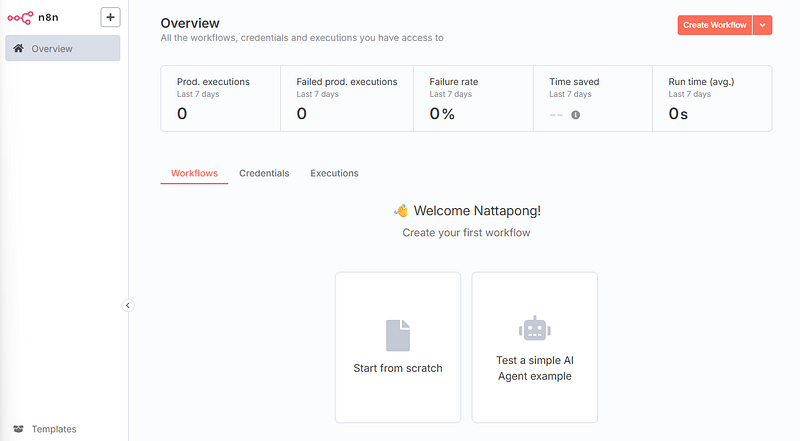
- ไปที่ Templates
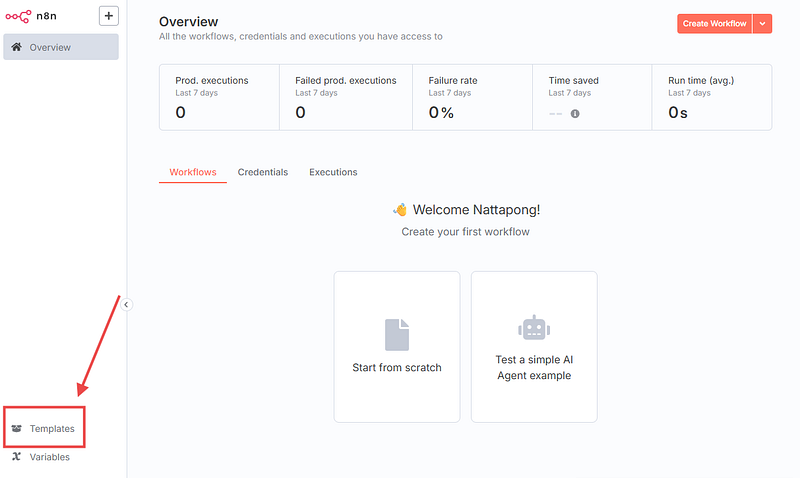
- จะมี Workflow มากกว่า 3,000 ให้เลือกใช้ → แต่ถ้าเราจะใช้ ต้อง Copy แล้วมา Setting ให้ถูกต้องอีกนิดนะครับ
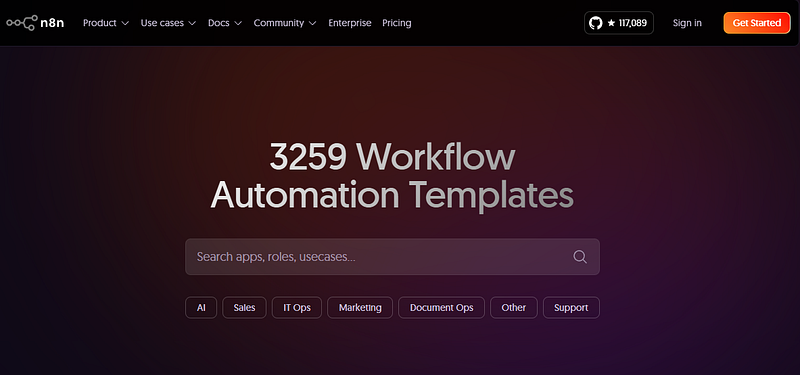
การจัดการหน้าจอ Workflow:
- ย่อ/ขยาย: กด Ctrl ค้างไว้ แล้วเลื่อน Scroll Mouse
- เลื่อนซ้าย/ขวา: กด Shift ค้างไว้ แล้วเลื่อน Scroll Mouse
- เลื่อนขึ้น/ลง: กด Alt ค้างไว้ แล้วเลื่อน Scroll Mouse
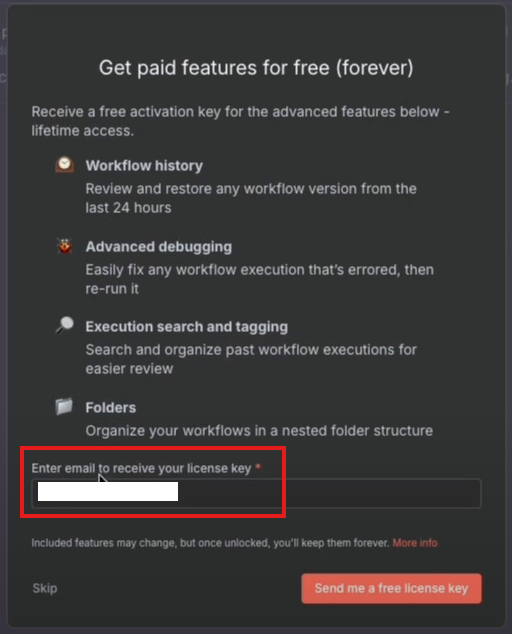
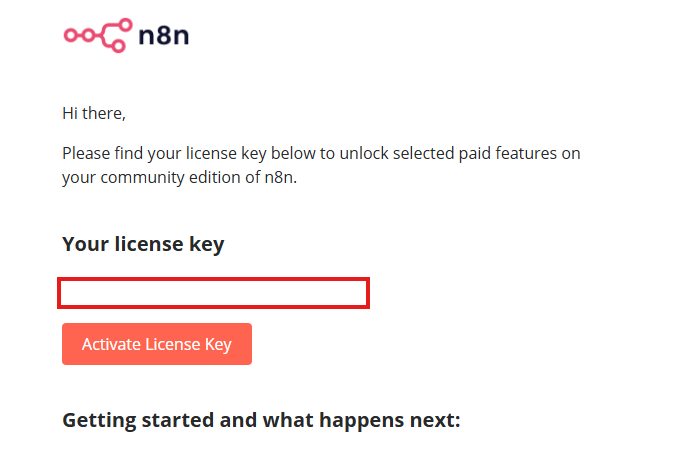
เมื่อเสร็จแล้วใน n8n จะมีการถามว่า จะเอา License Key หรือไม่ ให้ใส่ email ลงไป
กด Active License Key
การปิด/เปิด n8n ใน Docker:
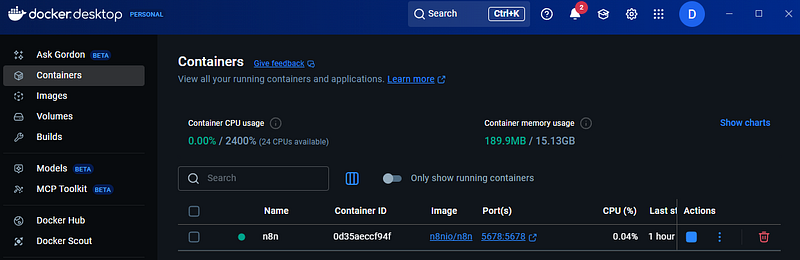
- เมื่อเลิกใช้งาน n8n ให้กลับมาที่ Docker Desktop แล้วกด “Stop” ที่ Container ของ n8n
- เมื่อต้องการกลับมาใช้งานอีกครั้ง ให้ไปที่หน้า Containers ใน Docker Desktop → Image
- ในหน้า Run จะมีการตั้งค่าต่างๆ เช่น
- Container name:n8n
- Ports:5678
Volumes
- Host path:n8n_data
- Container part:/home/node/.n8nEnvironment variables <ไม่ต้องใส่>
มากกว่านั้น ถ้าให้ดีก็ควรติดตั้ง Visual Studio Code (VS Code) ด้วยก็ดี → เอาไว้แก้ไข File code ต่างๆจะสะดวกกว่า
[วิธีที่ 3] ติดตั้งบน Cloud Provider ด้วย Render.com (มี Free Tier!)
วิธีนี้คือส่วนผสมที่ลงตัวที่สุดระหว่างความสะดวกสบายของ Cloud และความยืดหยุ่นของ Self-host เหมาะสำหรับคนที่ต้องการให้ Workflow ทำงานตลอด 24 ชั่วโมง และสามารถเชื่อมต่อกับบริการภายนอกได้จริง (เช่น รับ Webhook) โดยไม่ต้องดูแลเซิร์ฟเวอร์เอง และที่สำคัญคือ เริ่มต้นได้ฟรี!
ขั้นตอนการติดตั้ง
- เข้าไปที่ https://render.com/
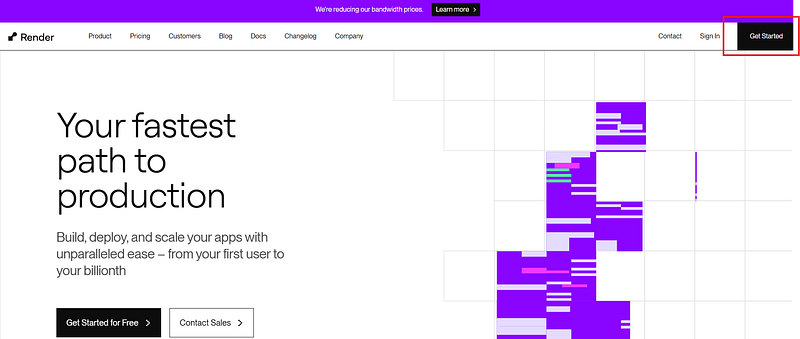
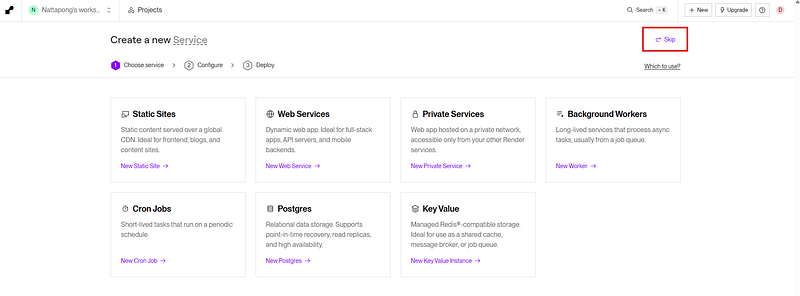
- สมัครใช้งานให้เรียบร้อย → จากนั้นกด skip
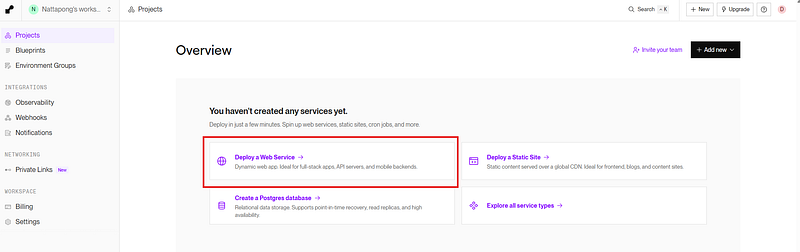
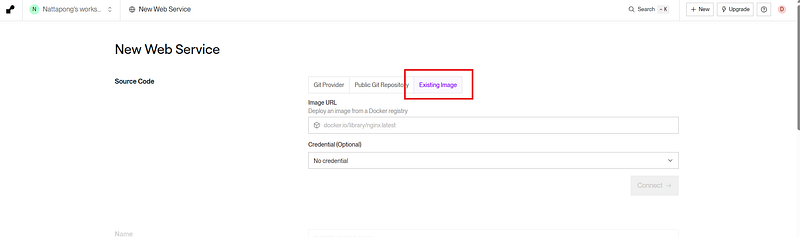
- กด Deploy a Web Service
- เลือก Existing Image
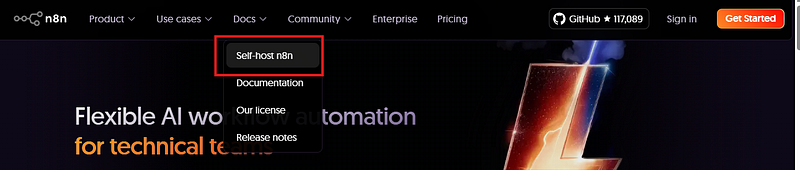
- มาที่ https://n8n.io/ → Self-host n8n
- เลือก Docker → เลื่อนลงมาในหัวข้อ Using with PostgreSQL → นำ Code บรรทัดสุดท้ายมา docker.n8n.io/n8nio/n8n
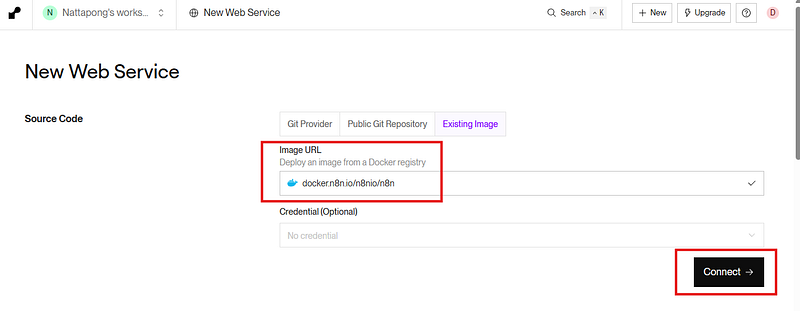
- เอาไปวางที่ Image URL → กด Connect
- ใส่ชื่อ และ เลือก Region
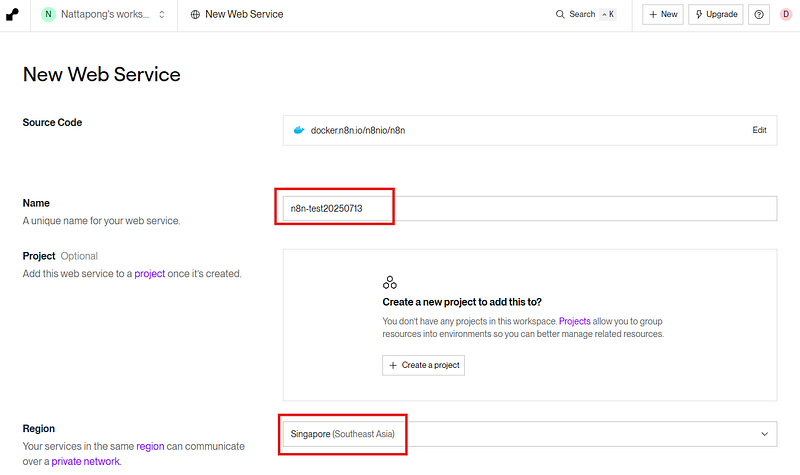
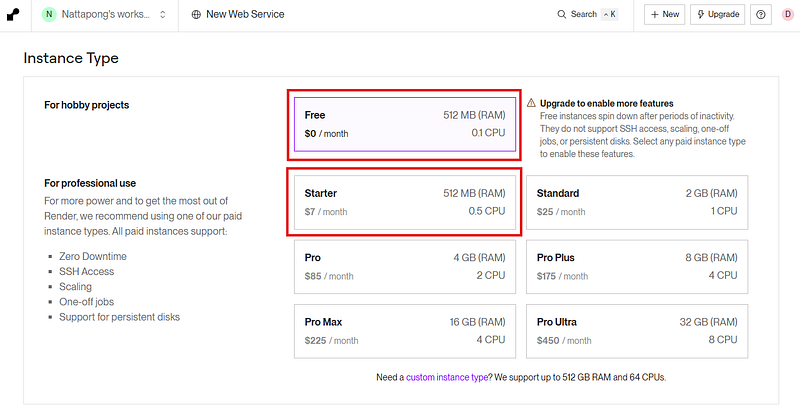
- ถ้าอยาก Free ก็เลือก Free แต่ถ้าให้แนะนำ เลือก 7$ / month ก็ดีเพราะจะสามารถลองรับ Auto-Post, Online-Chatbot หรือถ้าใครมี Traffic เยอะก็ต้องเลือกขนาดที่ใหญ่ขึ้น (แพงขึ้น)
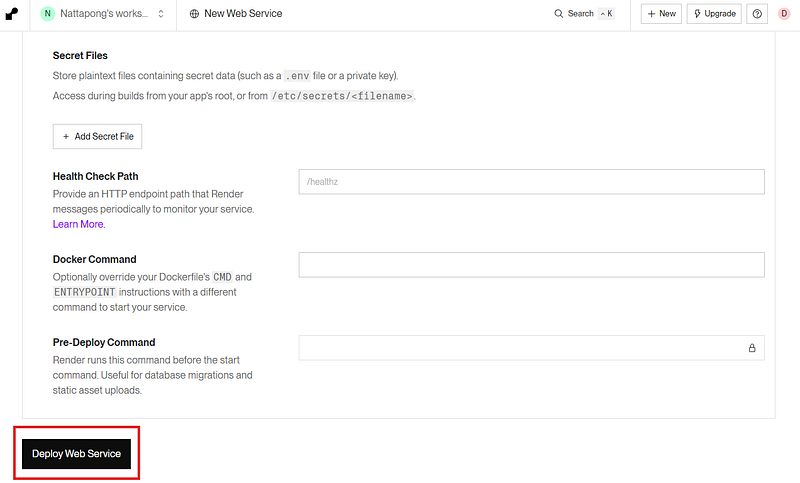
- กด Deploy Web Service
- เราก็จะได้ URL มา
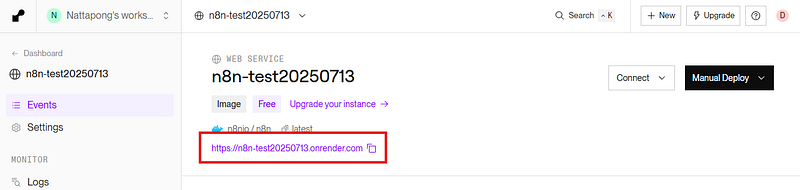
- เมื่อ Deploy เสร็จ ก็จะสามารถเข้าใช้งานได้ จะได้ Link มา แต่ยังเป็นบนเครื่องนะ
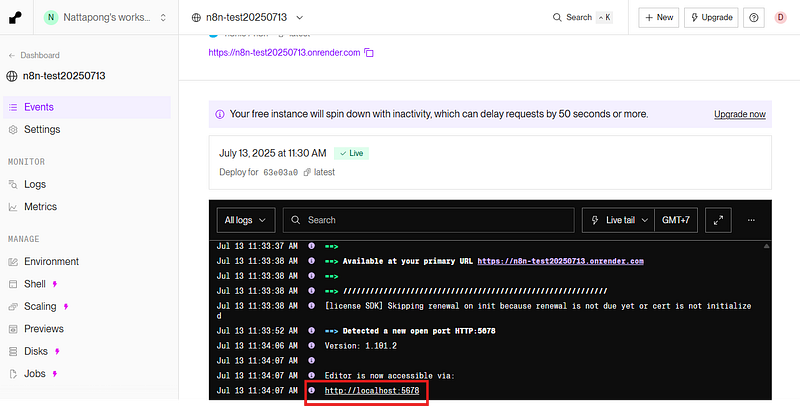
- กดจะเข้ามาหน้า n8n
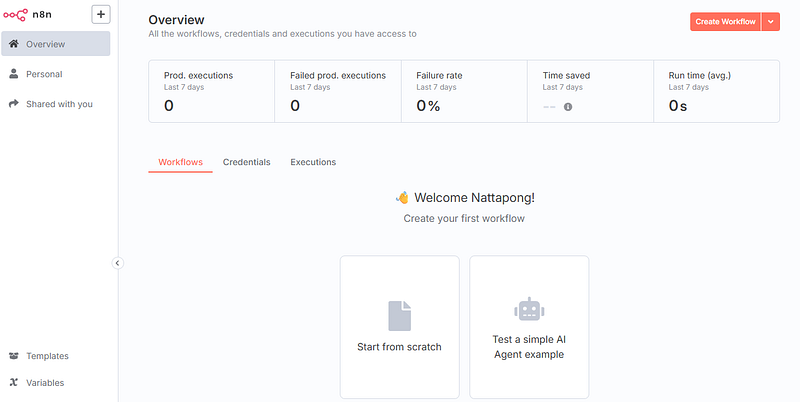
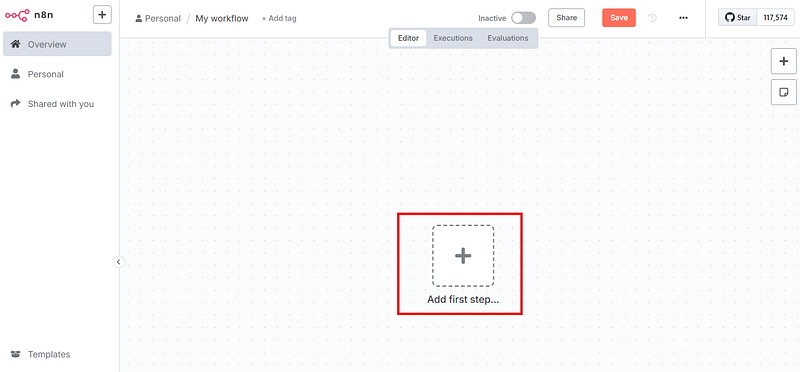
- กด Start from scratch → กด Add first step…
- เลือก Webhook
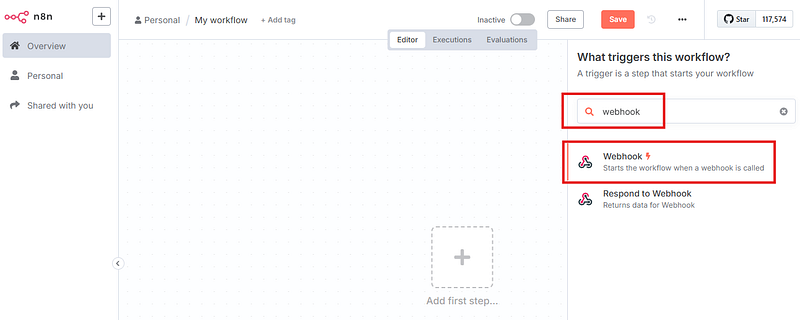
- ถ้าขึ้น Local Host แปลว่ายังใช้งานไม่ได้
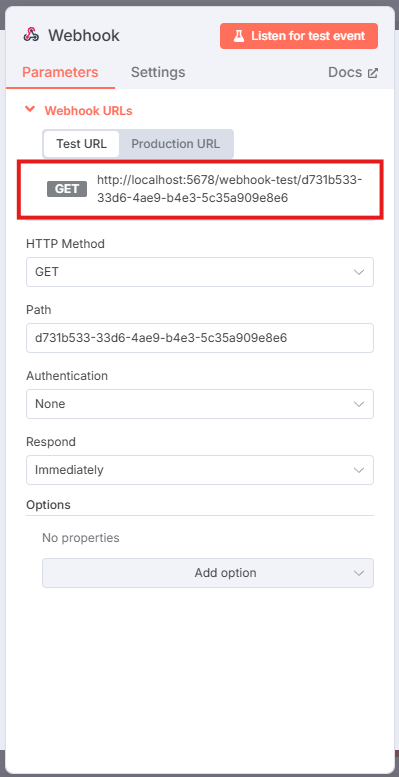
- กลับมาที่ render.com → Environment
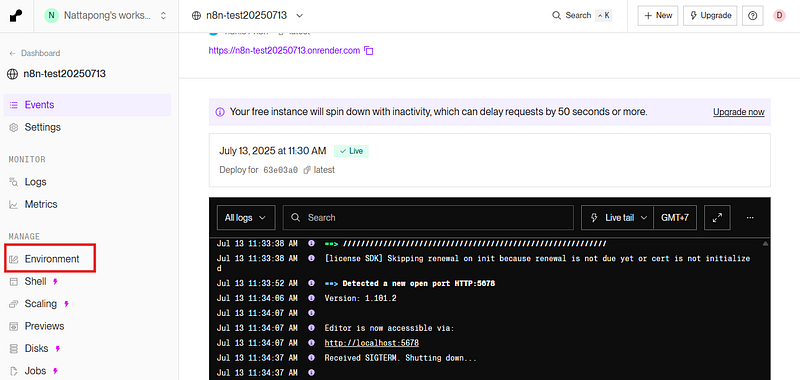
- กด Add → New variable
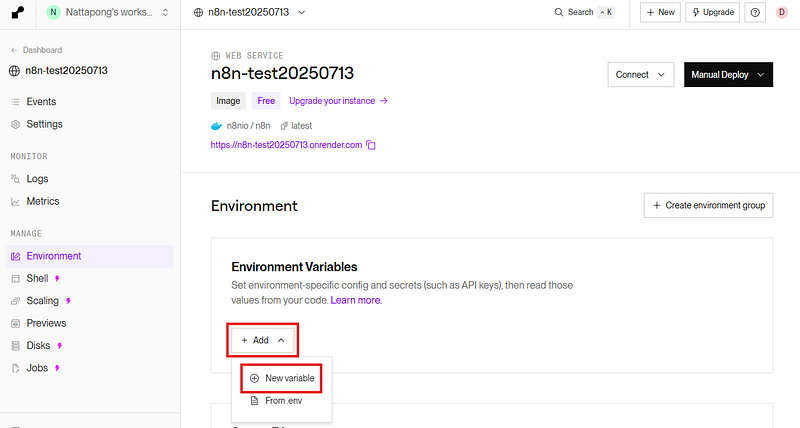
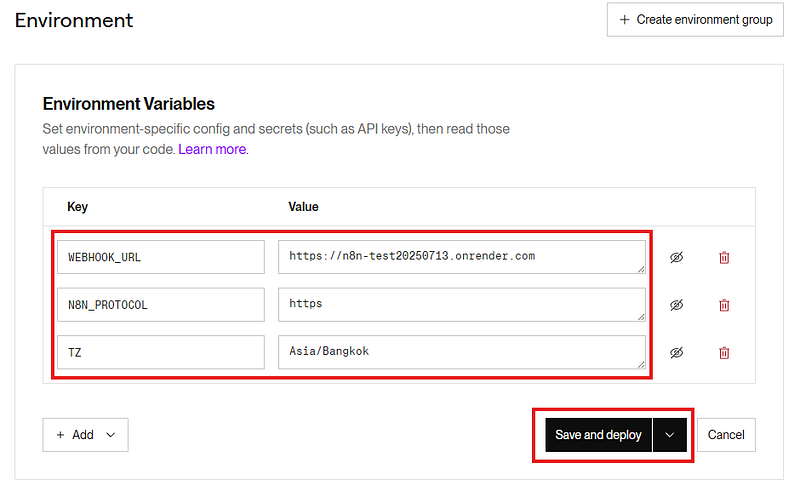
- ใส่ Key กับ Value ตามนี้
- WEBHOOK_URL <-> https://n8n-test20250713.onrender.com
- N8N_PROTOCOL <-> https
- TZ <-> Asia/Bangkok - กด Save and deploy
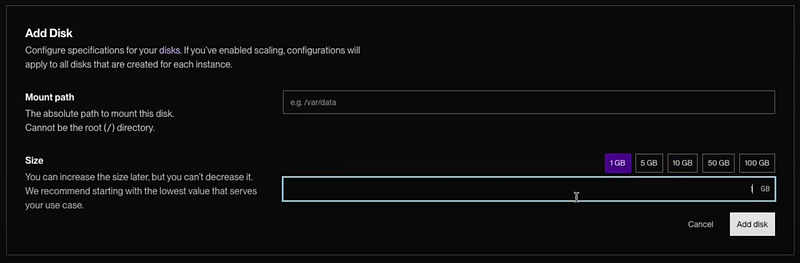
- ถ้าใครสมัครแบบเสียเงิน → ไปที่ Disk (Menu ด้านซ้ายมือ) → Mount part ใส่เป็น /home/node/.n8n → เลือกความจุที่จะเก็บข้อมูล → กด add disk
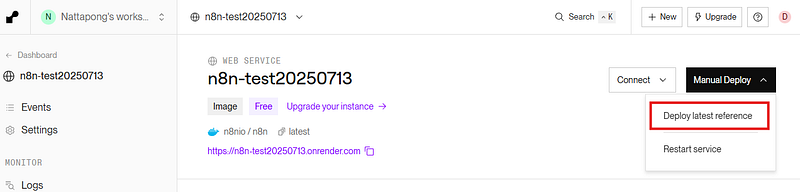
- กด Deploy latest reference
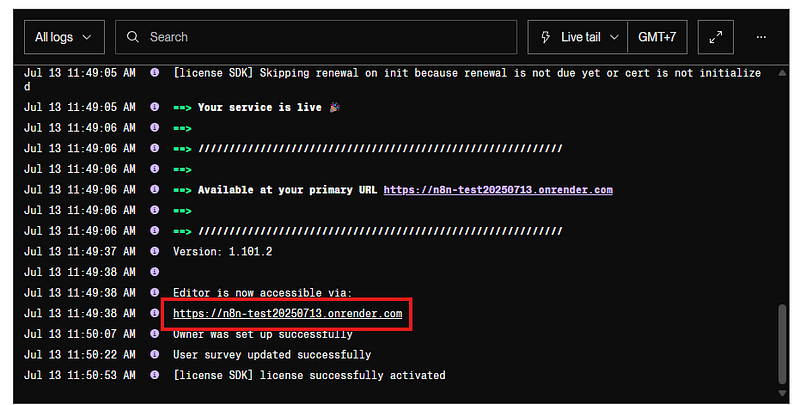
- เมื่อระบบ Run เสร็จจะขึ้นแบบนี้ → กดเข้าไปที่ Link
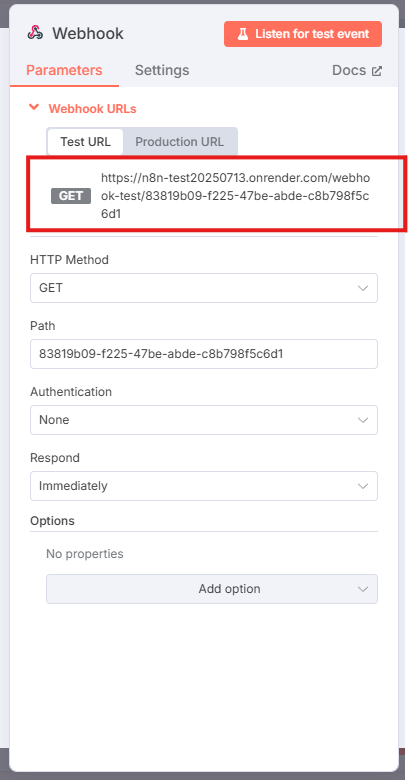
- กด Start from scratch → กด Add first step… → เลือก Webhook → จะเห็นว่าไม่เป็น localhost แล้ว ซึ่งก็จะสามารถนำไปเชื่อมต่อกับ Web ต่างๆได้
ยินดีด้วยครับ! ตอนนี้คุณได้ติดตั้ง n8n ซึ่งเป็นเครื่องมือ Automation อันทรงพลังไว้ในมือเป็นที่เรียบร้อยแล้ว ไม่ว่าจะเลือกใช้งานบนเครื่องตัวเองเพื่อการเรียนรู้ หรือบน Cloud เพื่อการใช้งานจริงจัง
ใน EP ถัดไป เราจะมาเริ่มสร้าง Workflow แรกด้วยกัน เพื่อให้คุณเห็นภาพว่าการ “ลากและวาง” เพื่อสร้างระบบอัตโนมัตินั้นง่ายและสนุกแค่ไหน ถ้าชอบบทความของผมฝากติดตามบทความถัดๆไปด้วยนะครับ
Data Science Explore the world of data science with Donato_Story
Dashboard Discover the power of data visualization with Donato_Story
Donato_Journey Join me on my journey (Thai version)
Course_Review Discover the training courses with Donato_Story (Thai version)
Let’s Connect!
Your thoughts and feedback are invaluable. Feel free to share them in the comments or connect with me on
- 🌐 Medium: medium.com/donato-story
- 📘Facebook: web.facebook.com/DonatoStory
- 💼 Linkedin: linkedin.com/in/nattapong-thanngam
Originally published on Medium
Related

AI in the Enterprise โดย OpenAI
ถอดรหัสเคล็ดลับองค์กรระดับโลก ปลดล็อกศักยภาพ AI สร้างความได้เปรียบทางธุรกิจ

Chat with Document: Basics and Demonstrations
Data Mastery Series — Episode 20: The Chat with Document and Langchain Series (Part 1)

CSS 101
เปลี่ยนหน้าเว็บ HTML ธรรมดา ให้สวยสะดุดตาด้วย CSS (ฉบับมือใหม่)

Data Storytelling with Infographics
เปลี่ยนข้อมูลตัวเลขให้ “เล่าเรื่อง” และ “ทรงพลัง”