เริ่มต้น Make.com ฉบับเข้าใจง่าย
EP1: เชื่อมแอปฯ สร้าง Automation แบบมือโปร

📌 Connect with me and follow our journey: Linkedin, Facebook
ลองจินตนาการดูสิครับ… ถ้าคุณมี “ผู้ช่วยหุ่นยนต์” ที่สามารถทำงานแทนคุณได้ตลอด 24 ชั่วโมง ไม่บ่น ไม่ล้า และไม่มีวันลืมงาน — นั่นแหละครับคือสิ่งที่ Make.com ทำได้
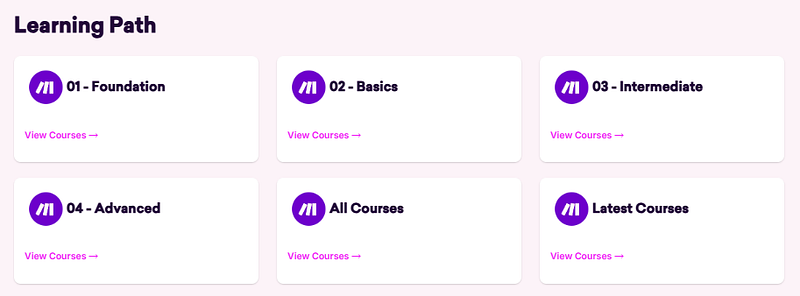
ในโพสต์นี้ ผมจะพาคุณไปรู้จักกับ Make.com ในฉบับเข้าใจง่าย พร้อมตัวอย่างจริงที่สามารถนำไปประยุกต์ใช้ได้ทันที และถ้าอยากเรียนรู้ฉบับเต็มสามารถเข้าไปรับชมได้ที่ Make.com Full Course และใครอยากเรียนจาก official website สามารถเข้าไปเรียนได้ที่ https://academy.make.com/
Make.com คืออะไร?
- Make.com คือเครื่องมือที่เปรียบเสมือน “กาวอัจฉริยะ” สำหรับเชื่อมต่อแอปพลิเคชันหลายพันตัวเข้าด้วยกัน โดยไม่ต้องเขียนโค้ดแม้แต่บรรทัดเดียว เพื่อให้คุณสร้างระบบ Automation ที่ทำงานได้เองแบบอัตโนมัติ
- ตัวอย่างง่ายๆ:
เมื่อมีคนกรอก Google Form → ระบบจะส่งข้อมูลไปยัง Google Sheets → พร้อมส่งอีเมลแจ้งเตือน → และเก็บบันทึกในระบบ CRM ของคุณ โดยที่คุณไม่ต้องแตะคีย์บอร์ดเลย
ราคา (Pricing)
- Free Plan (ฟรี): ใช้งานได้ฟรีตลอดไป ทำงานได้ 1,000 “Operations” ต่อเดือน (1 Operation คือ 1 ขั้นตอนการทำงาน เช่น การอ่านข้อมูล, การเขียนข้อมูล) เหมาะสำหรับคนเริ่มต้น
- Core Plan ($9/เดือน): แนะนำ เพราะได้จำนวน Operations เพิ่มขึ้นเยอะมาก และคุ้มค่าเมื่อเริ่มใช้งานจริงจัง
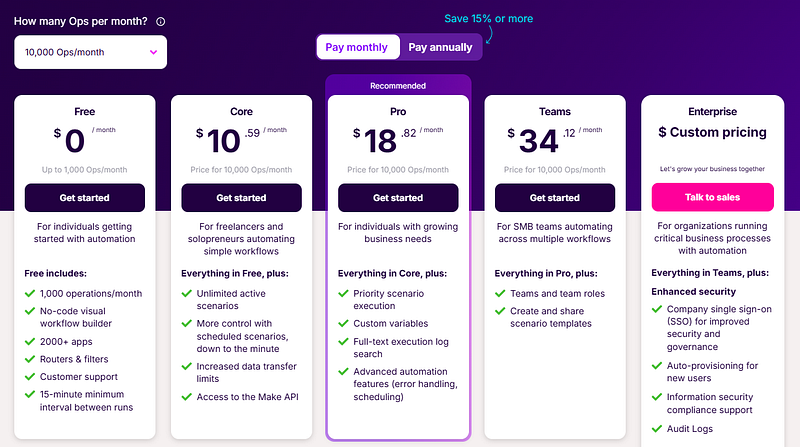
https://www.make.com/en/pricing
ทำความรู้จักหน้าตาโปรแกรม (User Interface)
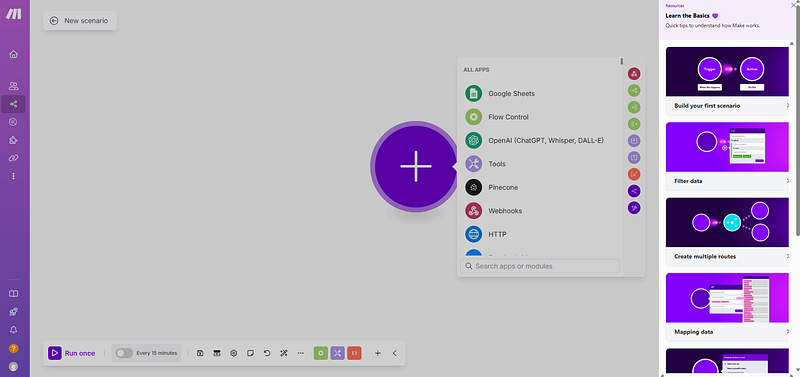
ไม่ต้องไปสนใจเมนูอื่นๆ มากมาย หัวใจหลักที่ต้องรู้จักมีแค่หน้าเดียวคือ “Scenarios”
Scenarios คืออะไร?
- Scenario คือ “ชุดคำสั่งอัตโนมัติ” 1 ชุด ที่เราสร้างขึ้นมา เช่น “เมื่อมีคนกรอกฟอร์ม ให้ส่งข้อมูลไปที่ Google Sheets” นี่คือ 1 Scenario
ปุ่มและส่วนสำคัญในหน้าสร้าง Scenario:
- ชื่อ Scenario: ตั้งชื่อเพื่อให้เราจำได้ว่ามันทำหน้าที่อะไร
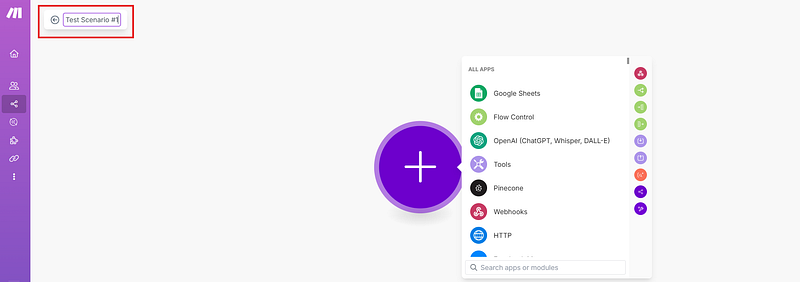
- Run once (ปุ่มทดลอง): ปุ่มที่สำคัญที่สุดตอนสร้าง! ใช้สำหรับ “ทดลองรัน” ระบบ 1 ครั้ง เพื่อดูว่าข้อมูลวิ่งไปถูกต้องตามที่เราต้องการหรือไม่

- Scheduling (การตั้งเวลา): กำหนดว่าให้ Scenario นี้ทำงานเมื่อไหร่
- Immediately (ทันที): ทำงานทันทีเมื่อมีข้อมูลเข้ามา (ส่วนใหญ่จะใช้แบบนี้)
- At regular intervals (ทุกๆ…): เช่น ทำงานทุกๆ 15 นาที
- Once a day/week/month (วัน/สัปดาห์/เดือนละครั้ง): เช่น ทำงานทุกวันตอน 5 โมงเย็น
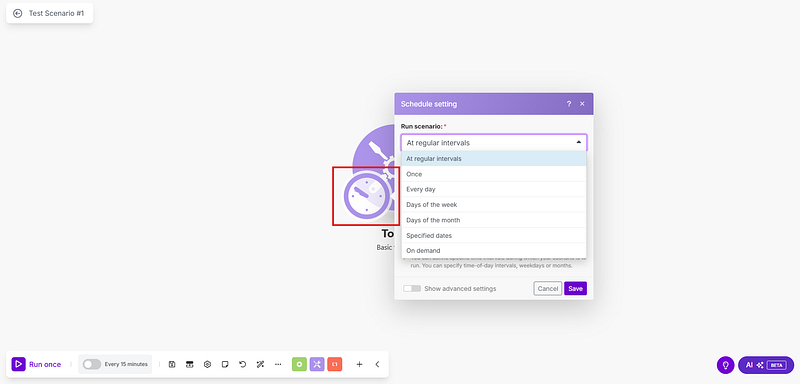
- Save (บันทึก): อย่าลืมกดบันทึกเสมอ!
- ปุ่ม On/Off: อยู่ด้านนอก ใช้เพื่อเปิด-ปิดการทำงานของ Scenario นั้นๆ
แนวคิดหลัก: Triggers & Actions
- Triggers (ทริกเกอร์): เป็น จุดเริ่มต้นของ Workflow มีเพียงหนึ่ง Triggersเท่านั้นที่จะเริ่ม Scenario ได้
- ตัวอย่าง: “Watch responses” ใน Google Forms เป็น Triggers ที่ทำงานเมื่อมีผู้ส่งแบบฟอร์มเข้ามาใหม่
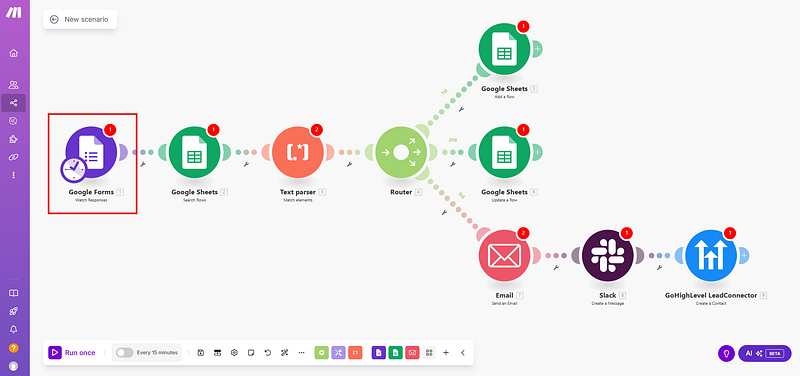
- Actions: คือ สิ่งที่เกิดขึ้นหลังจาก Triggers ทำงาน คุณสามารถมี Actions (การดำเนินการ) ได้หลายอย่างตามต้องการ
- ตัวอย่าง: เมื่อมีคนส่งแบบฟอร์ม (ทริกเกอร์) การดำเนินการอาจเป็นการเพิ่มข้อมูลลงใน Google Sheet, ส่งอีเมลแจ้งเตือน, ส่งข้อความ Slack หรือเพิ่มบุคคลนั้นลงในระบบ CRM
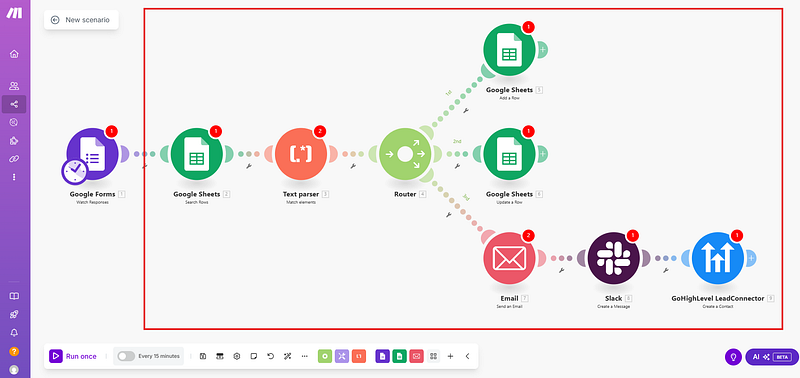
Project 1: ระบบจัดการ Leads อัตโนมัติ
1) ตัวจุดชนวน (Trigger) — การรับข้อมูลจากฟอร์ม
- สร้าง Google Form: ตั้งชื่อฟอร์มและเพิ่มคำถามพื้นฐาน เช่น ชื่อ, นามสกุล, อีเมล, งบประมาณ, และลิงก์เว็บไซต์ (สร้างใน email เดียวกับที่ใช้ make.com)
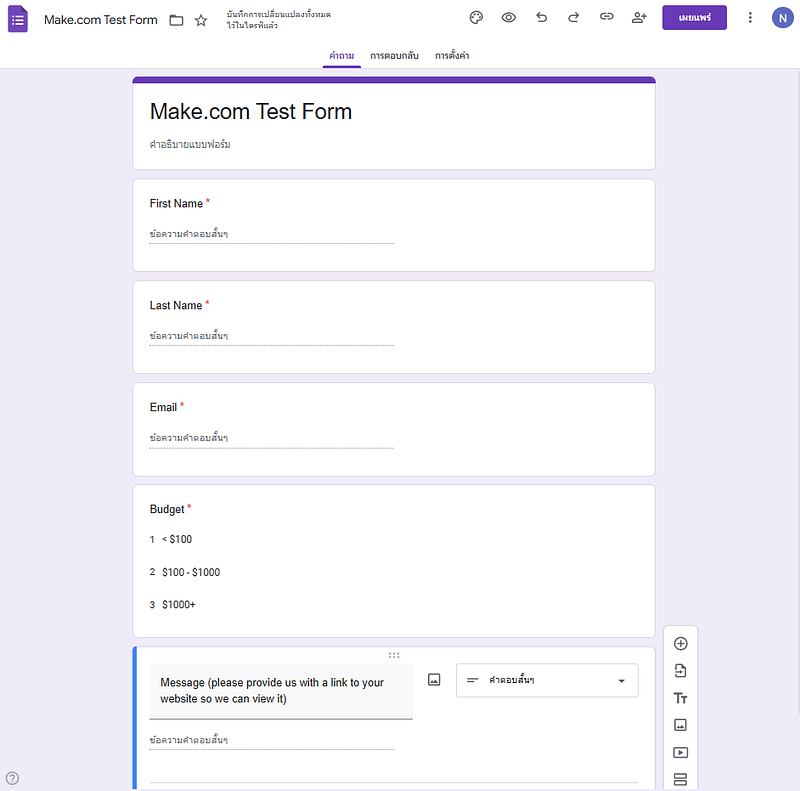
First Name, Last Name, Email, Budget (< $100, $100 — $1000, $1000+), Message (please provide us with a link to your website so we can view it)
- กรอกตัวอย่าง Form (ถ้าเป็น Function: แสดงตัวอย่างจะส่งผลไม่ได้นะ)
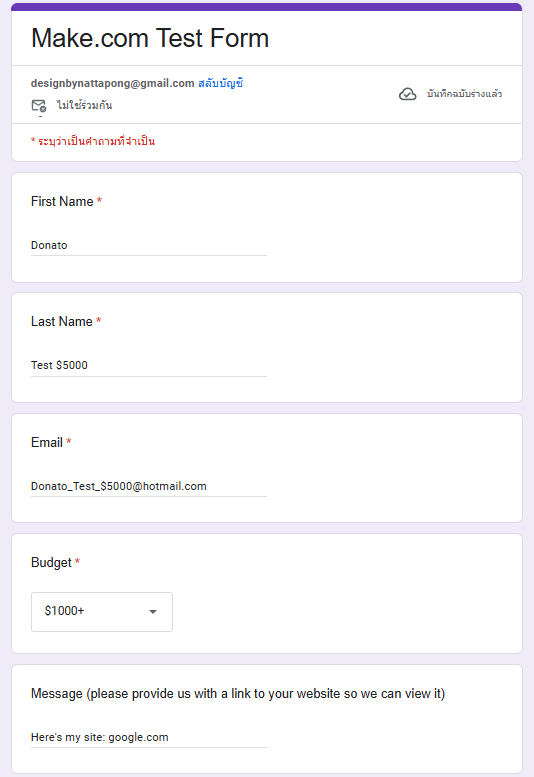
- เชื่อมต่อ Google Forms กับ Make.com: ใช้โมดูล Google Forms และเลือก “Watch responses” ต้องคัดลอก Form ID จาก URL ของ Google Form
1️⃣ เริ่มจาก ดู link ของ Google Form:

https://docs.google.com/forms/d/1t8IY5A7apR4oOyfnZZ6DoG6QM-Tu%5FGvMxSyGHrZtu%5Fk/edit
2️⃣ ข้อความที่อยู่ระหว่าง /d กับ /edit นั้นคือ ID ในที่นี้ก็คือ
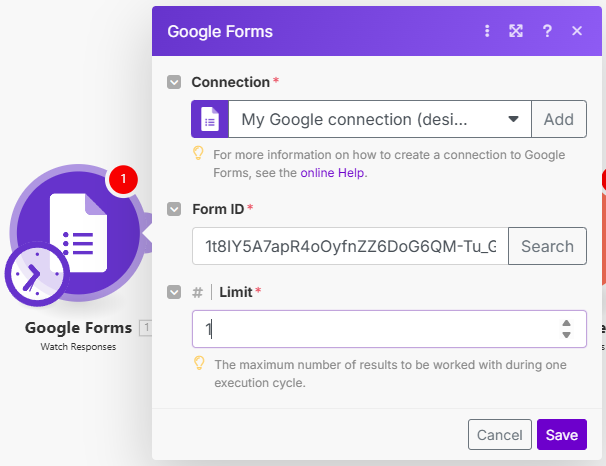
1t8IY5A7apR4oOyfnZZ6DoG6QM-Tu_GvMxSyGHrZtu_k
3️⃣ มาที่ make.com → เลือก “Create a new scenario”

4️⃣ Choose module → เลือก Google Forms → เลือก Watch Responses
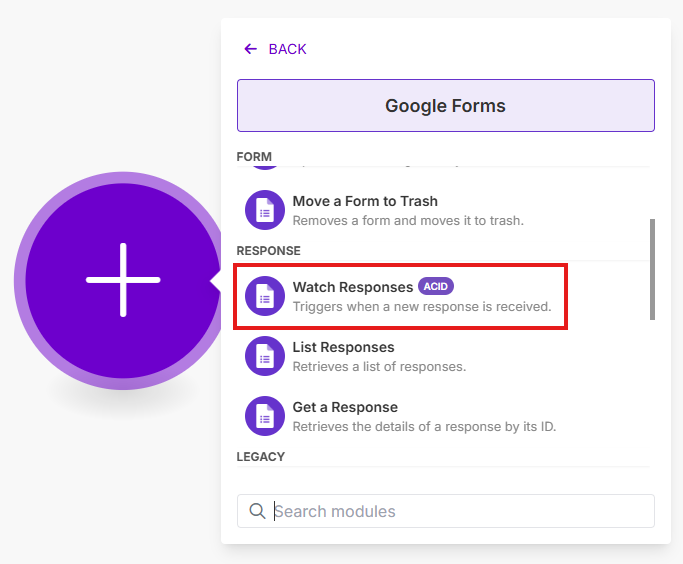
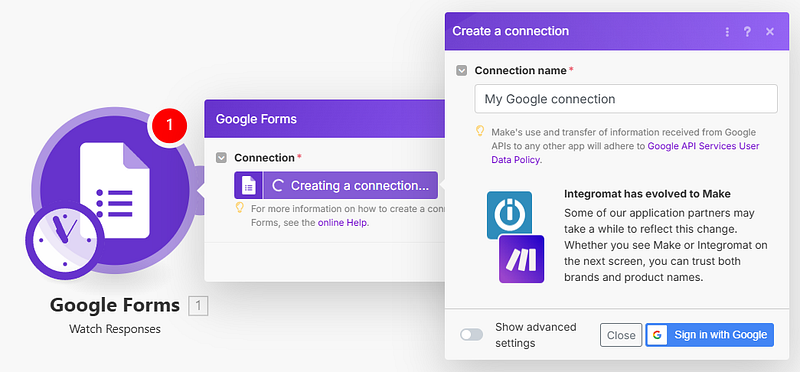
5️⃣ การเชื่อมต่อ (Connection): ครั้งแรกที่ใช้แอปฯ ใหม่ (เช่น Google Forms, Google Sheets) Make.com จะขอ “อนุญาต” เข้าถึงข้อมูลของเรา เราต้องกดยินยอม เหมือนการอนุญาตให้แอปฯ หนึ่งคุยกับอีกแอปฯ หนึ่งได้
6️⃣ จากนั้นนำ ID ของฟอร์มมากรอกใน Make.com เพื่อบอกว่า "ให้ไปดักฟังข้อมูลจากฟอร์มอันนี้นะ" และปรับ Limit เป็น 1
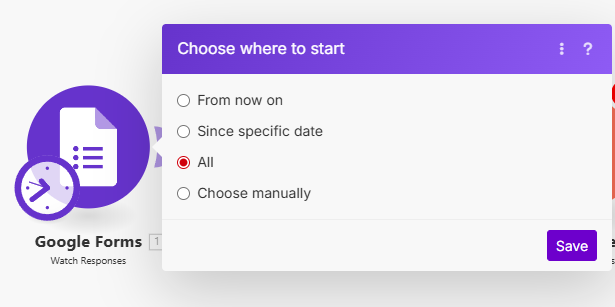
7️⃣ จะเอาข้อมูลจาก Google Form ตั้งแต่เมื่อไร → ตัวอย่างนี้เลือก All
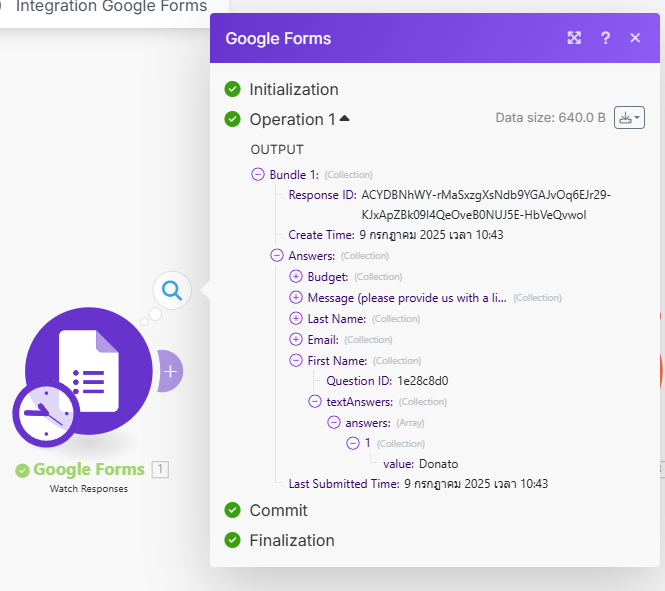
8️⃣ Test: กด Run once → Result จะถูกจัดเก็บในรูปแบบ JSON
ขั้นตอนที่ 2: การจับคู่ข้อมูล (Mapping) — ส่งข้อมูลไป Google Sheets
เนื่องจากเราต้องการ modify ข้อมูล, manipulate (จัดการ) ข้อมูล ดังนั้นเราเลยไม่ได้ใช้ Default ของ Google form ที่ Link ไปที่ Google Sheet
Mapping คืออะไร?
- คือการ “ลากข้อมูลจากกล่องหนึ่งไปใส่อีกกล่องหนึ่ง”
- เปรียบเทียบ: หลังจาก Make.com ได้รับข้อมูลจากฟอร์ม มันจะแสดงข้อมูลเป็น “กล่องๆ” เช่น กล่อง “First Name”, กล่อง “Email”
- เราต้องลากข้อมูลจาก “กล่อง First Name” ของฟอร์ม ไปใส่ใน “ช่อง First Name” ของ Google Sheets
- นี่คือการบอกให้หุ่นยนต์รู้ว่า “ข้อมูลชิ้นไหน ต้องไปอยู่ที่ไหน”
1️⃣ สร้าง New Google Sheet
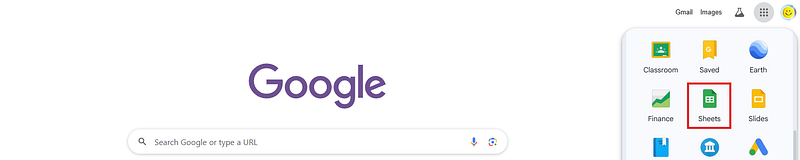
2️⃣ ตั้งชื่อ File และใส่ชื่อ Column: First Name, Last Name, Email, Message, Website, Budget, Rejected, Contacted, Initially Contacted

First Name, Last Name, Email, Message, Website, Budget, Rejected, Contacted, Initially Contacted
3️⃣ Copy ID: อยู่ระหว่าง /d กับ /edit
4️⃣ มาที่ make.com → เลือก “Google Sheet” → เลือก “Add a Row” → เลือก “Search Method: Search from all”
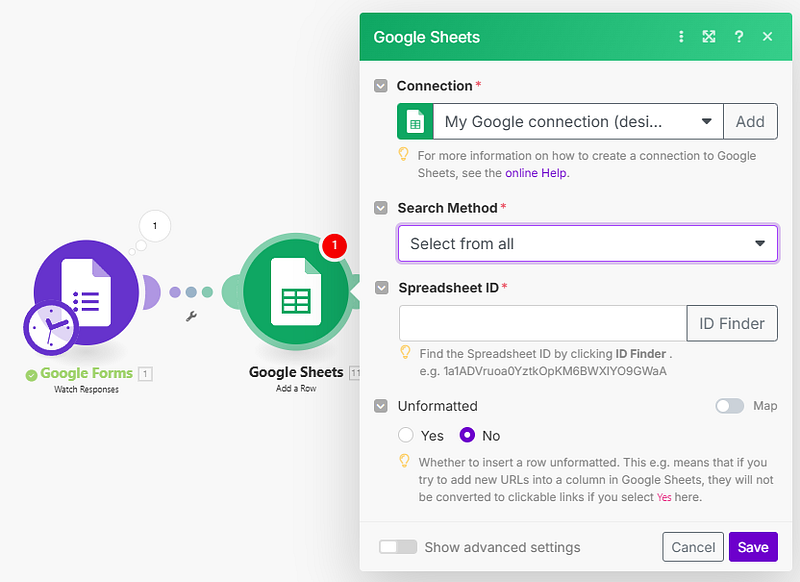
5️⃣ จากนั้นนำ ID ของ Google Sheet มากรอกใน Make.com
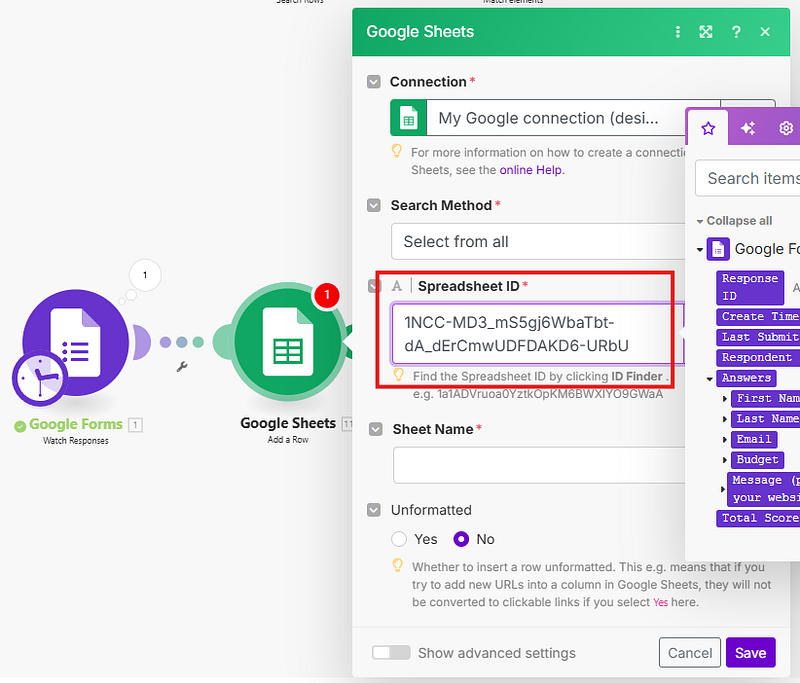
6️⃣ เลือก Sheet Name ให้ถูกต้อง → ถ้า Table Contains Header เลือก Yes และ Google Sheet มีหัว Column อยู่แล้ว, Make.com จะแสดง Column name ให้เห็น
7️⃣ ทำการ mapping ข้อมูล โดยการลากข้อมูลไปวาง
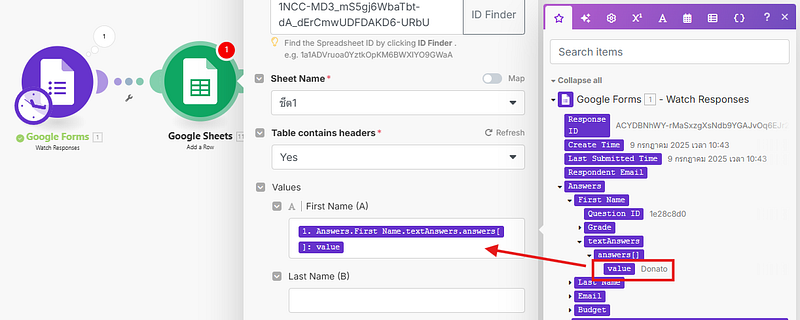
8️⃣ Map และกรอกข้อมูลตามด้านล่าง → อย่าลืม Save
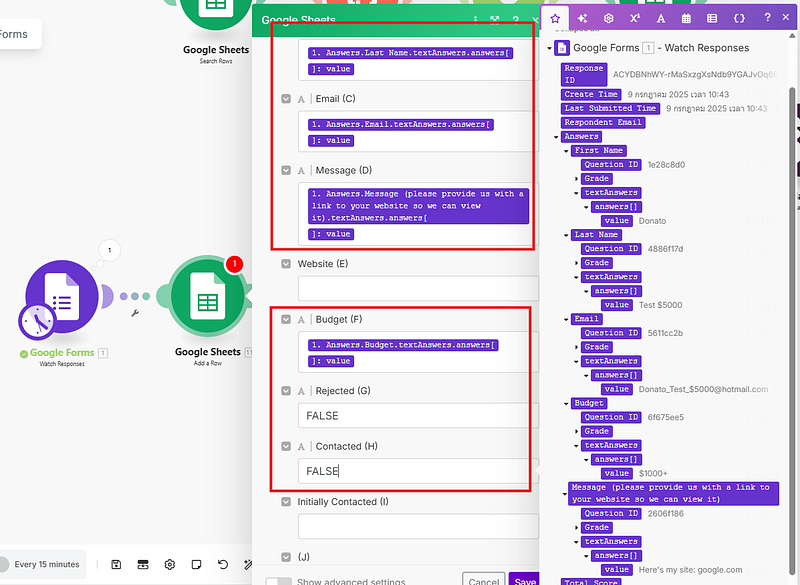
9️⃣ ทดลอง Run: ถ้า Run จากข้อมูลเดิม จะไม่ขึ้นอันใหม่, ต้องลองกรอกใหม่นะครับ

Result เมื่อกรอกข้อมูลใน Google Sheet และกด Run once
ขั้นตอนที่ 3: ทำให้ฉลาดขึ้นด้วย Router และ Filter
ตอนนี้ระบบยังทำงานแบบตรงไปตรงมา เราจะเริ่มทำให้มันซับซ้อนและฉลาดขึ้น
- ปัญหา: ถ้าลูกค้าคนเดิมกรอกฟอร์มซ้ำ ข้อมูลก็จะถูกเพิ่มเป็นแถวใหม่ ทำให้ข้อมูลซ้ำซ้อน
- วิธีแก้: เราจะเช็คก่อนว่าอีเมลนี้มีใน Google Sheets ของเราแล้วหรือยัง
- ถ้ามีแล้ว: ให้อัปเดตข้อมูลแถวเดิม
- ถ้ายังไม่มี: ให้เพิ่มเป็นแถวใหม่ - เครื่องมือที่ใช้:
- Search Rows: เพิ่มโมดูลค้นหาใน Google Sheets เพื่อ “ค้นหา” ว่ามีอีเมลนี้อยู่หรือไม่
- Router (ทางแยก): เป็นเครื่องมือที่สร้าง “ทางแยก” ให้ระบบทำงานได้มากกว่า 1 เส้นทาง ในที่นี้คือเส้นทาง “เพิ่มข้อมูล” และเส้นทาง “อัปเดตข้อมูล”
- Filter (ด่านตรวจ): เป็นเครื่องมือที่เหมือน “ด่านตรวจ” อยู่บนเส้นทางแต่ละเส้น เราจะตั้งเงื่อนไขว่า:
— เส้นทางอัปเดต: “จะให้ข้อมูลผ่านไปได้ ก็ต่อเมื่อ ‘ผลการค้นหา’ เจอข้อมูล (Row number exists)”
— เส้นทางเพิ่มข้อมูล: “จะให้ข้อมูลผ่านไปได้ ก็ต่อเมื่อ ‘ผลการค้นหา’ ไม่เจอข้อมูล (Row number does not exist)”
1️⃣ ไปที่ make.com → click ที่ dot line → เลือก Add a router
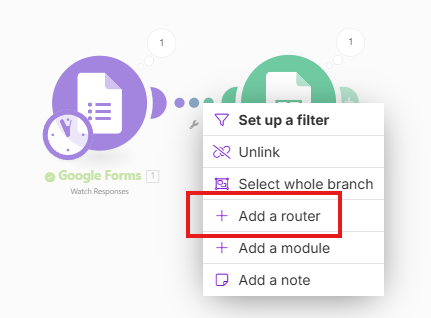
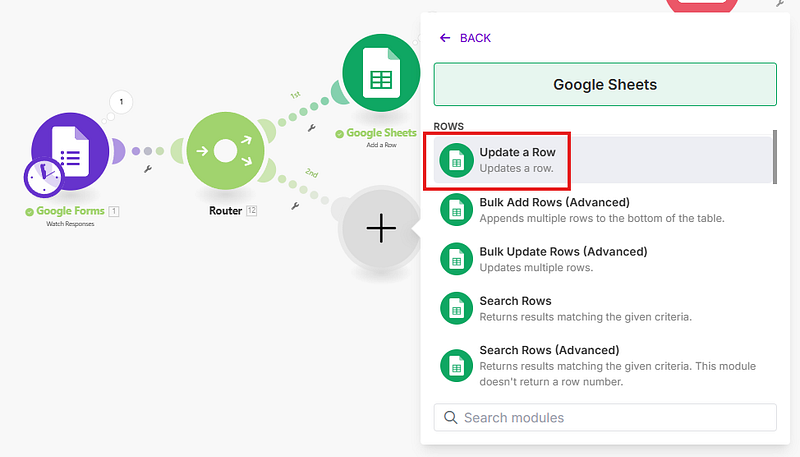
2️⃣ click ที่ Router → เลือก Google Sheet → Update a Row
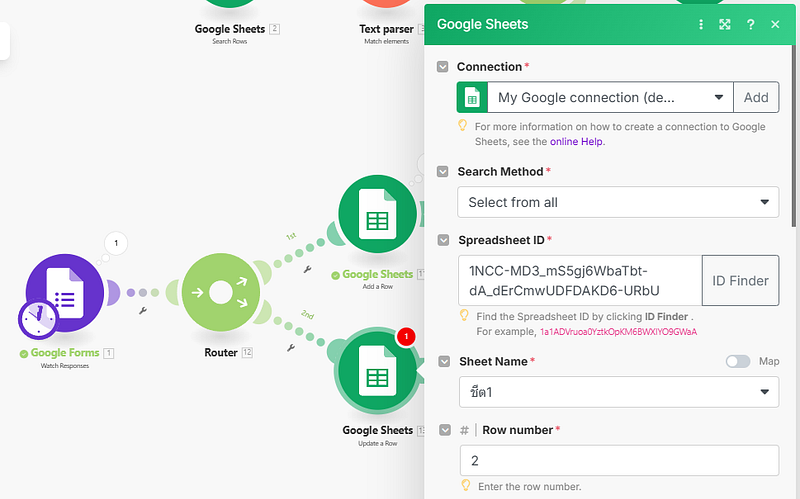
3️⃣ เลือก “Search Method: Search from all” → นำ ID ของ Google Sheet มาใส่ → เลือก Sheet Name ให้ถูกต้อง → ใส่ Row number = 2 (เดียวค่อยมาว่ากัน)
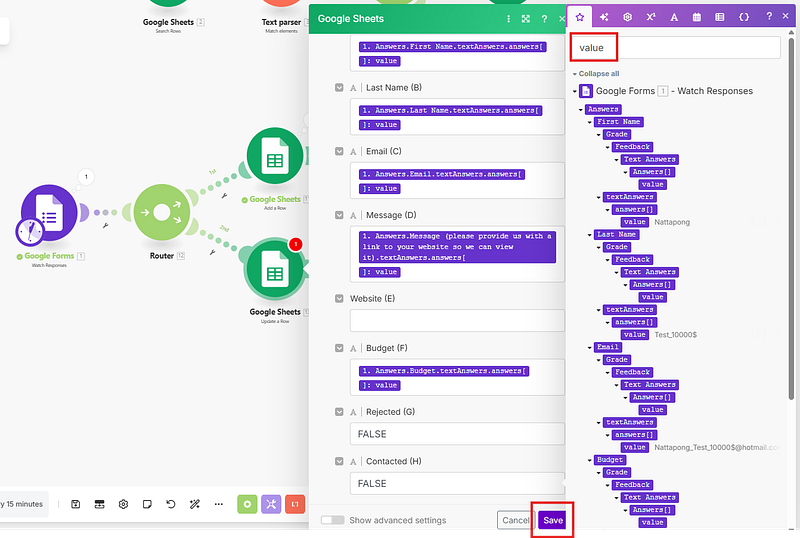
4️⃣ กรอกทุกอย่างที่เหลือแบบเดิม (ใช้ search ให้สะดวกขึ้น) → อย่าลืม Save
5️⃣ มาถึงตอนนี้ เราจะรู้ได้ไงว่า ชื่อที่กรอกซ้ำจะเป็นชื่อในแถวที่ 2 (ที่เราใส่ไปก่อนในข้อ 3️⃣) → เราจะ Search จาก Email
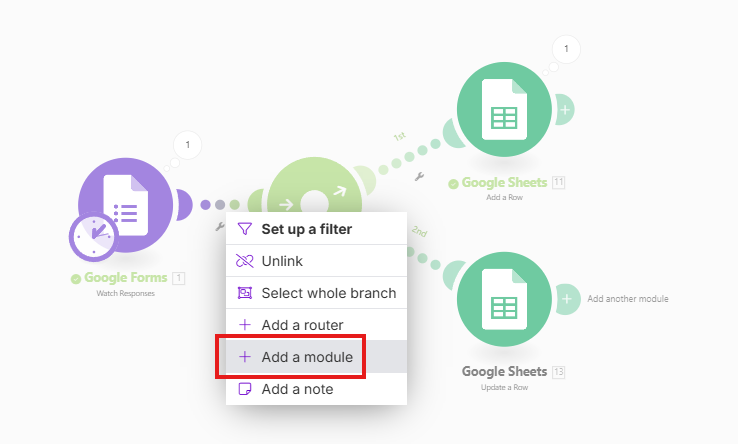
Click ขวาที่ Dot line → เลือก “Add a module”
6️⃣ เลือก Google Sheet → Search Rows
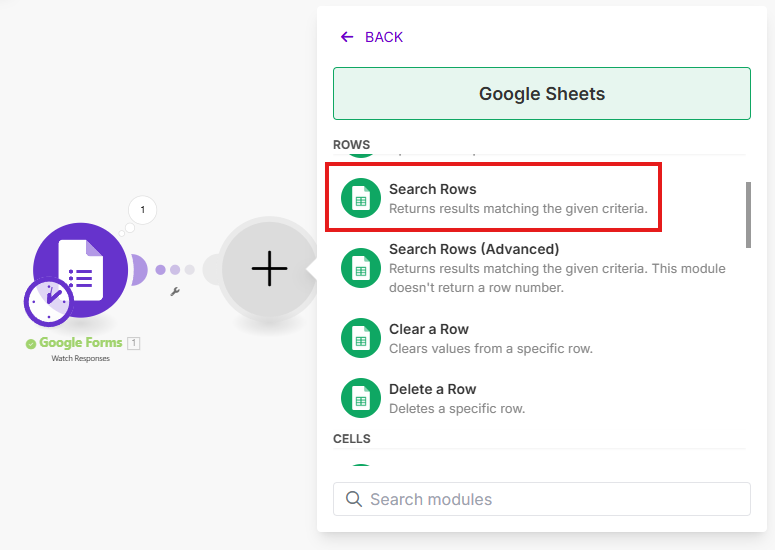
7️⃣ เลือก “Search Method: Search from all” → นำ ID ของ Google Sheet มาใส่ → เลือก Sheet Name ให้ถูกต้อง → ใน Filter เลือก “Email (C)” → อย่าลืม Save
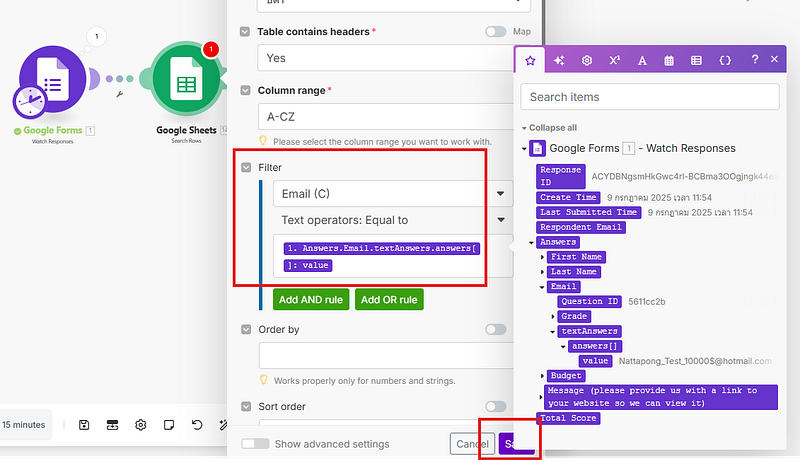
ต่อมาเราต้องมาเรียนรู้เรื่อง Filter
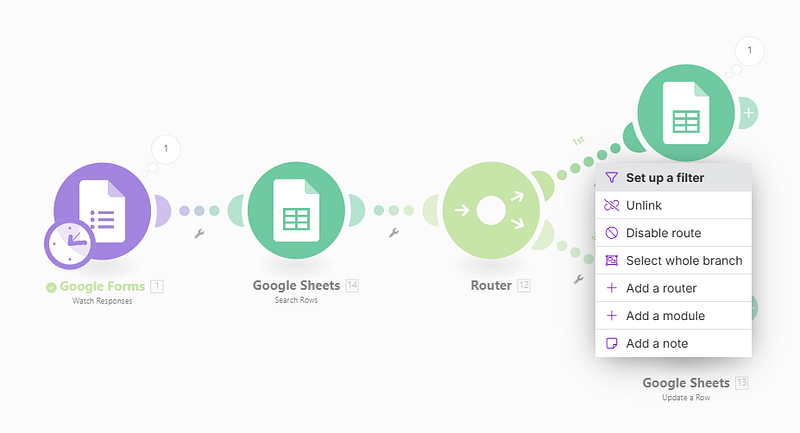
8️⃣ Click ขวาที่ Dot line → เลือก “Set up a filter”
9️⃣ ในช่อง Label ใส่ “Doesn’t Exist” → ช่อง Condition เลือก “Basic operators: Does not Exits”
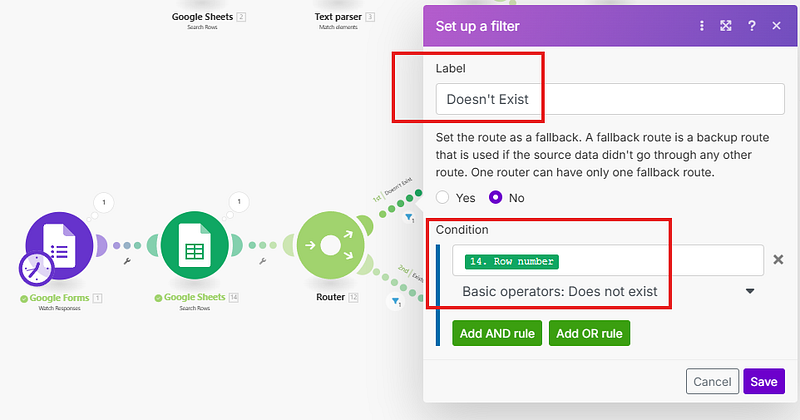
1️⃣0️⃣ ทำแบบเดียวกับด้านบน แต่เปลี่ยน Label เป็น “Exists”
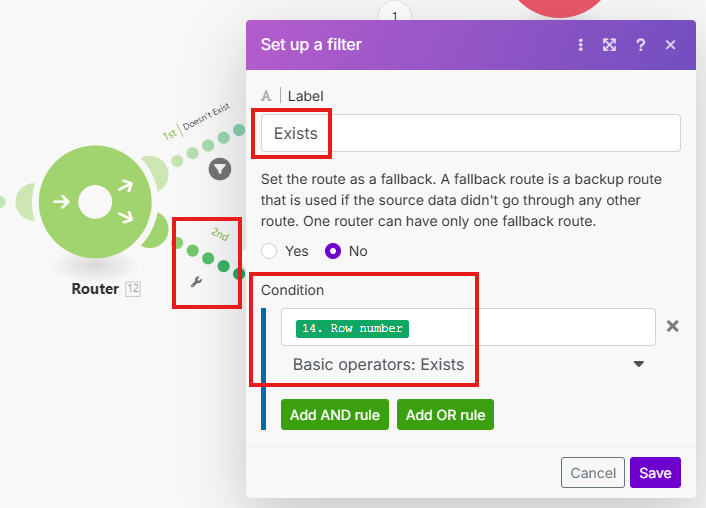
สามารถ Test ส่ง Google Form ใหม่ได้ทั้งสองแบบ
ขั้นตอนที่ 4: การแปลงข้อมูลด้วย Functions
- Functions คืออะไร?
คือ “สูตรคำนวณหรือคำสั่งพิเศษ” ที่ใช้จัดการหรือแปลงข้อมูลดิบให้เป็นไปตามที่เราต้องการ
ตัวอย่างที่ใช้:
- IF Statement (เงื่อนไข “ถ้า…แล้ว…”):
- โจทย์: ถ้าลูกค้ามีงบประมาณน้อยกว่า $1,000 ให้ติ๊กช่อง “Rejected” (ปฏิเสธ) เป็น “True” โดยอัตโนมัติ
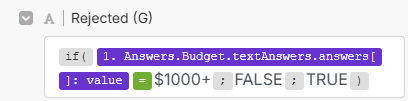
- วิธีทำ: ใช้ฟังก์ชัน if() โดยตั้งเงื่อนไขว่า if(Budget = ‘$1000+’, false, true) แปลว่า “ถ้างบประมาณคือ $1000+ ให้ใส่ค่าเป็น false (ไม่ปฏิเสธ) แต่ถ้าไม่ใช่ ให้ใส่ค่าเป็น true (ปฏิเสธ)”
1️⃣ ไปที่ make.com → click ที่ Google Sheets (Add a Row) → ในช่อง Rejected (G) → เลือก if
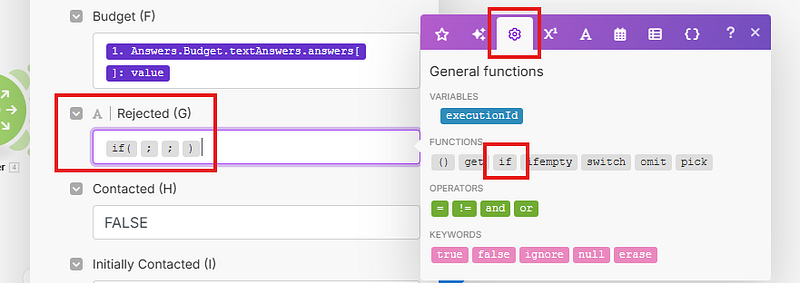
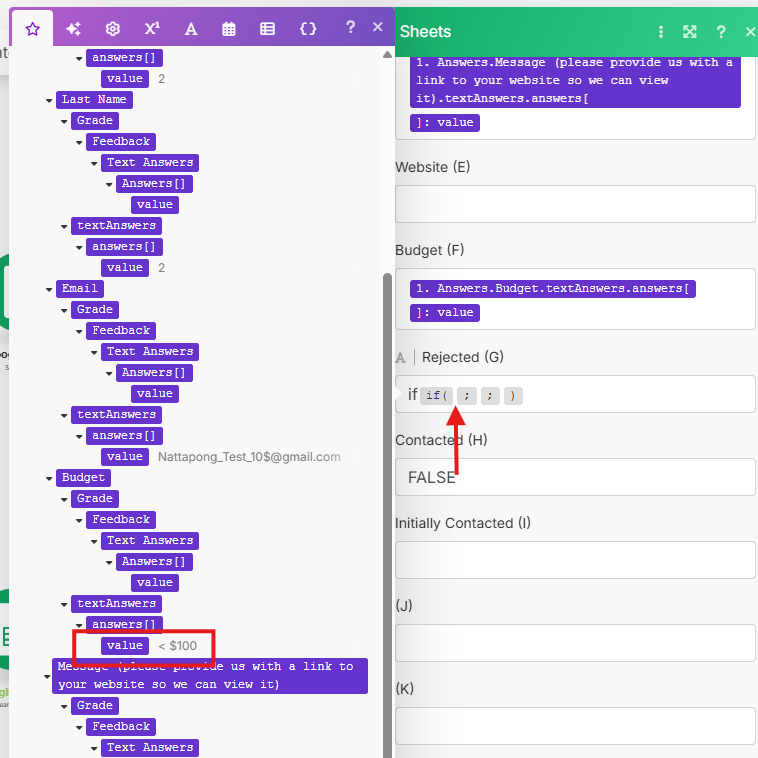
2️⃣ ใส่ Budget value เข้าไป
3️⃣ เติมสูตรให้ครบ “= $1000+”, “FALSE”, “TRUE” → ถ้าใคร งง เนื่องจากเราทำช่อง Reject ดังนั้นถ้าเท่ากับ 1000 ให้เป็น False คือไม่ต้อง เลือก Reject (นั้นหมายถึง Accept ไงครับ)
- formatDate (จัดรูปแบบวันที่):
- โจทย์: วันที่ที่คอมพิวเตอร์ให้มามักจะดูยุ่งเหยิง (เช่น 2024–11–06T19:19:00.000Z) เราอยากให้มันแสดงผลสวยๆ ว่า Nov 6, 2024
- วิธีทำ: ใช้ฟังก์ชัน formatDate() เพื่อแปลงรูปแบบวันที่ให้อ่านง่าย
1️⃣ ไปที่ make.com → click ที่ Google Sheets (Add a Row) → ในช่อง Initially Contacted (I) → เลือก now
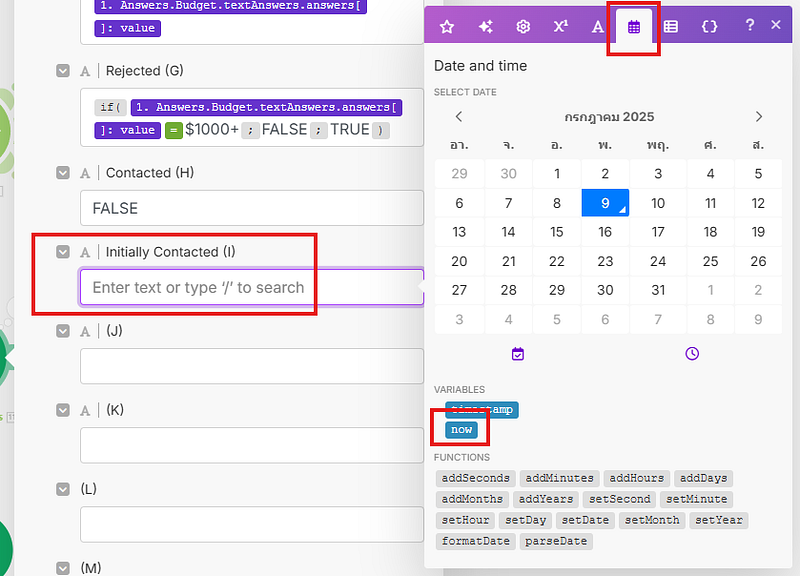
2️⃣ ต่อมาเรามาปรับ Format ของ Output กัน → เลือก formatDate
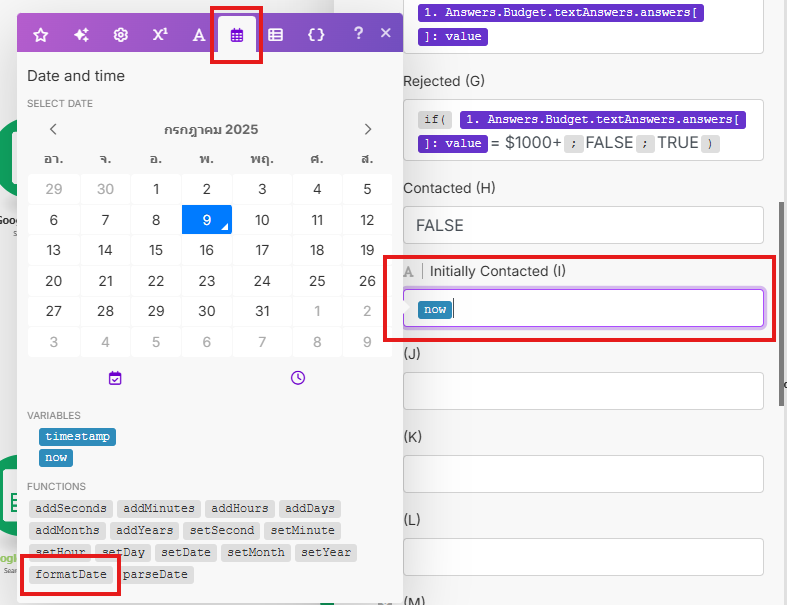
3️⃣ ย้าย now ไปอยู่ข้างใน formatDate และใส่ format ของ Date ที่ต้องการ

4️⃣ อย่าลืม Save → และทำแบบเดิมที่ Module: Google Sheets (Update a Row)
5️⃣ Result

ขั้นตอนที่ 5: การดึงข้อมูลเฉพาะส่วน (Text Parsing, Regex, AI)
- ปัญหา: ในช่อง “ข้อความ” ลูกค้าอาจจะพิมพ์มาว่า “นี่เว็บไซต์ของผมครับ https://google.com เข้าไปดูได้เลย” แต่เราต้องการแค่ URL https://google.com เท่านั้น
- ใน Youtube สอนไว้ 3 วิธีในการดึงข้อมูลเฉพาะส่วนที่ต้องการ:
- Text Parser (ของ Make.com): เป็นเครื่องมือง่ายๆ ที่มีให้ใช้ มันมีตัวเลือกสำเร็จรูปให้ดึง URL, Email, IP Address ได้เลย
- Regex (Regular Expressions): เป็นวิธีขั้นสูง ใช้ “ภาษาสัญลักษณ์” ในการค้นหารูปแบบข้อความที่ซับซ้อน “ไม่ต้องไปจำเอง ให้ไปถาม ChatGPT ว่า ‘ช่วยเขียน Regex สำหรับดึง URL ให้หน่อย’ แล้วก๊อปมาวาง”
- AI (ChatGPT): เป็นวิธีที่ทันสมัยที่สุด เราสามารถเพิ่มโมดูล ChatGPT แล้วสั่งเป็นภาษาคนธรรมดาได้เลยว่า “ช่วยดึง URL ออกมาจากข้อความนี้ให้หน่อย: [ข้อความจากฟอร์ม]”
วิธีที่ 1. Text Parser (ของ Make.com)
- Match Elements (จับคู่องค์ประกอบ): วิธีที่ง่ายที่สุดในการดึงข้อมูลที่ตรงตามรูปแบบที่กำหนด เช่น การดึง URL เว็บไซต์จากข้อความ
1️⃣ click ที่ dot line ระหว่าง Google Sheet (Search Rows) กับ Router → เลือก Add a module
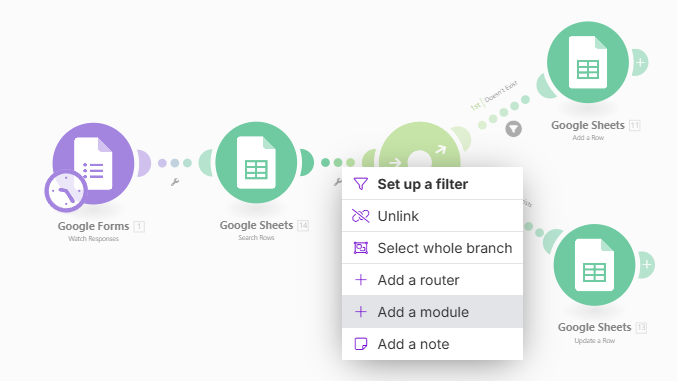
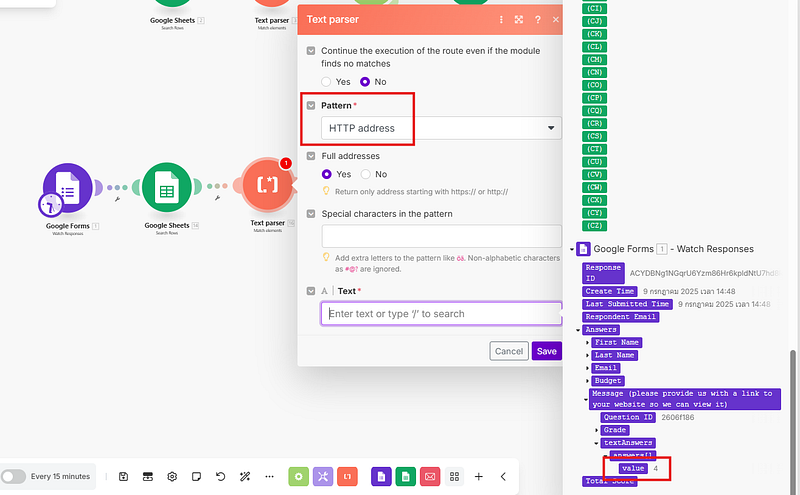
2️⃣ เลือก Text parser → Match elements
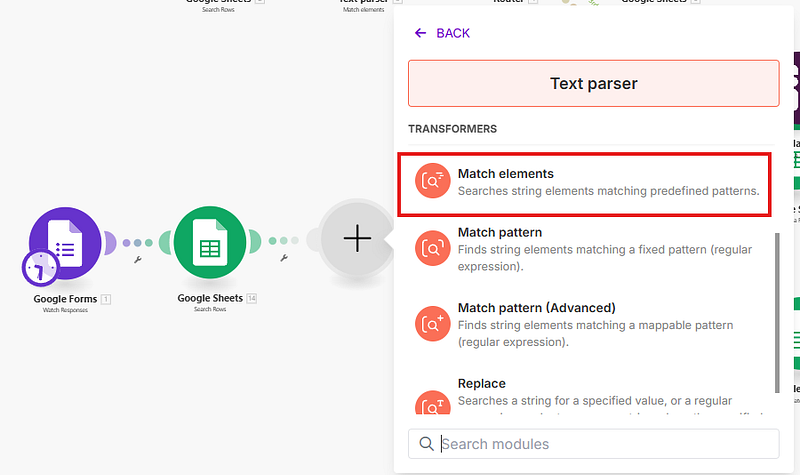
3️⃣ ช่อง Pattern → เลือก HTTP address, ช่อง Text ใส่ value จากช่อง Message
วิธีที่ 2. Regex (Regular Expressions)
- Regex (Regular Expressions): หากต้องการดึงข้อมูลที่ซับซ้อนมากขึ้น สามารถใช้ Regex โดยอาจขอความช่วยเหลือจาก ChatGPT ในการสร้างรูปแบบ Regex ที่เหมาะสม
1️⃣ เข้าไปที่ ChatGPT/Gemini/Gen AI ตัวอื่นๆ → Prompt:
Please create a javascipt regex pattern to extract a URL.
Example of input of my user:
- www.google.com.
- www.google.com
- https://www.google.com/
- https://www.google.com
- My website is www.google.com
I want to regex to rewrite and get result/output as www.google.com
google is only example. it should cover all of client website.
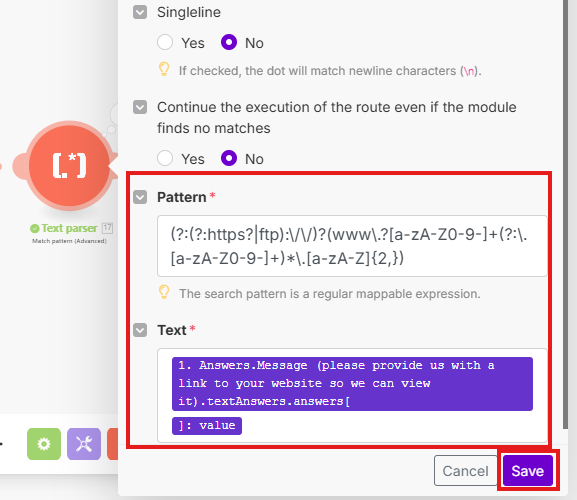
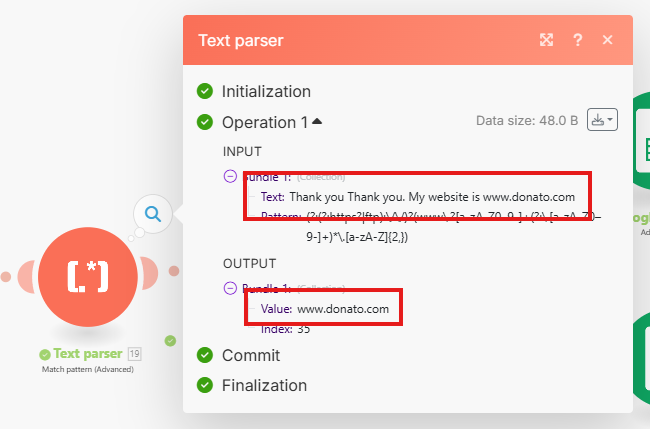
Result: (?:(?:https?|ftp):\/\/)?(www\.?[a-zA-Z0–9-]+(?:\.[a-zA-Z0–9-]+)*\.[a-zA-Z]{2,})
2️⃣ click ที่ dot line ระหว่าง Google Sheet (Search Rows) กับ Router → เลือก Add a module
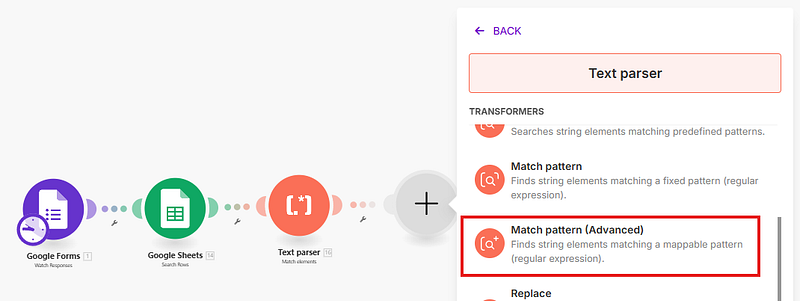
3️⃣ เลือก Text parser → Match pattern (Advanced)
4️⃣ วาง Regex ลงไปในช่อง และในช่อง Text เลือก Value จากช่อง Message → อย่าลืม Save
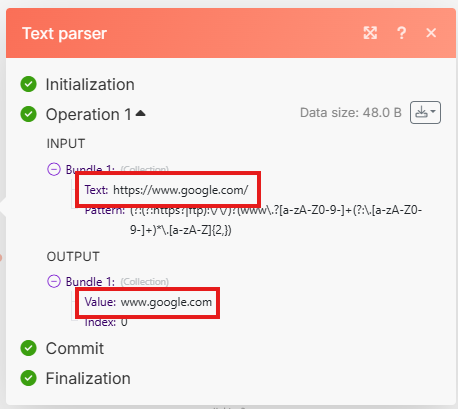
5️⃣ Result (สามารถกด click ขวาที่ Module → เลือก Run this module only → ใส่คำที่ต้องการลงไปในช่อง + Add item
วิธีที่ 3. AI (ChatGPT):
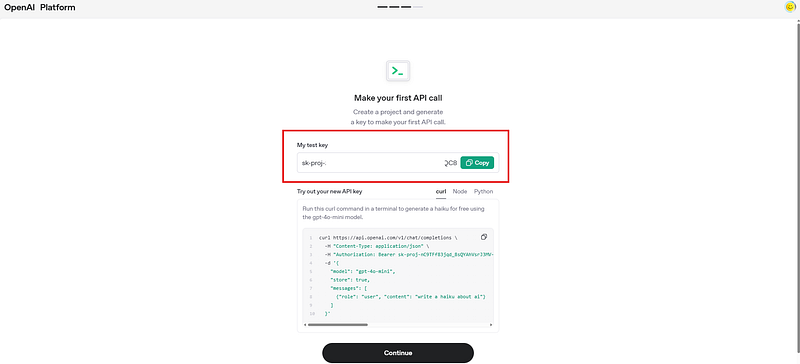
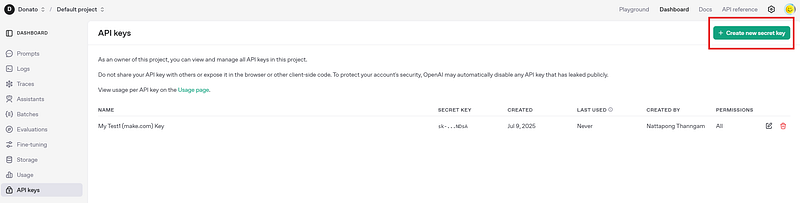
- การเชื่อมต่อ: ต้องเชื่อมต่อกับบัญชี OpenAI (platform.openai.com) และจำเป็นต้องมี API Key และต้องจ่ายเงินอย่างน้อย 5 ดอลลาร์เพื่อเริ่มใช้งาน API
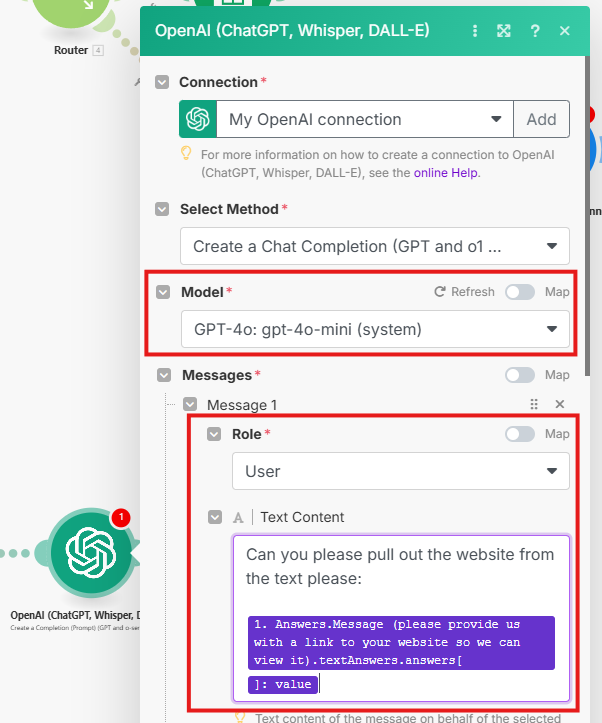
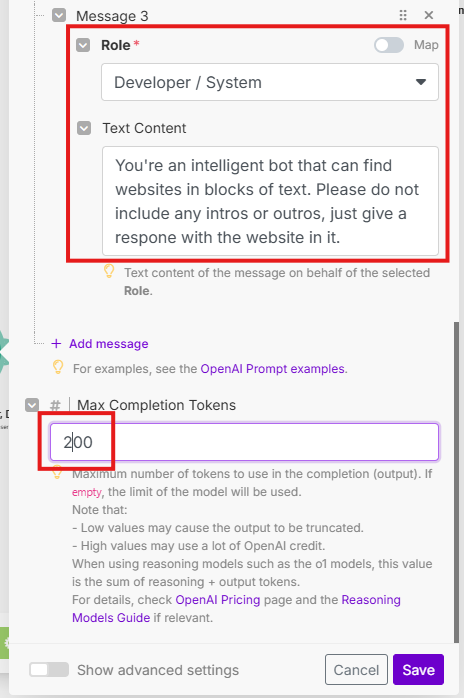
- การกำหนด Model: เลือกรุ่น GenAI (เช่น 40 mini) และกำหนดจำนวน Token สูงสุด (จำนวนเงินที่คุณยินดีจ่ายสำหรับความยาวของข้อมูลขาเข้าและขาออก)
- User Message: ข้อความที่คุณป้อนเป็นคำถามหรือคำสั่งสำหรับ ChatGPT
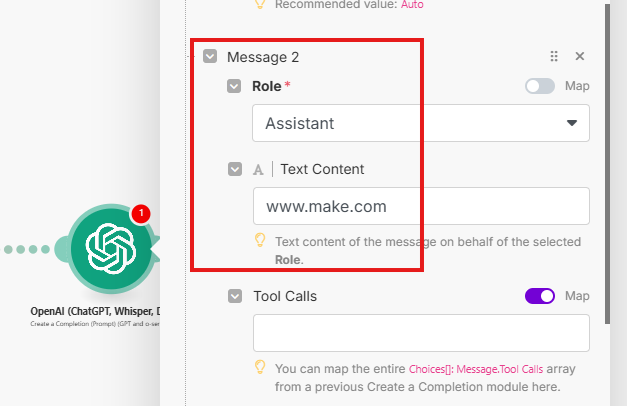
- Assistant Message: ตัวอย่างคำตอบที่เหมาะสมจาก ChatGPT เพื่อให้ AI เข้าใจรูปแบบที่คุณต้องการ
- System Message: ให้บริบทแก่ AI ว่าคุณต้องการให้มันทำอะไร (เช่น “คุณคือบอทอัจฉริยะที่สามารถค้นหาเว็บไซต์ในบล็อกข้อความได้ โปรดอย่ารวมคำแนะนำหรือคำทักทาย เพียงแค่ตอบกลับด้วยเว็บไซต์เท่านั้น”)
1️⃣ click ที่ dot line ระหว่าง Google Sheet (Search Rows) กับ Router → เลือก Add a module
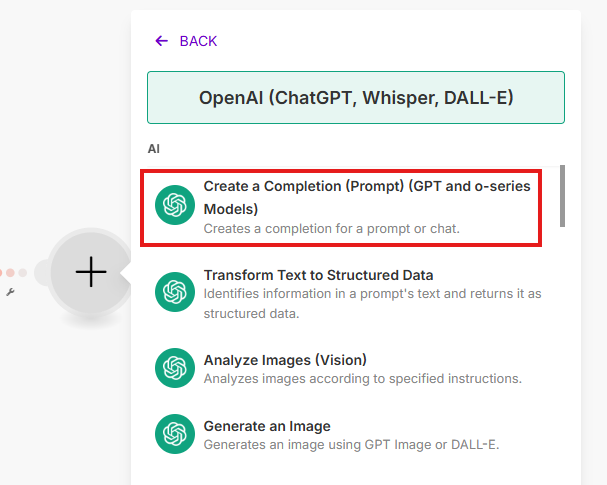
2️⃣ เลือก OpenAI → Create a Completion (Prompt)
3️⃣ เข้ามาที่ https://platform.openai.com/api-keys
ถ้าเข้ามาครั้งแรก อาจมี first API ให้ลอง แบบด้านล่างนี้
หรือใครมีแล้วก็สร้างตรงนี้
4️⃣ เลือก Model Generative AI ที่ชอบ
5️⃣ เลือก + Add message → ในช่อง Role เลือก User และ Text Content ใส่ Can you please pull out the website from the text please: + Value ในช่อง Message
5️⃣ เลือก + Add message → ในช่อง Role เลือก Assistant และ Text Content ใส่ www.make.com (หรือตัวอย่างที่อยากให้ Generative AI เข้าใจ)
6️⃣ เลือก + Add message → ในช่อง Role เลือก Developer / System และ Text Content ใส่ You’re an intelligent bot that can find websites in blocks of text. Please do not include any intros or outros, just give a respone with the website in it. และกำหนดจำนวน Token ที่คุณต้องการ
ok. ถึงเวลามาตรวจคำตอบกัน
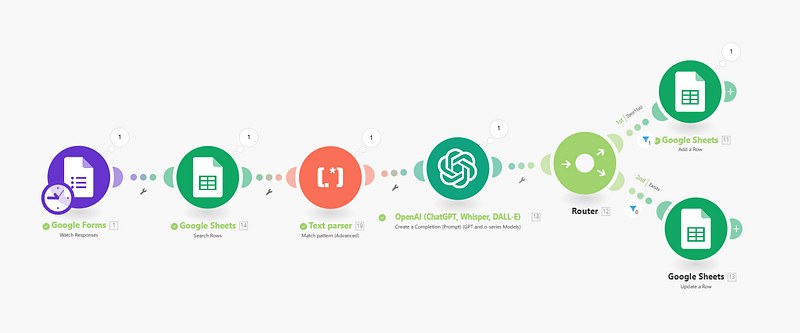
- Total workflow
- Output ของ วิธีที่ 2 Text parser (Match pattern (Advanced))
- Output ของ วิธีที่ 3 ChatGPT
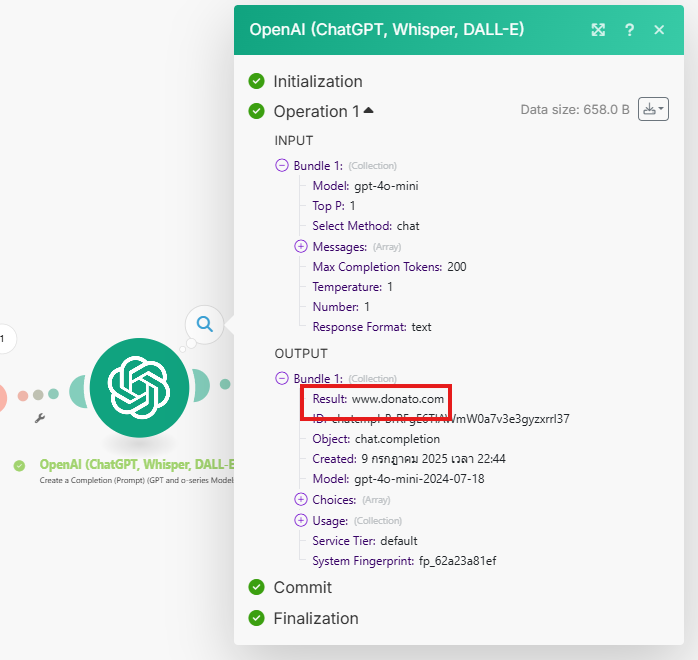
เมื่อเสร็จแล้วอาจเอา Output มาวางใน Google Sheet → Website (E)
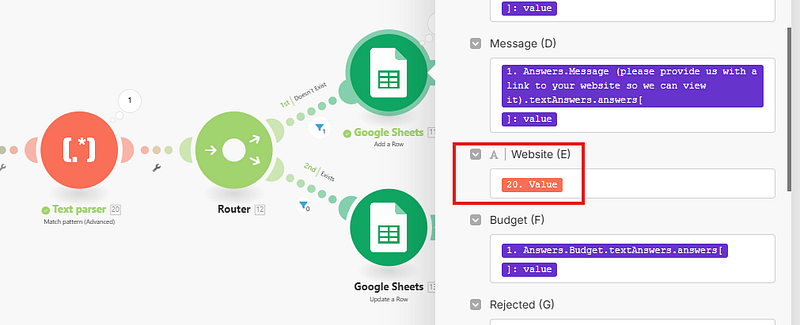
ขั้นตอนที่ 6: การส่งการแจ้งเตือน (Email, Slack, CRM)
เมื่อข้อมูลลูกค้าเป้าหมายถูกจัดเก็บและประมวลผลแล้ว คุณสามารถส่งการแจ้งเตือนได้:
Email (อีเมล):
- คุณจำเป็นต้องมีอีเมล Google Suite (หรือ Google Business Email) ซึ่งปัจจุบันเรียกว่า Google Workspace
- ไม่สามารถใช้อีเมลฟรี เช่น @gmail.com ได้ง่ายๆ. ผู้สอนกล่าวว่าการใช้งานอีเมลฟรีนั้นค่อนข้างซับซ้อนและไม่ได้อธิบายรายละเอียดในวิดีโอนี้ โดยแนะนำให้ผู้ใช้ค้นหาข้อมูลเพิ่มเติมจาก “online help form” หากต้องการใช้งาน.
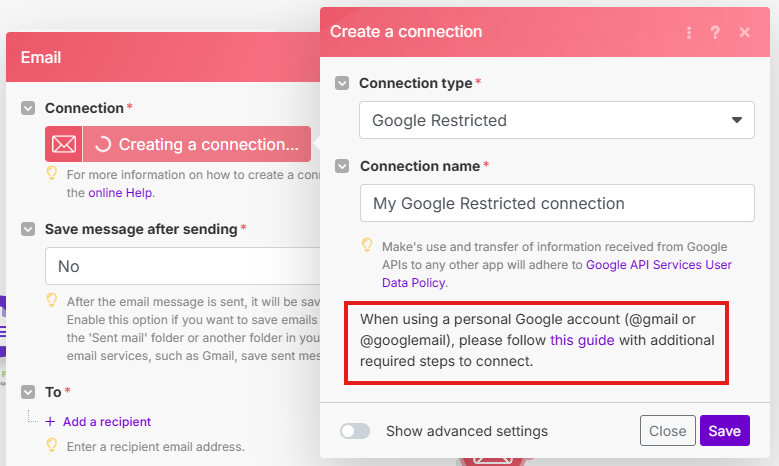
เราลองทำตาม Link นี้ How to Connect Personal Gmail Account to Make.com (5 min Tutorial) หรือ ทำตาม Guide ของ make.com ก็ได้
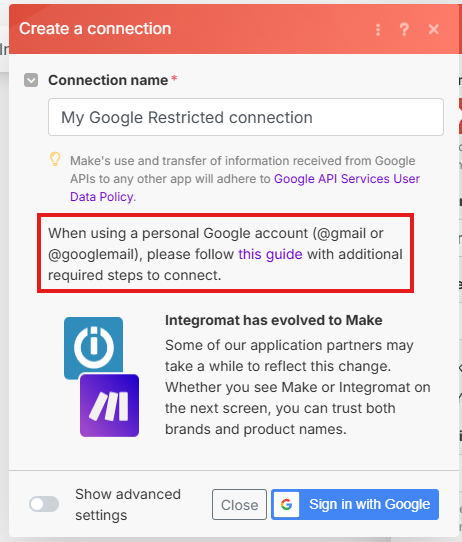
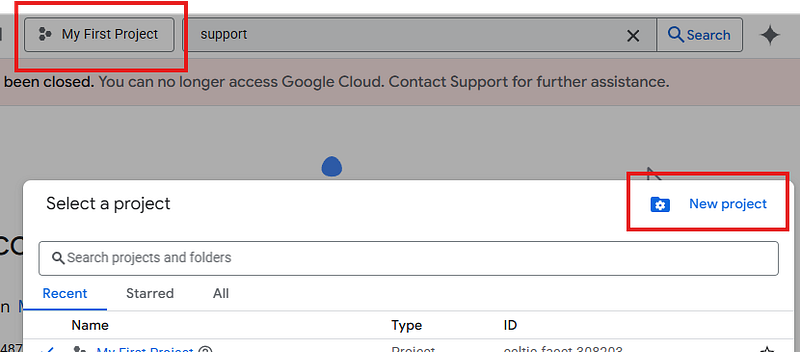
- เข้าไปที่ Google Cloud Platform
- ไปที่ Project picker → New Project
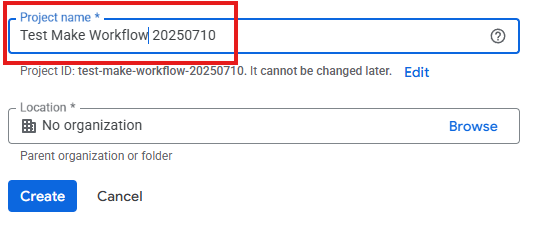
- ใส่ชื่อ Project
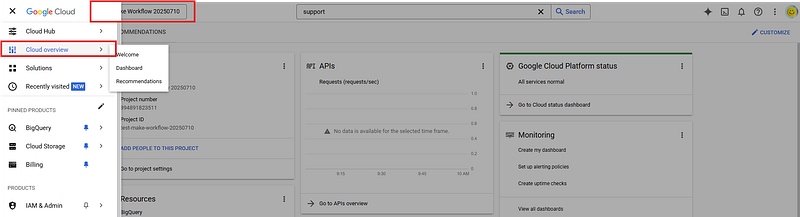
- เลือก Project เมื่อสร้างเสร็จ → Cloud Overview ถ้าอยากดูภาพรวมต่างๆ
- เลือก APIs & Services
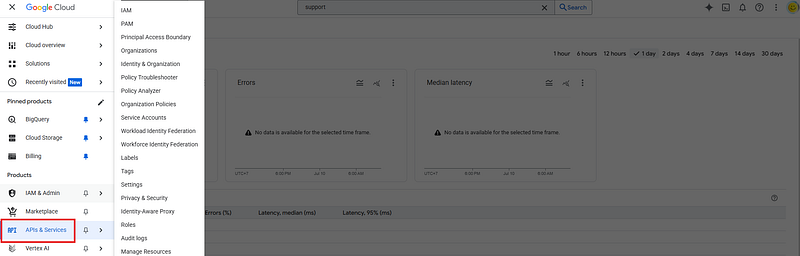
- เลือก Enable APIs and services

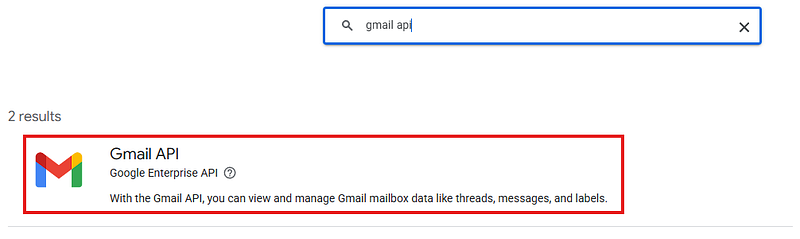
- เลือก Gmail API
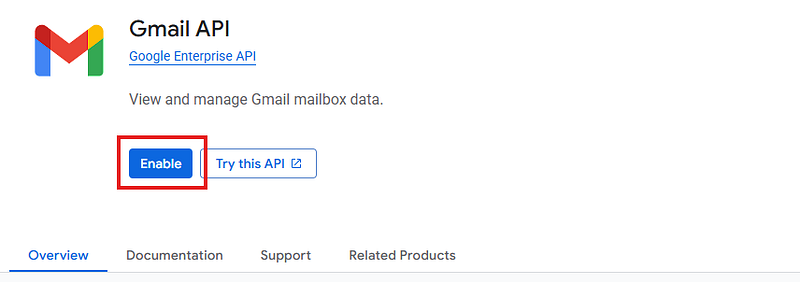
- Click “Enable”
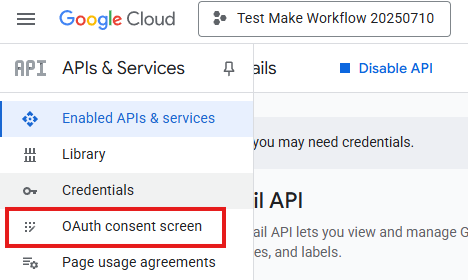
- ไปที่ OAuth consent screen
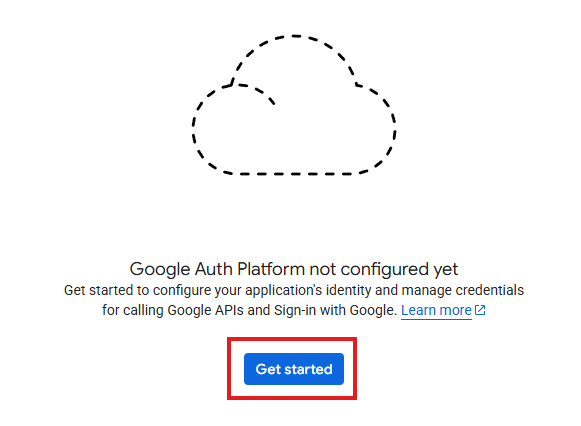
- เลือก Get started
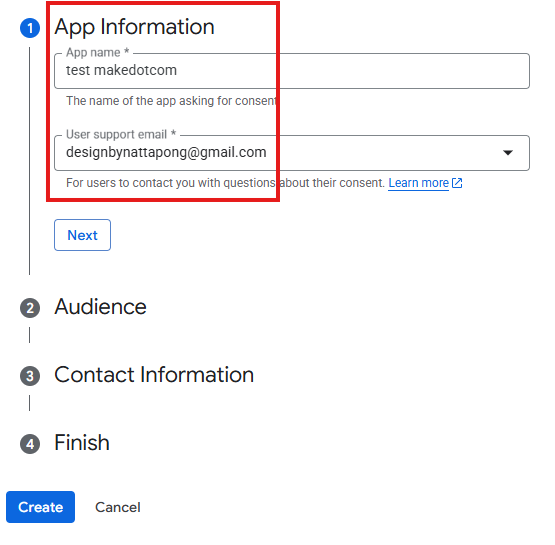
- ในช่อง App Information → ใส่ชื่อ App name, User support email
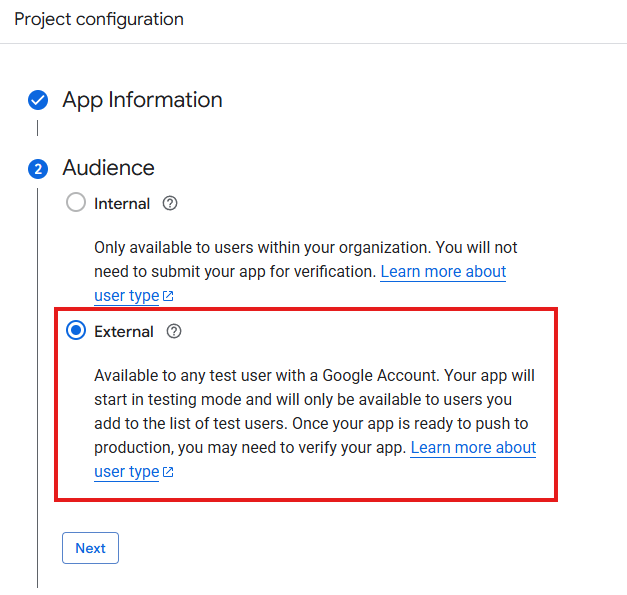
- เลือก External
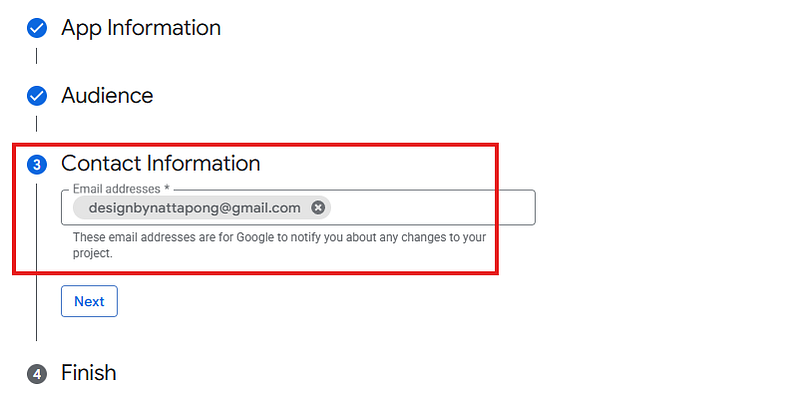
- Contact Information → ใส่ email ลงไป
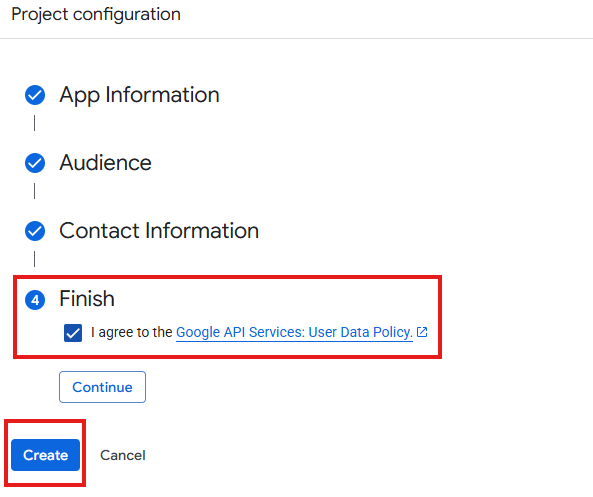
- Click “I agree …” → Create
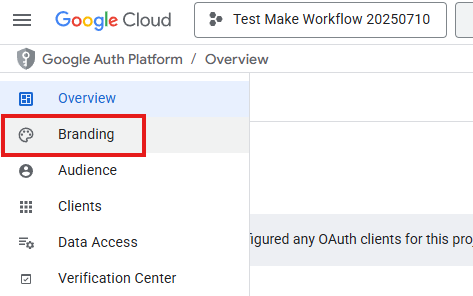
- ไปที่ Branding
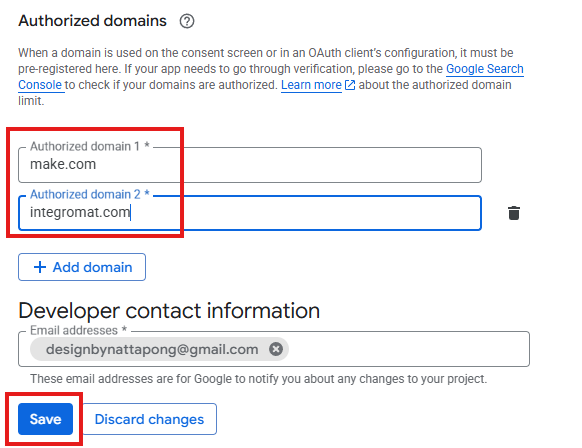
- ในช่อง Authoried domains → Click “+ Add domain” แล้วใส่ make.com และ integromat.com → Click Save.
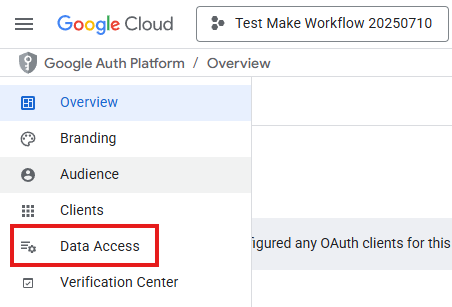
- ไปที่ Data Access
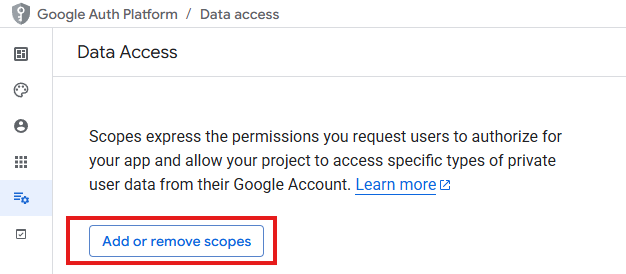
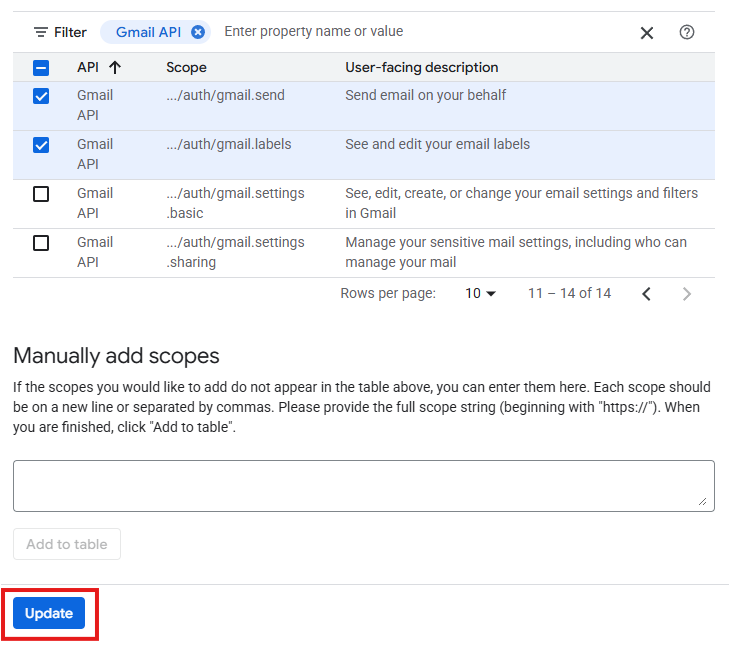
- Click Add or remove scopes
- Filter Gmail API → เลือก
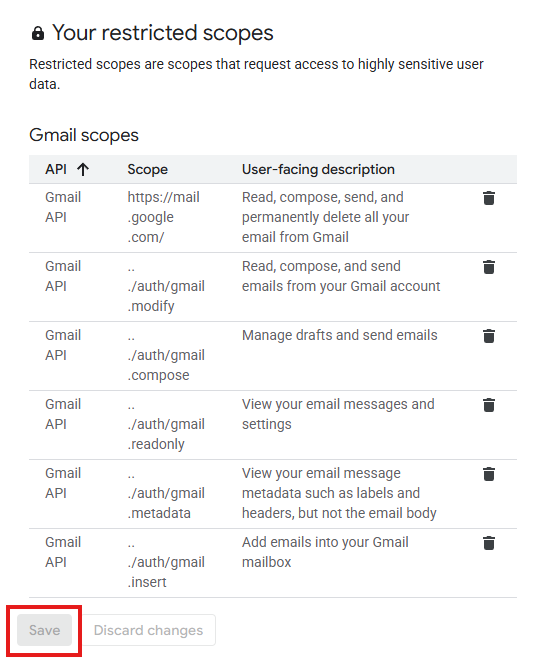
- mail.google.com
- .modify
- .compose
- .readonly
- .metadata
- .insert
- .send
- .labels
หรือจะเลือกทุกอันก็ได้ แล้วกด Update
- Save
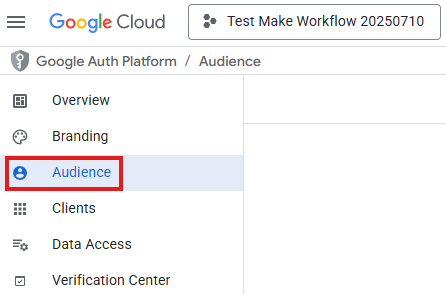
- ไปที่ Audience
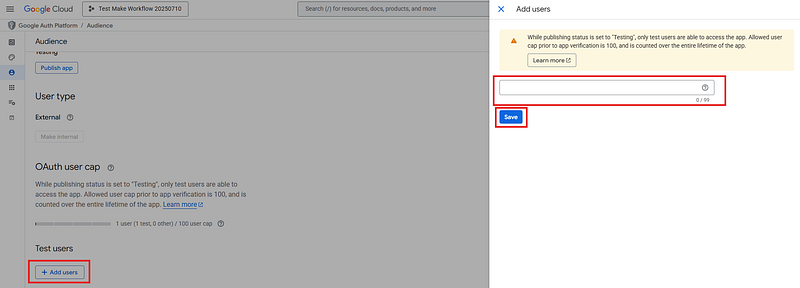
- ไปที่ + Add users → ใส่ Email → กด Save
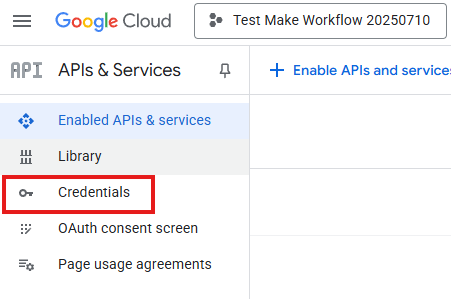
- ไปที่ Credentails
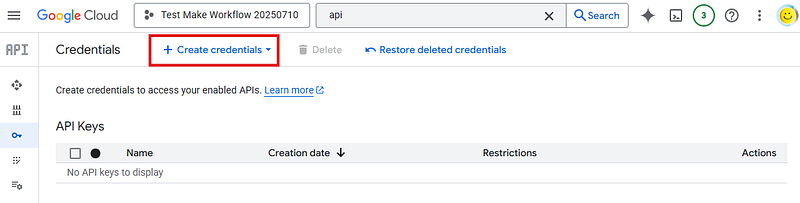
- ไปที่ + Create credentails
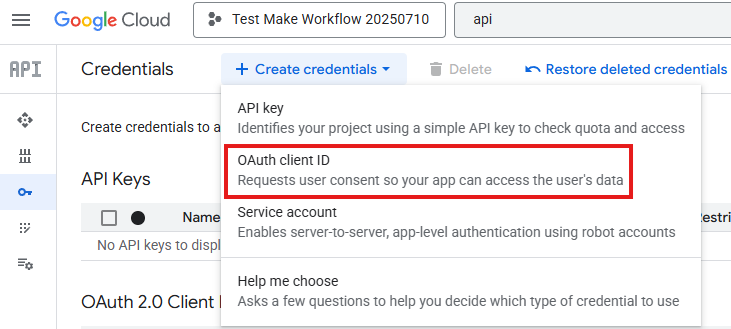
- เลือก OAuth client ID
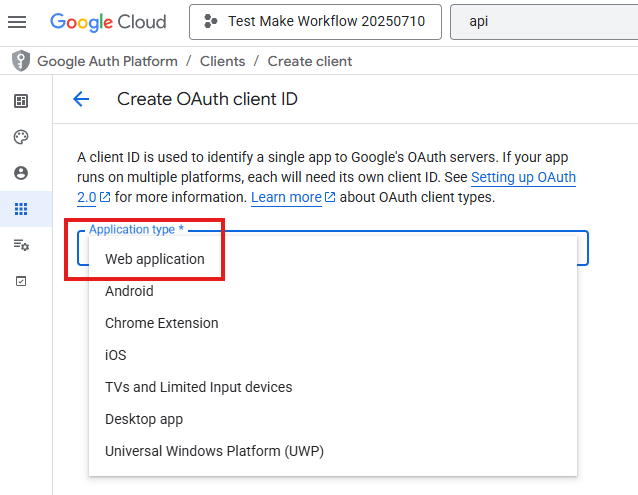
- เลือก Web application
- ใส่ชื่อ แล้วกด + Add URI
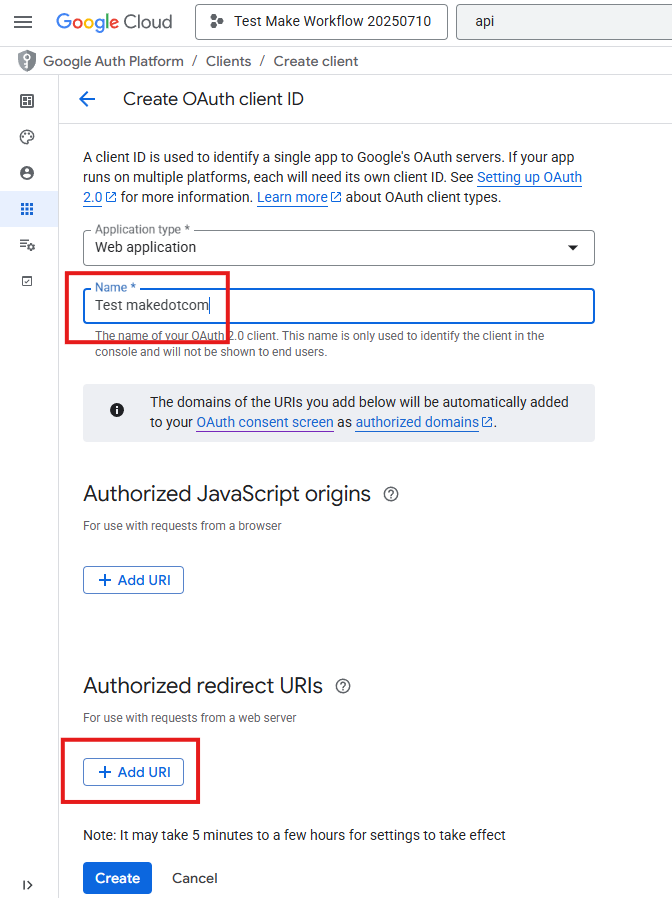
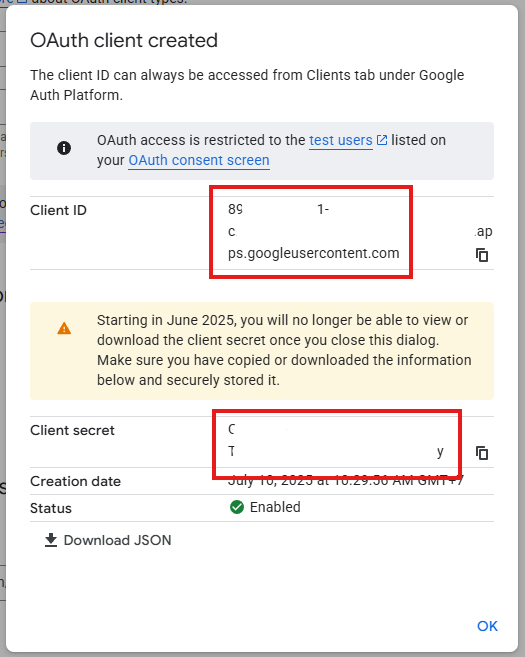
- ใส่ https://www.integromat.com/oauth/cb/google-restricted → Create
- จะได้ Client ID และ Client secret (เก็บไว้ อย่าให้ใครนะครับ)
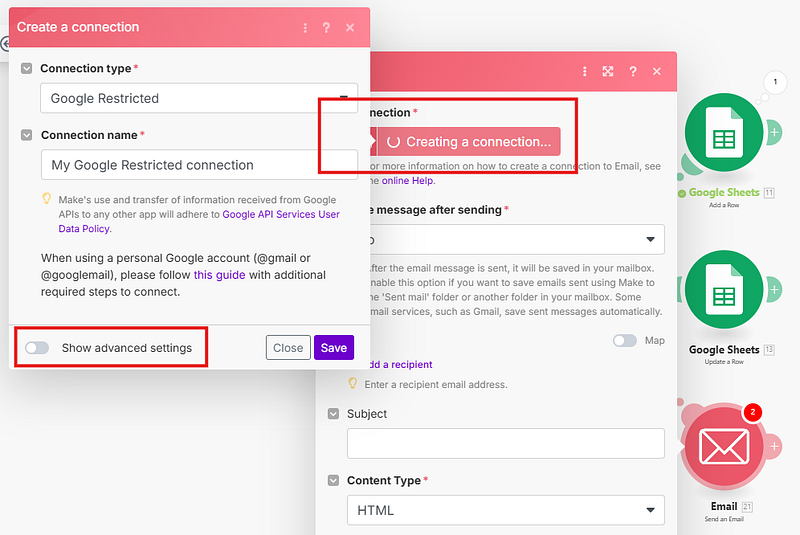
1️⃣ Click Router เพื่อเพิ่มเส้นทาง → Choose module → เลือก Email → เลือก Send an Email
2️⃣ Connection → เลือก Connection type ที่เหมาะสม (ผมเลือก Google Restricted) → เปิด Show advanced settings
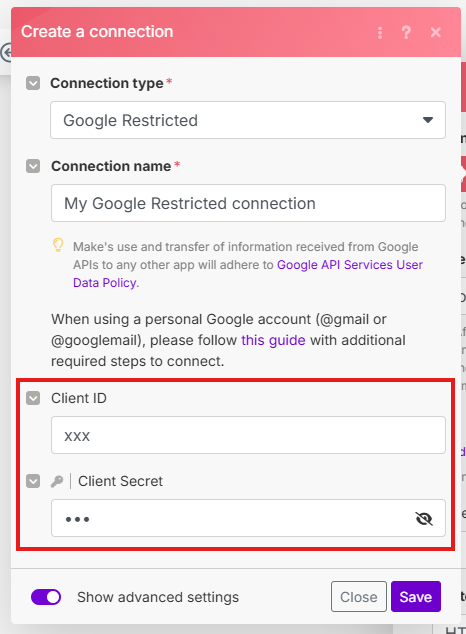
3️⃣ ใส่ Client ID and Cliend Secret ลงไป
4️⃣ เลือก Email → ดำเนินการต่อ
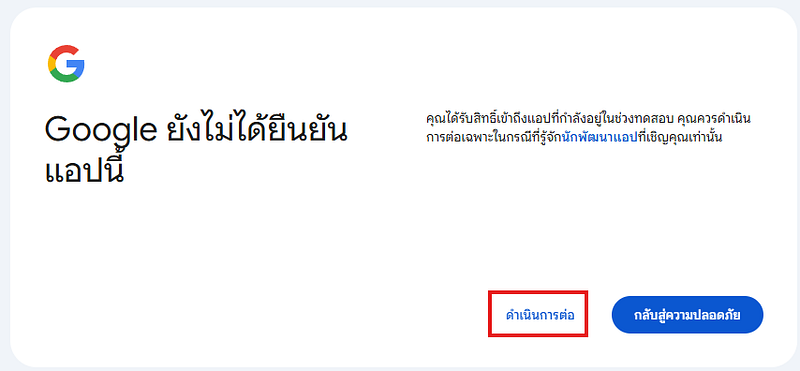
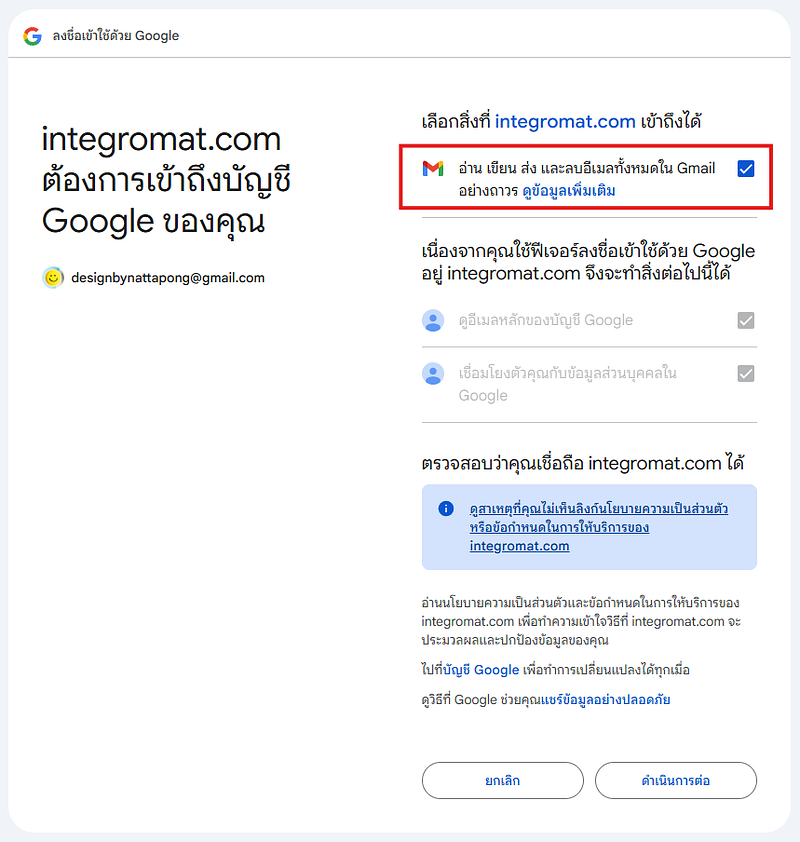
5️⃣ ผมเลือกให้สามารถ อ่าน เขียน ส่ง ได้ด้วยนะครับ
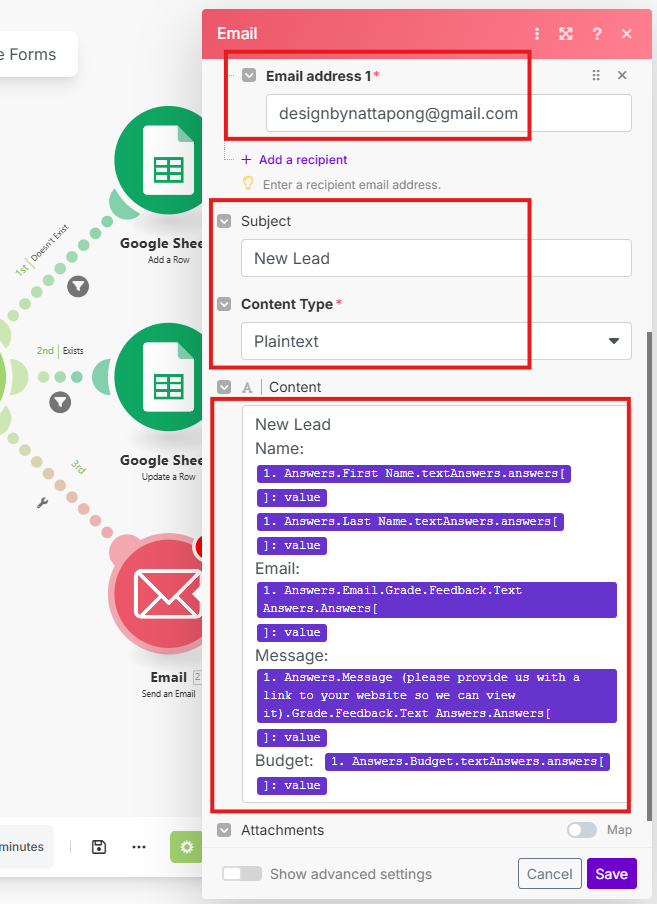
6️⃣ ใส่ Email ที่ต้องการส่งถึง → Subject ของ Email → กำหนด Content Type และใส่ข้อความที่ต้องการ
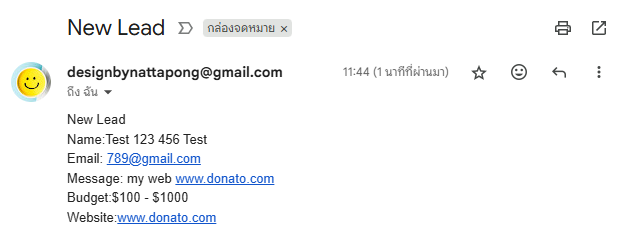
7️⃣ ถ้าทำเสร็จแล้ว จะได้ผลแบบนี้ (ถ้า Text ไหนไม่ขึ้น อาจใช้ To String ช่วย)
สิ่งที่ทำให้ Make.com ไม่เหมือนใคร ไม่ใช่แค่การเชื่อมแอป แต่คือ “ความสามารถในการจัดการและแปลงข้อมูลได้อย่างยืดหยุ่น” และทั้งหมดนี้… คุณไม่จำเป็นต้องเป็นโปรแกรมเมอร์เลย
ถ้าคุณชอบบทความนี้ และเริ่มเห็นภาพว่าระบบอัตโนมัติสามารถช่วยงานคุณได้อย่างไร อย่าลืมกดติดตาม และรอตัวอย่าง Workflow อื่นๆ ใน EP ถัดๆ ไป ขอบคุณครับ
Data Science Explore the world of data science with Donato_Story
Dashboard Discover the power of data visualization with Donato_Story
Donato_Journey Join me on my journey (Thai version)
Course_Review Discover the training courses with Donato_Story (Thai version)
Let’s Connect!
Your thoughts and feedback are invaluable. Feel free to share them in the comments or connect with me on
- 🌐 Medium: medium.com/donato-story
- 📘Facebook: web.facebook.com/DonatoStory
- 💼 Linkedin: linkedin.com/in/nattapong-thanngam
Originally published on Medium
Related

AI in the Enterprise โดย OpenAI
ถอดรหัสเคล็ดลับองค์กรระดับโลก ปลดล็อกศักยภาพ AI สร้างความได้เปรียบทางธุรกิจ

Chat with Document: Basics and Demonstrations
Data Mastery Series — Episode 20: The Chat with Document and Langchain Series (Part 1)

CSS 101
เปลี่ยนหน้าเว็บ HTML ธรรมดา ให้สวยสะดุดตาด้วย CSS (ฉบับมือใหม่)

Data Storytelling with Infographics
เปลี่ยนข้อมูลตัวเลขให้ “เล่าเรื่อง” และ “ทรงพลัง”