HTML 101
เริ่มต้นสร้างเว็บไซต์ด้วยตัวเอง (ฉบับเรียนไปเขียนไป)
เคยสงสัยไหมครับว่าหน้าเว็บที่เราเปิดดูกันทุกวัน สร้างขึ้นมาได้ยังไง? สำหรับคนที่อยากเริ่มต้นเขียนเว็บ แต่ไม่รู้จะเริ่มตรงไหน โพสต์นี้คือคำตอบครับ! ผมเขียนสรุปจากการเรียนจริง เจ็บจริง (เอ้ย! ลองทำจริง) รวบรวมพื้นฐาน HTML ที่จำเป็นที่สุดแบบ “เนื้อๆ เน้นๆ”
เข้าใจโครงสร้าง: เว็บไซต์ 1 หน้า ประกอบด้วยอะไรบ้าง?
เปรียบเทียบง่ายๆ การสร้างเว็บเหมือนการสร้างบ้านครับ ต้องใช้ 3 ส่วนหลักทำงานร่วมกัน:
- HTML (Structure): เหมือน “เสาเข็มและโครงบ้าน” เป็นตัวกำหนดเนื้อหา (Content) ว่าหน้าเว็บจะมีอะไรบ้าง
- CSS (Presentation): เหมือน “การทาสีและตกแต่ง” ทำให้หน้าเว็บสวยงาม จัดวางตำแหน่ง (Styling)
- JavaScript (Behavior): เหมือน “ระบบไฟและกลไก” ทำให้เว็บขยับได้ มีลูกเล่นโต้ตอบกับผู้ใช้ (Interaction)
(ในบทความนี้ เราจะโฟกัสที่ HTML ที่เป็นโครงสร้างหลักกันก่อนครับ)
1) เริ่มเขียน HTML เบื้องต้น (Hands-on)
ทำตาม 3 ขั้นตอนนี้ คุณก็สร้างเว็บไซต์แรกของตัวเองได้แล้ว!
Step 1: เตรียมเครื่องมือ
- แบบง่าย: ใช้ Notepad (Windows) หรือ TextEdit (Mac) ก็เขียนได้
- แบบมืออาชีพ (แนะนำ): ใช้ IDE (Integrated Development Environment) เช่น VS Code (Visual Studio Code) เพราะมีตัวช่วยไฮไลต์สีโค้ด และจัดระเบียบให้อ่านง่ายขึ้นเยอะครับ
Step 2: พิมพ์โค้ดโครงสร้างหลัก
พิมพ์โค้ดด้านล่างนี้ลงไปครับ นี่คือ “แม่แบบ” ที่ทุกหน้าเว็บต้องมี
โค้ดนี้คือโครงสร้างพื้นฐานของเว็บ HTML:
<!DOCTYPE html>บอกว่าไฟล์นี้ใช้มาตรฐาน HTML5<html>คือส่วนที่ครอบทุกอย่างของหน้าเว็บ<head>ใช้กำหนดข้อมูลของเว็บ เช่นชื่อแท็บที่แสดงในเบราว์เซอร์<title>ตั้งชื่อหน้าเว็บ — ในตัวอย่างคือ first web<body>ส่วนที่ผู้ใช้จะมองเห็นจริงบนหน้าเว็บ<h1>Hello World!</h1>คือการแสดงหัวข้อใหญ่บนหน้าเว็บ (มักใช้ในการเริ่มต้นเรียน HTML)
Step 3: Save & Run
- กด Save ไฟล์โดยตั้งชื่อว่า
firstweb.html - ดับเบิลคลิกไฟล์นั้น…

Figure: Output
2) HTML ทำงานอย่างไร? (Markup & Structure)
HTML ย่อมาจาก Hypertext Markup Language หัวใจสำคัญคือคำว่า Markup หรือการ “กำกับ” เนื้อหา
ถ้าเราพิมพ์ข้อความยาวๆ ลงไปเฉยๆ Browser จะไม่รู้ว่าตรงไหนคือหัวข้อ ตรงไหนคือย่อหน้า มันจะแสดงผลติดกันเป็นพืดยาวๆ (เหมือนที่เราเห็นใน Text file ธรรมดา) ดังนั้นเราต้องใช้ Tags เพื่อจัดระเบียบให้มันครับ
ตัวอย่าง: การจัดหน้าเว็บให้สวยด้วย Tags
ลองจินตนาการว่าเราจะเขียนหน้า “แนะนำตัว” ถ้าใช้ Tag แบ่งสัดส่วนชัดเจน ผลลัพธ์จะออกมาดูดีทันทีแม้ยังไม่แต่งสี
ลองพิมพ์โค้ดนี้แทนที่ <h1>Hello World!</h1> เดิมดูครับ:
<p>ยินดีที่ได้รู้จัก! ผมกำลังเริ่มฝึกเขียนเว็บด้วย HTML เพื่อปูพื้นฐานสู่โลก Dev ครับ</p>

<p>การเรียนรู้เทคโนโลยีใหม่ๆ เป็นเรื่องท้าทาย แต่ผมเชื่อว่าการลงมือทำคือวิธีเรียนรู้ที่ดีที่สุด</p>

<h2>My Goals (เป้าหมาย)</h2>
<ul>
    <li>เขียน HTML ให้คล่อง</li>
    <li>ต่อยอดไปทำ CSS เพื่อตกแต่ง</li>
    <li>สร้างเว็บ Portfolio ของตัวเอง</li>
</ul>
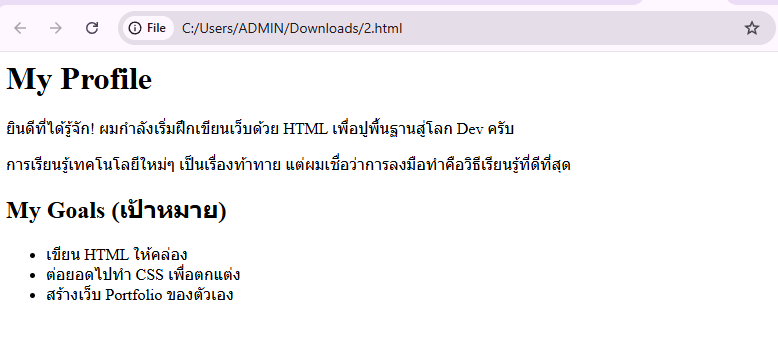
Figure: Output
อธิบาย Tag ใหม่ที่ใช้
<h1>ถึง<h6>: ใช้สร้าง หัวข้อ (Heading) โดย<h1>ใหญ่สุด และ<h6>เล็กสุด<p>: ใช้สร้าง ย่อหน้า (Paragraph) Browser จะเว้นช่องว่างระหว่างบรรทัดให้อัตโนมัติทำให้อ่านง่าย<ul>: ย่อมาจาก Unordered List ใช้สร้างกลุ่มรายการแบบ "มีจุด Bullet" (ไม่มีลำดับตัวเลข)<li>: ย่อมาจาก List Item คือของแต่ละชิ้นที่อยู่ในรายการ
3) รู้จักกับ HTML Element
HTML Element คือชิ้นส่วนเล็กๆ ที่ประกอบร่างกันขึ้นมาเป็นหน้าเว็บ โดย 1 Element จะมีโครงสร้างหลัก 3 ส่วนคือ:
- Opening Tag (แท็กเปิด): เป็นตัวบอกจุดเริ่มต้น เช่น
<h1> - Content (เนื้อหา): ข้อความหรือข้อมูลที่เราต้องการแสดง
My Profile - Closing Tag (แท็กปิด): เป็นตัวบอกจุดสิ้นสุด ต้องมีเครื่องหมาย
**/**เสมอ เช่น</h1>
สูตรจำ:
_<tag>_เนื้อหา_</tag>_
<h1>ประวัติส่วนตัว (H1 ใหญ่สุด)</h1>
<h2>สิ่งที่ฉันชอบ (H2 รองลงมา)</h2>

<img src="profile.jpg" alt="รูปโปรไฟล์ของฉัน" width="200">

<p>สวัสดีครับ ผมกำลังฝึกเขียนเว็บด้วย HTML เริ่มต้นจากศูนย์</p>
<p>เป้าหมายคือการสร้างเว็บ Blog ของตัวเองให้ได้!</p>

<p>ติดตามผลงานผมได้ที่ <a href="https://www.facebook.com">Facebook</a></p>

<h3>ลำดับขั้นตอนการเรียน:</h3>
<ol>
    <li>เรียนรู้โครงสร้าง HTML</li>
    <li>ฝึกใช้ Tags พื้นฐาน</li>
    <li>เริ่มแต่งสวยด้วย CSS</li>
</ol>

<h3>งานอดิเรก:</h3>
<ul>
    <li>อ่านหนังสือ</li>
    <li>เขียนโค้ด</li>
    <li>ถ่ายรูป</li>
</ul>
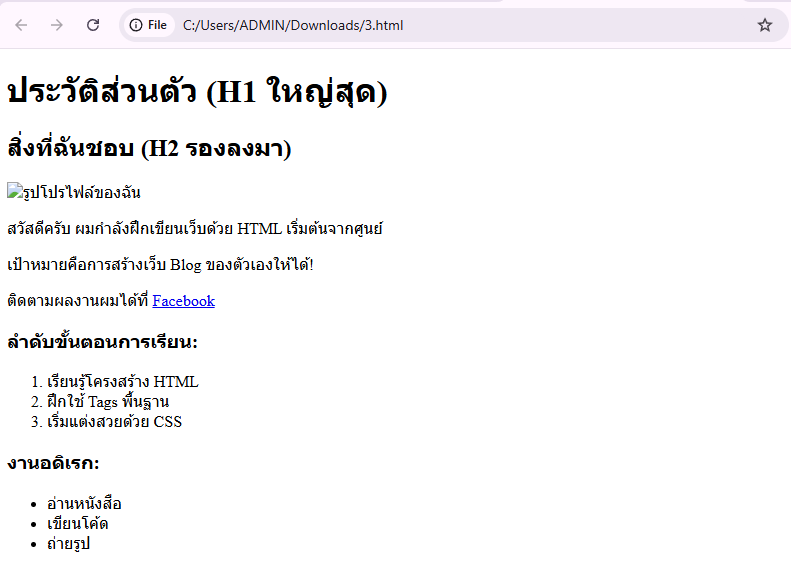
Figure: Output
นี่คือรายชื่อ Tag ที่นักพัฒนาเว็บทุกคนต้องใช้ (ตามภาพประกอบที่คุณเรียนมา)
<h1>ถึง<h6>: ใช้สร้าง หัวข้อ (Headings) โดยh1ใหญ่สุด และh6เล็กสุด<p>: ใช้สร้าง ย่อหน้า (Paragraph)<ul>: ย่อมาจาก Unordered List ใช้สร้างรายการแบบ ไม่มีลำดับ (แสดงเป็นจุด Bullet)<ol>: ย่อมาจาก Ordered List ใช้สร้างรายการแบบ มีลำดับ (แสดงเป็นตัวเลข 1, 2, 3...)<li>: ย่อมาจาก List Item เป็นไส้ในที่ต้องอยู่ข้างใน<ul>หรือ<ol>อีกที<a>: ย่อมาจาก Anchor ใช้ทำ ลิงก์ เชื่อมโยงไปยังหน้าอื่น<img>: ใช้แทรก รูปภาพ (ข้อควรระวัง: Tag นี้เป็นข้อยกเว้น คือไม่ต้องมีแท็กปิด!)
แบบฝึกหัด (Workshop): สร้างหน้าเว็บ GenAI
ในขั้นตอนนี้ เราจะจำลองการทำงานจริง โดยเริ่มจาก “Raw Text” ที่ยังไม่มีการจัดหน้า แล้วค่อยๆ ใส่โค้ดเพื่อเปลี่ยนให้เป็นหน้าเว็บที่สมบูรณ์ครับ
🛑 Raw Text (เนื้อหาตั้งต้น)
    สิ่งที่ GenAI ทำได้ดี
    เขียนบทความและสรุปเนื้อหา
    สร้างรูปภาพจากคำสั่ง (Text-to-Image)
    ช่วยเขียนโปรแกรมคอมพิวเตอร์
    แต่งเพลงและสร้างเสียงสังเคราะห์

    ขั้นตอนการใช้ Generative AI
    1. เข้าไปที่ ChatGPT, Gemini Website
    2. สมัครและ Log In
    3. พิม Prompt เพื่อใช้งานได้เลย

    สรุปสั้นๆ
    GenAI ไม่ได้มาแทนที่มนุษย์ แต่จะเป็น "ผู้ช่วย" ที่ทรงพลังที่สุดสำหรับคนที่ใช้งานเป็น
</body>
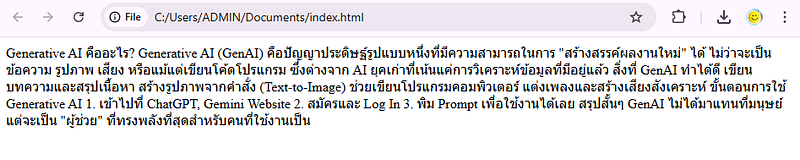
Figure: Output (ผลลัพธ์ตอนนี้คือข้อความติดกันเป็นพืดยาวๆ)
✅ เฉลย: ลงมือแก้ไขทีละ Step
Step 1: ฝึกแก้ไขเนื้อหา (Update Content) ก่อนจะไปยุ่งกับโค้ด ลองเปลี่ยนข้อความดูก่อน เพื่อเช็คว่าเราแก้ไขถูกไฟล์
เปลี่ยน "Generative AI คืออะไร?" เป็น "What is Generative AI"
ผลลัพธ์: กด Save แล้ว Refresh หน้าเว็บ ข้อความเปลี่ยนทันที แต่ยังคงติดกันเป็นพืดเหมือนเดิม
Note: โดยปกติจะนิยม save ชื่อไฟล์เป็น index.html เพราะเป็นชื่อมาตรฐานที่ Web Server จะมองหาและแสดงผลเป็น หน้าแรก (Home Page) เสมอ

Figure: Output
Step 2: จัดโครงสร้างหลัก (Add Structure) เรามากำหนด “หัวข้อ” และ “ย่อหน้า” เพื่อแก้ปัญหาตัวหนังสือติดกัน
สิ่งที่ต้องทำ:
- ใส่
<h1>...</h1>ครอบหัวข้อใหญ่สุด - ใส่
<p>...</p>ครอบย่อหน้าอธิบายความหมาย
    <p>
    Generative AI (GenAI) คือปัญญาประดิษฐ์รูปแบบหนึ่งที่มีความสามารถในการ "สร้างสรรค์ผลงานใหม่" ได้ ไม่ว่าจะเป็นข้อความ รูปภาพ เสียง หรือแม้แต่เขียนโค้ดโปรแกรม ซึ่งต่างจาก AI ยุคเก่าที่เน้นแค่การวิเคราะห์ข้อมูลที่มีอยู่แล้ว
    </p>

    <p>
    สิ่งที่ GenAI ทำได้ดี
    เขียนบทความและสรุปเนื้อหา
    สร้างรูปภาพจากคำสั่ง (Text-to-Image)
    ช่วยเขียนโปรแกรมคอมพิวเตอร์
    แต่งเพลงและสร้างเสียงสังเคราะห์
    </p>

    <p>
    ขั้นตอนการใช้ Generative AI
    1. เข้าไปที่ ChatGPT, Gemini Website
    2. สมัครและ Log In
    3. พิม Prompt เพื่อใช้งานได้เลย
    </p>

    <p>
    สรุปสั้นๆ
    GenAI ไม่ได้มาแทนที่มนุษย์ แต่จะเป็น "ผู้ช่วย" ที่ทรงพลังที่สุดสำหรับคนที่ใช้งานเป็น
    </p>

</body>
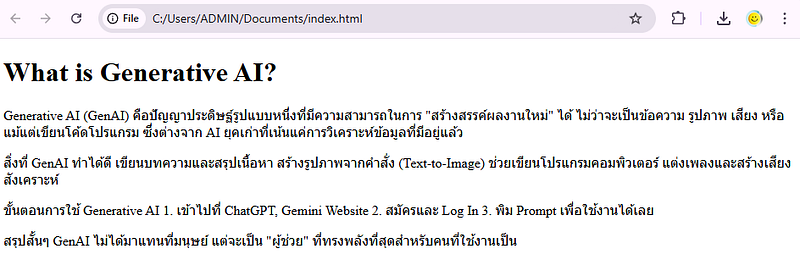
Figure: Output (ตอนนี้ข้อความถูกแบ่งกลุ่มแล้ว แต่อ่านยากเพราะยังไม่มีหัวข้อย่อยและรายการ)
Step 3: จัดระเบียบด้วยรายการ (Lists & Sub-headings) ส่วนที่เหลือเราจะใช้ <h2> ทำหัวข้อรอง และใช้ List เพื่อจัดลำดับเนื้อหาให้สวยงาม
สิ่งที่ต้องทำ:
- ใส่
<h2>ตรง "สิ่งที่ GenAI ทำได้ดี", "ขั้นตอนการใช้ Generative AI" และ "สรุปสั้นๆ" - ใช้
<ul>(Unordered List) กับ สิ่งที่ทำได้ดี (เพราะสลับลำดับได้ ไม่ซีเรียส) - ใช้
<ol>(Ordered List) กับขั้นตอนการใช้งาน (เพราะต้องทำตามลำดับ 1, 2, 3) - ใช้
<li>ครอบแต่ละบรรทัดย่อย
ดูเฉลย Code:
    <p>
    Generative AI (GenAI) คือปัญญาประดิษฐ์รูปแบบหนึ่งที่มีความสามารถในการ "สร้างสรรค์ผลงานใหม่" ได้ ไม่ว่าจะเป็นข้อความ รูปภาพ เสียง หรือแม้แต่เขียนโค้ดโปรแกรม ซึ่งต่างจาก AI ยุคเก่าที่เน้นแค่การวิเคราะห์ข้อมูลที่มีอยู่แล้ว
    </p>

    <h2>สิ่งที่ GenAI ทำได้ดี</h2>
    <ul>
        <li>เขียนบทความและสรุปเนื้อหา</li>
        <li>สร้างรูปภาพจากคำสั่ง (Text-to-Image)</li>
        <li>ช่วยเขียนโปรแกรมคอมพิวเตอร์</li>
        <li>แต่งเพลงและสร้างเสียงสังเคราะห์</li>
    </ul>

    <h2>ขั้นตอนการใช้ Generative AI</h2>
    <ol>
        <li>เข้าไปที่ ChatGPT, Gemini Website</li>
        <li>สมัครและ Log In</li>
        <li>พิมพ์ Prompt เพื่อใช้งานได้เลย</li>
    </ol>

    <h2>สรุปสั้นๆ</h2>
    <p>
        GenAI ไม่ได้มาแทนที่มนุษย์ แต่จะเป็น "ผู้ช่วย" ที่ทรงพลังที่สุดสำหรับคนที่ใช้งานเป็น
    </p>
</body>
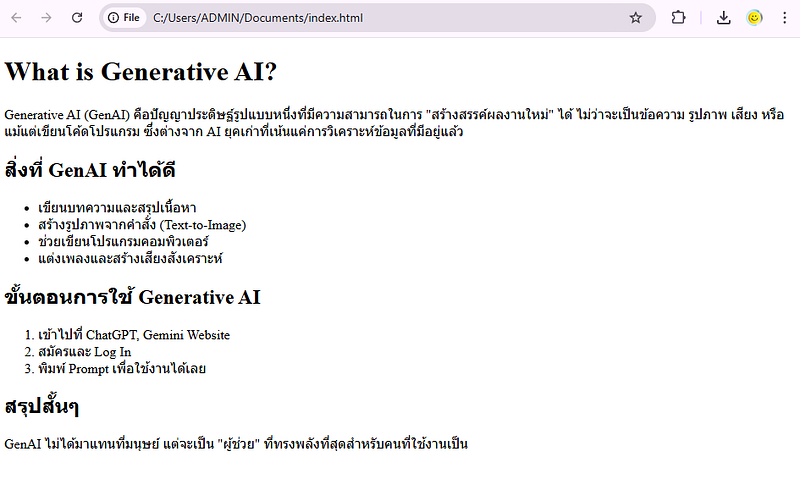
Figure: Output (ตอนนี้หน้าเว็บสมบูรณ์แล้ว! มีทั้งหัวข้อใหญ่ หัวข้อรอง รายการแบบจุด และรายการแบบตัวเลขที่ถูกต้องตามความหมาย)
Step 4: เน้นคำและใส่หมายเหตุ (Formatting & Comments) ในขั้นตอนนี้เราจะมาตกแต่งข้อความในบรรทัด (Inline) เพื่อเน้นจุดสำคัญและจัดระเบียบโค้ดครับ
1. การเน้นคำ (Visual vs Semantic)
HTML มี Tag สำหรับทำตัวหนาและตัวเอียงอย่างละ 2 แบบ หน้าตาเหมือนกันเป๊ะ แต่ “ความหมาย” ต่างกัน
- ตัวหนา (Bold):
-<b>: ทำตัวหนาเพื่อความสวยงามเฉยๆ (Visual)
-<strong>: ทำตัวหนาเพื่อบอกว่า "สำคัญมาก" (Important) Google และโปรแกรมอ่านจอภาพจะให้ความสำคัญกับคำนี้ - ตัวเอียง (Italic):
-<i>: ทำตัวเอียงเพื่อความสวยงามเฉยๆ (Visual) เช่น ชื่อเฉพาะ, ศัพท์เทคนิค
-<em>: ทำตัวเอียงเพื่อ "เน้นเสียง/เน้นย้ำ" (Emphasis) เหมือนเวลาเราพูดเน้นเสียงหนักเบา
Tip: ยุคใหม่แนะนำให้ใช้
_<strong>_และ_<em>_เป็นหลัก เพื่อผลดีต่อ SEO และการเข้าถึง (Accessibility)
2. Element อื่นๆ ที่ควรรู้ในหมวดนี้
<hr>: (Horizontal Rule) ขีดเส้นกั้นแนวนอน ใช้แบ่งเนื้อหาเป็นส่วนๆ<br>: (Break Line) สั่งขึ้นบรรทัดใหม่ทันที (ใช้แทรกใน<p>ได้)
สิ่งที่ต้องทำ:
- เปลี่ยนคำว่า Generative AI ในย่อหน้าแรกเป็น
<em> - เปลี่ยนคำว่า “ผู้ช่วย” ในสรุปเป็น
<strong> - ใส่
<hr>กั้นก่อนเข้าสู่ส่วนสรุป
    <p>
      <em>Generative AI (GenAI)</em> คือปัญญาประดิษฐ์รูปแบบหนึ่งที่มีความสามารถในการ "สร้างสรรค์ผลงานใหม่" ได้ ไม่ว่าจะเป็นข้อความ รูปภาพ เสียง หรือแม้แต่เขียนโค้ดโปรแกรม ซึ่งต่างจาก AI ยุคเก่าที่เน้นแค่การวิเคราะห์ข้อมูลที่มีอยู่แล้ว
    </p>

    <h2>สิ่งที่ GenAI ทำได้ดี</h2>
    <ul>
        <li>เขียนบทความและสรุปเนื้อหา</li>
        <li>สร้างรูปภาพจากคำสั่ง (Text-to-Image)</li>
        <li>ช่วยเขียนโปรแกรมคอมพิวเตอร์</li>
        <li>แต่งเพลงและสร้างเสียงสังเคราะห์</li>
    </ul>

    <h2>ขั้นตอนการใช้ Generative AI</h2>
    <ol>
        <li>เข้าไปที่ ChatGPT, Gemini Website</li>
        <li>สมัครและ Log In</li>
        <li>พิมพ์ Prompt เพื่อใช้งานได้เลย</li>
    </ol>

    <hr>
    <h2>สรุปสั้นๆ</h2>
    <p>
        GenAI ไม่ได้มาแทนที่มนุษย์ แต่จะเป็น
        <strong>"ผู้ช่วย"</strong>
        ที่ทรงพลังที่สุดสำหรับคนที่ใช้งานเป็น
    </p>
</body>
4) การจัดการกับทรัพยากรภายนอก (Dealing with External Resources)
เว็บเพจจะสมบูรณ์ไม่ได้เลยถ้าขาดการเชื่อมโยงและการแสดงผลสื่อต่างๆ ในหัวข้อนี้เราจะมาเรียนรู้วิธีการดึงทรัพยากรจากภายนอกเข้ามาแสดงผลในหน้าเว็บของเรากันครับ
1. การสร้างลิงก์ (Anchors)
เราใช้ Tag <a> (ย่อมาจาก Anchor) เพื่อสร้างลิงก์เชื่อมโยงไปยังหน้าเว็บอื่น หรือส่วนอื่นๆ ภายในหน้าเดียวกัน สิ่งที่สำคัญที่สุดของ Tag นี้คือ attribute ที่ชื่อว่า href (hypertext reference) ซึ่งใช้ระบุปลายทางที่ต้องการจะไปครับ
- รูปแบบ:
<a href="URL_ปลายทาง">ข้อความที่ต้องการให้คลิก</a>
2. การแทรกรูปภาพ (Images) จากภายในเครื่อง
เราใช้ Tag <img> เพื่อแสดงรูปภาพบนหน้าเว็บ Tag นี้เป็นหนึ่งใน "ข้อยกเว้น" คือเป็น Self-closing tag (ไม่ต้องมีแท็กปิด </img>) ครับ
Tag นี้มี attribute สำคัญ 2 ตัวคือ:
src(source): ใช้ระบุที่อยู่ (path) ของไฟล์รูปภาพที่เราต้องการแสดงalt(alternative text): ใช้ใส่ข้อความอธิบายรูปภาพ ซึ่งมีประโยชน์มากใน 2 กรณีคือ
- เมื่อรูปภาพโหลดไม่ขึ้น ข้อความนี้จะแสดงขึ้นมาแทน
- ช่วยให้โปรแกรมอ่านหน้าจอ (Screen Reader) อธิบายรูปภาพให้ผู้พิการทางสายตาทราบได้
- รูปแบบ:
<img src="ชื่อไฟล์รูปภาพ.jpg" alt="คำอธิบายรูปภาพ">
3. การใช้รูปภาพจากภายนอก (External Images)
นอกจากการใช้ไฟล์รูปในเครื่อง (File Path) เรายังสามารถนำ URL ของรูปภาพ จากเว็บไซต์อื่นมาใส่ใน src ได้โดยตรงเลยครับ
แนะนำแหล่งรูปฟรี: Unsplash.com เป็นเว็บที่มีรูปสวยๆ ให้ใช้ฟรีเยอะมาก
วิธีใช้: คลิกขวาที่รูปที่ต้องการ -> เลือก “Copy Image Address” (คัดลอกที่อยู่รูปภาพ) -> นำมาวางในsrc
แบบฝึกหัด (Workshop):
สิ่งที่ต้องเตรียม: เพื่อให้ทำตามตัวอย่างนี้ได้ ให้คุณเตรียมไฟล์รูปภาพของคุณเอง 1 รูป ตั้งชื่อว่า Photo.png แล้วนำไปวางไว้ใน Folder เดียวกับไฟล์ index.html และไปเรียกรูปจาก Unsplash.com
สิ่งที่ต้องทำ:
- แก้ไขในส่วน
<ol>โดยเพิ่มลิงก์ไปยังเว็บไซต์ ChatGPT และ Gemini ตรงข้อความที่เราเขียนไว้ - เพิ่มรูปภาพของคุณ (
Photo.png) และรูปจาก Unsplash.com ไว้ที่ด้านล่างสุดของเนื้อหา (ก่อนปิด Tag</body>) และใส่altให้เรียบร้อย
    <p>
      <em>Generative AI (GenAI)</em> คือปัญญาประดิษฐ์รูปแบบหนึ่งที่มีความสามารถในการ "สร้างสรรค์ผลงานใหม่" ได้ ไม่ว่าจะเป็นข้อความ รูปภาพ เสียง หรือแม้แต่เขียนโค้ดโปรแกรม ซึ่งต่างจาก AI ยุคเก่าที่เน้นแค่การวิเคราะห์ข้อมูลที่มีอยู่แล้ว
    </p>

    <h2>สิ่งที่ GenAI ทำได้ดี</h2>
    <ul>
        <li>เขียนบทความและสรุปเนื้อหา</li>
        <li>สร้างรูปภาพจากคำสั่ง (Text-to-Image)</li>
        <li>ช่วยเขียนโปรแกรมคอมพิวเตอร์</li>
        <li>แต่งเพลงและสร้างเสียงสังเคราะห์</li>
    </ul>

    <h2>ขั้นตอนการใช้ Generative AI</h2>
    <ol>
        <li>
            เข้าไปที่ Website:
            <a href="https://chatgpt.com/">ChatGPT</a>,
            <a href="https://gemini.google.com/app?hl=th">Gemini</a>
        </li>
        <li>สมัครและ Log In</li>
        <li>พิมพ์ Prompt เพื่อใช้งานได้เลย</li>
    </ol>

    <hr>
    <h2>สรุปสั้นๆ</h2>
    <p>
        GenAI ไม่ได้มาแทนที่มนุษย์ แต่จะเป็น
        <strong>"ผู้ช่วย"</strong>
        ที่ทรงพลังที่สุดสำหรับคนที่ใช้งานเป็น
    </p>

    <hr>
    <h3>เกี่ยวกับผู้เขียน</h3>
    <img src="Photo.png" alt="รูปภาพโปรไฟล์ของผู้เขียน Blog" width="200">

    <h3>ภาพประกอบจาก Unsplash</h3>
    <img src="https://plus.unsplash.com/premium_photo-1725907643701-9ba38affe7bb?q=80&w=1170&auto=format&fit=crop&ixlib=rb-4.1.0&ixid=M3wxMjA3fDB8MHxwaG90by1wYWdlfHx8fGVufDB8fHx8fA%3D%3D" alt="GenAI Concept Art" width="300">

</body>
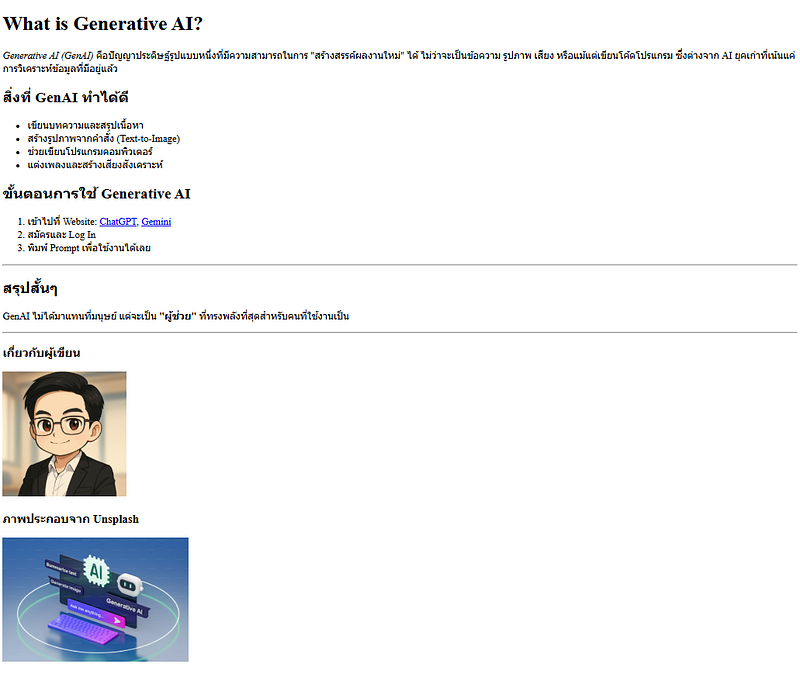
Figure: Output (ตอนนี้ที่ด้านล่างเว็บ คุณจะเห็นรูปโปรไฟล์ของคุณคู่กับรูป GenAI สวยๆ ที่ดึงมาจาก Unsplash แล้วครับ!)
4. การจัดการที่อยู่ไฟล์ (File Paths) — เมื่อรูปไม่ได้วางที่เดียวกับ HTML
ในการเขียนเว็บไซต์จริง เรามักจะแยกไฟล์รูปภาพไปเก็บไว้ใน Folder เฉพาะเพื่อให้เป็นระเบียบ เราจึงต้องรู้วิธี “บอกทาง” ให้ HTML ไปหารูปให้เจอครับ
กรณีที่ 1: รูปอยู่ใน Folder ย่อย (Relative Path) ✅ วิธีที่ถูกต้อง
สมมติไฟล์ index.html อยู่ที่หน้าบ้าน แต่รูป Inside_Folder.png ถูกเก็บอยู่ในห้องเก็บของที่ชื่อว่า Image
- ที่อยู่ไฟล์:
HTML101/Image/Inside_Folder.png - วิธีเขียน: เราต้องบอกให้ Browser “เดินเข้า” ไปใน Folder นั้นก่อน โดยใช้เครื่องหมาย
/
กรณีที่ 2: รูปอยู่นอก Project หรือคนละ Drive (Absolute Path) ❌ ไม่แนะนำ
สมมติรูป Outside_Folder.png อยู่ไกลมาก อยู่ที่ C:\Users\ADMIN\Downloads\Tiktok (คนละ Drive กับไฟล์ HTML)
- วิธีเขียน: ต้องระบุที่อยู่แบบเต็มยศ (Absolute Path) ตั้งแต่ชื่อ Drive
- ข้อเสียร้ายแรง: วิธีนี้ ห้ามใช้ในการทำเว็บจริง เพราะถ้าคุณอัปโหลดเว็บขึ้นอินเทอร์เน็ต หรือส่งไฟล์ให้เพื่อน เพื่อนจะเปิดรูปไม่ได้ (เพราะคอมของเพื่อนไม่มี Drive C: ที่มี Folder ชื่อ ADMIN ของคุณ)
แต่ถ้าจะเขียนเพื่อเทสต์ในเครื่องตัวเอง ให้ทำแบบนี้:
- Copy path เต็มมา:
C:\Users\ADMIN\Downloads\Tiktok\Outside_Folder.png - เปลี่ยน Backslash
\ให้เป็น Slash/
💡 Best Practice (วิธีปฏิบัติที่ดีที่สุด): ถ้าต้องการใช้รูปที่อยู่ไกลๆ (เช่น อยู่ใน Downloads) ให้ Copy รูปนั้นมาวางใน Folder เดียวกับ Project ของเราก่อน (เช่น ย้ายมาไว้ใน
_F:\...\HTML101\Image_) แล้วใช้วิธีใน กรณีที่ 1 จะดีที่สุดครับ
แบบฝึกหัด (Workshop):
ลองจัดการไฟล์ให้เป็นระเบียบดูครับ
- สร้าง Folder ชื่อ
Imageไว้ข้างๆ ไฟล์index.html - ย้ายรูป
Inside_Folder.pngเข้าไปในนั้น - ลองเรียกใช้รูปด้วย code ด้านล่าง
    <p>
      <em>Generative AI (GenAI)</em> คือปัญญาประดิษฐ์รูปแบบหนึ่งที่มีความสามารถในการ "สร้างสรรค์ผลงานใหม่" ได้ ไม่ว่าจะเป็นข้อความ รูปภาพ เสียง หรือแม้แต่เขียนโค้ดโปรแกรม ซึ่งต่างจาก AI ยุคเก่าที่เน้นแค่การวิเคราะห์ข้อมูลที่มีอยู่แล้ว
    </p>

    <h2>สิ่งที่ GenAI ทำได้ดี</h2>
    <ul>
        <li>เขียนบทความและสรุปเนื้อหา</li>
        <li>สร้างรูปภาพจากคำสั่ง (Text-to-Image)</li>
        <li>ช่วยเขียนโปรแกรมคอมพิวเตอร์</li>
        <li>แต่งเพลงและสร้างเสียงสังเคราะห์</li>
    </ul>

    <h2>ขั้นตอนการใช้ Generative AI</h2>
    <ol>
        <li>
            เข้าไปที่ Website:
            <a href="https://chatgpt.com/">ChatGPT</a>,
            <a href="https://gemini.google.com/app?hl=th">Gemini</a>
        </li>
        <li>สมัครและ Log In</li>
        <li>พิมพ์ Prompt เพื่อใช้งานได้เลย</li>
    </ol>

    <hr>
    <h2>สรุปสั้นๆ</h2>
    <p>
        GenAI ไม่ได้มาแทนที่มนุษย์ แต่จะเป็น
        <strong>"ผู้ช่วย"</strong>
        ที่ทรงพลังที่สุดสำหรับคนที่ใช้งานเป็น
    </p>

    <hr>
    <h3>เกี่ยวกับผู้เขียน</h3>
    <img src="Photo.png" alt="รูปภาพโปรไฟล์ของผู้เขียน Blog" width="200">

    <h3>ภาพประกอบจาก Unsplash</h3>
    <img src="https://plus.unsplash.com/premium_photo-1725907643701-9ba38affe7bb?q=80&w=1170&auto=format&fit=crop&ixlib=rb-4.1.0&ixid=M3wxMjA3fDB8MHxwaG90by1wYWdlfHx8fGVufDB8fHx8fA%3D%3D" alt="GenAI Concept Art" width="300">

    <h3>การจัดระเบียบไฟล์ (File Paths)</h3>

    <p>รูปที่เก็บใน Folder Image:</p>
    <img src="Image/Inside_Folder.png" alt="Test Image inside folder" width="200">

    <p>รูปจาก Drive C (Local Path):</p>
    <img src="file:///C:/Users/ADMIN/Downloads/Tiktok/Outside_Folder.png" alt="Test Image outside" width="200">

</body>
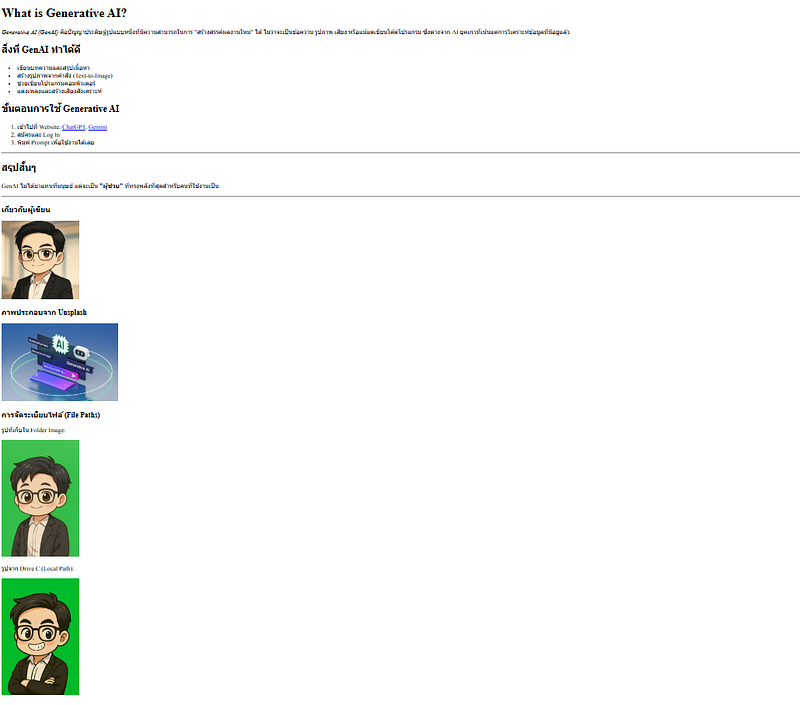
Figure: Output (ตอนนี้ที่ด้านล่างเว็บ คุณจะเห็นรูปโปรไฟล์ของคุณที่เพิ่มเข้ามาใหม่แล้วครับ!)
5) 3 Concepts สำคัญที่ต้องรู้ (ก่อนไปต่อ CSS)
ก่อนจะจบบทเรียน HTML ผมขอฝาก 3 เรื่องสำคัญที่จะทำให้คุณเขียนโค้ดได้แบบ “มือโปร” ครับ
1. Attribute (ส่วนขยายคำสั่ง)
คือการใส่ข้อมูลเพิ่มเติมเข้าไปใน Tag เพื่อให้มันทำงานได้สมบูรณ์ขึ้น หรือปรับพฤติกรรมให้เป็นไปตามที่เราต้องการ
- Attribute เฉพาะทาง: ใช้ได้กับบาง Tag เท่านั้น เช่น
hrefใช้กับ<a>(ลิงก์) หรือsrcใช้กับ<img>(รูป) - Global Attribute: ใช้ได้กับทุก Tag เช่น
classและid(เอาไว้ระบุชื่อเพื่อส่งไปแต่งสวยใน CSS)
2. Semantic HTML (การใช้ Tag ให้ตรงความหมาย)
หลักการคือ “Choosing the right element for the content” หรือการเลือกใช้ Tag ให้ตรงกับหน้าที่ของมัน
- ทำไมต้องแคร์? เพราะหน้าที่ของ HTML คือการสร้าง “โครงสร้าง” (Structure) ให้กับเนื้อหา ไม่ใช่ความสวยงาม
- ตัวอย่าง: หัวข้อใหญ่ที่สุดต้องใช้
<h1>, หัวข้อรองใช้<h2>ไล่ลงไปเรื่อยๆ - ข้อดี: ช่วยให้ Google (SEO) เข้าใจเว็บเราง่ายขึ้น และช่วยให้คนพิการที่ใช้โปรแกรมอ่านหน้าจอ เข้าใจลำดับความสำคัญของเนื้อหาได้ถูกต้อง
3. Generic Elements (<div> & <span>)
คือ Tag ที่ “ไม่มีความหมายในตัวเอง” ต่างจาก <h1> หรือ <p> ที่เรารู้ทันทีว่าเป็นหัวข้อหรือย่อหน้า
- หน้าที่: ใช้สำหรับ “จัดกลุ่ม” (Grouping) Elements หลายๆ ตัวเข้าด้วยกัน เพื่อเตรียมเอาไปตกแต่งด้วย CSS
- (Division): ใช้แบ่งส่วนเนื้อหาก้อนใหญ่ๆ
- : ใช้ครอบข้อความสั้นๆ ในบรรทัดเดียวกัน
- Tip: ควรใช้ก็ต่อเมื่อหา Semantic Tag ตัวอื่นที่เหมาะสมไม่ได้แล้ว
ยินดีด้วยครับ! ตอนนี้คุณมีโครงสร้างบ้าน (HTML) ที่แข็งแรงแล้ว แต่บ้านยังเป็นปูนเปลือยอยู่ ขั้นตอนต่อไปคือการทาสีและตกแต่งบ้านให้น่าอยู่ด้วย CSS (Cascading Style Sheets) ครับ ในบทความหน้าเราจะมาเปลี่ยนหน้าเว็บขาว-ดำ ให้มีสีสันกันเถอะ!
ถ้าเพื่อนๆ อ่านแล้วรู้สึกว่ามีประโยชน์ หรือใครลองทำตามแล้วติดปัญหาตรงไหน คอมเมนต์คุยกันได้เลยนะครับ และถ้าไม่อยากพลาดเนื้อหาตอนต่อไป (CSS, JavaScript) ฝากกด Follow หรือแชร์บทความนี้เก็บไว้ด้วยนะครับ แล้วเจอกันใหม่บทความหน้าครับ!
Data Science Explore the world of data science with Donato_Story
Dashboard Discover the power of data visualization with Donato_Story
Donato_Journey Join me on my journey (Thai version)
Course_Review Discover the training courses with Donato_Story (Thai version)
Let’s Connect!
Your thoughts and feedback are invaluable. Feel free to share them in the comments or connect with me on
- Medium: medium.com/donato-story
- Facebook: web.facebook.com/DonatoStory
- Linkedin: linkedin.com/in/nattapong-thanngam
Originally published on Medium
Related
CSS 101
เปลี่ยนหน้าเว็บ HTML ธรรมดา ให้สวยสะดุดตาด้วย CSS (ฉบับมือใหม่)

Everyday Text Use Cases with ChatGPT (EP3)
สำรวจ GPTs ตัวช่วยทำงานที่คุณอาจยังไม่เคยใช้

Generative AI for HR
ศิลปะการเขียน Prompt เพื่อผลลัพธ์ระดับมืออาชีพ

Make.com Workflow Inspiration & Pro Tips
EP3: รวม Workflow ไอเดียเด็ด พร้อม Tips & Tricks ต่างๆ