Copilot Studio 101
คู่มือการสร้าง AI Chatbot สำหรับผู้เริ่มต้น

Connect with me and follow our journey: Linkedin, Facebook
สวัสดีครับ วันนี้เราจะพามาทำความรู้จัก Microsoft Copilot Studio เครื่องมือสำหรับสร้าง AI Chatbot อย่างมืออาชีพ เนื้อหานี้เรียบเรียงจาก Copilot Studio 101 | สอนสร้าง ChatBot ง่ายๆ สำหรับมือใหม่
1) ทำความรู้จัก Microsoft Copilot Studio
(Ref) Microsoft Copilot Studio คือเครื่องมือที่ช่วยให้เราสามารถสร้าง AI Chatbot หรือที่เรียกว่า “Copilot” ของเราเองได้โดยไม่จำเป็นต้องมีความรู้ด้านเทคนิคเชิงลึก เครื่องมือนี้สามารถเชื่อมต่อกับระบบต่างๆ เพื่อดึงข้อมูลและทำงานแทนเราได้โดยอัตโนมัติ
Copilot Studio ในชุดเครื่องมือ Microsoft Power Platform
Copilot Studio เป็นส่วนหนึ่งของ Microsoft Power Platform ซึ่งเป็นชุดเครื่องมือที่ช่วยให้ผู้ใช้งานสามารถสร้างแอปพลิเคชัน, จัดการกระบวนการทำงานอัตโนมัติ และวิเคราะห์ข้อมูลได้เอง โดยในชุดนี้จะประกอบไปด้วย:
- Power Apps: สำหรับสร้างแอปพลิเคชันทางธุรกิจ
- Power Automate: สำหรับสร้างกระบวนการทำงานอัตโนมัติ
- Power Pages: สำหรับสร้างเว็บไซต์ภายนอก
- Copilot Studio: สำหรับสร้าง Copilot อัจฉริยะ
ในอดีต Copilot Studio เคยเป็นที่รู้จักในชื่อ Power Virtual Agents ซึ่งเน้นการสร้าง Chatbot เพียงอย่างเดียว แต่ปัจจุบันได้ถูกรวมเข้าเป็นส่วนหนึ่งของ Copilot Studio ที่มีความสามารถหลากหลายและทรงพลังยิ่งขึ้น
2 รูปแบบการใช้งาน Copilot Studio
1) การใช้งานร่วมกับ Microsoft 365 Copilot: ถ้าองค์กรของคุณใช้ Microsoft 365 (เช่น Outlook, Word, Excel, Teams) จะสามารถสร้างแชทบอทและใช้งานร่วมกับ Copilot ที่อยู่ในแอปเหล่านี้ได้เลย
ข้อดี:
- บอทจะใช้ข้อมูล/ระบบร่วมกับ Microsoft 365 ได้โดยตรง เช่น สั่งให้บอทดึงไฟล์, ส่งอีเมล, เช็คปฏิทินนัดหมาย ฯลฯ
- ผู้ใช้แค่แชทกับบอทในแอปของ Microsoft ก็ใช้งานได้ ไม่ต้องออกจากระบบเดิม
2) การใช้งานแบบ Standalone:
- ถ้าไม่ใช้ Microsoft 365 ก็ใช้ Copilot Studio แบบแยกเดี่ยวได้
- เหมาะกับองค์กรที่ต้องการใช้บอทบนเว็บไซต์ตัวเอง หรือเชื่อมกับระบบเฉพาะทาง (อาจต้องเสียค่าบริการแยกต่างหาก)
ข้อดี:
- อิสระมากขึ้น สามารถดีไซน์/กำหนดการเชื่อมต่อกับระบบอะไรก็ได้ เช่น ต่อกับเว็บไซต์, แอปพลิเคชัน, ระบบ ERP, CRM ฯลฯ
- ตัวบอทสามารถทำงานแบบอัตโนมัติ เช่น รับเรื่องร้องเรียน, ตรวจสอบข้อมูล ฯลฯ
2) ขั้นตอนการสร้าง Copilot แบบ End-to-End
กระบวนการสร้าง Copilot ใน Copilot Studio สามารถแบ่งออกเป็น 3 ขั้นตอนหลัก:
Stage 1: Authored Topics (กำหนดหัวข้อ)
ออกแบบบทสนทนาโดยกำหนด workflow และ process ที่เฉพาะเจาะจง เพื่อให้ Copilot สามารถจัดการกับสถานการณ์ที่สำคัญและซับซ้อนได้ โดยใช้เครื่องมือ:
- Unified Authoring Canvas: เครื่องมือที่ใช้สร้าง flow หรือ topic ด้วยตนเอง
- Copilot-assisted Authoring: มี AI ช่วยแนะนำหรือสร้างหัวข้อให้อัตโนมัติ
ใช้สำหรับ: หัวข้อที่มีขั้นตอนเฉพาะเจาะจงสูง เช่น การแจ้งลาหยุด, ตรวจสถานะใบสั่งซื้อ, แบบฟอร์มต่างๆ
Stage 2: Generated Responses (การตอบสนองที่สร้างโดย AI)
ใช้ความสามารถของ Generative AI ในการตอบคำถามทั่วไปที่อาจซ้ำซ้อนหรือไม่ซับซ้อนมากนัก โดยดึงข้อมูลจากแหล่งความรู้ที่เรากำหนดไว้
Stage 3: Escalation (การส่งต่อให้เจ้าหน้าที่)
หาก AI ตอบไม่ได้ จะส่งต่อให้:
- ช่องทาง Omni-channel: เช่น Line, Email, Web chat ฯลฯ
- พนักงานจริง (Live Agent Hand-off): เจ้าหน้าที่คนจริงเข้ารับช่วงสนทนา
ใช้สำหรับ: กรณีที่คำถามซับซ้อนเกินกว่าที่ AI จะเข้าใจ เช่น ข้อร้องเรียน หรือคำถามเชิงลึก
3) เริ่มใช้งาน Copilot Studio
- ถ้าเรามี Microsoft 365 อยู่แล้ว เราสามารถเข้าไปลองใช้ Copilot Studio ได้ฟรี ๆ โดยเข้าไปที่เว็บไซต์ของ Microsoft
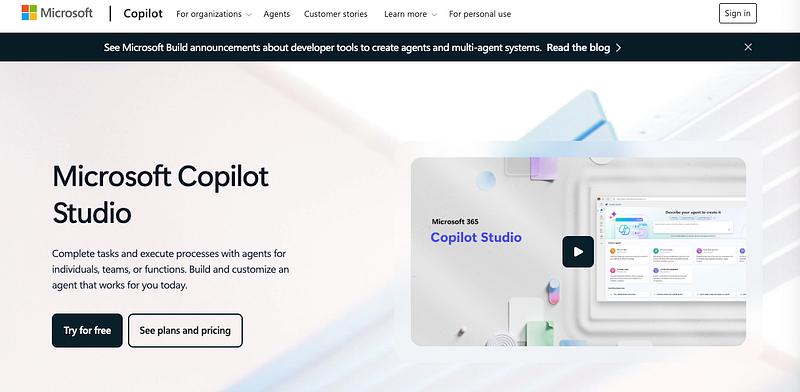
Click: Try for free และกรอกข้อมูลให้เรียบร้อย
- First Copilot Development Approach: เวลาเราเริ่มสร้าง Chatbot ให้เริ่มจากบอก Copilot Studio ว่าเราอยากได้อะไร ให้มันช่วยสร้างโครงสร้างเริ่มต้นให้เราก่อน
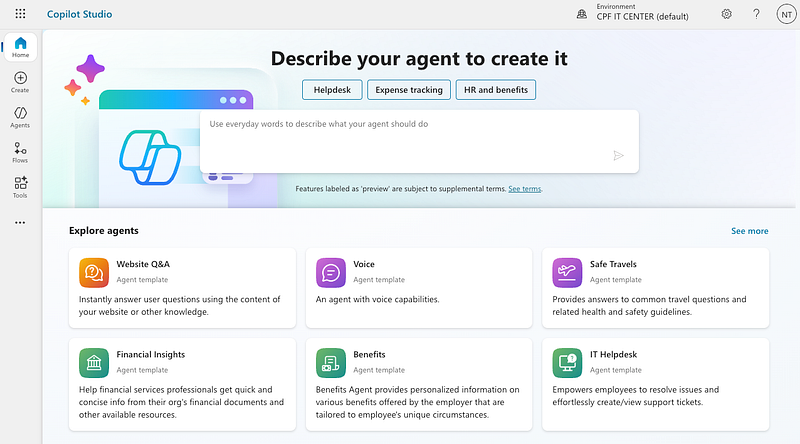
- 1️⃣ Describe Your Copilot: บอกรายละเอียดเกี่ยวกับ Chatbot ที่เราอยากสร้าง
ตัวอย่างที่ ❶
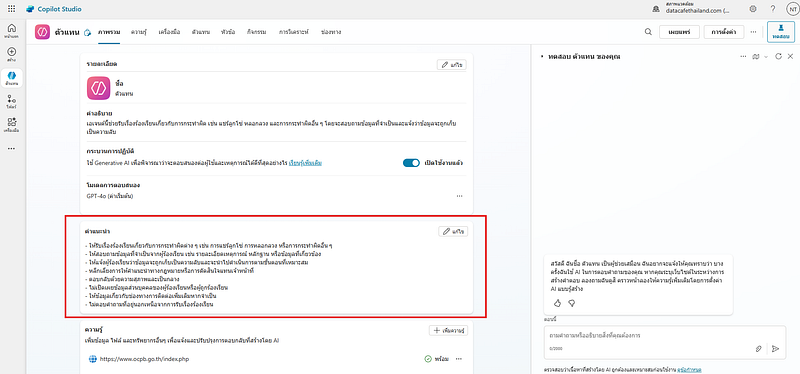
- “สร้าง Bot ช่วยรับเรื่องร้องเรียนเกี่ยวกับการทำผิดต่าง ๆ รวมทั้งแชร์ลูกโซ่ด้วย”

- “เอาความรู้มาจาก https://www.ocpb.go.th/index.php?filename=index"
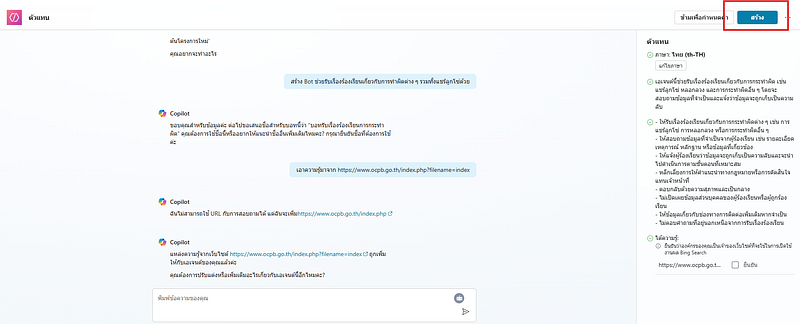
- กด “สร้าง” จะเห็นหน้าตาคล้ายๆกับ MyGPT และจุดสำคัญอยู่ที่ Instructions หรือคำแนะนำ
- ถ้าอยากเพิ่ม Knowledge (สามารถเพิ่มได้โดยกด +)
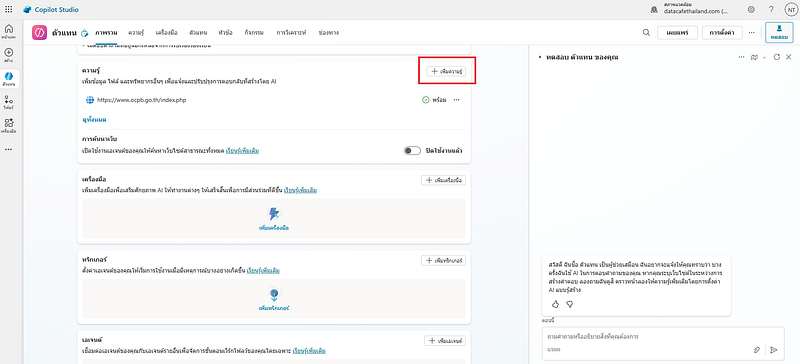
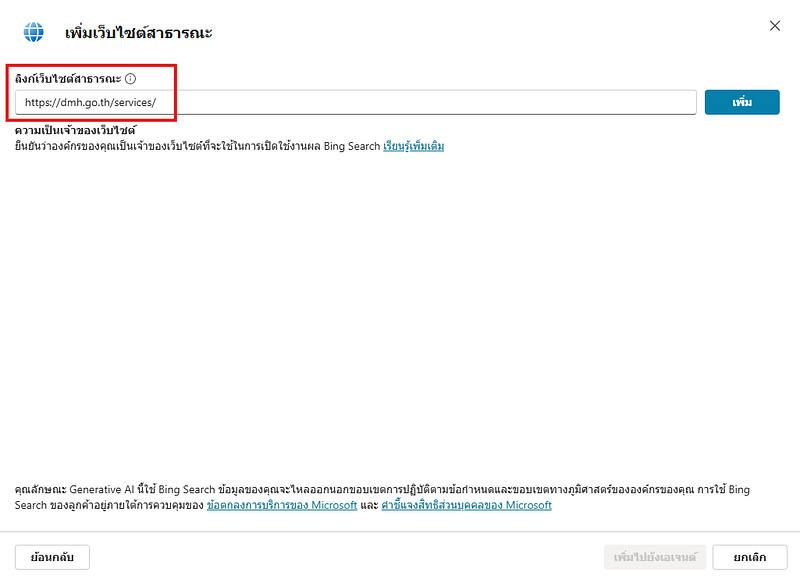
- ซึ่งหลักๆก็จะมี Upload File, Public Website (ดูได้แค่ 2 levels หรือมี “/” 2 อัน), SharePoint, OneDrive, อื่นๆ (Azure SQL, Salesforce, Snowflake, etc.)
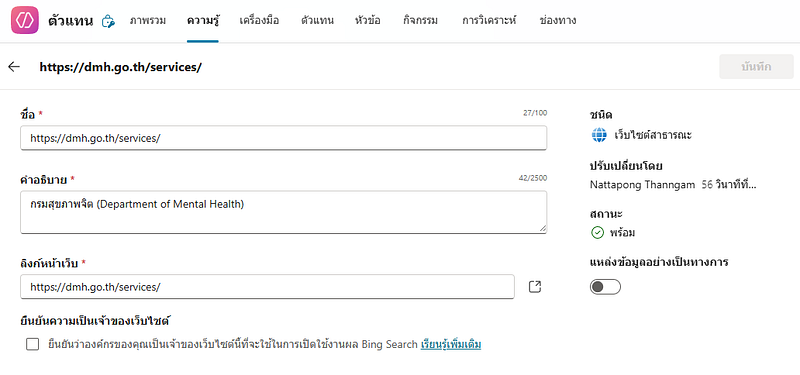
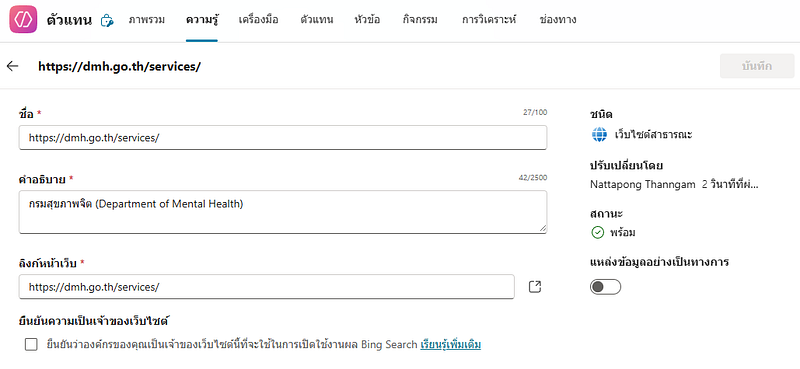
ในที่นี้เราจะลองเพิ่ม https://dmh.go.th/services/ (กรมสุขภาพจิต)
- เข้ามาปรับแต่ง Knowledge Source ให้เรียบร้อย
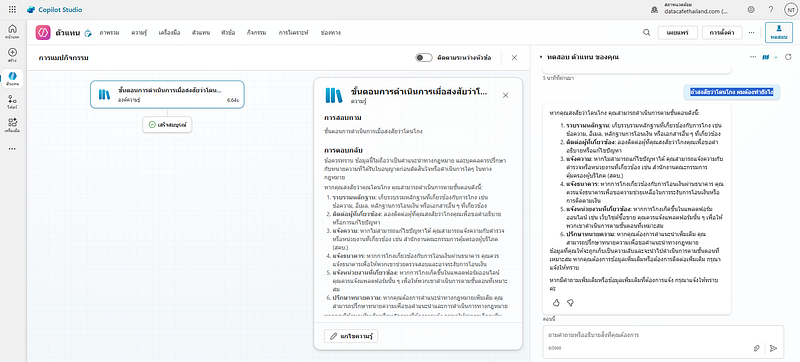
- Test 1.1 : “ถ้าสงสัยว่าโดนโกง ผมต้องทำยังไง”
- Test 1.2 : “เล่าประวัติ real madrid แบบย่อๆให้ที”
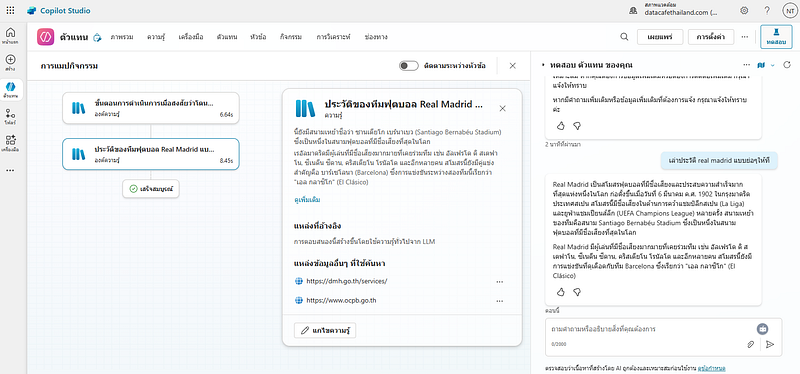
ในช่องแหล่งที่อ้างอิง จะเขียนว่า “การตอบสนองนี้สร้างขึ้นโดยใช้ความรู้ทั่วไปจาก LLM”
ทดสอบรอบ 2: ทดสอบปิดความรู้ดังเดิมของ AI
- มาที่ … → แก้ไข
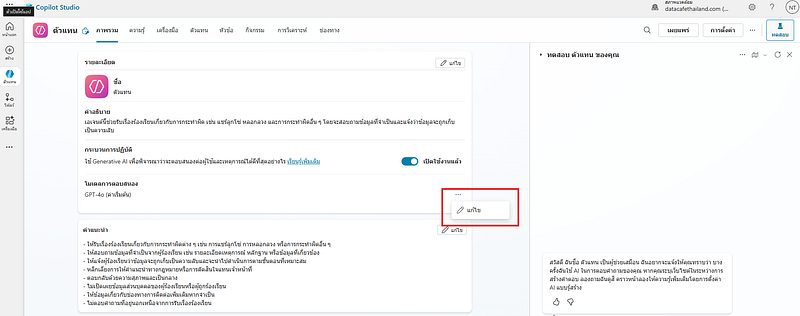
- มาที่หัวข้อความรู้ แล้ว “ปิด” ความรู้ทั่วไป → อย่าลืมบันทึก

- Test 2.1 : “ถ้าสงสัยว่าโดนโกง ผมต้องทำยังไง”
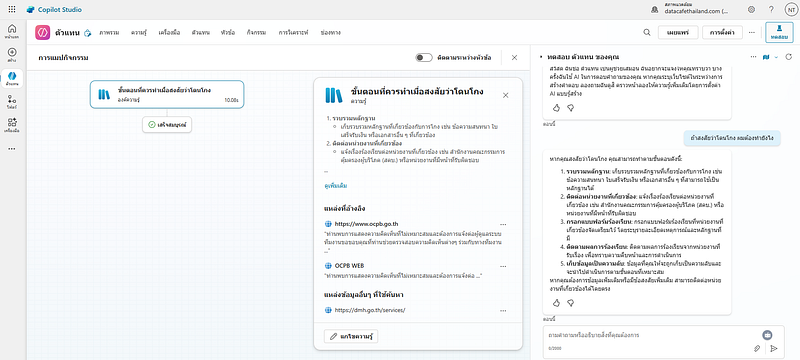
แหล่งอ้างอิง จะเลือกแค่ Website ที่เกี่ยวข้อง
- Test 2.2 : “เล่าประวัติ real madrid แบบย่อๆให้ที”
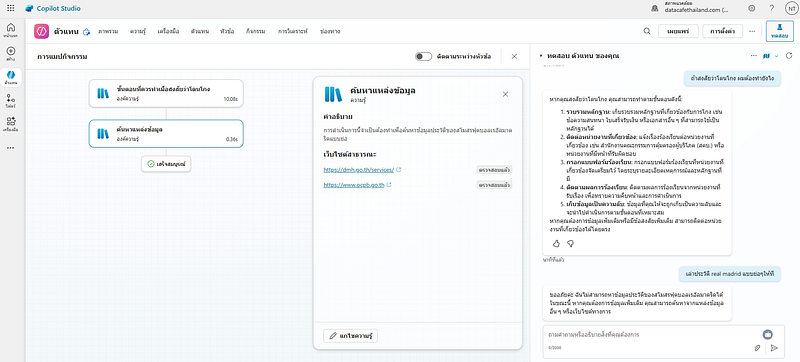
จะเห็นได้ว่าตอบไม่ได้แล้ว เพราะเราไม่ได้ใส่ Website Real Madrid เข้าไป
Topic และ Trigger คืออะไร?
- Topic: คือหัวข้อการสนทนาที่ Chatbot ของเราจะคุยด้วย (เช่น “ร้องเรียน”, “สอบถาม”, “ทักทาย”)
- Trigger: คือคำหรือวลีที่เมื่อผู้ใช้พิมพ์เข้ามา จะทำให้ Chatbot เริ่มคุยใน Topic นั้น ๆ (เช่น ถ้าผู้ใช้พิมพ์คำว่า “ร้องเรียน” Chatbot ก็จะเริ่มคุยใน Topic “ร้องเรียน”)
**Note:** Trigger คือคำที่จะไป Activate Topic ให้ทำงาน
System Topic และ Custom Topic
- 1) System Topic: เป็น Topic ที่ระบบสร้างขึ้นมาให้เราอัตโนมัติ เช่น “เริ่มต้นบทสนทนา”, “จบการสนทนา” หรือ “จัดการ Error”
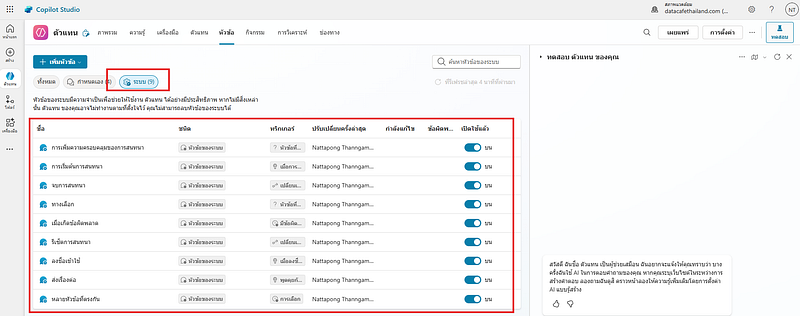
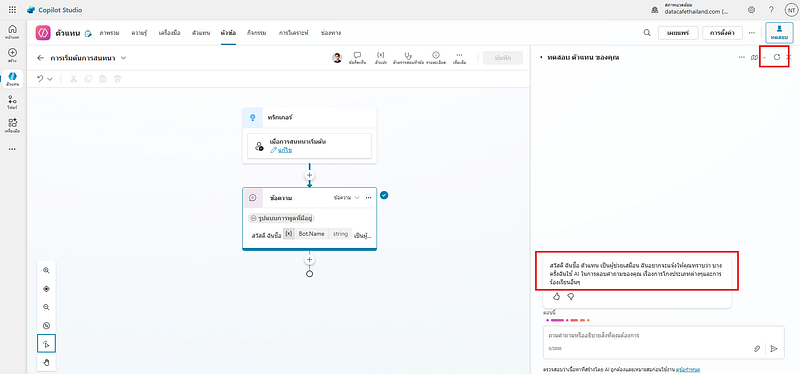
- มาลองปรับกัน: ลองจาก Conversation Start คือ Action เมื่อเข้าใหม่หรือกด Refresh → ไปที่ “หัวข้อ” → ระบบ → “…” ตรงการเริ่มต้นบทสนทนา
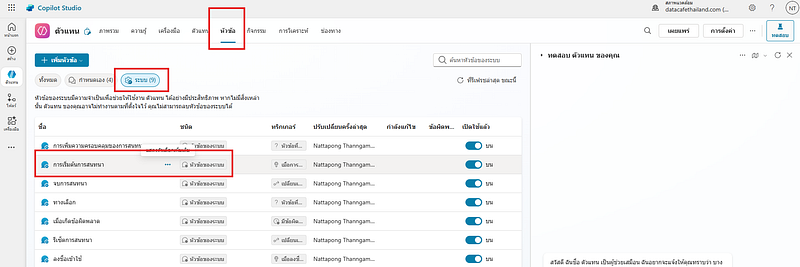
- กดที่ Text ด้านล่าง → ช่องจะขยายออกมา
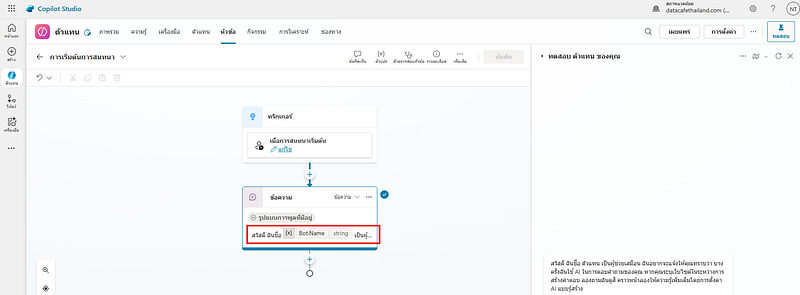
- ปรับแต่งตามสะดวก → อย่าลืมบันทึก
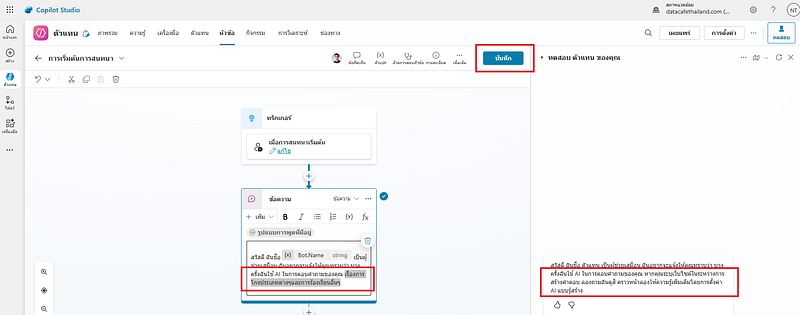
- กด Refresh จะเห็นว่าผลลัพธ์เปลี่ยนไป
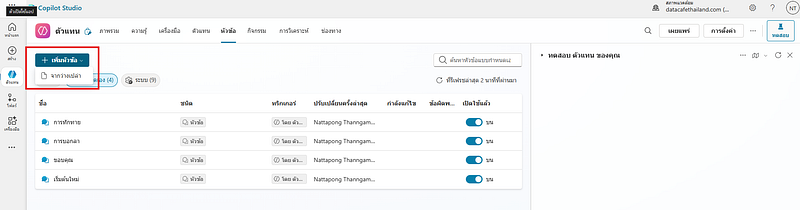
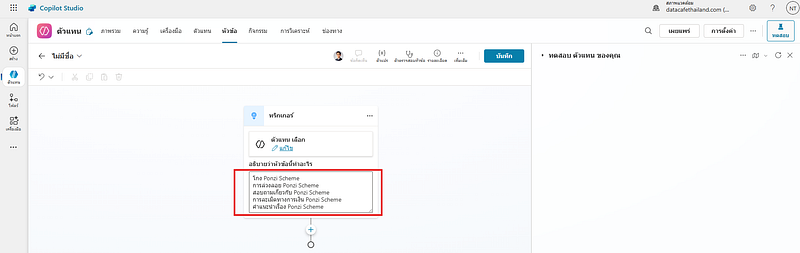
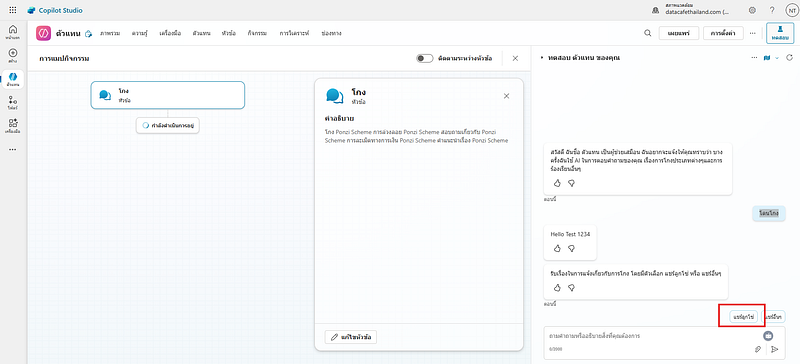
- มาลองเพิ่ม Topic กัน: เพิ่ม Topic รับ Ponzi Scheme → เลือก “+ เพิ่มหัวข้อ” → “จากว่างเปล่า” (จริงๆถ้ามี AI สร้างให้จะง่ายกว่า แต่ของผมมันไม่ขึ้น)
- ใส่ข้อความที่ต้องการให้จับลงไป
โกง Ponzi Scheme
การล่วงลอย Ponzi Scheme
สอบถามเกี่ยวกับ Ponzi Scheme
การละเมิดทางการเงิน Ponzi Scheme
คำแนะนำเรื่อง Ponzi Scheme
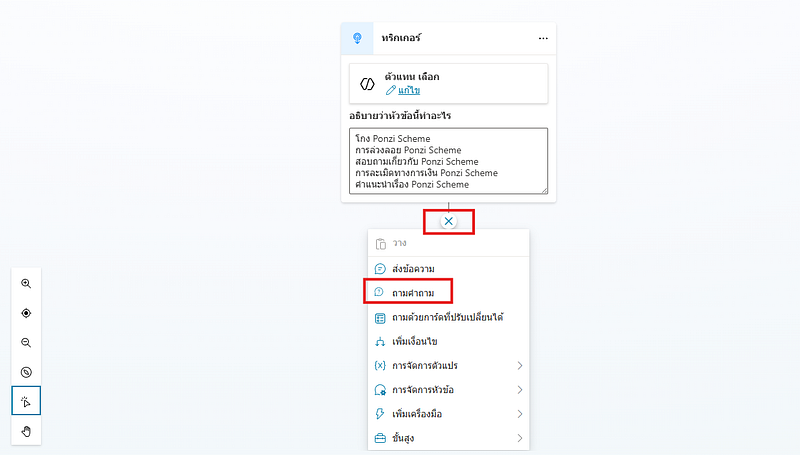
- กด “+” (สร้าง Node) → เลือก “ถามคำถาม”
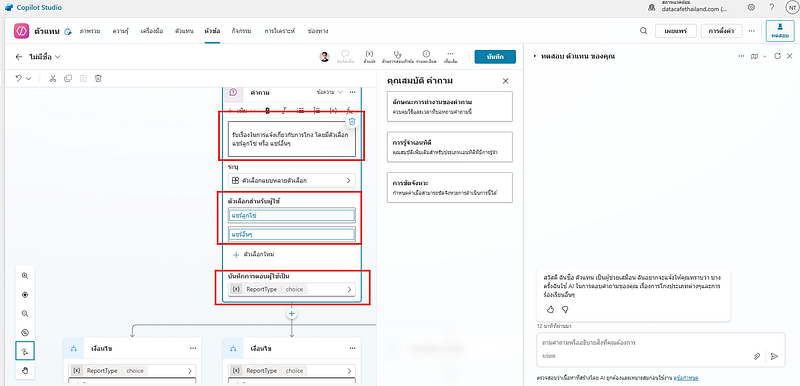
- ปรับเปลี่ยนเนื้อหาตามที่ต้องการ
- มาทำความรู้จัก node อื่นๆ:
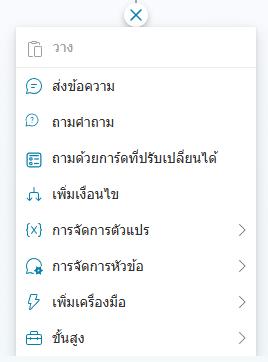
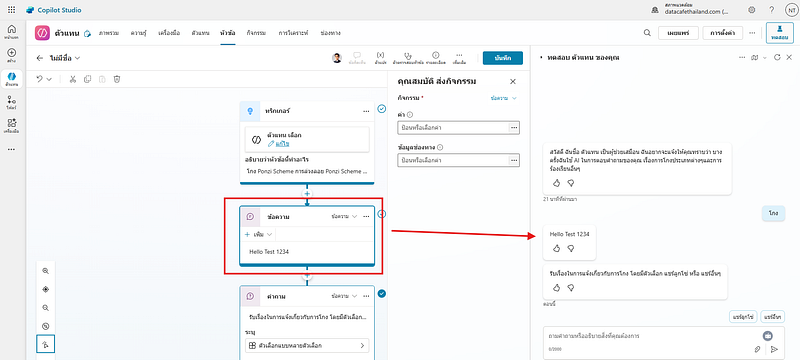
- ➀ Send a message (ส่งข้อความ): ส่งข้อความเช่น “Hello” → ลองทำกัน
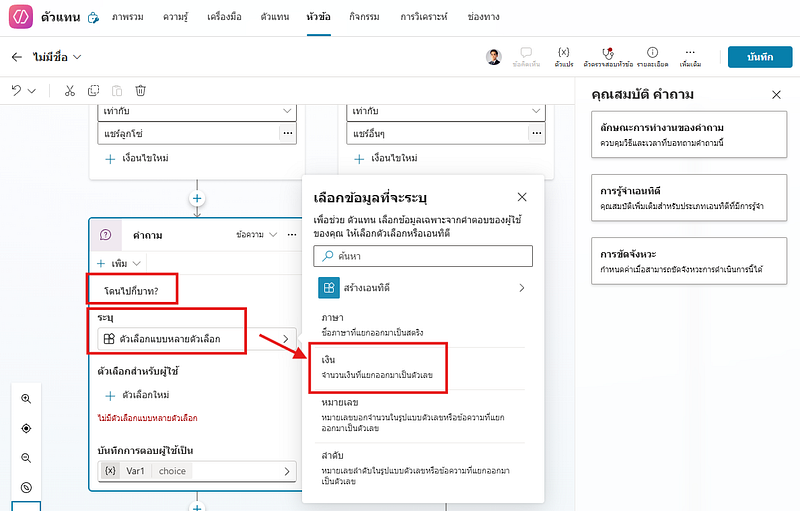
- ➁ Ask a question (ถามคำถาม): ถามคำถาม → ตัวอย่างที่ผ่านมาได้ทำไว้แล้ว โดยเลือก “Create an Entity → Multiple choice options”
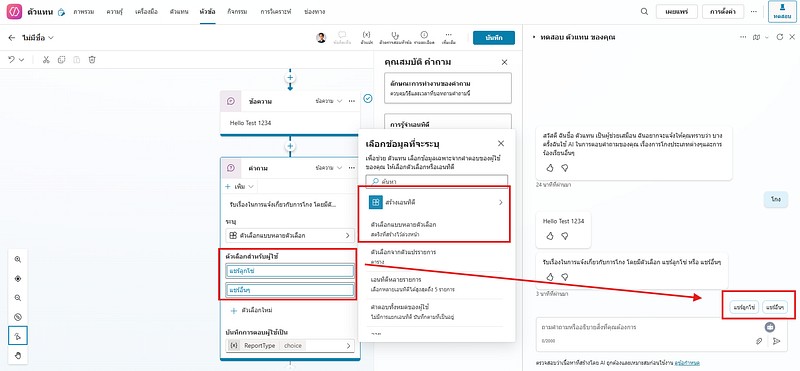
Entity: การดึงข้อมูลเฉพาะเจาะจงจากข้อความที่ผู้ใช้พิมพ์เข้ามา เช่น ดึงชื่อเมือง, อายุ, หรือเบอร์โทรศัพท์
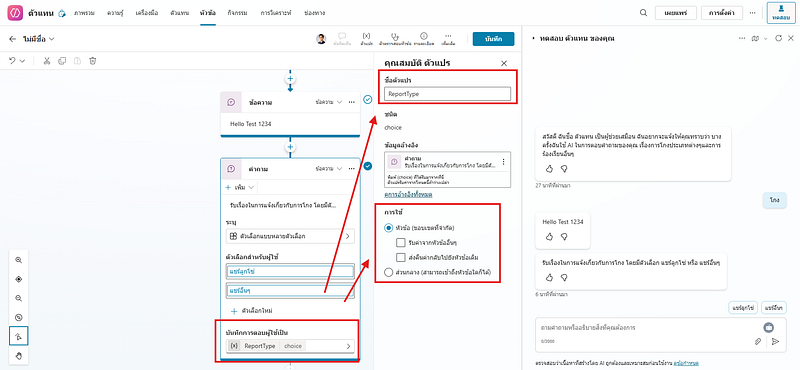
- ในส่วนของตัวแปร (Variable) สามารถเปลี่ยนชื่อและตั้งเป็น Local Variable (หัวข้อ), Global Variable (ส่วนกลาง) ได้
- Ask with adaptive card (ถามด้วยการ์ดที่ปรับเปลี่ยนได้): ถามด้วยการ์ดที่ปรับเปลี่ยนได้ (ข้ามไปก่อน)
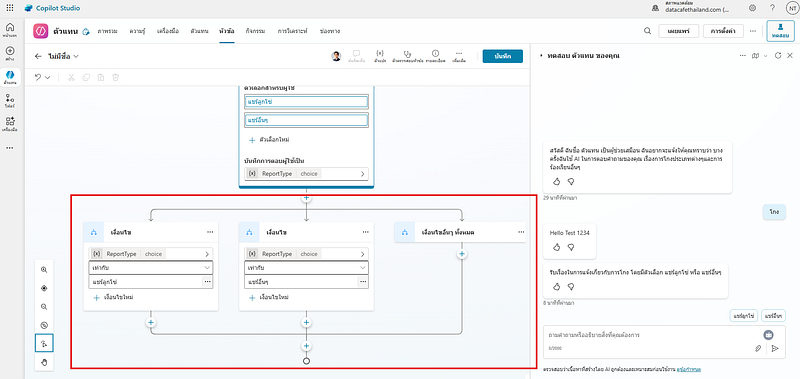
- Add a condition (เพิ่มเงื่อนไข): เพิ่มเงื่อนไข ซึ่งถ้าไม่มีอะไร Match เลยจะมาด้านขวาสุด
- ลองถามต่อเพื่อ Test → ใช้ “Ask a question (ถามคำถาม)” Concept
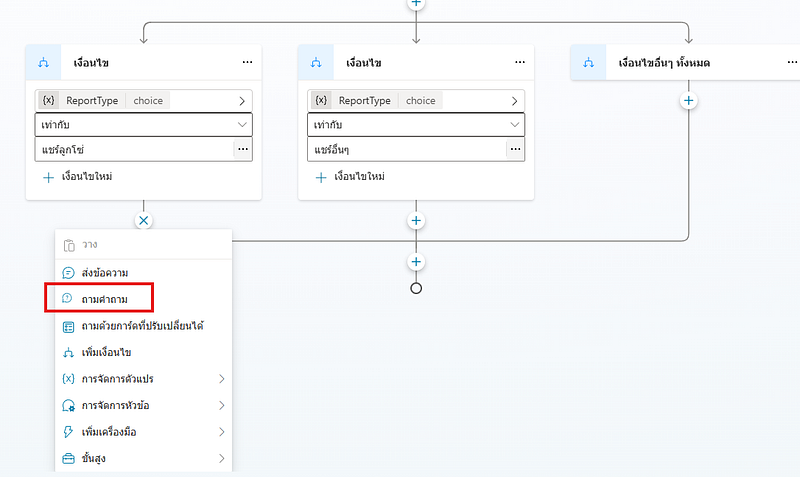
- เปลี่ยน Entity ให้เหมาะสม → บันทึก
- Test: “โดนโกง”
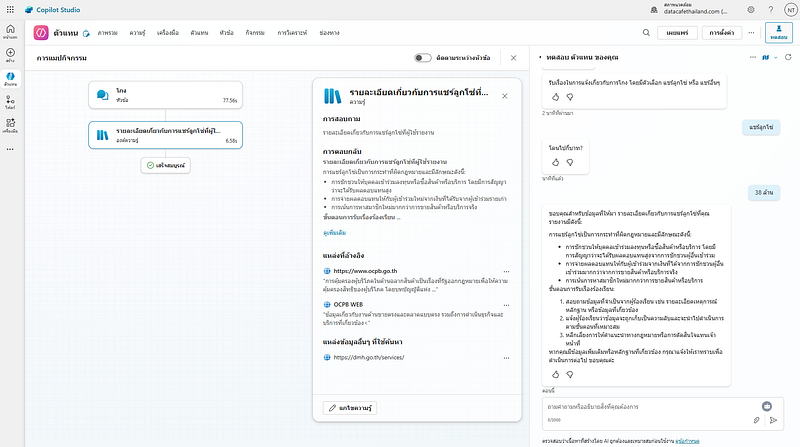
- เลือก “แชร์ลูกโซ่” → ใส่จำนวนเงิน
- มาลองใส่เงื่อนไขหลังโดนไปกี่บาท → กด “+” → เลือก “เพิ่มเงื่อนไข”
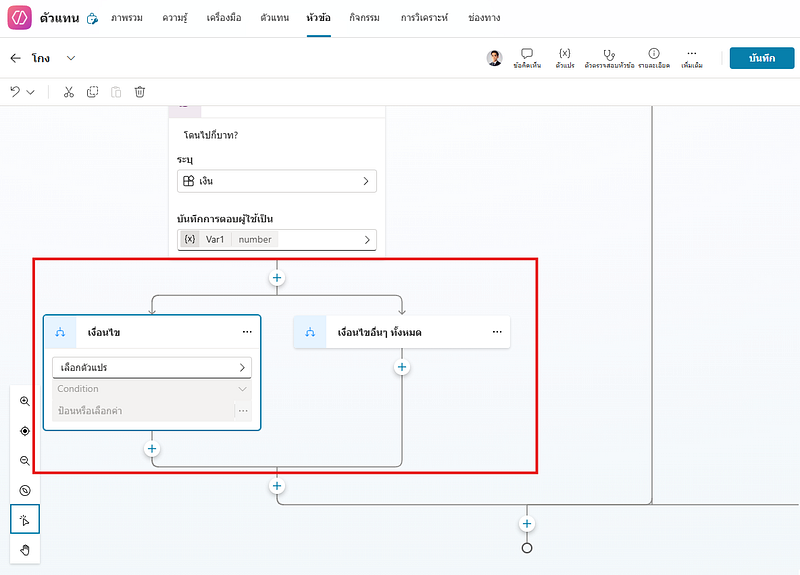
- เลือก Var1 และใส่ตัวเลขเข้าไป → กด “+” → “ส่งข้อความ” → “รูปภาพ”
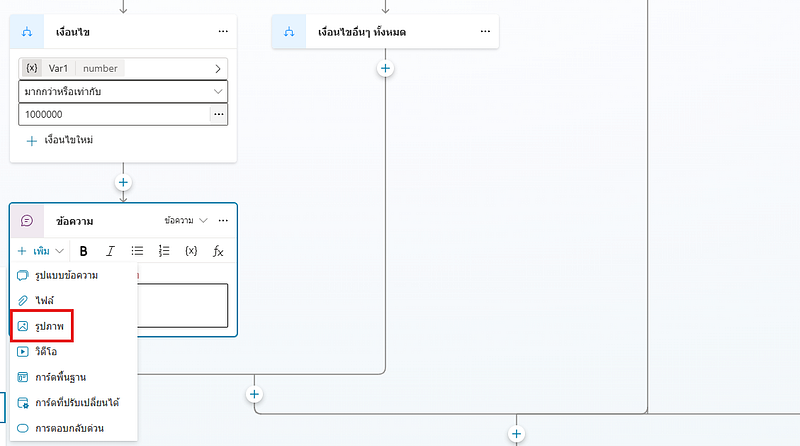
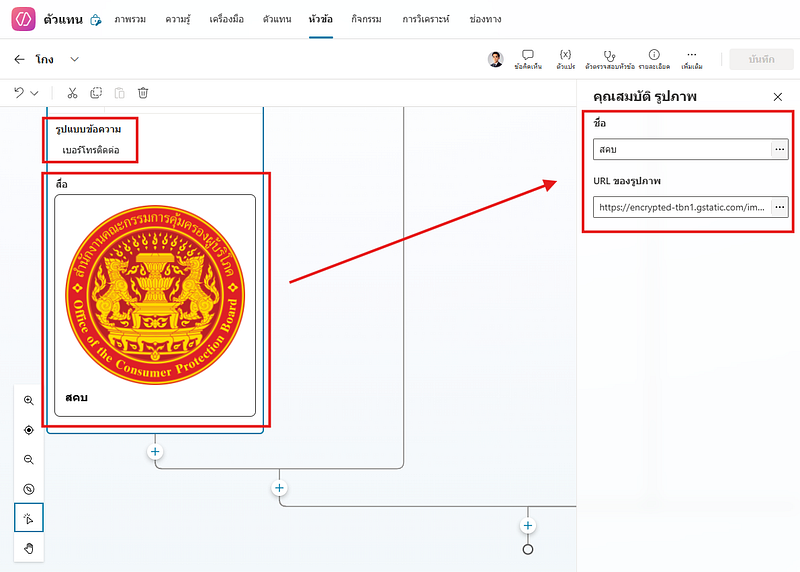
- ใส่ Link รูปภาพ
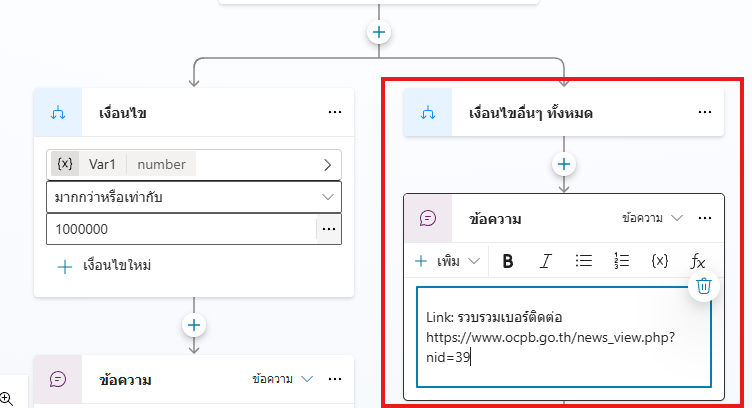
- ลองทำอีกเงื่อนไขนึงด้วย Message
- เพิ่ม Node “จบการสนทนา” → Test
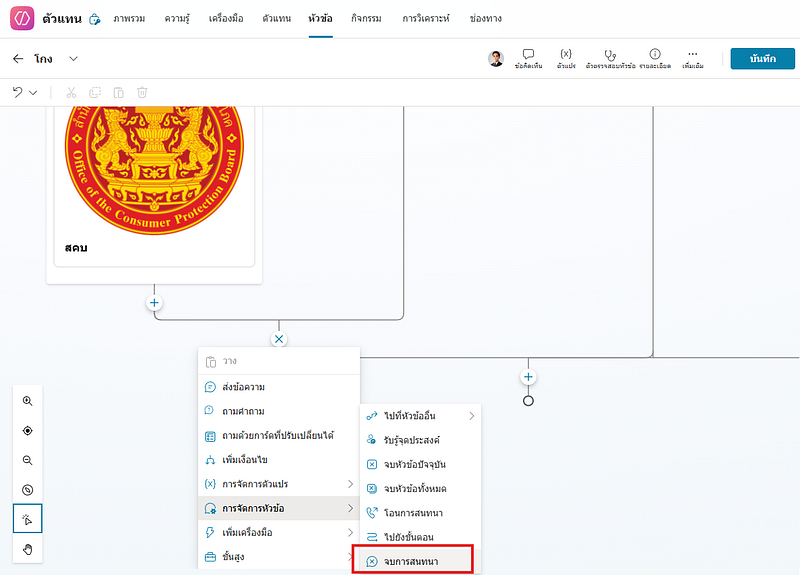
- ➂ Variable management (การจัดการตัวแปร): การจัดการตัวแปร
- ➃ Topic management (การจัดการหัวข้อ): การจัดการหัวข้อ
- ➄ Call an action (เพิ่มเครื่องมือ): เพิ่มเครื่องมือ
Action คือสิ่งที่ Chatbot ทำเมื่อได้รับข้อมูลจากผู้ใช้ เช่น:
- ดึงข้อมูลจากระบบอื่น ๆ (เช่น CRM, ERP)
- ส่งอีเมล
- สร้าง Task ใน Project Management Tool
- เรียกใช้ API
ตัวอย่างการสร้าง Action ดึงข้อมูลสภาพอากาศ
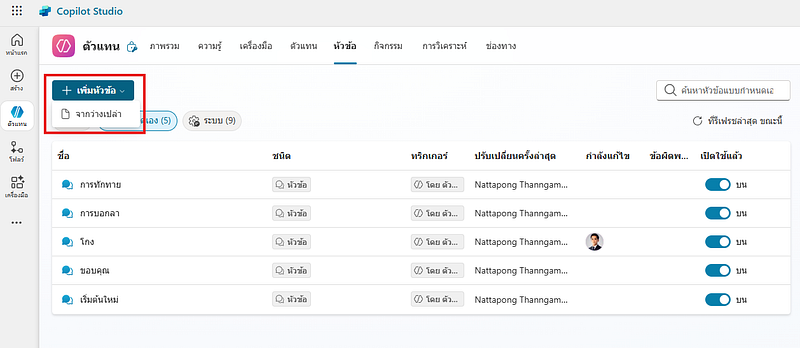
- เลือก “+ เพิ่มหัวข้อ” → จากว่างเปล่า
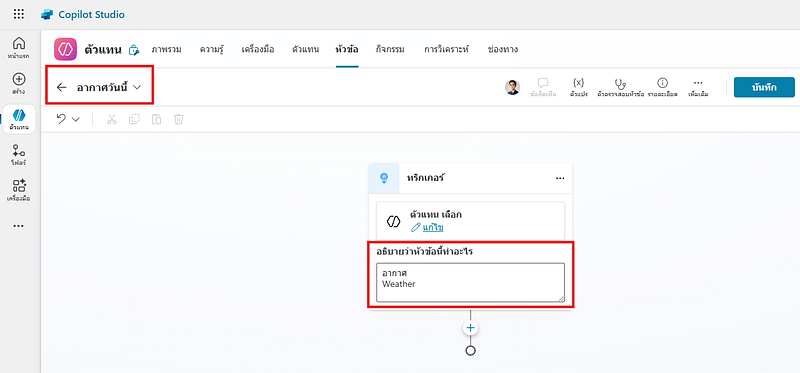
- เปลี่ยนชื่อ Topic → ใส่ Keyword: อากาศ, Weather
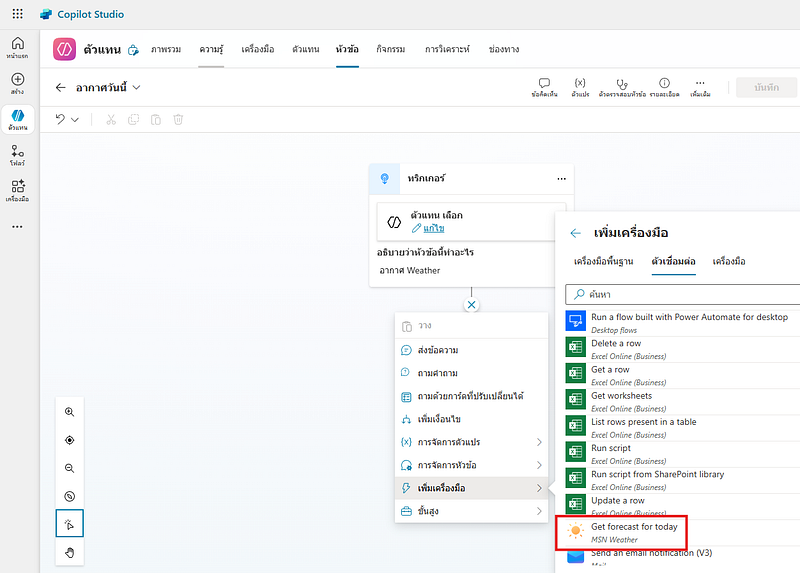
- กด + → Call an action (เพิ่มเครื่องมือ) → ลองเลือก Connector ที่มีอยู่แล้วเช่น Get forecast for today
- Submit (ส่ง)
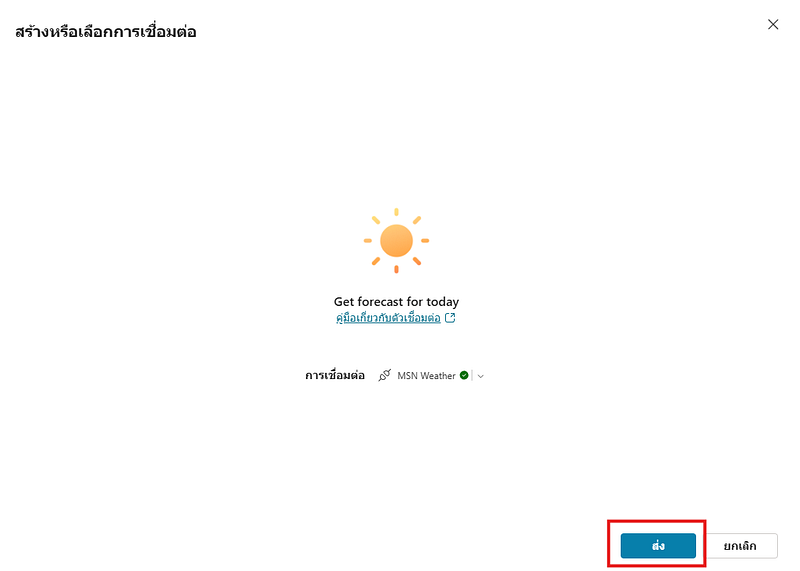
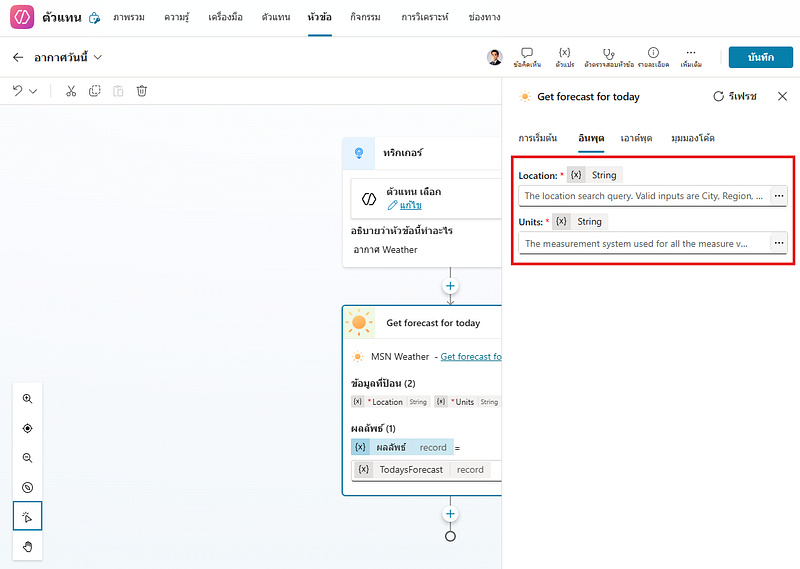
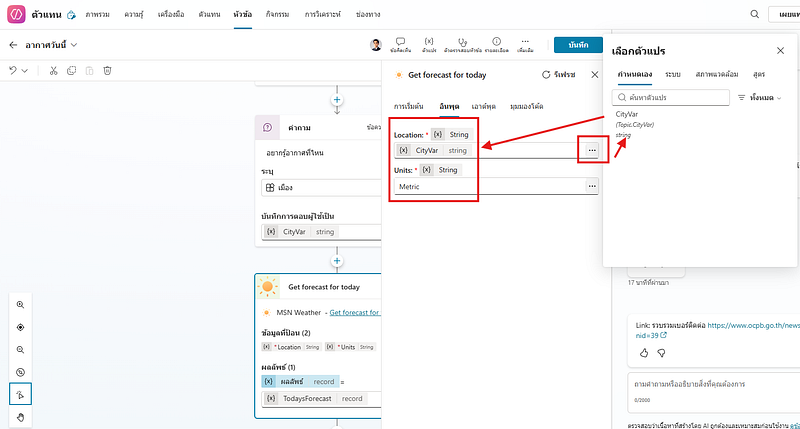
- จะเห็นได้ว่า เราต้องเลือกตัวแปรสองตัวคือ Location กับ Unit ซึ่งเราอาจจะใช้ Node ถามคำถามก็ได้
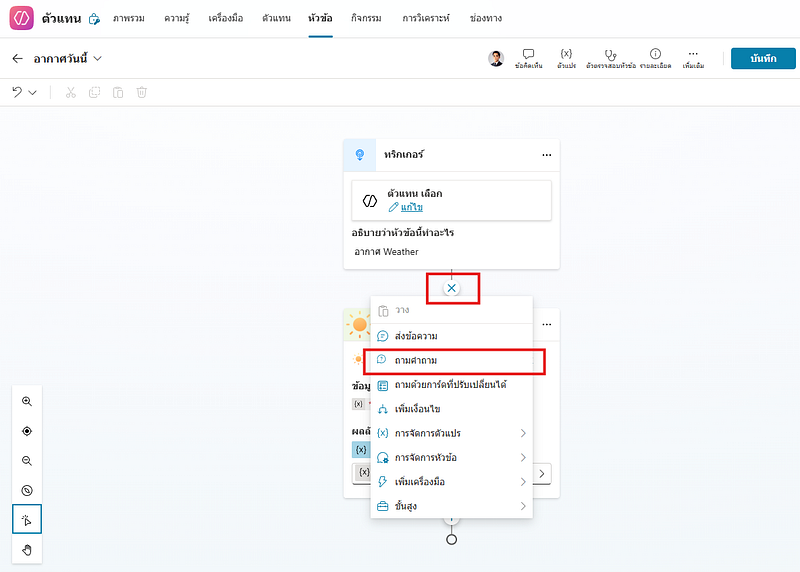
- กด + → ถามคำถาม
- ใส่ข้อความ → เลือก Entity เป็น “City (เมือง)” → เปลี่ยนชื่อตัวแปร
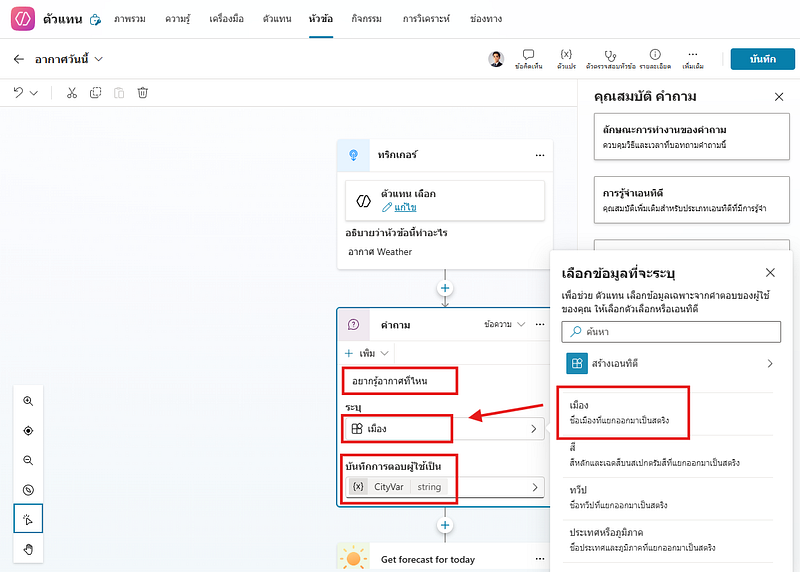
- นำตัวแปรที่สร้างไปใส่ในช่อง Get forecast for today ให้ถูกต้อง
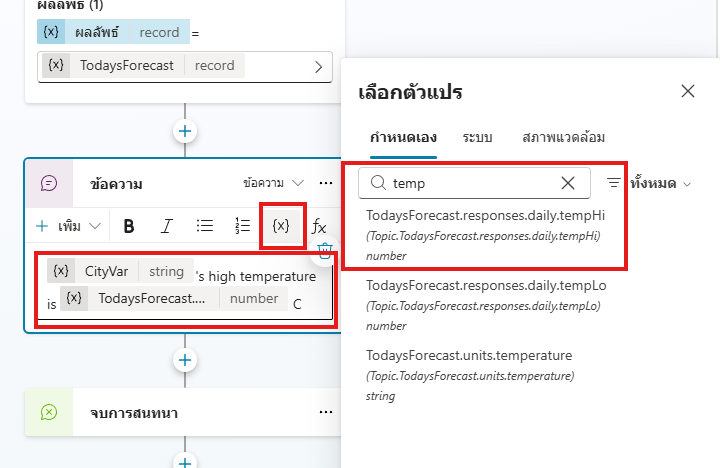
- กด + → “ส่งข้อความ” → ใส่ข้อความที่อยากสื่อสาร
- ถ้าใช้งานครั้งแรกจะมีบอกให้เชื่อม API
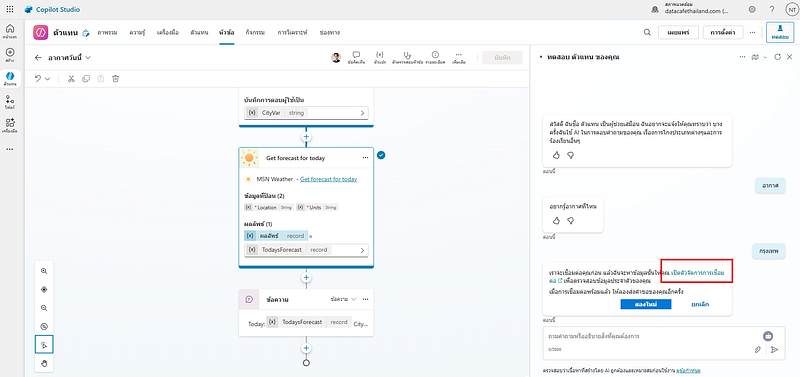
- กดเชื่อมต่อ → Submit (ส่ง) → Test

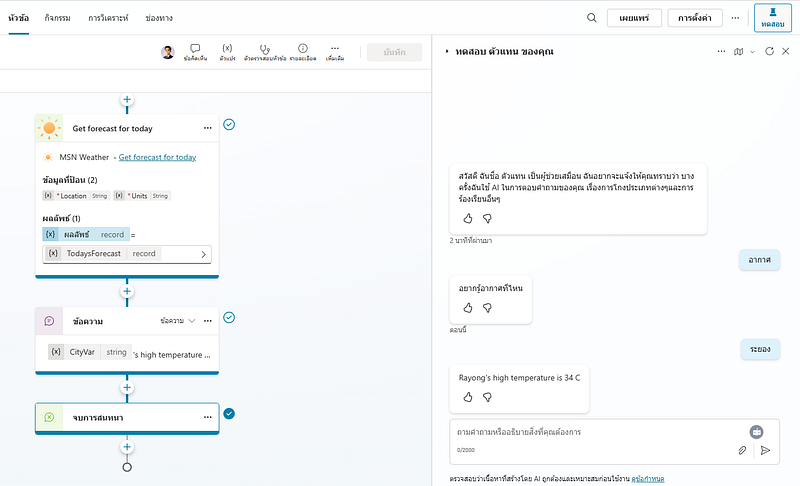
- Test ได้แล้ว
Authentication: กำหนดสิทธิ์การเข้าถึง Copilot
การยืนยันตัวตนผู้ใช้งาน Copilot มี 3 แบบ:
- No Authentication: ใช้ได้ทุกคน (เหมาะกับข้อมูลทั่วไป)
- Only for Teams: จำกัดเฉพาะผู้ใช้ใน Microsoft Teams เหมาะสำหรับ Copilot ที่ใช้ภายในองค์กร
- Manual (Any Identity Provider): ใช้ระบบอื่น เช่น Azure AD, Google, Facebook
Tip: ก่อน Publish ให้กำหนด Authentication ให้เป็นมาตรฐานเดียวกัน เพื่อป้องกัน Error
Microsoft Copilot Studio คือเครื่องมือทรงพลังที่เปิดโอกาสให้ทุกองค์กรสร้าง AI Chatbot ได้ง่ายและยืดหยุ่น ไม่ว่าคุณจะต้องการบอทสำหรับใช้งานภายใน Microsoft 365 หรือระบบ Standalone ก็สามารถออกแบบให้ตรงความต้องการได้
เริ่มต้นจากการอธิบายความต้องการ → เพิ่มแหล่งข้อมูล → ทดสอบ → ปรับแต่ง → ปล่อยใช้งาน
ถ้าถึงจุดนี้ใครอยากศึกษาเพิ่มเติม ผมแนะนำให้ลองเข้าไปเรียนกับ
- Lisa Crosbie: Microsoft Copilot Studio (En)
- Reza Dorrani : Microsoft Copilot Studio (En)
- Fusion Solution: (Th)
- สอนสร้าง Chatbot ด้วย Copilot Studio Part 1
- สอนสร้าง Chatbot ด้วย Copilot Studio Part 2
- สอนสร้าง Chatbot ด้วย Copilot Studio Part 3
- สอนสร้าง Copilot Studio สำหรับรับเรื่องแจ้งซ่อม - https://learn.microsoft.com/th-th/microsoft-copilot-studio/
พร้อมเริ่มสร้าง Copilot แรกของคุณแล้วหรือยัง?
ลองเข้าไปที่ Copilot Studio และเริ่มต้นวันนี้เลย
Data Science Explore the world of data science with Donato_Story
Dashboard Discover the power of data visualization with Donato_Story
Donato_Journey Join me on my journey (Thai version)
Course_Review Discover the training courses with Donato_Story (Thai version)
Let’s Connect!
Your thoughts and feedback are invaluable. Feel free to share them in the comments or connect with me on
- Medium: medium.com/donato-story
- Facebook: web.facebook.com/DonatoStory
- Linkedin: linkedin.com/in/nattapong-thanngam
Originally published on Medium
Related

A Practical Guide to Building Agents
คู่มือปฏิบัติ: การสร้าง Agent ด้วย LLM โดย OpenAI

Continue Exploring Chat Models with LangChain
Data Mastery Series — Episode 31: LangChain Website (Part 6)

Corrective RAG
Data Mastery Series — Episode 53: RAG ที่ “คิด” ก่อน “ตอบ” และ “แก้ไข” เมื่อผิดพลาด
CSS 101
เปลี่ยนหน้าเว็บ HTML ธรรมดา ให้สวยสะดุดตาด้วย CSS (ฉบับมือใหม่)